

LIBRO BLANCO
Formlabs Logo

Añadir texturas a las superficies en PreForm

Añadir texturas a las superficies en PreForm

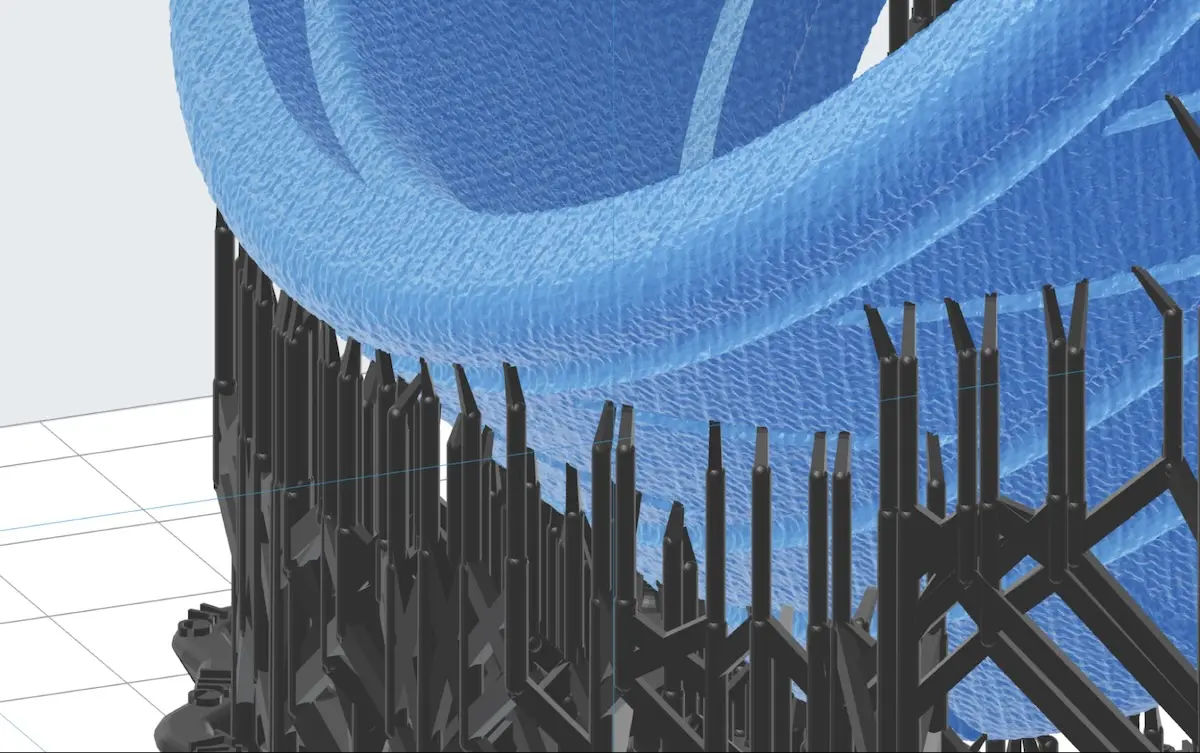
Starting with version 3.41.0, add surface texture to models in PreForm. With PreForm 3.48.0 or later, you can add texture to specific model faces.

For your documentation and reference, you can download PNG versions of the preset textures here.

Añadir textura a todo un modelo

alttext
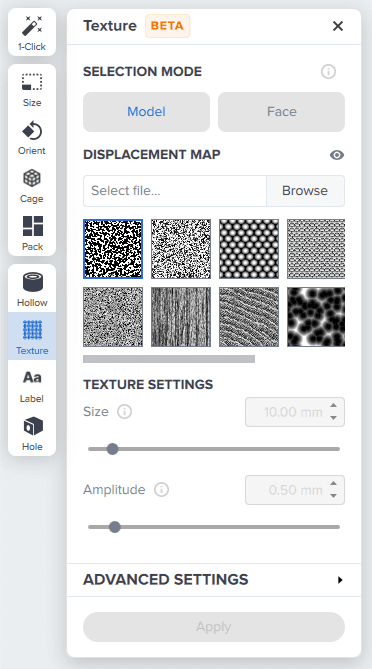
Menú Texture (Textura) de PreForm

Añadir textura a caras específicas del modelo

El modo de selección

Face (Cara) ofrece un control preciso de la colocación de la textura, lo que permite mejorar la estética, el acabado y la funcionalidad de las superficies deseadas sin comprometer otras características críticas del modelo, como las superficies de acoplamiento, los encajes a presión o los agujeros. PreForm no detecta las caras automáticamente, sino que se le debe proporcionar un archivo que tenga las caras ya definidas por separado.

Para añadir textura a caras específicas del modelo con la herramienta Texture (Textura):

  1. En tu software de modelado 3D preferido, aplica un color a cada cara o conjunto de caras que quieras poder texturizar por separado.
  2. Exporta tus modelos en un formato que incluya metadatos de color y material, como STEP (AP 242 y posteriores) u OBJ.
    • En algunos programas CAD, es necesario activar un ajuste para exportar la información del color. Por ejemplo, en SolidWorks, marca la opción Export appearances (Exportar apariencias).
  3. Importa los modelos en PreForm.

Consejo:

Para archivos OBJ:

  • Tu software de modelado debería generar un archivo OBJ y un archivo MTL con el mismo nombre que contenga información sobre los materiales. Para que PreForm acceda a esta información sobre el material, el archivo MTL debe tener el mismo nombre y estar en la misma carpeta que el archivo OBJ.
  • Algunos generadores de archivos OBJ pueden crear archivos OBJ defectuosos. Reparar estos archivos con PreForm eliminará la información de color utilizada para la textura de las caras. Para evitarlo, genera tu modelo con una aplicación diferente o selecciona Ignore (Ignorar) cuando PreForm muestre un error Broken Models Detained (Modelos rotos detectados).
    Haz clic en Texture (Textura) en la barra de herramientas situada a la izquierda del espacio de trabajo 3D.
  1. Aparecerá el panel Texture (Textura).
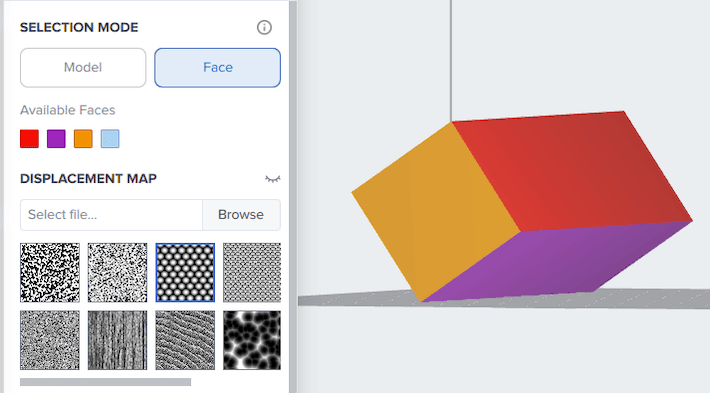
  2. Ajusta el modo de selección en Face (Cara). Los colores que hayas definido en tu software de modelado se mostrarán en Available Faces (Caras disponibles). Los grupos de caras también se muestran en esos colores en el modelo.
    • Si has seleccionado varios modelos con caras definidas, PreForm muestra todos los colores de las caras de los modelos seleccionados.
    • Si no se selecciona ningún modelo, PreForm muestra todos los colores de las caras de todos los modelos.
  3. Selecciona un color disponible.
  4. Selecciona o carga un mapa de desplazamiento Displacement Map. Haz clic en Browse (Examinar) para seleccionar una imagen de textura en formato JPG o PNG o utiliza una de las texturas predefinidas disponibles.
  5. Configura los parámetros de la textura.
  6. Haz clic en Apply (Aplicar). La textura se aplicará al grupo de caras seleccionado de los modelos seleccionados.
    • Si no se selecciona ningún modelo, PreForm aplicará la textura a todos los modelos con ese color de cara.
  7. Repite los pasos 6-9 según desees para cualquier otro grupo de caras.
Modelo con los grupos de caras disponibles

Ajustes de textura

Los siguientes ajustes están disponibles al aplicar una textura a un modelo:

TamañoEstablece el tamaño de la textura de la superficie en relación con el modelo.
AmplitudEstablece la profundidad de la textura de la superficie.

Ajustes avanzados

Offset de texturaUn número negativo significa que la textura cortará el modelo. Un número positivo significa que la textura está elevada por encima de la superficie existente.
Altura mínima en ZEstablece un punto en el eje Z por debajo del cual no se aplicará la textura.
Altura máxima en ZEstablece un punto en el eje Z por encima del cual no se aplicará la textura.
Longitud máxima de los bordesLa longitud del triángulo más largo del modelo. Cuanto más pequeños sean los triángulos, mayor será la resolución, pero también el tamaño del archivo.
Max Triangles (Triángulos máximos)

Un modelo con más triángulos o triángulos más pequeños puede mostrar más detalles, pero da como resultado un archivo más grande y un mayor uso de la memoria. Si encuentras problemas de rendimiento al trabajar con modelos con textura, reduce el valor de Max Triangles (Número máximo de triángulos).

El ajuste Max Triangles (Máximo de triángulos) es un límite, por lo que si PreForm no puede satisfacer los ajustes Max Triangles (Máximo de triángulos) y Max Edge Length (Longitud máxima de los bordes) simultáneamente, Max Triangles (Máximo de triángulos) anula Max Edge Length (Longitud máxima de los bordes).

Omitir triángulos orientados hacia abajoActiva o desactiva la aplicación de textura por parte de PreForm a los triángulos cuyo vector normal apunta hacia abajo. Activar esta opción reduce el impacto de la textura de la superficie en los requisitos de soporte.