LIBRO BLANCO
Formlabs Logo

Alineamiento de los láseres de la Form 3L

Alineamiento de los láseres de la Form 3L

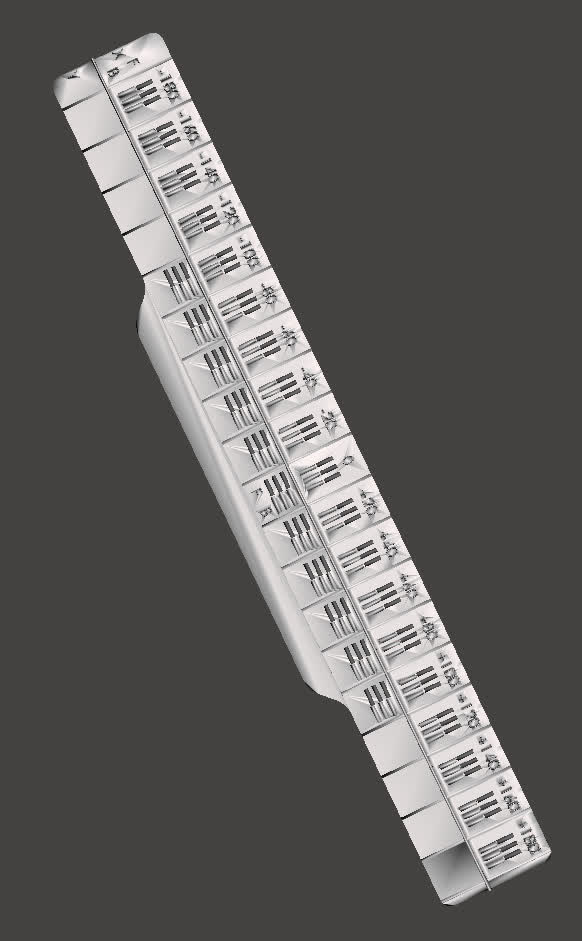
La Form 3L tiene dos láseres que deben alinearse bien entre sí para producir piezas impresas con precisión y buena calidad de superficie, especialmente a lo largo de la línea donde se encuentran los dos láseres. La impresora realiza autocomprobaciones periódicas para corregir la mayoría de los desalineamientos, pero ciertos tipos de desalineamientos del láser requieren una calibración adicional.

Utiliza esta guía para imprimir la impresión de alineamiento de láseres, interpretarla y calibrar tu Form 3L.

f3l-lap-example.jpg

Required Supplies:

  • Form 3L/Form 3BL 3D printer
  • Form 3L Build Platform
  • Form 3L Resin Cartridge
    • Tough 2000 Resin V1, Grey Resin V4, or Clear Resin V4 is required. Of these, only Tough 2000 Resin V1 is still available for purchase on the Formlabs Store. If you do not have one of these resins available, please inform Formlabs Support.
  • Form 3L Resin Tank (unused or matching your resin cartridge)
  • Magnifying glass or other form of magnification
  • Clean solvent (e.g., IPA or TPM)
  • Nitrile gloves

Tiempo estimado: 1,5-2 horas

AVISO:

Usa guantes para llevar a cabo este procedimiento. Lava tu piel con jabón de manos y agua tras manipular la resina. No utilices alcohol isopropílico para eliminar la resina de tu piel.

Preparación del espacio de trabajo

Resumen: Prepara la impresora y un espacio de trabajo libre de polvo para imprimir la pieza de prueba de alineación del láser.

Paso 1: Retira las impresiones anteriores

Si la impresora ha completado recientemente otra impresión, retira la base de impresión y la pieza impresa y limpia la impresora según sea necesario.

Paso 2: Inserta los consumibles

Inserta el tanque de resina, el cartucho de resina y una base de impresión limpia. Baja la manija de leva para bloquear la base de impresión. Cierra la cubierta de la impresora y presiona la tapa de ventilación del cartucho para abrirla

.

Impresión de alineamiento de láseres (LAP)

Resumen: Imprime y lava la impresión de alineación del láser antes de utilizarla para calibrar tu impresora.

Paso 1: Imprime el alineador

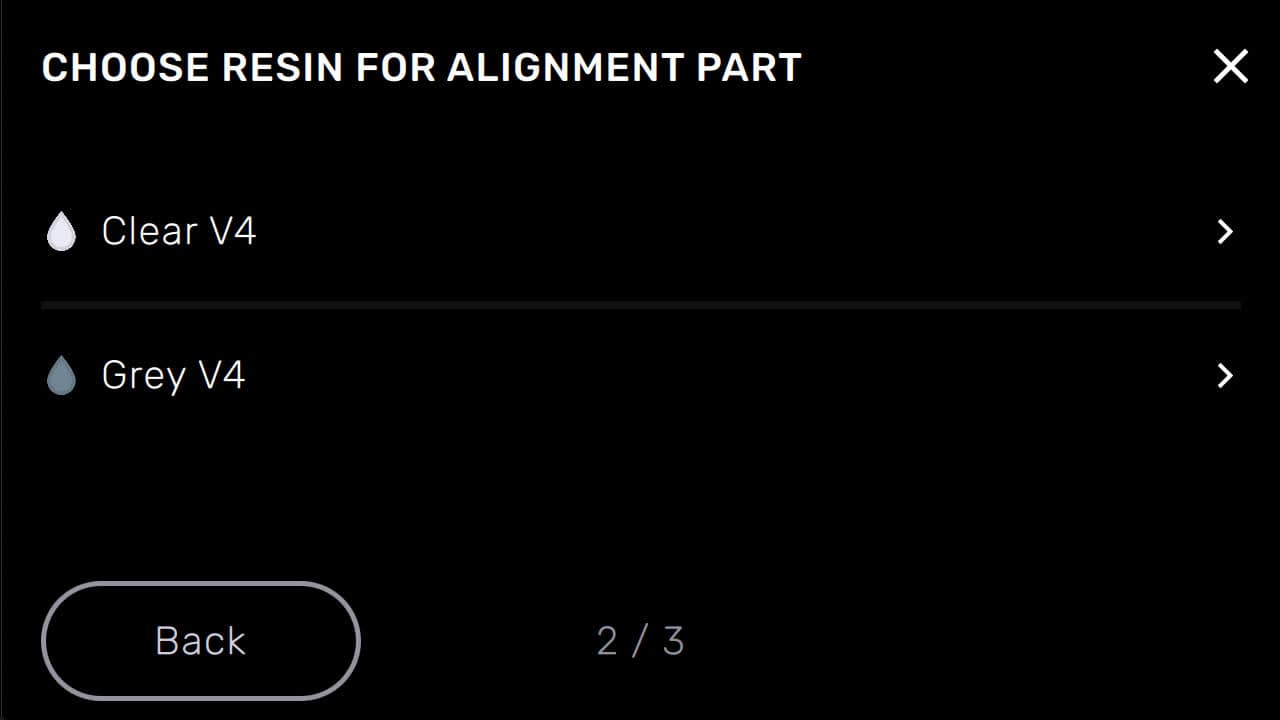
f3l-lap-choose-resin.jpg
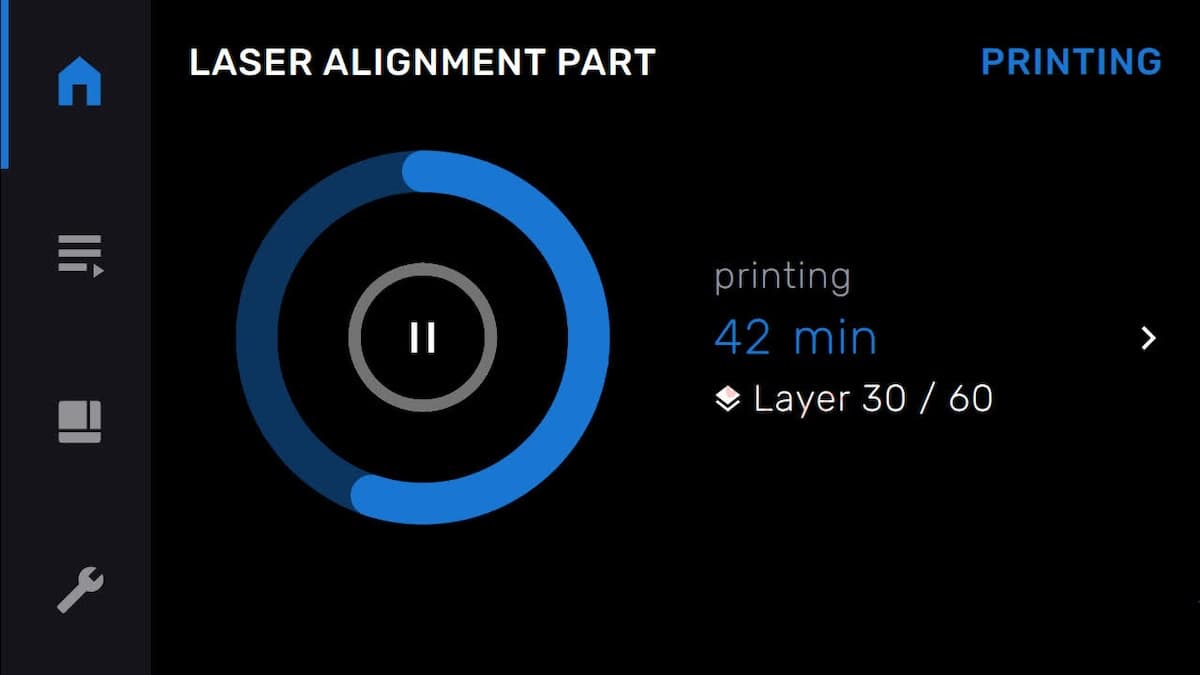
f3l-lap-printing.jpg

Con la impresora enchufada y encendida, pulsa el icono de la llave inglesa para entrar en el menú Settings (Ajustes) y, a continuación, pulsa Maintenance > Calibration > Calibrate Laser Alignment > Print Test Part (Mantenimiento > Calibración > Calibrar alineación del láser > Imprimir pieza de prueba). Selecciona tu tipo de resina e inicia la impresión. La impresión debería durar aproximadamente una hora.

Paso 2: Lava la LAP

Lava la LAP en el disolvente que prefieras y deja que se seque mientras sigue unida a la base de impresión.

Inspección de la impresión de alineamiento de láseres

Resumen: Después de lavar la impresión para alineación del láser, examina las barras en relieve de la pieza impresa.

Paso 1: Examina las barras del eje X

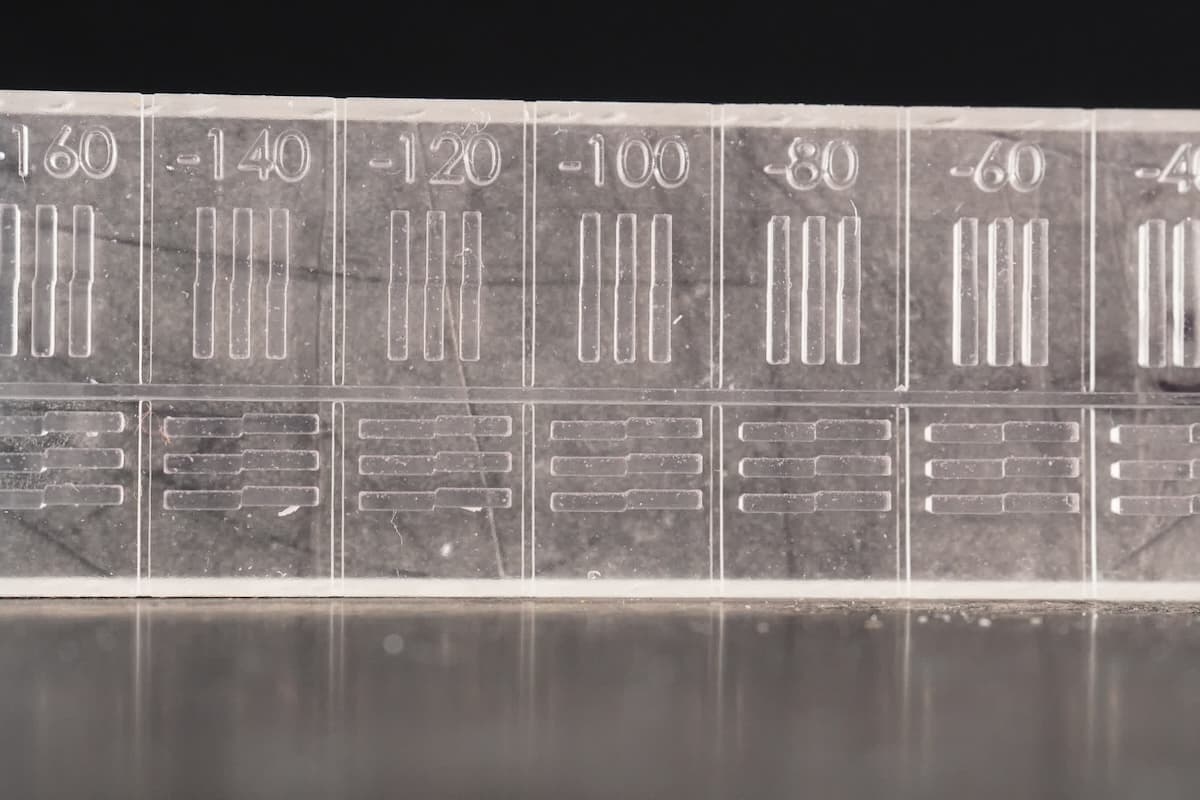
Localiza el conjunto de barras del eje X en el LAP. Las barras del eje X están orientadas en perpendicular al eje largo de la LAP, directamente junto a las marcas de los números. Hay una X en relieve en el extremo izquierdo del conjunto de barras del eje X.

f3l-lap-x-axis-bars.jpg

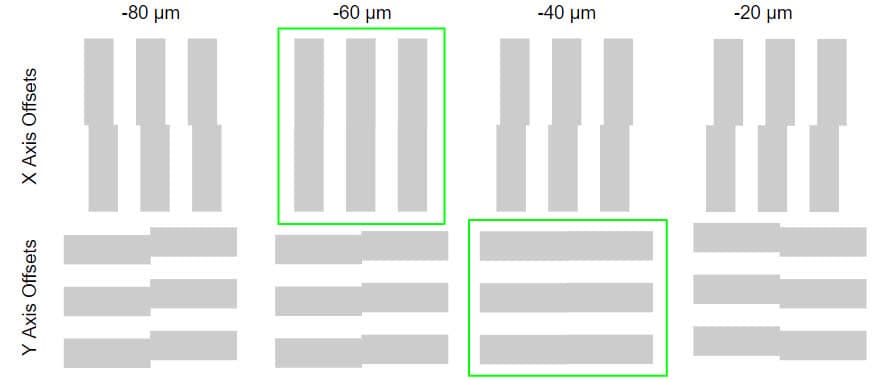
Con una lupa u otra fuente de aumento, selecciona el desplazamiento que mejor alinee las dos mitades de las barras. Si dos conjuntos vecinos de barras tienen un aspecto más o menos equivalente entre sí, el punto medio de los valores de desplazamiento debería considerarse la alineación correcta. En el ejemplo siguiente, el desplazamiento de -60 μm muestra la mejor alineación.

f3l-lap-x-axis-best-alignment.jpg

Registra el desplazamiento que mejor alinee las barras.

Paso 2: Examina las barras del eje Y

Localiza el conjunto de barras del eje Y en el LAP. Las barras del eje Y están orientadas en paralelo al eje largo de la LAP. Hay una Y en relieve en el extremo izquierdo del conjunto de barras del eje Y.

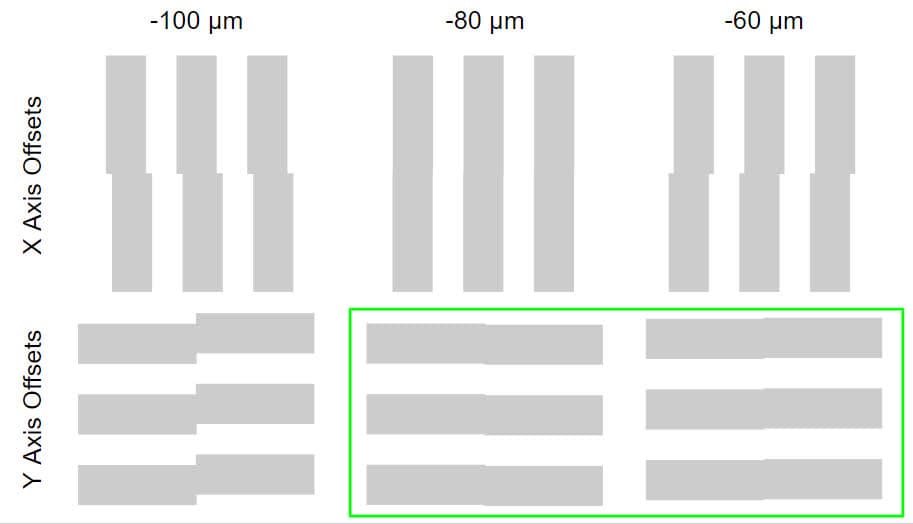
Con una lupa u otra fuente de aumento, selecciona el desplazamiento que mejor alinee las dos mitades de las barras. Si dos conjuntos vecinos de barras tienen un aspecto más o menos equivalente entre sí, el punto medio de los valores de desplazamiento debería considerarse la alineación correcta. En el ejemplo siguiente, el desplazamiento de -80 μm y el de -60 μm muestran una alineación igual de buena. Por consiguiente, el desplazamiento adecuado sería de -70 μm.

f3l-lap-y-axis-best-alignment.jpg

Registra el desplazamiento que mejor alinee las barras.

Calibración de la impresora

Resumen: Después de determinar las compensaciones correctas utilizando el Asistente de nivelación automática, introduce las compensaciones en la pantalla táctil de la impresora.

Paso 1: Abre el menú Laser Alignment (Alineación del láser)

Con la impresora enchufada y encendida, pulsa el icono de la llave inglesa para entrar en el menú Settings (Ajustes) y, a continuación, pulsa Maintenance > Calibration > Calibrate Laser Alignment > Enter Calibration Values (Mantenimiento > Calibración > Calibrar alineación del láser > Introducir valores de calibración). Lee las instrucciones que aparecerán en la pantalla. Pulsa Next (Siguiente) hasta que llegues a una pantalla con opciones para cambiar el X Offset (Distancia en X) y el Y Offset (Distancia en Y).

f3l-lap-menu.jpg

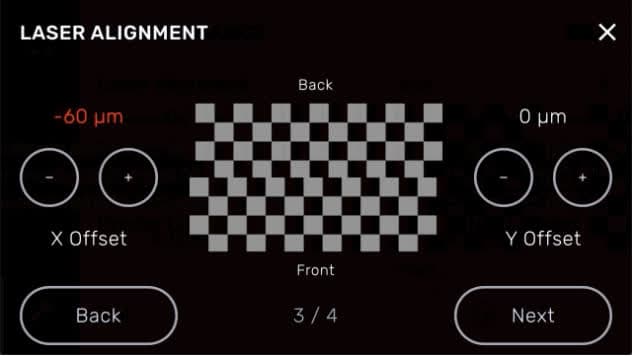
Paso 2: Introduce la compensación X

Utiliza los botones + y - marcados como X Offset para introducir la compensación del eje X correcta a partir del archivo de alineación de la cámara láser. Al pulsar los botones + y - se cambia la compensación en incrementos de 10 μm, hasta ±300 μm.

f3l-lap-x-offset.jpg

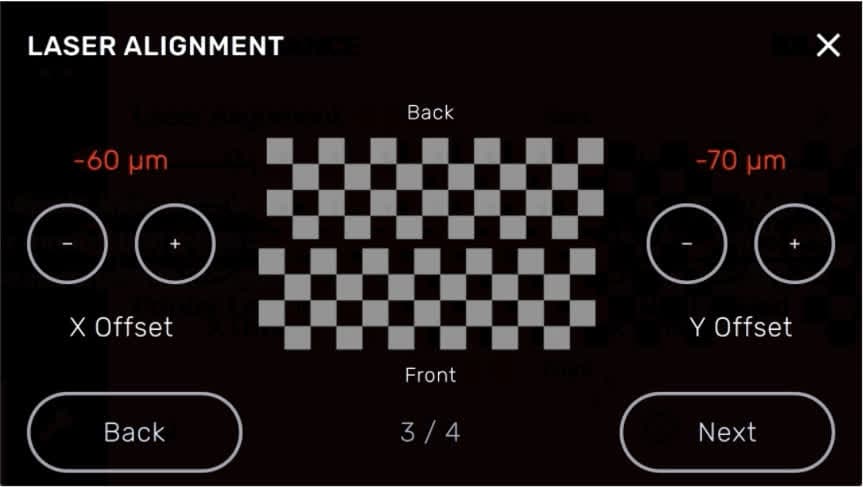
Paso 3: Introduce la compensación del eje Y

Utiliza los botones + y - marcados como Y Offset (Distancia en Y) para introducir la distancia correcta del eje Y a partir del archivo de calibración de la cámara. Al pulsar los botones + y - se cambia la compensación en incrementos de 10 μm, hasta ±300 μm.

f3l-lap-y-offset.jpg

Nota:

Cualquier cambio en los valores de calibración no se aplica al LAP. La impresión de alineamiento de láseres se imprime como es por defecto, aunque se modifique el alineamiento de los láseres.

Paso 4: Completa la calibración

Cuando ambos valores de compensación sean correctos, pulsa Next (Siguiente) para guardarlos en la impresora. Pulsa Done (Hecho) para completar el procedimiento de calibración y volver a la pantalla Maintenance (Mantenimiento).

Finalización de la reparación

Resumen: Después de calibrar la impresora, realiza una impresión de prueba y las comprobaciones finales.

Paso 1: Realiza una impresión de prueba

Realiza una impresión de prueba corta de tu elección. Ten en cuenta que los cambios en el alineamiento de los láseres no se aplican a la impresión de alineamiento de láseres. Limpia las piezas impresas y evalúa su precisión y calidad de superficie respecto a las piezas impresas antes de la calibración. Ponte en contacto con el servicio de asistencia de Formlabs o con tu revendedor autorizado si tienes más preguntas.