Nota:
Si tu ordenador utiliza Windows 7 y no puede conectarse a una impresora mediante USB, descarga los controladores USB para PreForm.


USB
El cable USB incluido con la impresora está diseñado para una conexión alámbrica segura. Enchufa el extremo del cable paralelo directamente en la parte posterior de la impresora e introduce el otro extremo en el puerto USB del ordenador.
Nota:
Si tu ordenador utiliza Windows 7 y no puede conectarse a una impresora mediante USB, descarga los controladores USB para PreForm.

Puertos posteriores de una Form 2. | |
 Puertos posteriores de una Form 3. |  Puertos posteriores de una Form 3L. |
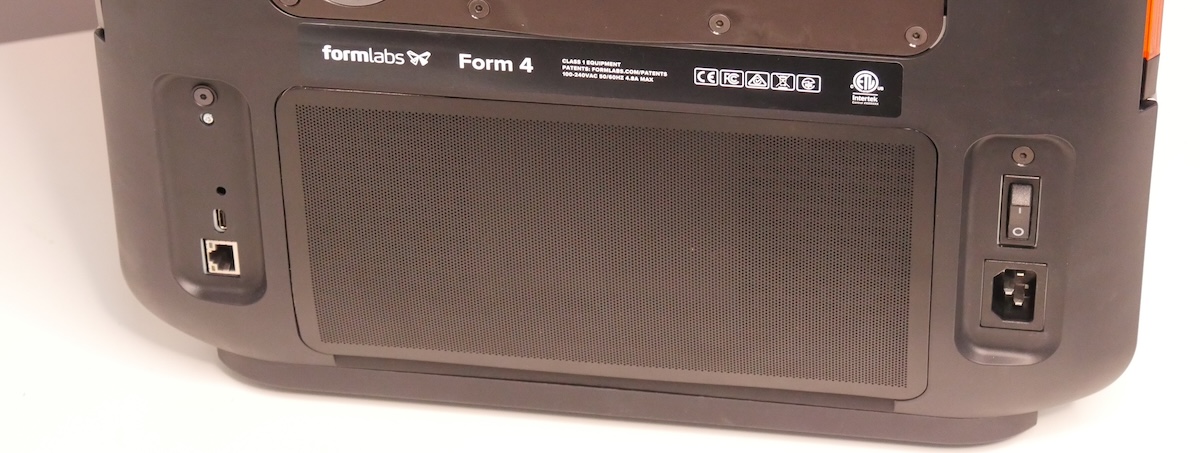 Puertos posteriores de una Form 4. | 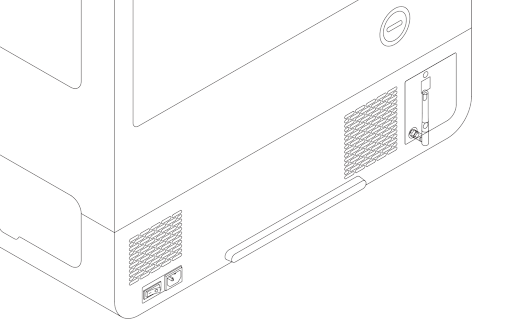 Puertos posteriores de una Form 4L. |
Nota:
Las impresoras de la generación Form 4 y Form 4L tienen un puerto USB-C en la parte posterior de la unidad. Si experimentas problemas de conexión al utilizar un cable USB-C a USB-C, prueba a utilizar un cable USB-C a USB-A.
Ethernet
La parte posterior de la unidad está equipada con un puerto LAN Ethernet RJ-45. Usa un cable Ethernet blindado de categoría 5 (CAT 5) para conectar la impresora a una red local. Conecta un extremo del cable Ethernet a la parte posterior de la impresora y el otro extremo a tu puerto LAN.
| Form 2 | Generación Form 3 | Generación Form 3L Generación Form 4 Generación Form 4L Especificaciones de Ethernet |
|---|---|---|
| Ethernet 10BASE-T/100BASE-TX (100 Mbit) | Ethernet 10BASE-T/100BASE-TX/1000BASE-T (1000 Mbit) |
Wifi
Las impresoras SLA de Formlabs (Form 2 o posterior) tienen wifi incorporado. Configura una conexión de red inalámbrica con la pantalla táctil de la impresora.
| Form 2 | Generación Form 3 | Generación Form 3L Generación Form 4 | Generación Form 4L Tipo de conexión |
|---|---|---|---|
| Wi-Fi IEEE 802.11 b/g/n | Wi-Fi IEEE 802.11 b/g/n | Wi-Fi IEEE 802.11 b/g/n/ac | Frecuencia |
| 2,4 GHz | 2,4 GHz / 5 GHz | 2,4 GHz / 5 GHz | Seguridad |
| WEP / WPA | WPA / WPA2 | WPA / WPA2 |
Configuración del wifi en una Form 2
Para configurar el wifi en una Form 2:
Nota:
Para cargar una impresión a una Form 2 mediante wifi, tu ordenador debe estar en la misma red que la impresora.
Configuración del wifi en todas las demás impresoras SLA de Formlabs (Form 3 o posteriores)
Para configurar el wifi en todas las demás impresoras SLA de Formlabs (Form 3 o posteriores):
Nota:
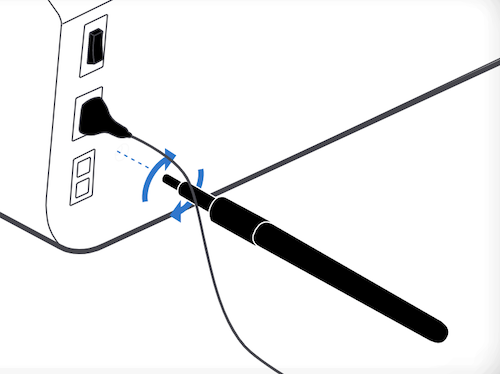
Para conectar una Form 3/Form 3BL a una red inalámbrica, instala la antena wifi enroscándola en la clavija de la parte posterior de la máquina, junto a los puertos de alimentación, USB y Ethernet.
Para cargar una impresión mediante wifi en una impresora SLA de Formlabs (Form 3 o posterior), tu ordenador debe estar en la misma red que la impresora, a menos que la impresión remota esté habilitada.
Configuración de IP manual
Cuando se conecta a una conexión Ethernet activa o a una red wifi disponible, la impresora se puede configurar con una dirección IP estática.
Configuración de wifi o Ethernet con una IP manual en una Form 2
Para conectarte mediante wifi o Ethernet con una configuración de IP manual en una Form 2:
Configuración de wifi o Ethernet con una IP manual en una impresora LFS de Formlabs (generación Form 3 o Form 3L)
Para conectarte mediante wifi o Ethernet con una configuración de IP manual en una impresora LFS de Formlabs (generación Form 3 o Form 3L):
Configuración de wifi o Ethernet con una IP manual en una impresora LFD de Formlabs (generación Form 4 o Form 4L)
Para conectarte mediante wifi o Ethernet con una configuración IP manual en una impresora LFD de Formlabs (generación Form 4 o Form 4L):