Control de la visibilidad de la estructura de soporte en PreForm
Control de la visibilidad de la estructura de soporte en PreForm
Al preparar un modelo para una impresión por SLA, las estructuras de soporte densas pueden ocultar el modelo subyacente, lo que dificulta la evaluación de la geometría general de la pieza y la identificación de las zonas que pueden requerir una modificación del soporte. Además, una vez generada la geometría de los soportes, puede resultar difícil identificar con claridad la ubicación precisa y la densidad de los puntos de contacto de los soportes en la superficie del modelo. Esto puede dificultar la inspección, edición y validación eficaces de tus configuraciones de impresión.
A partir de la versión 3.50.0 de PreForm, puedes controlar la visibilidad de las estructuras de soporte en PreForm. Utiliza esta herramienta para obtener una visión más clara de tu modelo y acelerar la colocación de los soportes.
Cambio de la visibilidad de la estructura de soportes
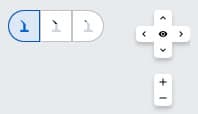
Utiliza los controles de visibilidad de los soportes, situados junto a los controles de vista 3D, para cambiar la visibilidad de la estructura de soporte. Tu selección de visibilidad se aplica a otras herramientas e interacciones, como la orientación del modelo, los cambios de organización, el ahuecamiento o la adición de agujeros, texturas o etiquetas.
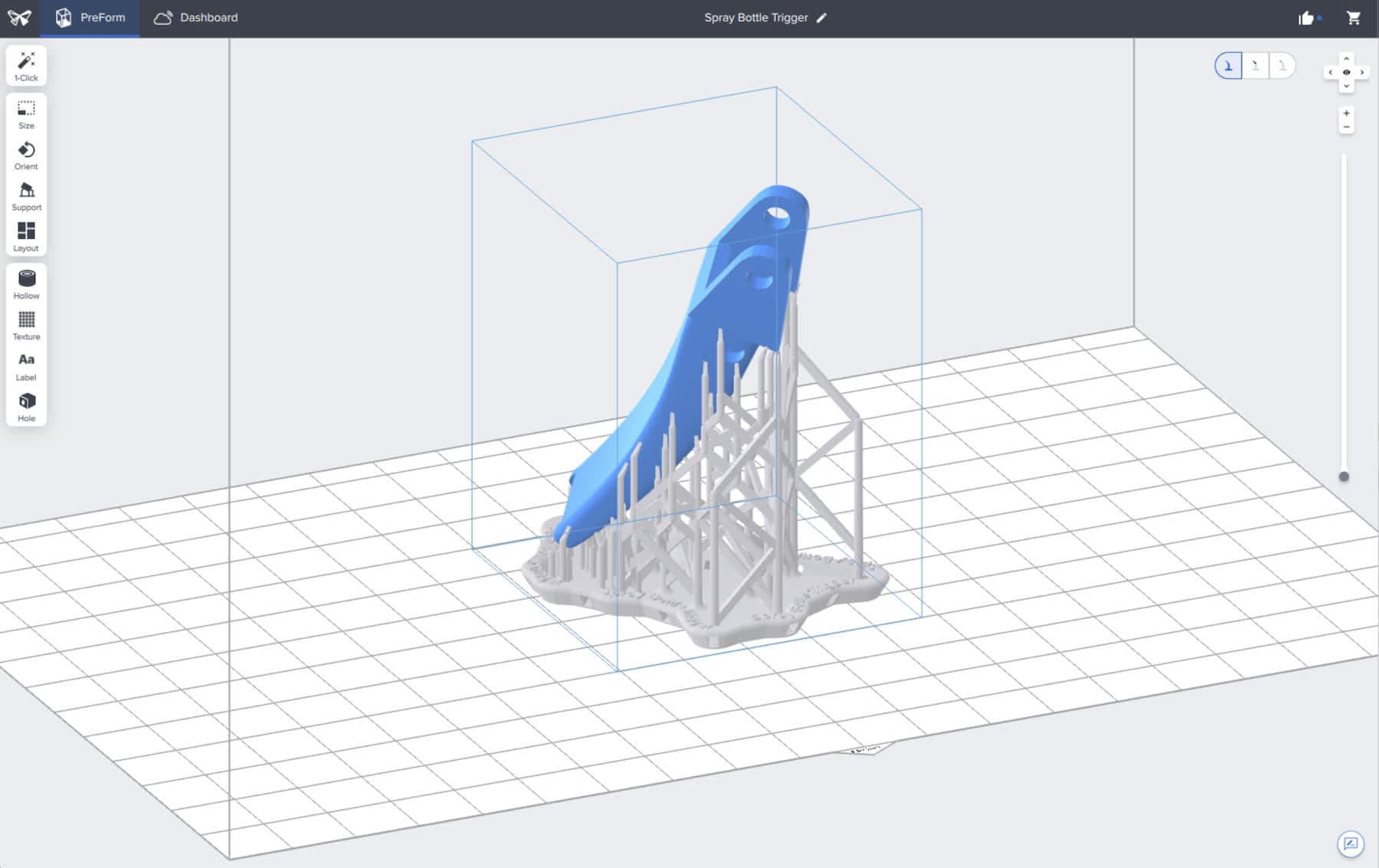
Estructura opaca y puntos de contacto
Para hacer que la estructura de soporte sea completamente opaca, haz clic en el control de visibilidad más a la izquierda, con la etiqueta Show structure and touchpoints (Mostrar estructura y puntos de contacto). Esto coincide con las versiones anteriores de PreForm y es el comportamiento por defecto cuando se abre la aplicación por primera vez.
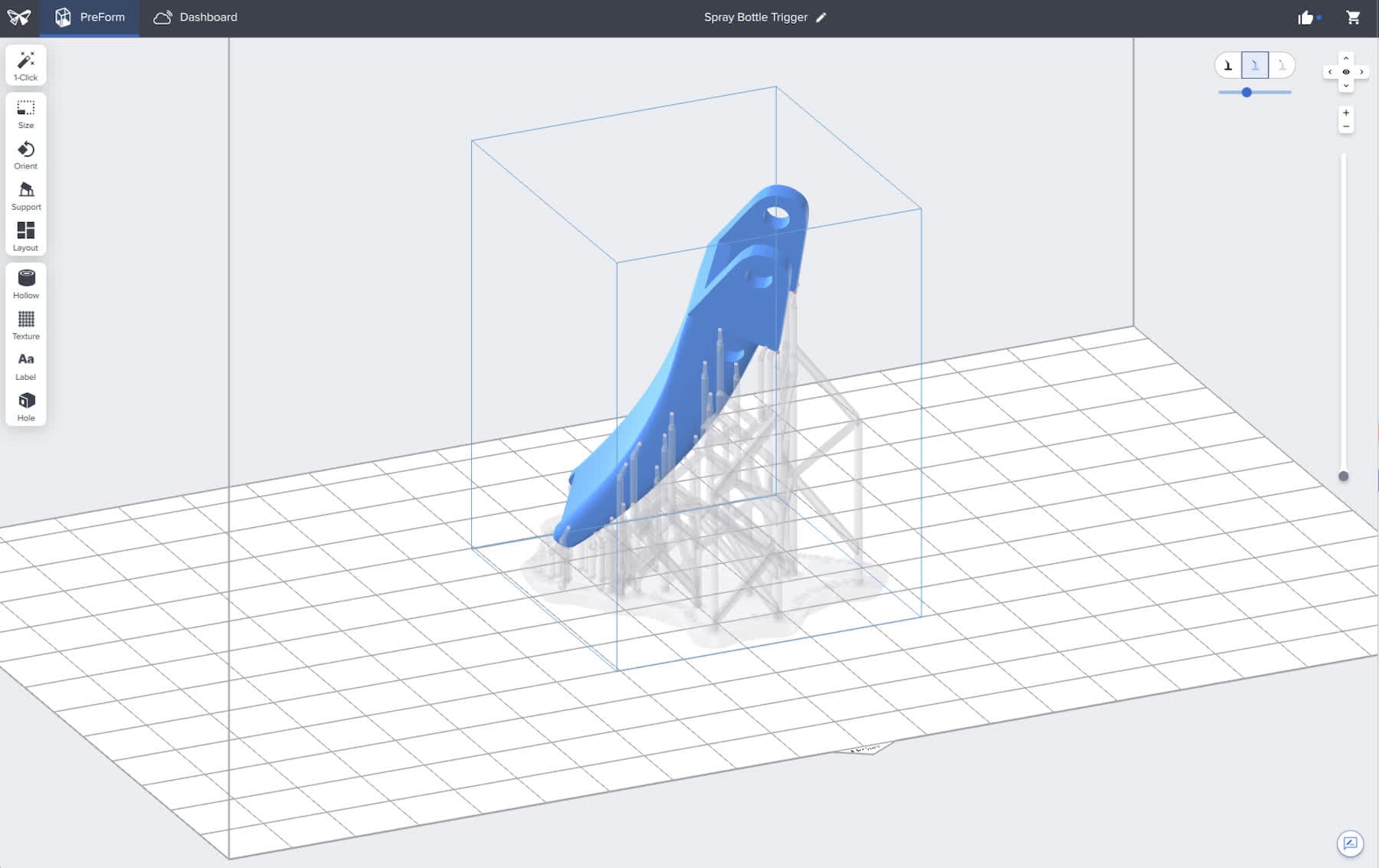
Estructura transparente con puntos de contacto
Para reducir la opacidad de la estructura de soporte, haz clic en el control de visibilidad central, con la etiqueta Show transparent structure and touchpoints (Mostrar estructura transparente y puntos de contacto). Utiliza el control deslizante que aparece debajo de los controles de visibilidad para ajustar aún más la opacidad de los soportes.
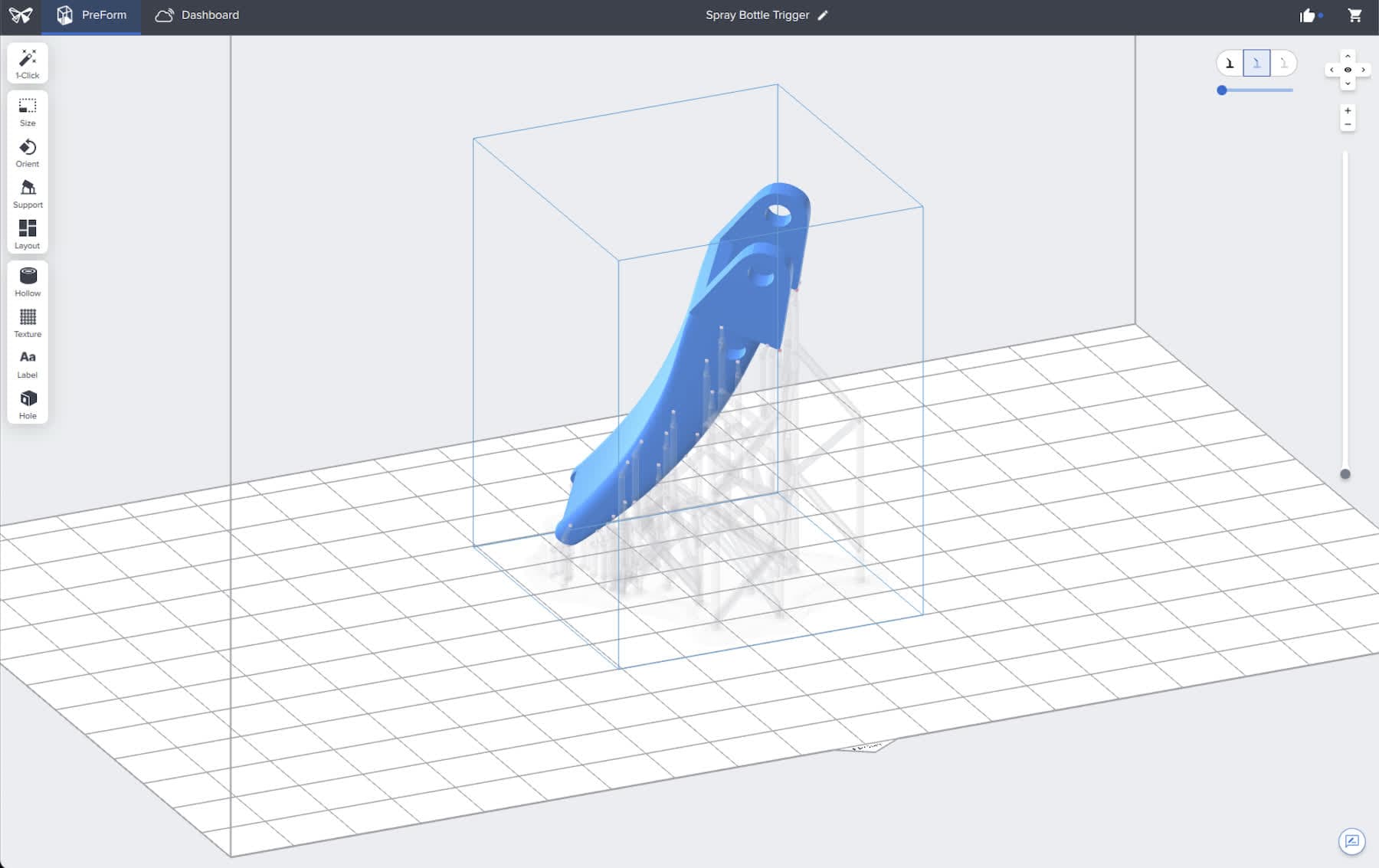
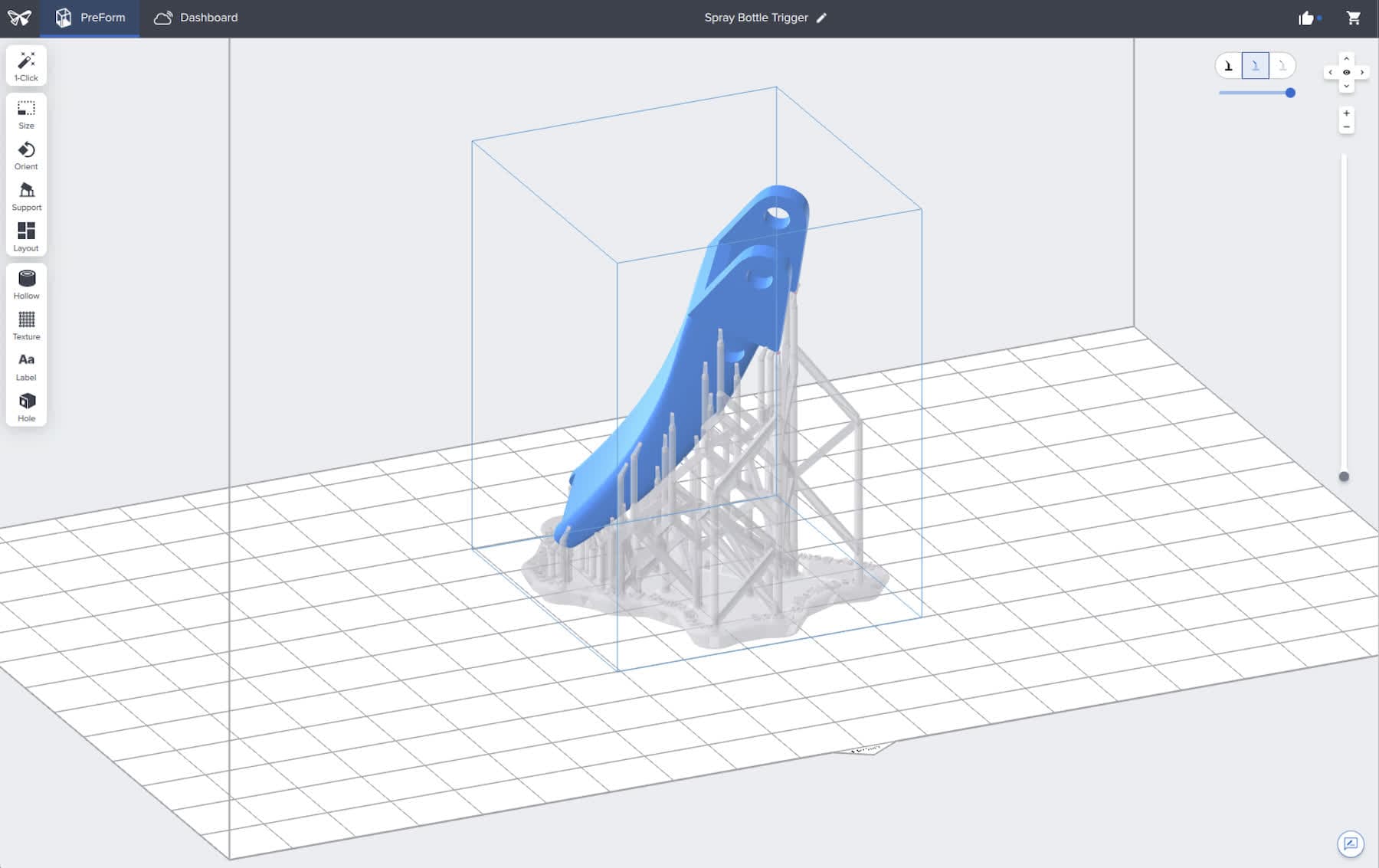
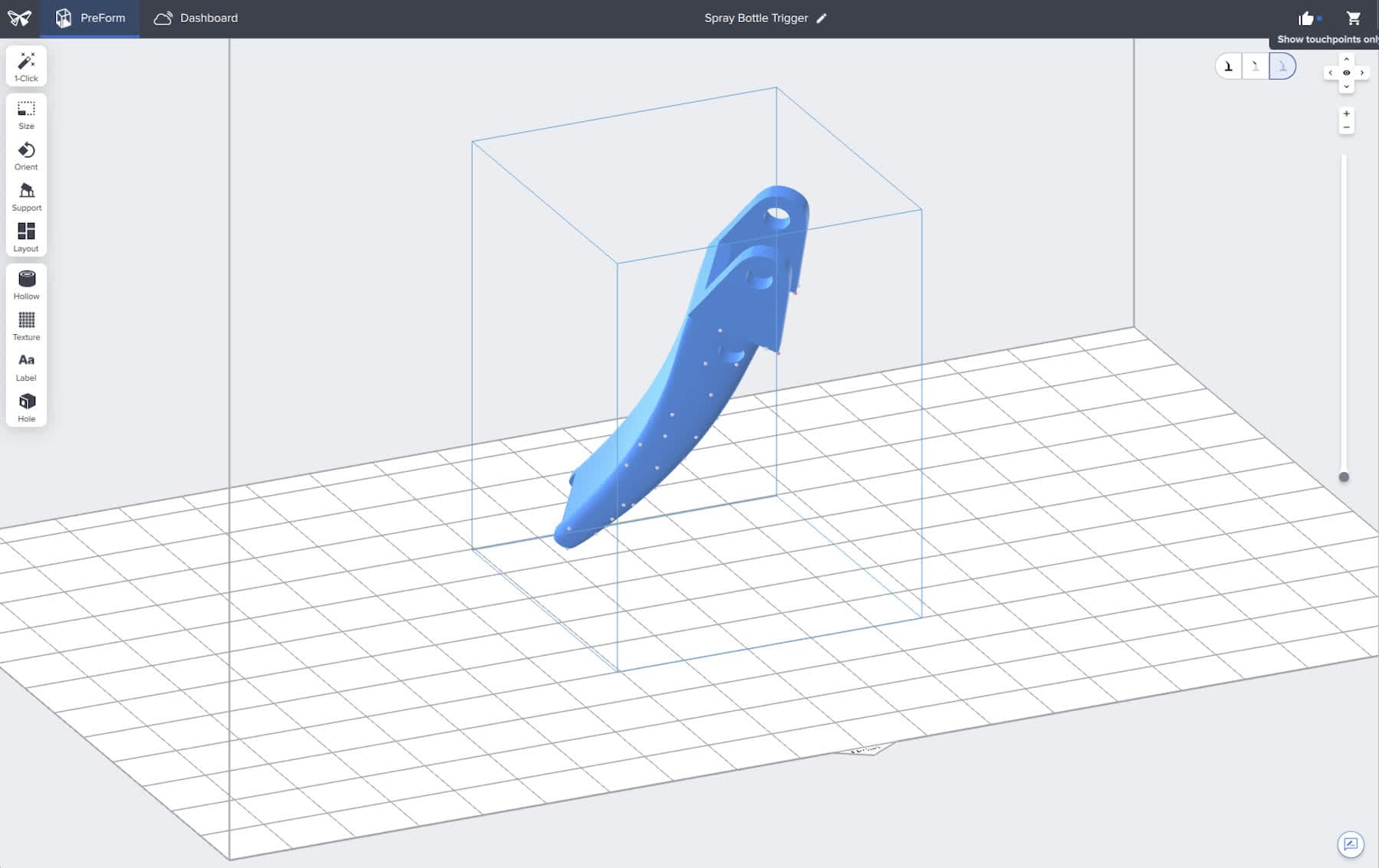
Solo puntos de contacto
Para ocultar por completo la estructura de soporte, haz clic en el control de visibilidad más a la derecha, con la etiqueta Show touchpoints only (Mostrar solo los puntos de contacto). La estructura de soporte está completamente oculta a la vista.