CONSEJO:
Revisa nuestras especificaciones de diseño antes de diseñar un modelo en tu paquete de diseño 3D preferido.


El diseño del modelo influye de forma directa en cómo se imprime. Entender qué elementos requieren soporte, las limitaciones del volumen de impresión y si hay riesgo de que aparezcan huecos propicia una mayor probabilidad de éxito de las impresiones.
CONSEJO:
Revisa nuestras especificaciones de diseño antes de diseñar un modelo en tu paquete de diseño 3D preferido.
Cómo no exceder el volumen de impresión
El volumen de impresión máximo de las impresoras de Formlabs es:
CONSEJO:
Las piezas más grandes se pueden redimensionar en PreForm. Para mantener la precisión en las dimensiones, valora la posibilidad de diseñarlas en varias secciones que se puedan unir después de la impresión.
Desafíos con modelos huecos: cómo superarlos
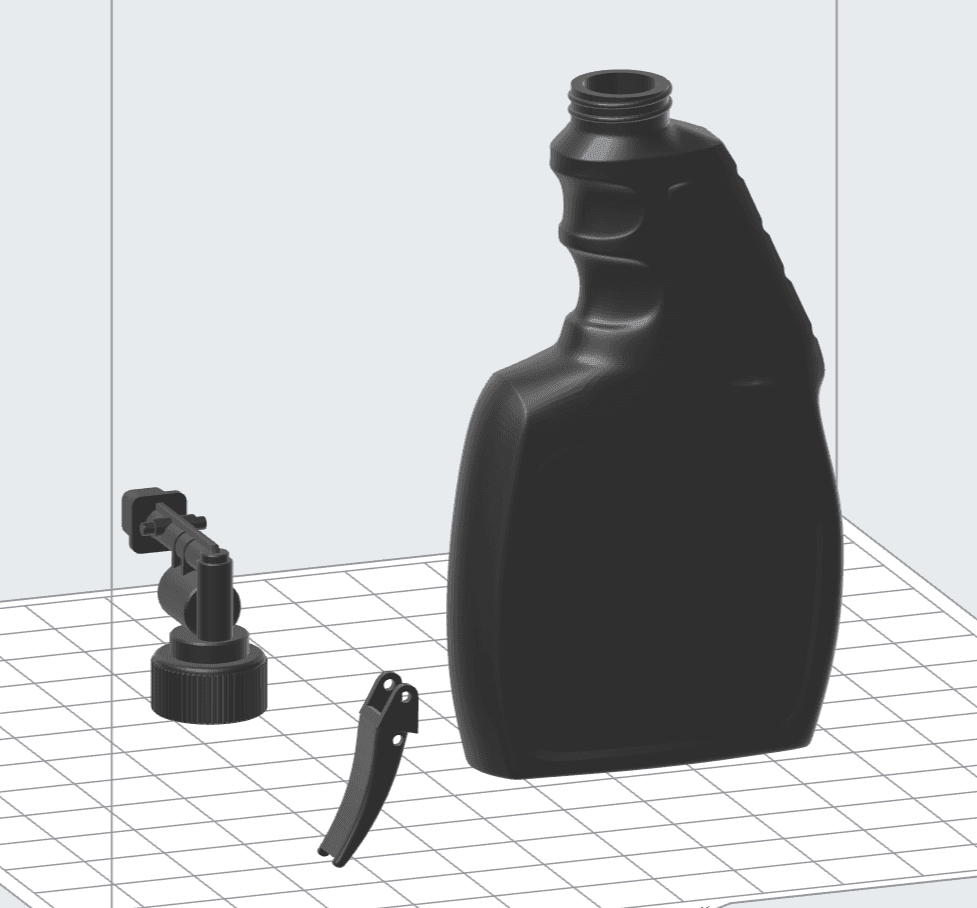
Imprimir un modelo en forma de objeto hueco ahorra resina y reduce el tiempo de impresión, pero también puede llegar a ser un requisito funcional. El reto que presenta una cavidad completamente cerrada es que el aire queda atrapado en ella durante la impresión. La ventosa resultante puede atascar los motores de la impresora e impedir que la base de impresión se eleve para continuar con la siguiente capa.
Diseña agujeros de drenaje en tu modelo para permitir que el aire salga y evitar un fallo de impresión. Distribúyelos de forma discreta o incorpóralos en otros elementos para conservar el aspecto estético o funcional del modelo. Una segunda opción es diseñar el modelo en dos mitades que se ensamblen después de la impresión. La junta resultante puede afectar a la estética del modelo, pero no crea un orificio permanente en su superficie.
CONSEJO:
Activa la opción Show Cups (Mostrar huecos) para resaltar posibles huecos en tu modelo.
Desafíos con las proyecciones y voladizos: cómo superarlos
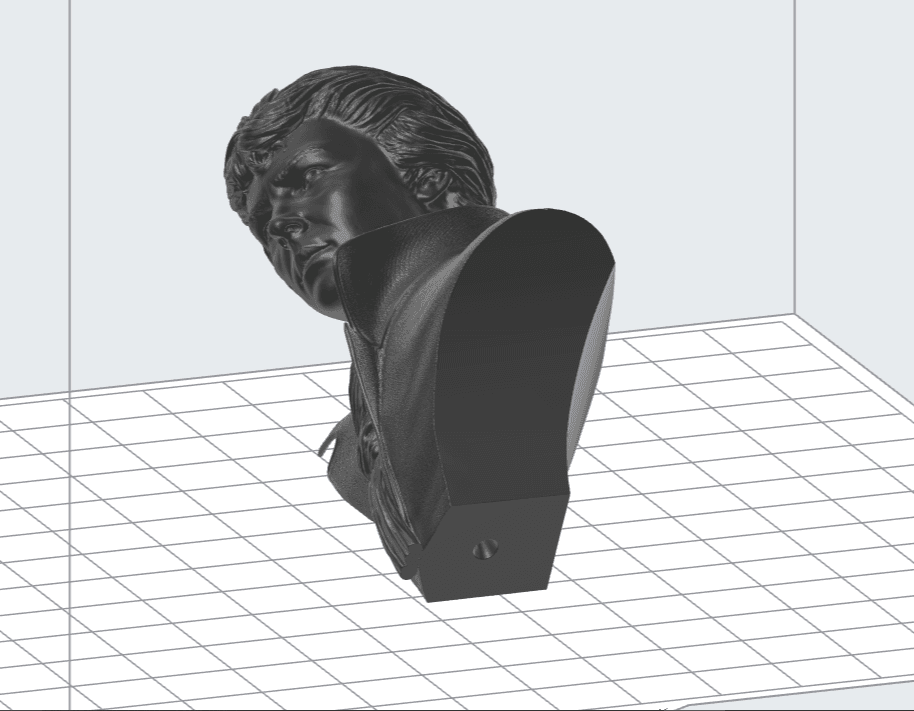
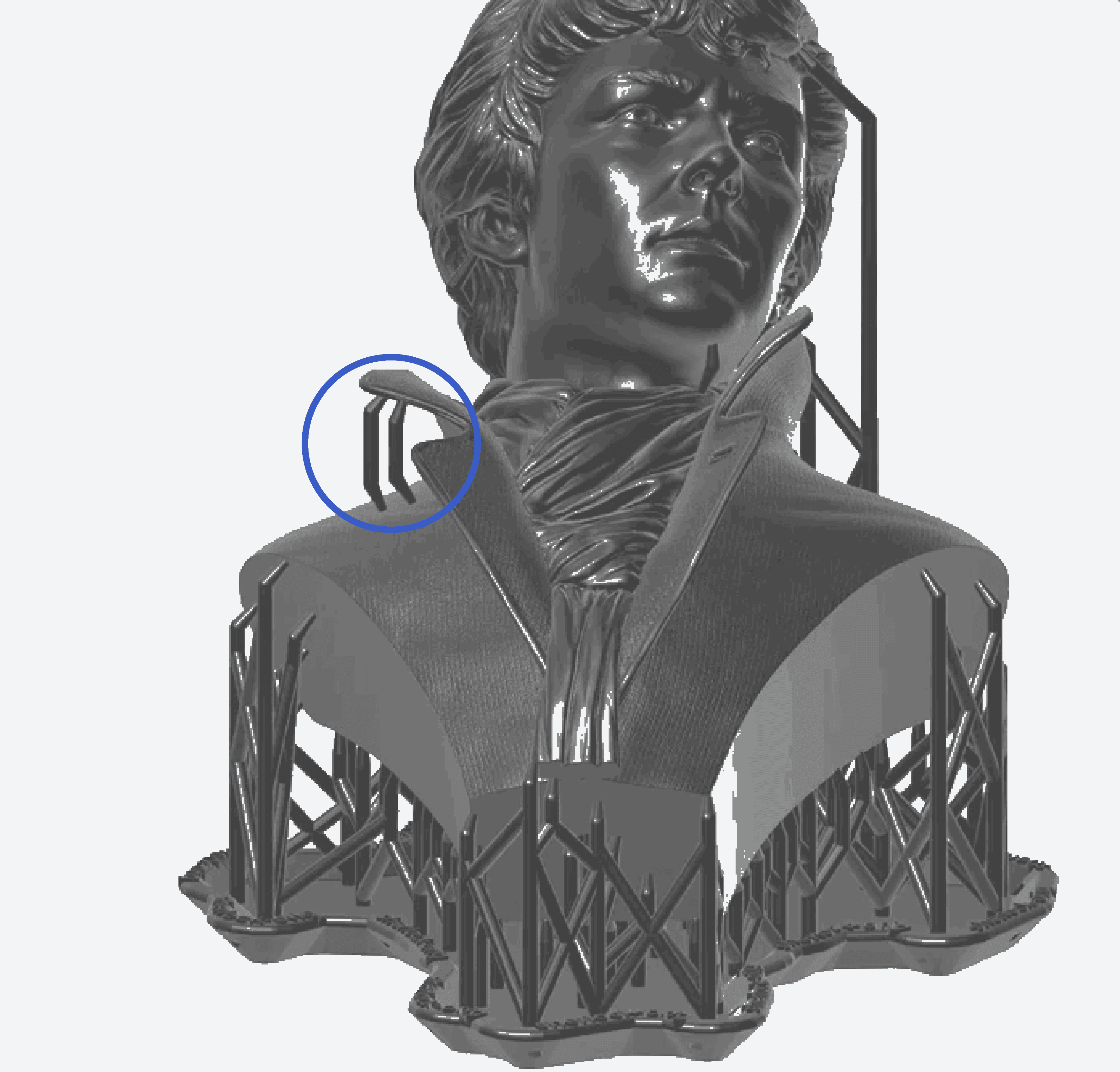
La mayoría de los modelos no tienen superficies lisas en todos sus lados. Pueden presentar relieves detallados, depresiones, picos y proyecciones. Si la proyección sobresale respecto a la capa anterior, PreForm la resalta y muestra una advertencia de mínimos sin soportes.
Consejo:
Activa la opciónShow Minima (Mostrar mínimos) para resaltar las zonas con escaso soporte de tu modelo.
Elección de unidades de medida
PreForm admite los milímetros y las pulgadas como unidades de medida. Si tu modelo parece demasiado pequeño tras importarlo en PreForm, es posible que las medidas del modelo en pulgadas se hayan convertido a milímetros. Para cambiar la unidad de medida, haz clic en Edit (Editar) > Model Units (Unidades del modelo) > in (en).
La mayoría de los paquetes de diseño 3D usan los milímetros como su unidad de medida por defecto al crear un modelo. Si tu modelo parece demasiado grande tras importarlo en PreForm, es posible que las medidas del modelo en milímetros se hayan convertido a pulgadas. Para cambiar la unidad de medida, haz clic en Edit (Editar) > Model Units (Unidades del modelo) > mm.