

Mensajes de error de generación de la Fuse 1: cancelación de PrinterWatcher (Error 112, 113, 114, 216, 217)
Mensajes de error de generación de la Fuse 1: cancelación de PrinterWatcher (Error 112, 113, 114, 216, 217)
PrinterWatcher es un software inteligente de visión por cámara que supervisa el área de impresión para detectar perturbaciones durante la impresión. Si PrinterWatcher identifica una perturbación lo suficientemente grande, cancela la impresión. Utiliza este artículo para identificar las causas más comunes de estos problemas a partir de imágenes de la impresión.
Este artículo se refiere a los fallos de PrinterWatcher que provocan la aparición de los siguientes mensajes:
- Error 112 PR_ERROR_PRINTERWATCHER_PRINT_FAILURE
- Error 113 PR_ERROR_PRINTERWATCHER_TOO_DARK
- Error 114 PR_ERROR_PRINTERWATCHER_TOO_BRIGHT
- Error 216 PR_ERROR_CAMERA_CHECK_TOO_DARK
- Error 217 PR_ERROR_CAMERA_CHECK_TOO_BRIGHT
PrinterWatcher no está habilitado para el Nylon 11 CF Powder o el TPU 90A Powder.
Síntomas
- La impresora se detiene y la pantalla táctil muestra el mensaje de error Error 112, Error 113, Error 114, Error 216 o Error 217
- El área de impresión en la parte superior de una impresión no compactada muestra una perturbación en el área de impresión, como:
- Material sinterizado expuesto de una capa anterior
- Polvo fundido
- Contaminación del polvo
- Infradosificación
- Huecos en el bloque de polvo
Causas comunes
- No llega suficiente polvo al plano de impresión
- Defectos de impresión que se enganchan en el recubridor
- Fusión del polvo
- Se forman vacíos en el área de impresión
- Contaminación del polvo
- Contaminación en la lente de la cámara o en la ventana de la cámara del cassette óptico
- Problemas de software que interfieren en el procesamiento de las imágenes de la cámara
Recopilación de fotos de los fallos de impresión para la resolución de problemas
Antes de solucionar la causa del error de PrinterWatcher, utiliza la función Download History (Descargar historia) de PreForm para recopilar imágenes del fallo de impresión.
- Selecciona en PreForm la impresora que ha experimentado el error.
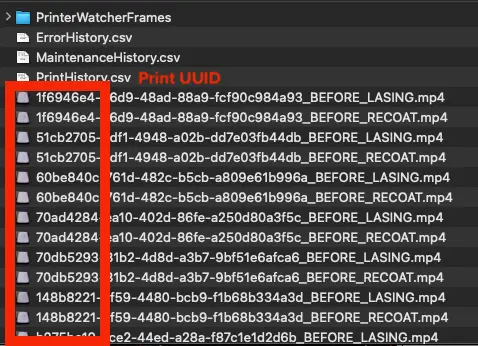
- Haz clic en Download History (CSV) [Descargar historial (CSV)] en el panel Job Setup (Configuración del trabajo). Se descargará en tu ordenador un archivo que contiene tres ficheros CSV y una carpeta de imágenes.
- Descomprime el archivo descargado.
- Abre ErrorHistory.csv y localiza el error buscando en la columna Time of Occurrence (Fecha de aparición).
- Anota el código Event UUID (Identificador único del evento de error) y el código Print UUID (Identificador único de la impresión) correspondiente al error.
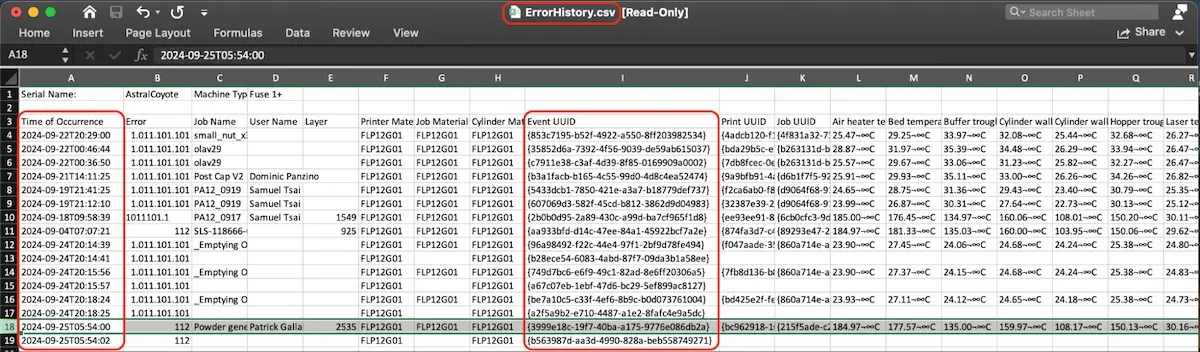
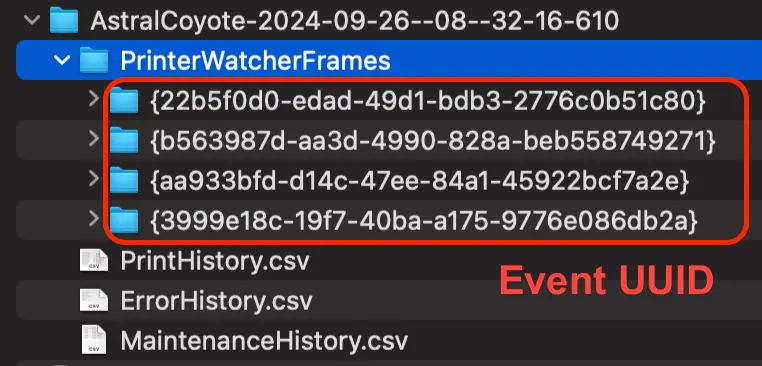
- Abre la carpeta PrinterWatcherFrames. Localiza la subcarpeta cuyo nombre coincida con el Event UUID (Identificador único del evento de error) del paso anterior.
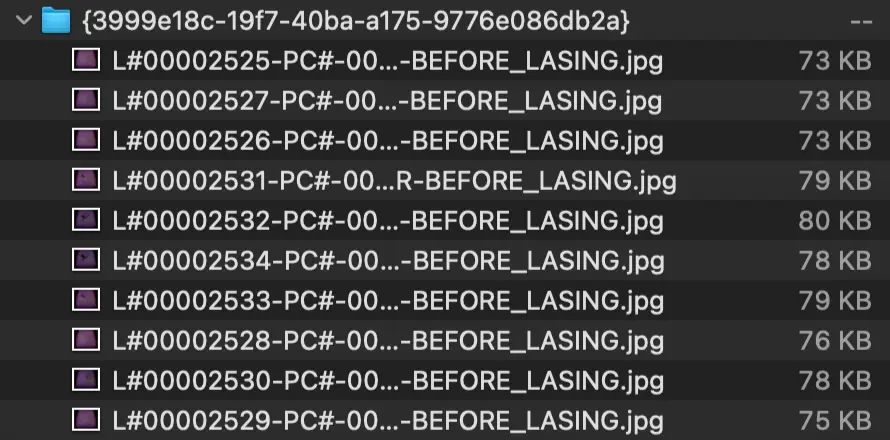
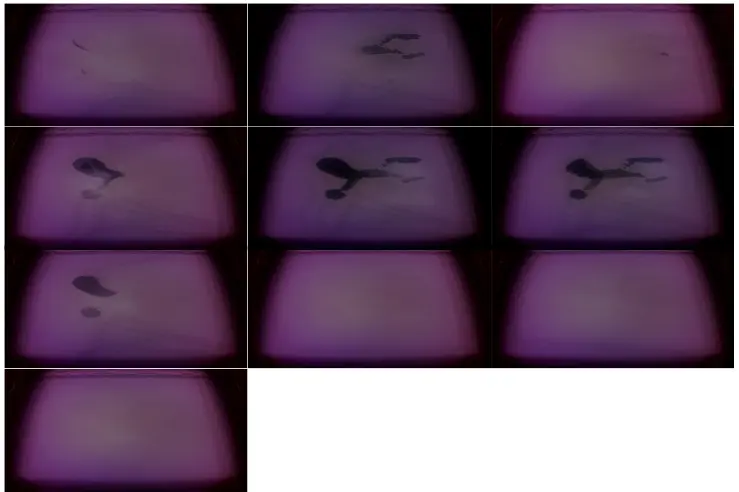
- Abre la subcarpeta de eventos. Contiene los diez últimos fotogramas grabados por PrinterWatcher antes de que se produjera el error.
- Compara estas imágenes y vídeos con los ejemplos de abajo.
- Otra opción es localizar los dos archivos de vídeo MP4 cuyos nombres coinciden con el UUID de impresión del paso 5. Un vídeo está compuesto por fotos tomadas antes de que se aplicara el láser a cada capa, mientras que el otro vídeo está compuesto por fotos tomadas después de aplicar el láser, pero antes de recubrir con polvo la siguiente capa.
Pasos para solucionar el problema
Utiliza las imágenes descargadas desde PreForm para identificar la causa de la cancelación de PrinterWatcher mediante la tabla de abajo y, a continuación, sigue este enlace para conocer el modo de fallo correspondiente:
Infradosificación
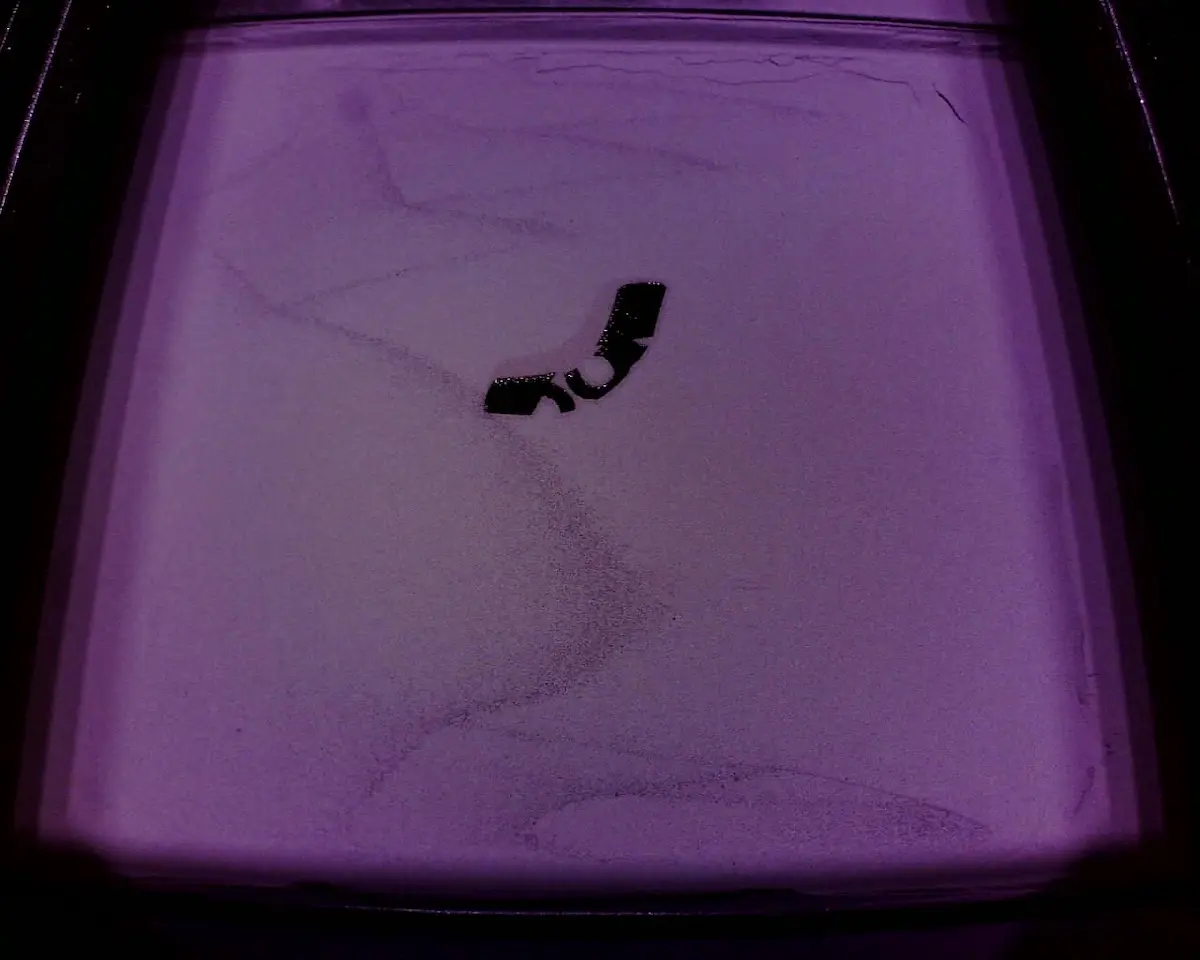
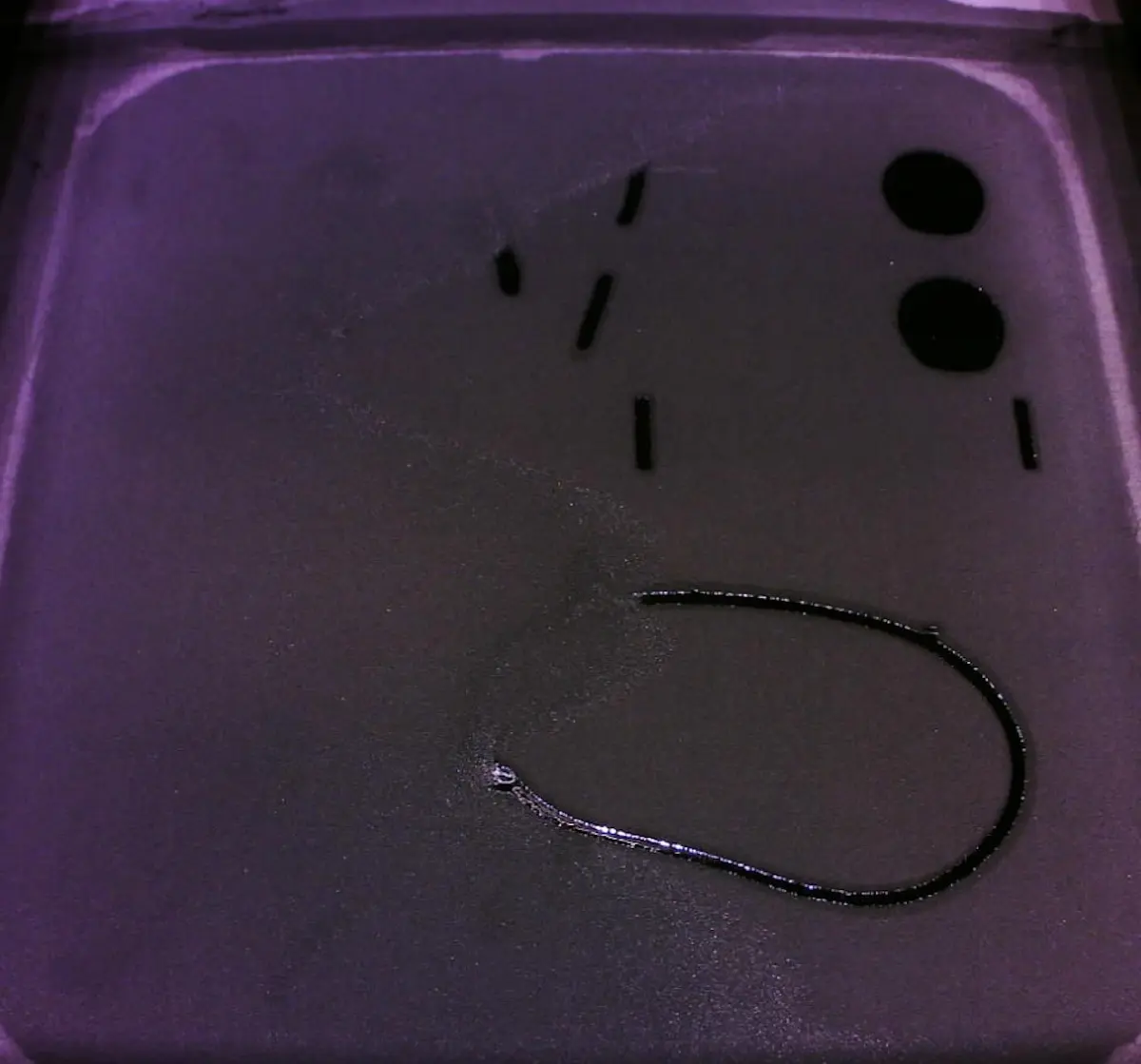
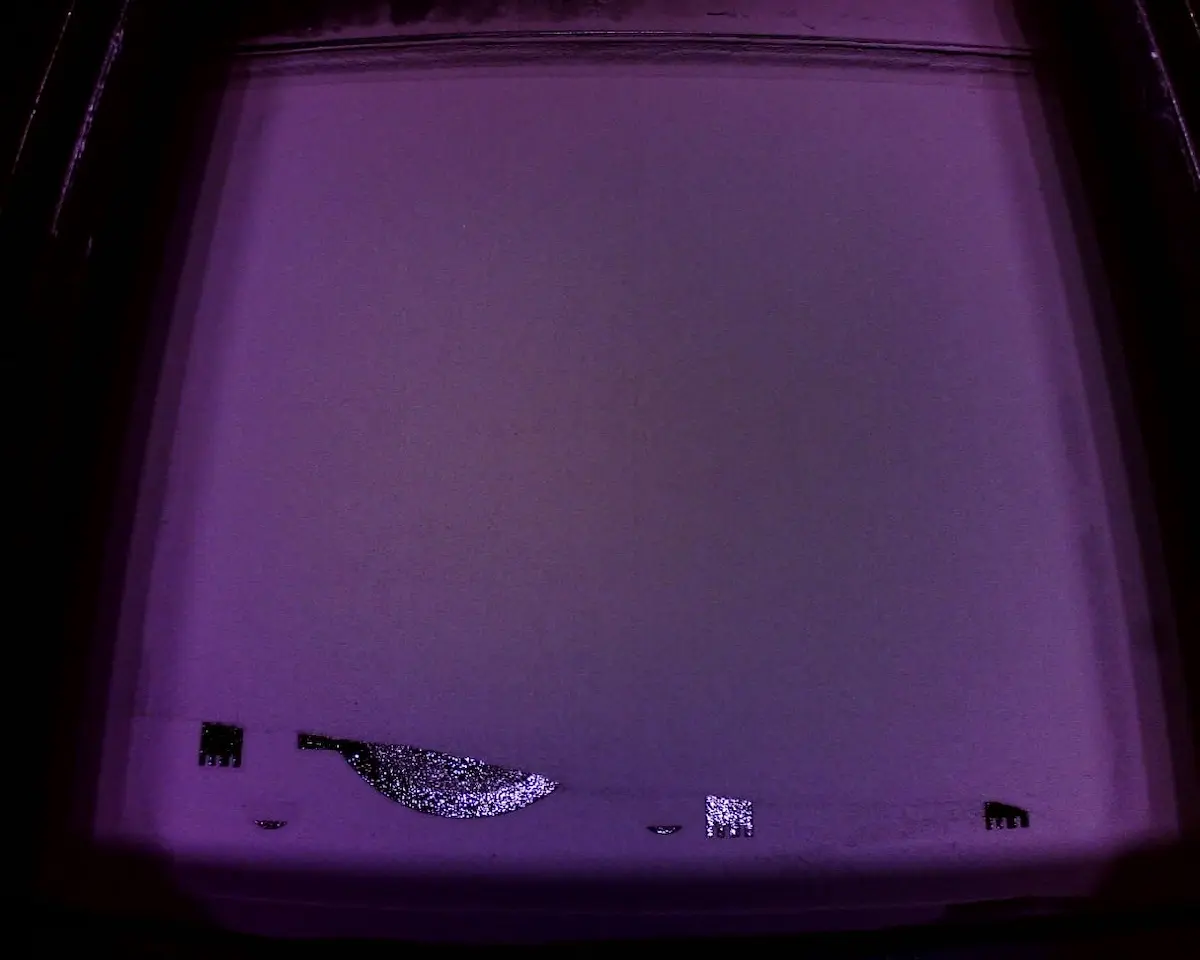
Consulta el artículo de asistencia Infradosificación (SLS)
Fusión perimetral
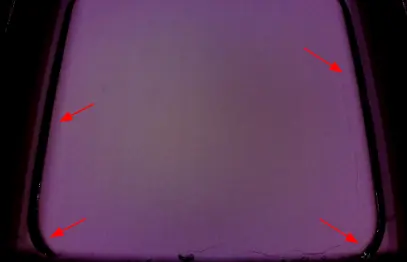
El borde exterior del área de impresión se funde, pero el centro del área de impresión no.
Consulta los pasos de resolución de problemas para la fusión del perímetro en el artículo de asistencia Fusión.
Fusión global
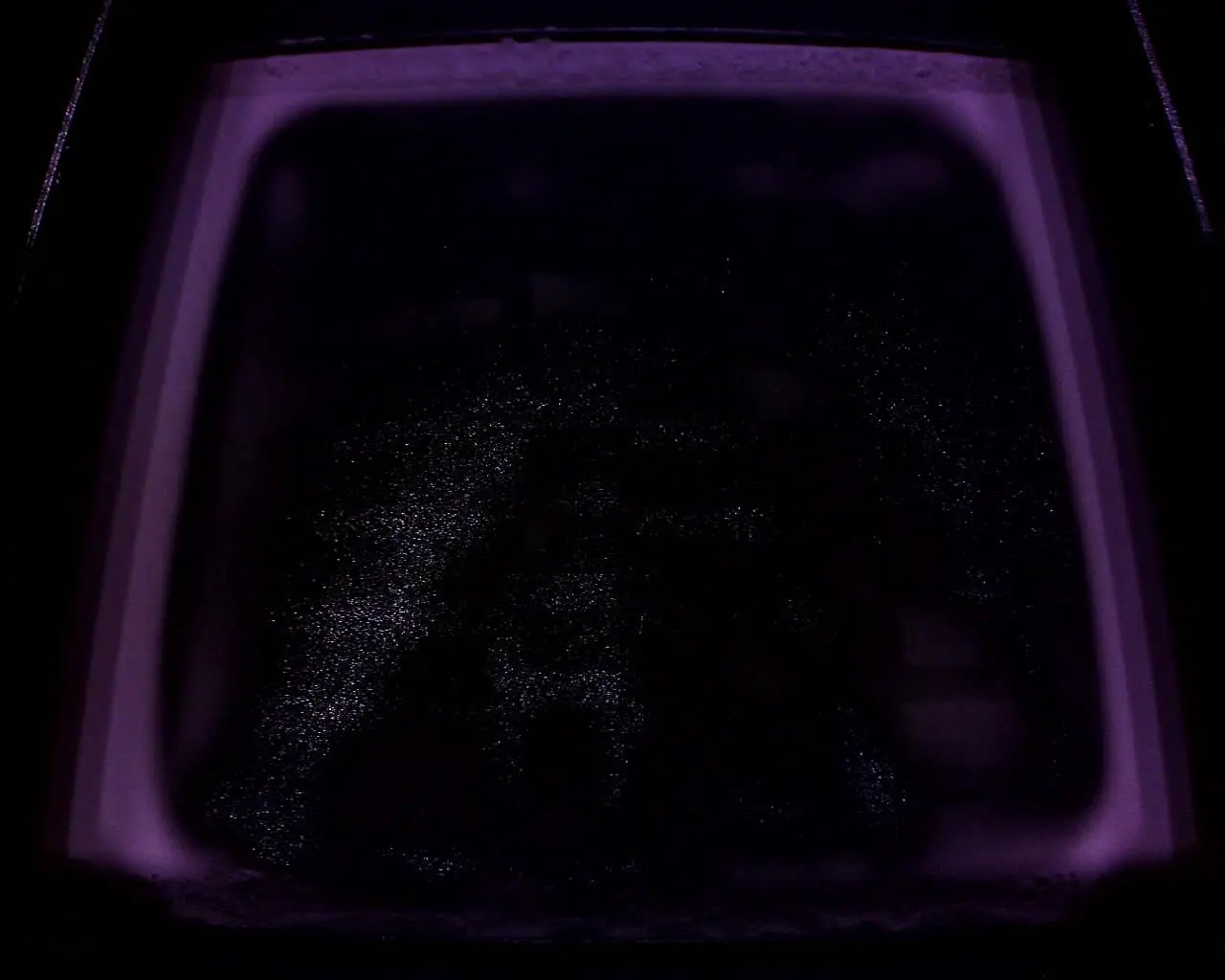
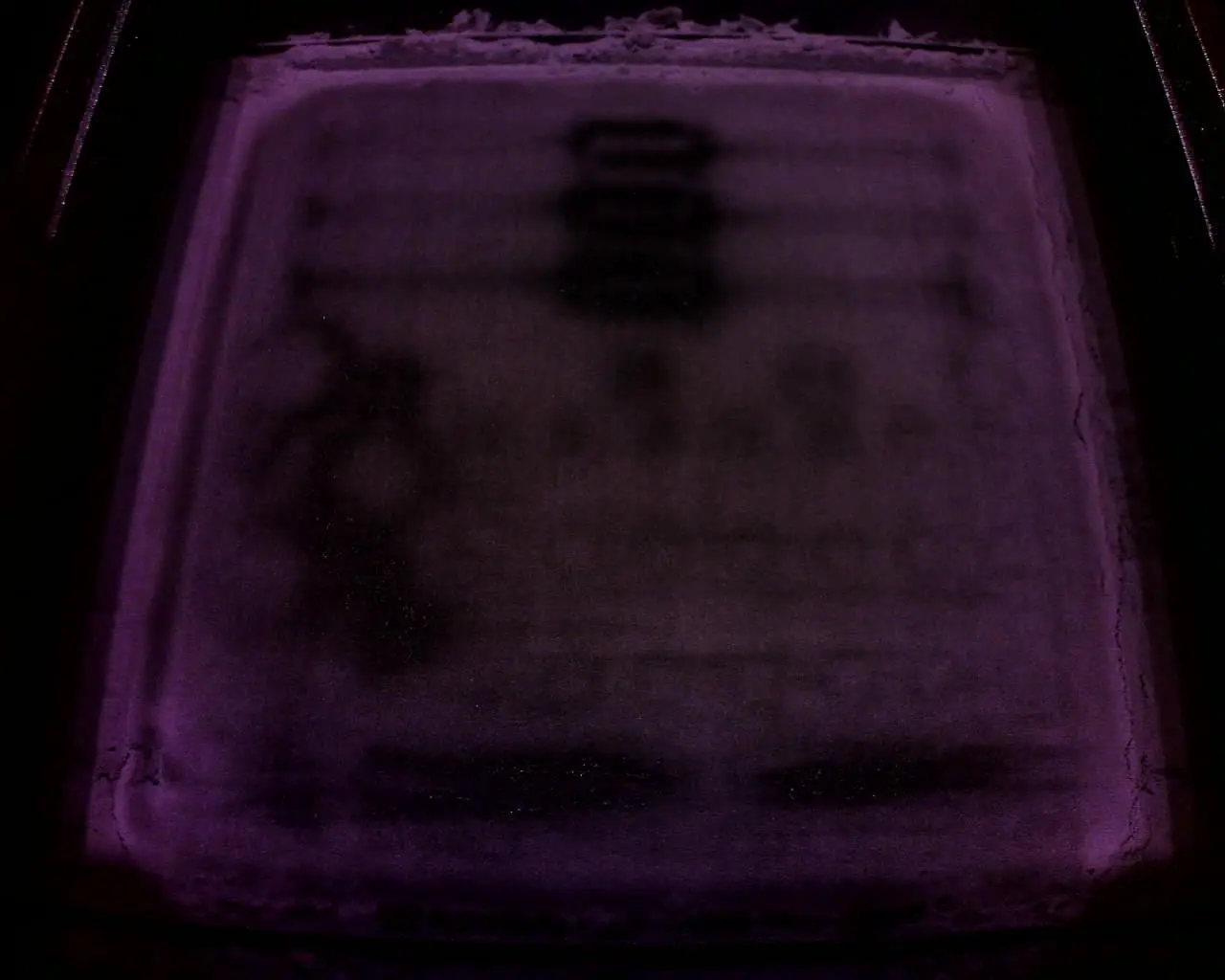
Todo el lecho de impresión está fundido.
Consulta los pasos de resolución de problemas para la fusión global en el artículo de asistencia Fusión.
Fusión localizada
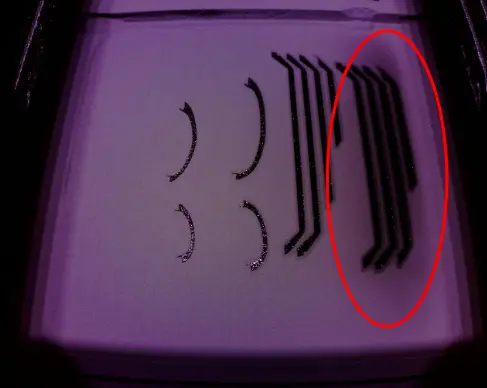
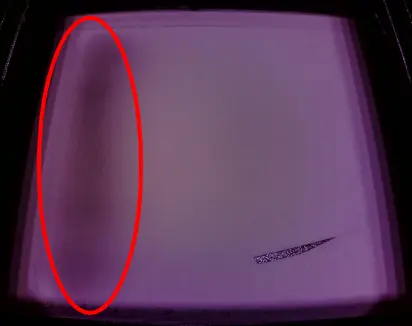
Se funde una gran parte del área de impresión (generalmente, un lado de ella).
Consulta los pasos de resolución de problemas para la fusión localizada en el artículo de asistencia Fusión.
Curvatura
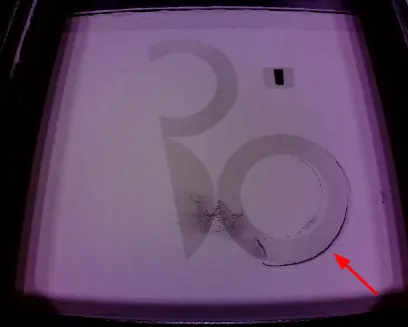
Los bordes de la zona sinterizada se levantan del lecho. La pieza puede quedar enganchada o no por el recubridor, lo que provoca el Error 112.
Consulta los pasos de resolución de problemas del artículo de asistencia Curvatura (SLS).
Desgarros en el lecho
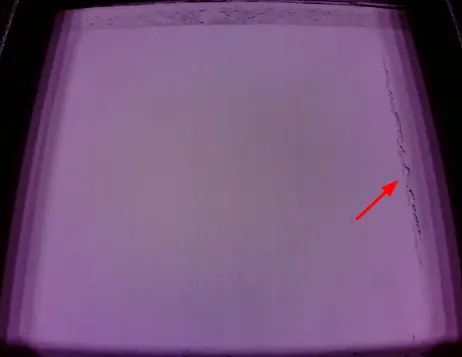
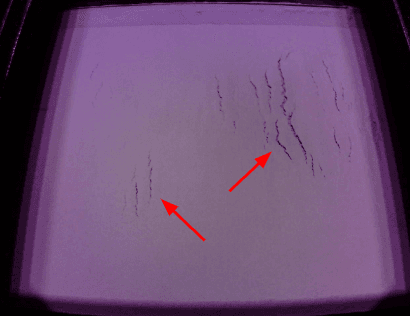
Grietas en la superficie de impresión que aparecen después de que el recubridor complete una pasada, normalmente visibles como fracturas dentadas de 1-2 mm paralelas al eje Y.
Otra posibilidad es que se produzcan desgarros o grietas a lo largo del perímetro de la superficie de impresión antes de una pasada del recubridor.
Consulta los pasos de resolución de problemas del artículo de asistencia Desgarros en el lecho de impresión (SLS).
Contaminación del polvo
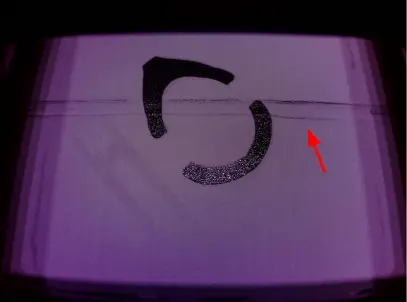
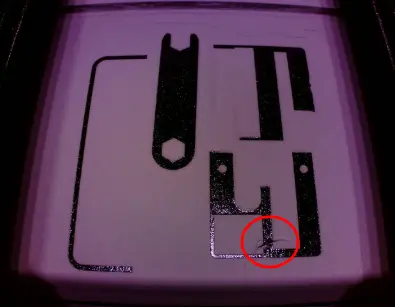
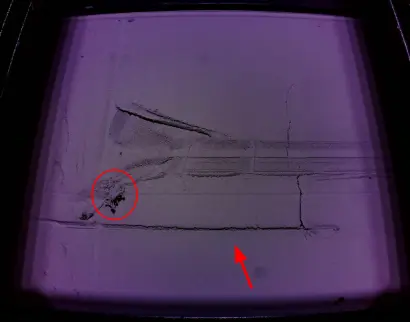
Los defectos provocados por la contaminación por fibras/pelos suelen ser visibles como marcas leves en la superficie de impresión.
Justo después de una pasada del recubridor, se puede formar una muesca en parte de la superficie de impresión o en su totalidad. Puede aparecer un pequeño grumo de polvo en el final de la muesca, junto con pequeñas grietas en el lecho o el desplazamiento de una capa sinterizada.
- Limpia a fondo el área de impresión, los canales de polvo y el rodillo recubridor. Utiliza el menú Motor Moves (Movimientos del motor) según sea necesario para acceder a todas las zonas.
- Confirma que estás siguiendo todos los procedimientos recomendados para la impresora y el material en cuestión:
- Fuse 1: La zona de impresión se debe aspirar entre impresiones para todos los materiales que no sean el Nylon 12 Powder.
- Fuse 1+ 30W: La zona de impresión se debe aspirar entre impresiones con todos los materiales.
- Determina si el problema es persistente; ver restos o rastros de arrastre de material es común después de otros fallos de PrinterWatcher por contaminación de polvo o curvatura.
Blanqueamiento del Nylon 11 Powder
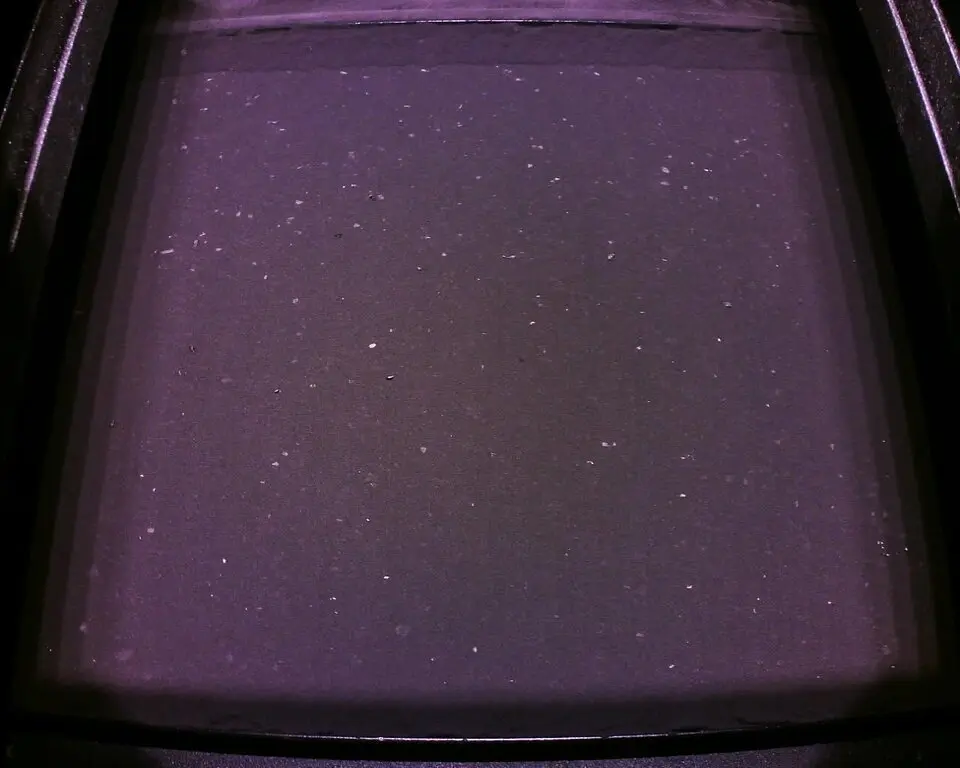
La imagen muestra trozos blanqueados de Nylon 11 Powder por un flujo de trabajo inadecuado en la impresión, como no aspirar el lecho de impresión entre impresiones.
Consulta el apartado anterior sobre contaminación por polvo para conocer los pasos a seguir para la resolución de problemas.
Los ajustes del material no coinciden o se han mezclado polvos de distintos tipos
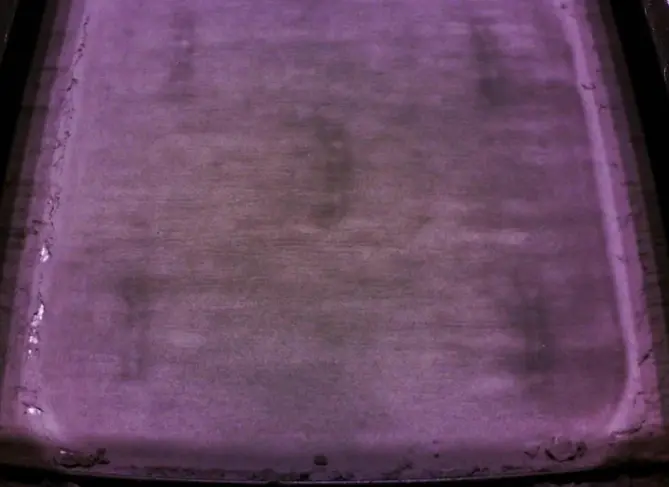
La imagen muestra Nylon 12 Powder y Nylon 11 Powder mezclados e impresos con ajustes de impresión para el Nylon 11 Powder.Todo el polvo mezclado debe desecharse.
Imprimir con un polvo incorrecto, aunque no esté contaminado, puede provocar errores de PrinterWatcher. Por ejemplo, imprimir con el Nylon 12 Tough Powder con los ajustes del Nylon 12 Powder puede provocar un error, ya que el Nylon 12 Tough Powder es de un color más oscuro.
Contaminación óptica
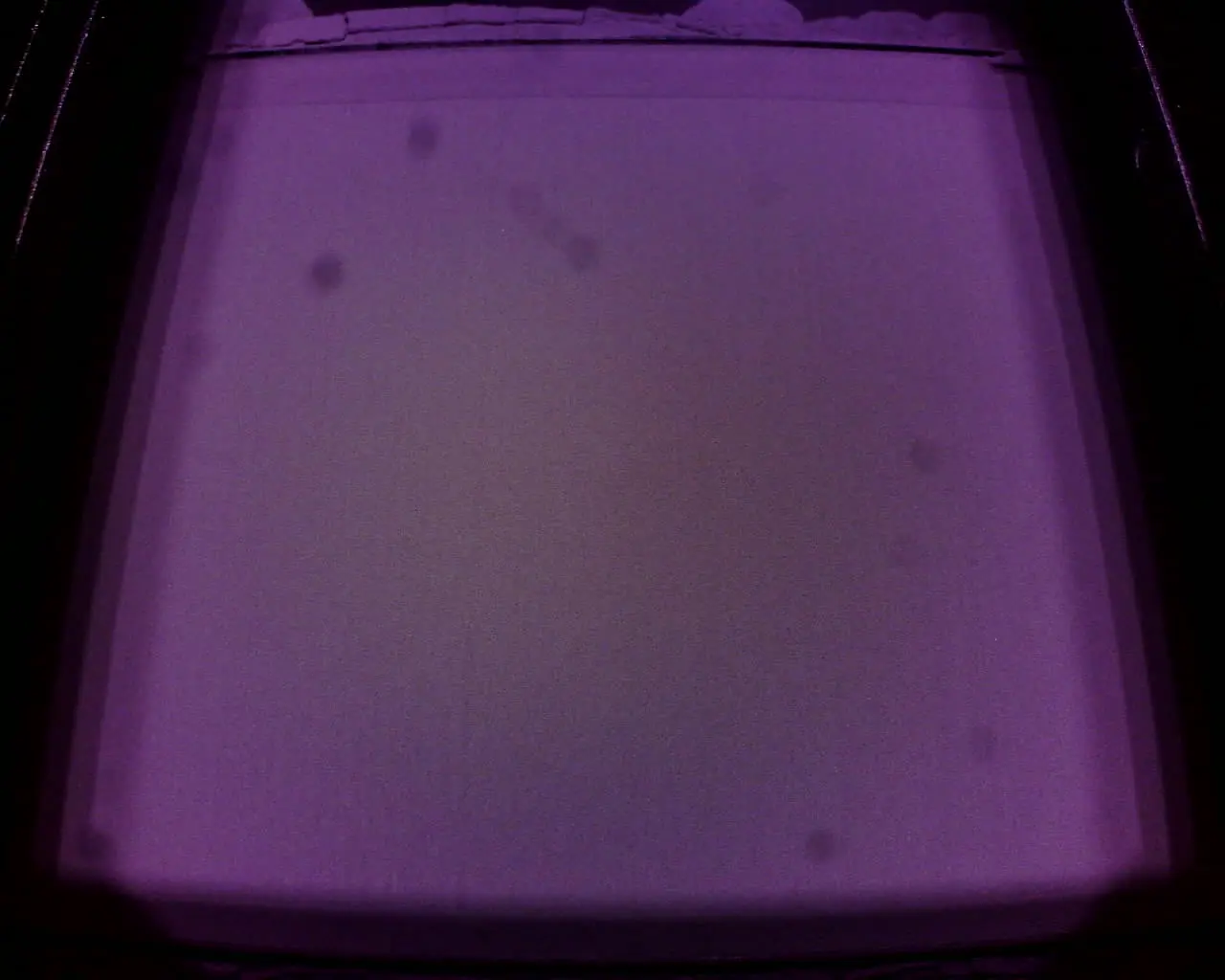
Puntos en el vídeo de la cámara que no se mueven ni cambian.
- Busca puntos en el vídeo de la cámara que no se muevan ni cambien con el paso del tiempo. Suelen indicar contaminación o daños en un componente que está en la trayectoria óptica.
- Limpia la ventana de la cámara de la caja óptica y la lente de la cámara.
- Si no se puede limpiar el cassette óptico, es posible que sea necesario sustituirlo.
Fallo de la cámara
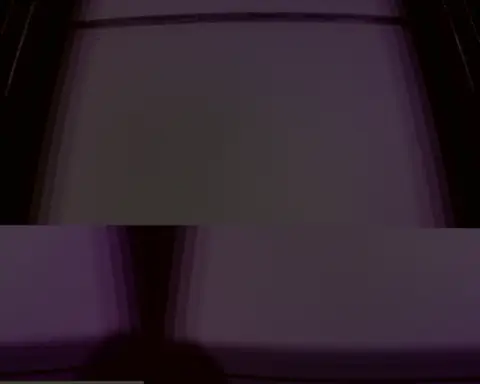
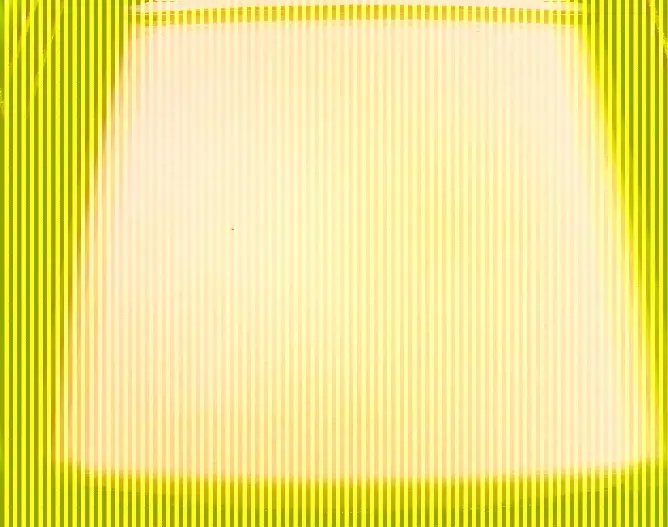
Las imágenes están distorsionadas, tienen fallos o no están para empezar.
- Los errores de la cámara, como el que se muestra en la tabla de identificación anterior, son poco frecuentes. Actualiza el firmware de tu impresora, reiníciala y vuelve a intentar imprimir
- Si el problema se repite, realiza un restablecimiento de los ajustes de fábrica.
- Si el problema vuelve a aparecer, ponte en contacto con el servicio de asistencia de Formlabs o con un proveedor de servicios certificado para una posible sustitución de la cámara.