Nota:
El consumo de materiales solo se monitoriza en las impresoras registradas en la cuenta de Formlabs de un usuario.


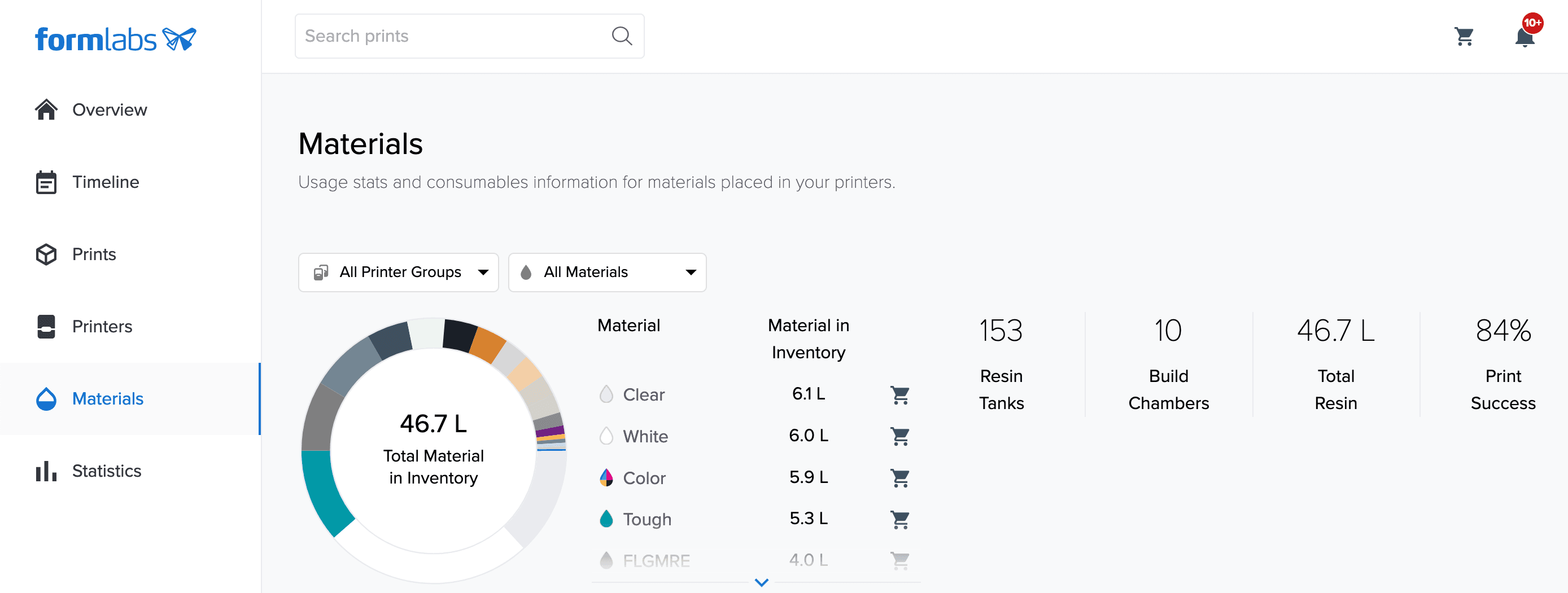
Además de hacer un seguimiento de las impresiones y los datos de impresión, Dashboard también realiza un seguimiento de los cartuchos de resina, los tanques de resina y las cámaras de impresión que se han utilizado con cada impresora. Haz clic en Materials (Materiales) para ver los tipos de resina utilizados, el número de impresiones y la cantidad de resina utilizada para todas las impresoras asociadas a tu cuenta.
Nota:
El consumo de materiales solo se monitoriza en las impresoras registradas en la cuenta de Formlabs de un usuario.
Actualización del directorio
Las herramientas de gestión de Materiales de Dashboard permiten a los usuarios dar nombre individualmente a los tanques de resina, los cartuchos de resina y las cámaras de impresión, así como eliminar los tanques y cartuchos inactivos de la biblioteca.
Nota:
Por defecto, los tanques, los cartuchos y las cámaras de impresión se nombran usando el número de formulación de la resina o del polvo.
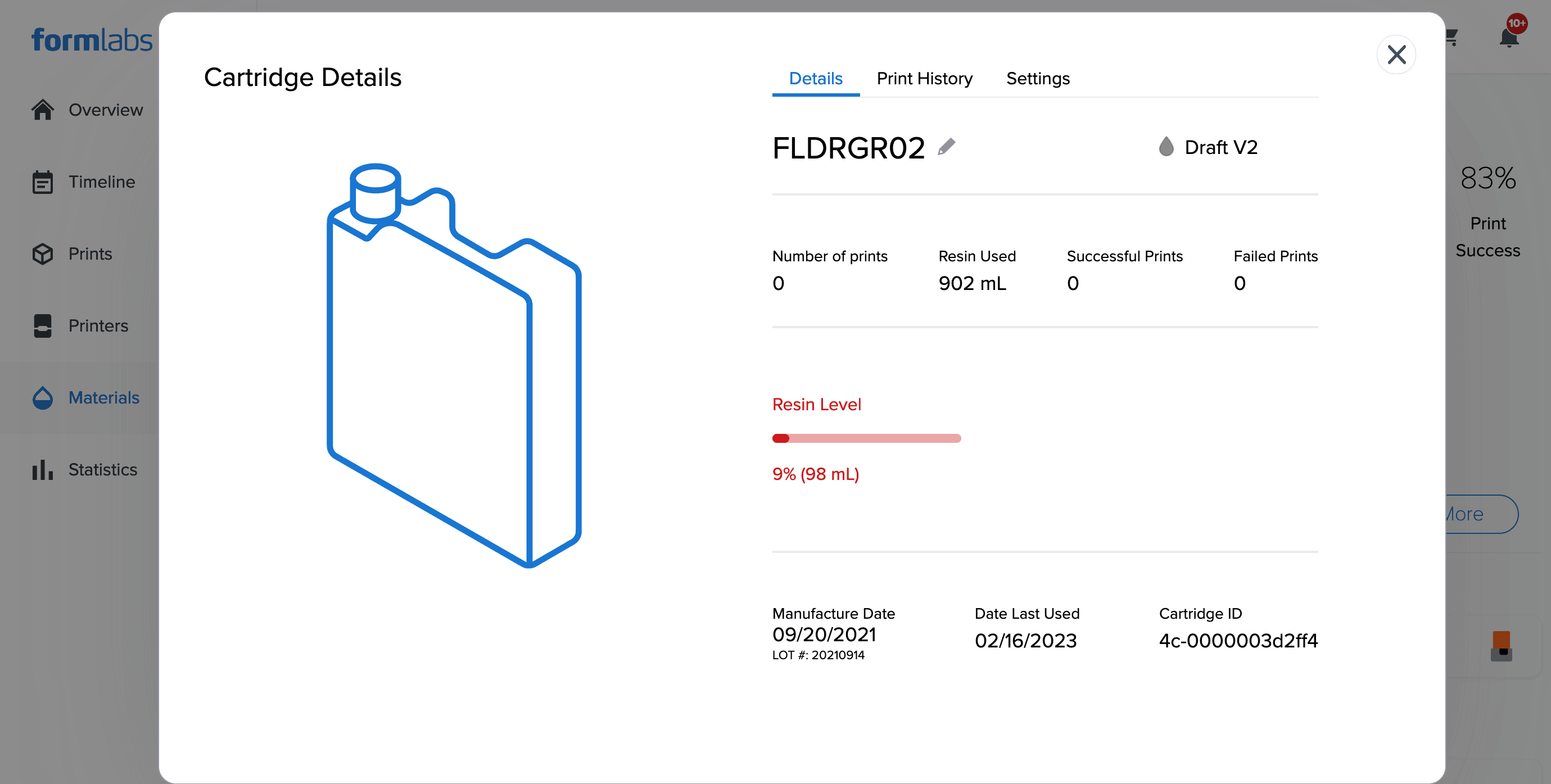
Renombrar un tanque, cartucho o cámara de impresión en el directorio
Para cada tipo de resina o polvo, Dashboard muestra los cartuchos, tanques y cámaras de impresión como listas separadas. Organiza y monitoriza tu consumo al asignar un nombre único a cada accesorio o usa la fecha de compra como nombre para tener más presente la caducidad de los materiales.
Nota:
Los consumibles que estén insertados en una impresora estarán marcados con un icono con forma de impresora en el directorio.
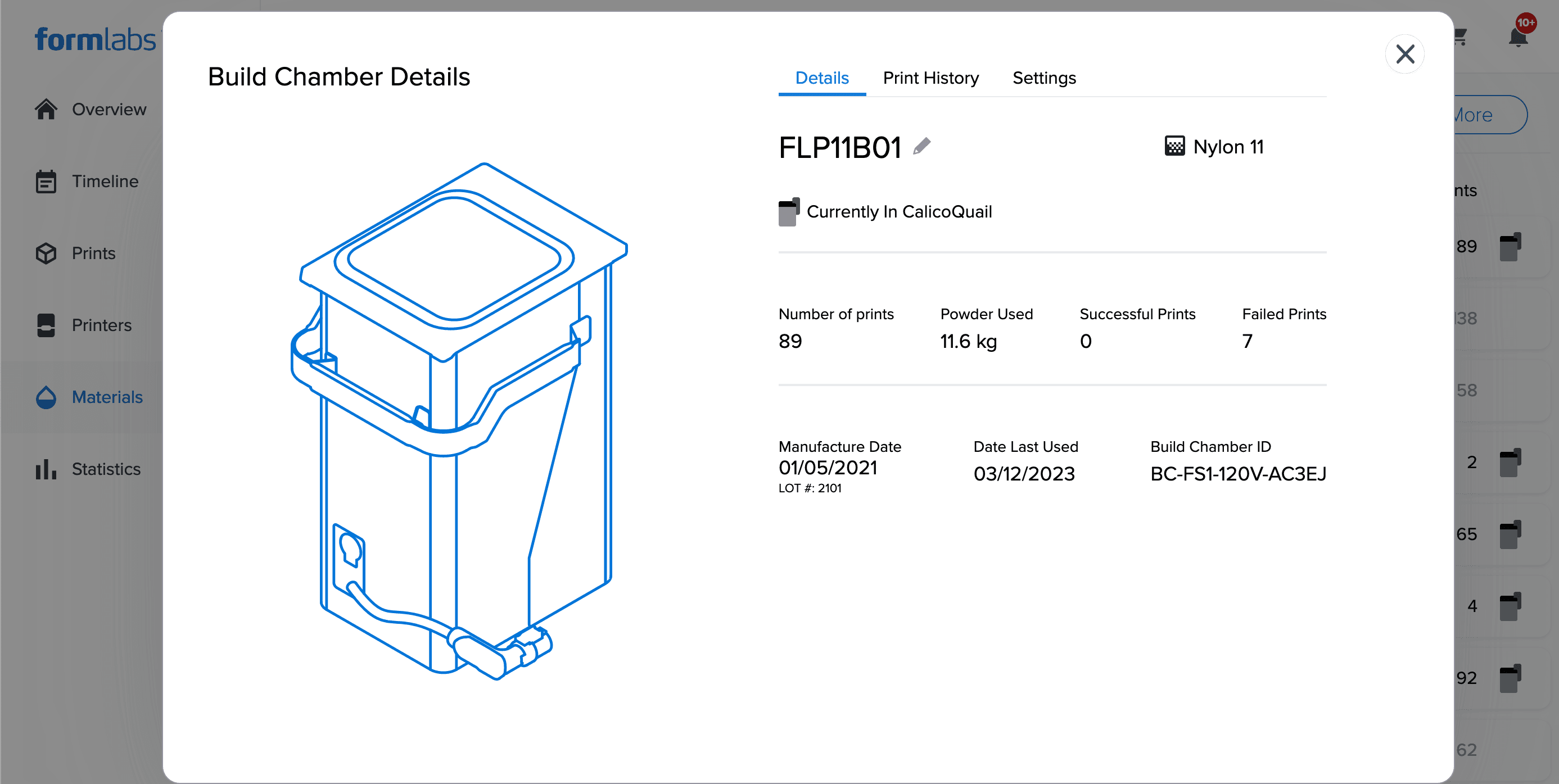
Eliminar un tanque, cartucho o cámara de impresión del registro
Para mantener un registro de materiales bien organizado, elimina los consumibles vacíos o inactivos desde Dashboard.
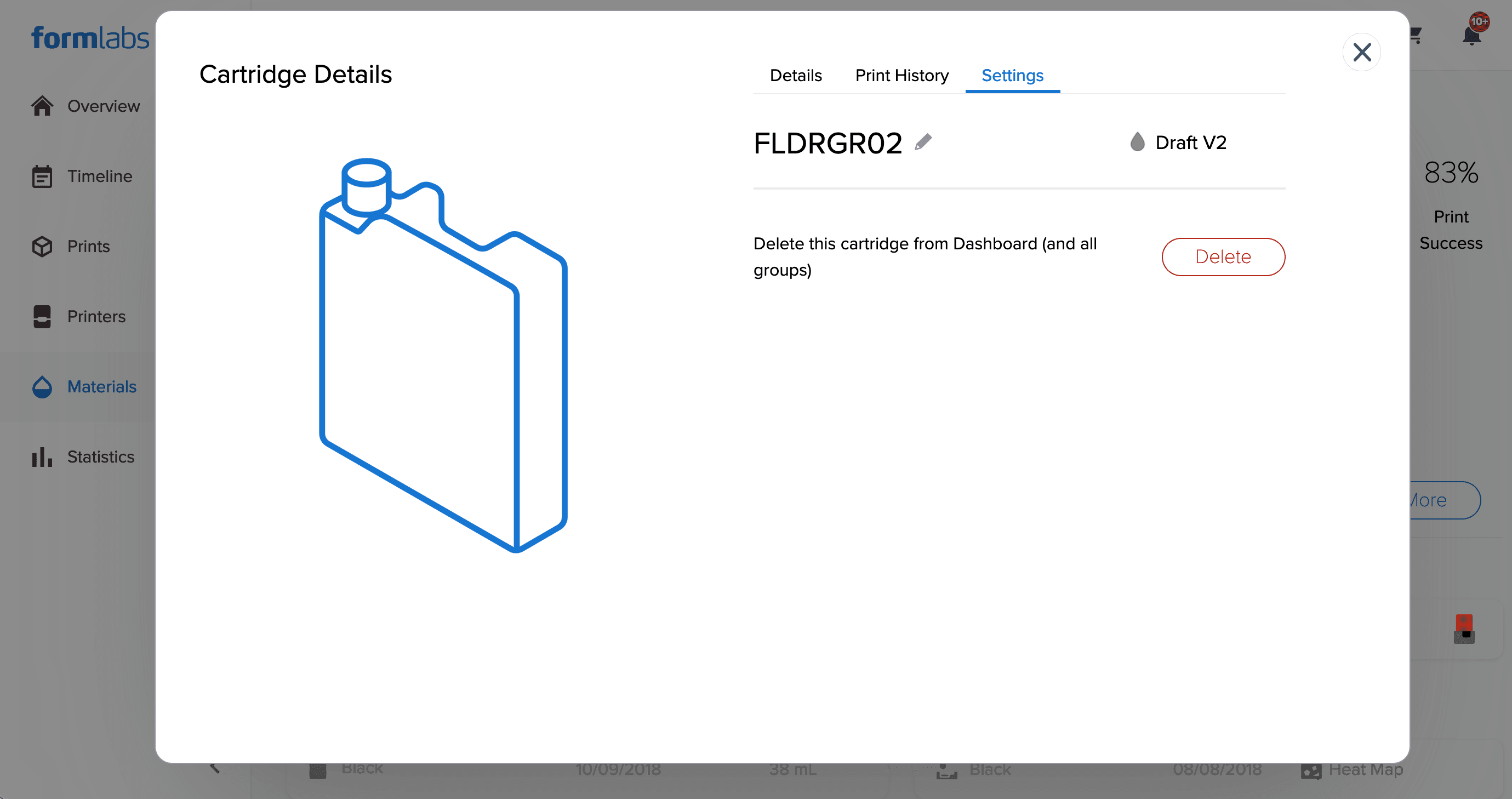
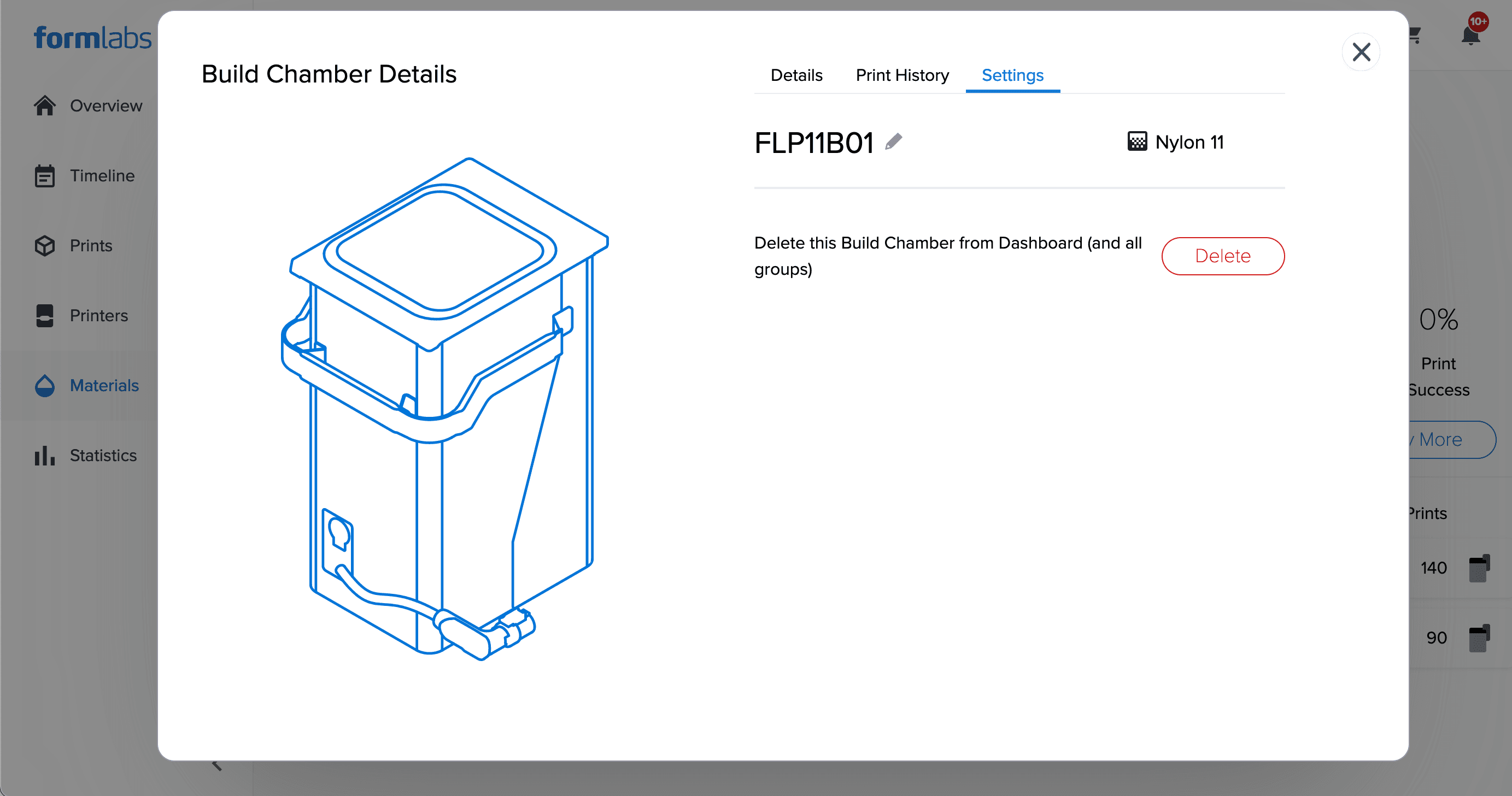
Nota:
Inserta un tanque, cartucho o cámara de impresión que se haya borrado previamente en una impresora registrada para volver a añadirlo al directorio de materiales de Dashboard.
Análisis de los mapas térmicos del tanque de resina (Form 2)
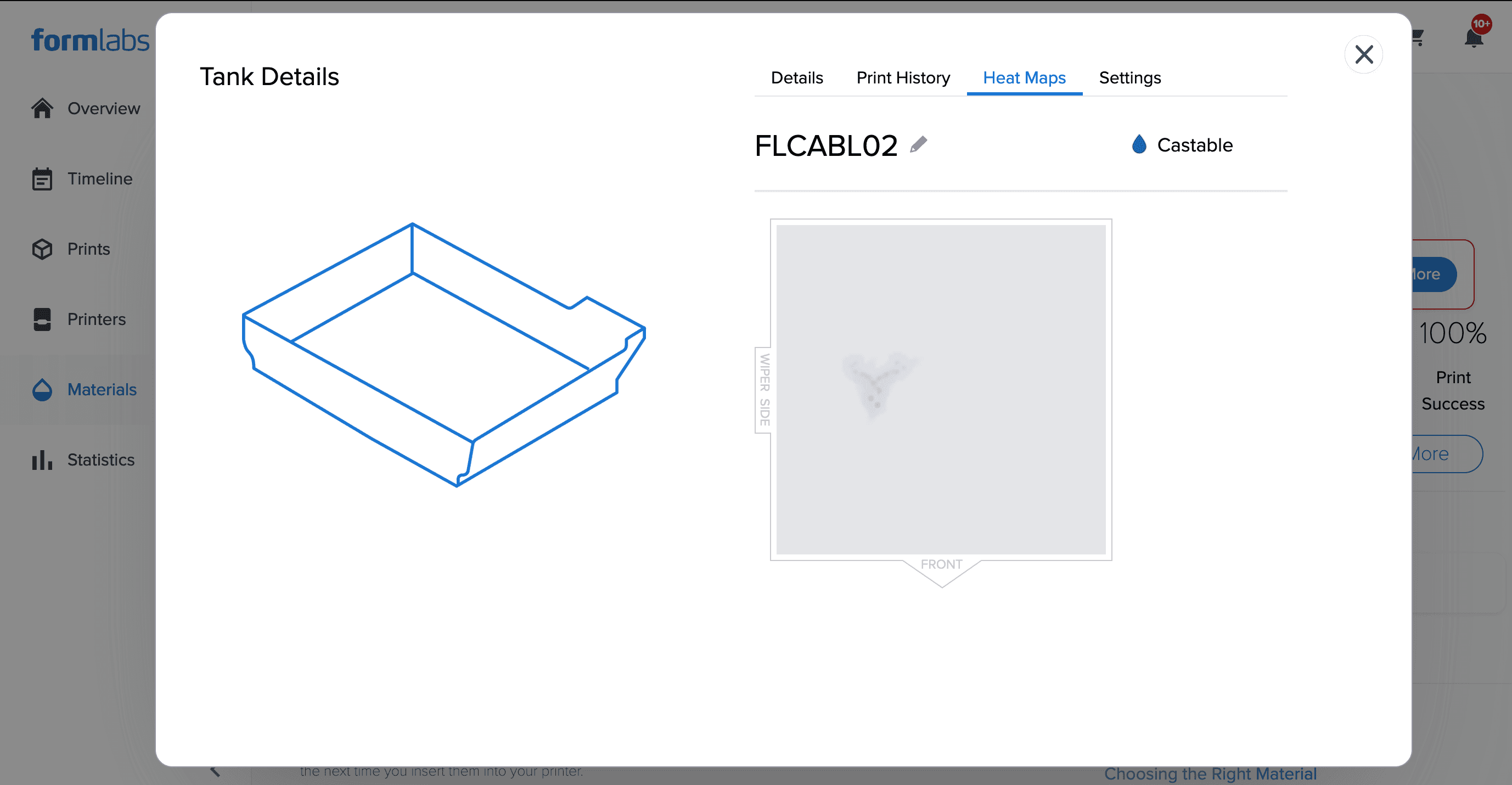
Dashboard muestra un "mapa térmico" para cada tanque de resina asociado a una impresora Form 2 registrada. El mapa térmico del tanque de resina representa de forma visual las zonas del tanque y sus niveles de exposición al láser. Un tono más oscuro en el mapa térmico indica un número relativamente mayor de capas de impresión para las piezas impresas en ese punto que en otros del tanque. La escala de tonos no es absoluta.
Los tanques de resina de la Form 2 son consumibles que suelen durar entre 1 y 2 l de resina, en función del tipo de material y de los ajustes de impresión. Algunas zonas de la silicona del tanque se pueden desgastar más rápido que otras, en función de la orientación de las piezas y la exposición al láser. Imprimir en zonas del tanque menos usadas puede alargar su vida útil.
Nota:
Los mapas térmicos solo están disponibles para los tanques de resina de la Form 2.
Ver un mapa de calor del tanque de resina
El mapa de calor de un tanque se actualiza después de cada impresión.
Para ver el mapa de calor de un tanque de resina:
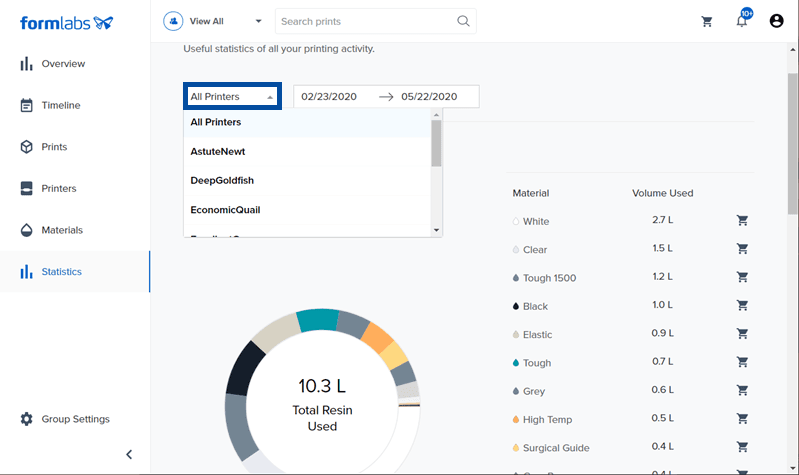
Cómo ver el consumo de materiales de las impresoras
Una vez registrada, Dashboard muestra qué cantidad se utiliza de cada material en una impresora. Haz clic en Statistics (Estadísticas) para encontrar un desglose de la cantidad de material que se ha utilizado en todas las impresoras, o en una impresora en particular, durante un periodo de tiempo seleccionado.