Consejo:
Cuando creas un grupo de impresoras te conviertes en el administrador de ese grupo.


Organiza las impresoras en grupos de impresoras en función de su ubicación o finalidad para realizar un mejor seguimiento de las impresiones o del uso del material y para administrar el acceso a estas impresoras. Para ello, comparte tu grupo de impresoras con otros usuarios de Dashboard. Si dispones de Fleet Control, también puedes enviar impresiones directamente a la cola de un grupo a través de PreForm.
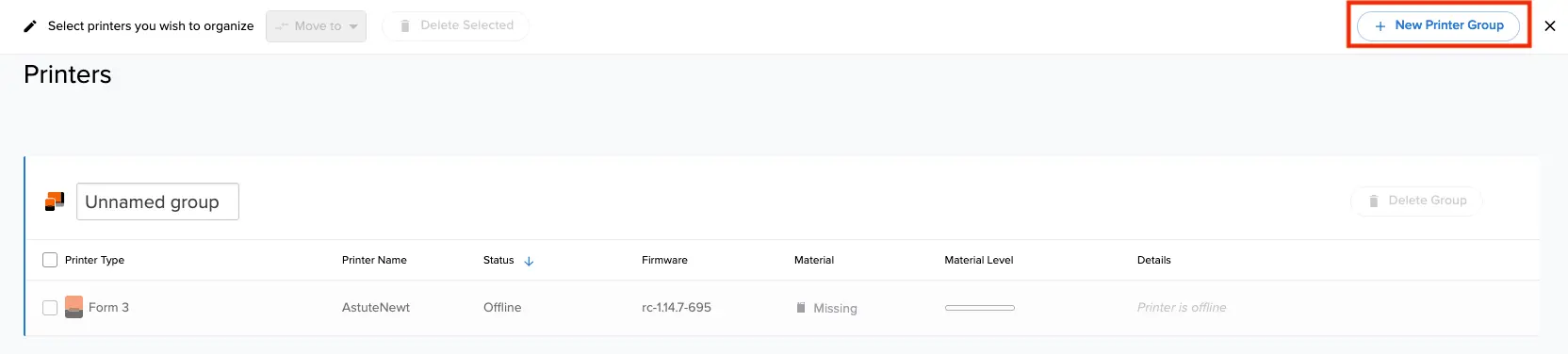
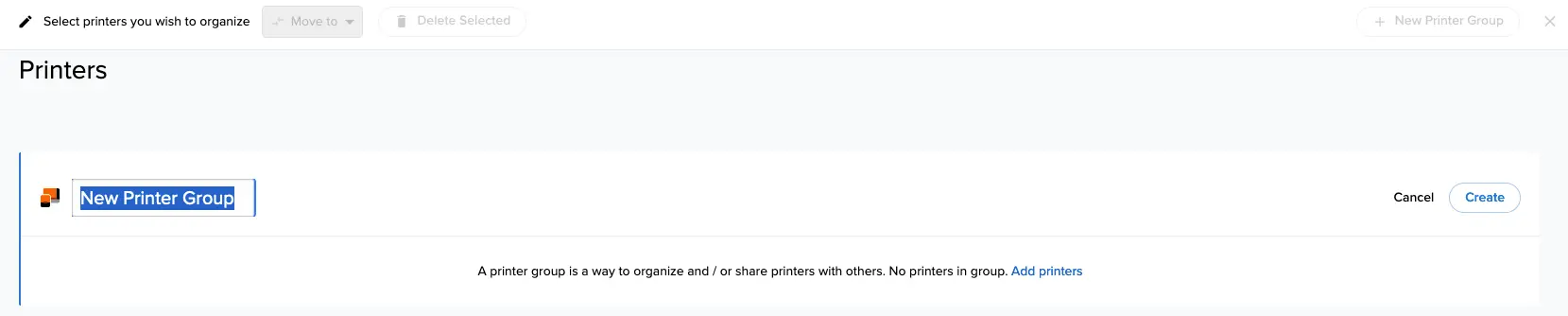
Cómo crear un nuevo grupo de impresoras
Organiza las impresoras con facilidad, comparte el acceso a las mismas entre un grupo y realiza un seguimiento de su actividad.

Consejo:
Cuando creas un grupo de impresoras te conviertes en el administrador de ese grupo.
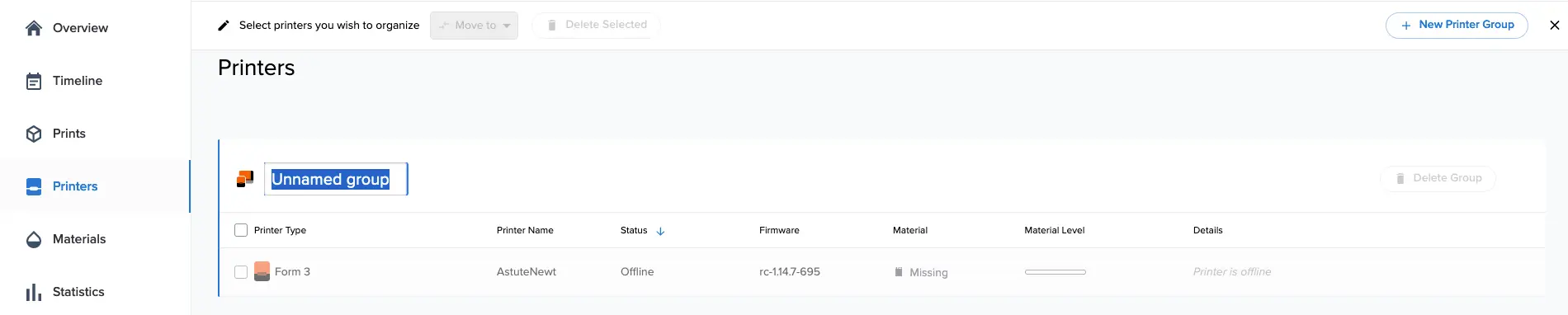
Cómo cambiar el nombre de un grupo de impresoras
Puedes cambiar el nombre de los grupos existentes para que sean más fáciles de encontrar y utilizar.
Cómo incorporar una impresora a un grupo de impresoras
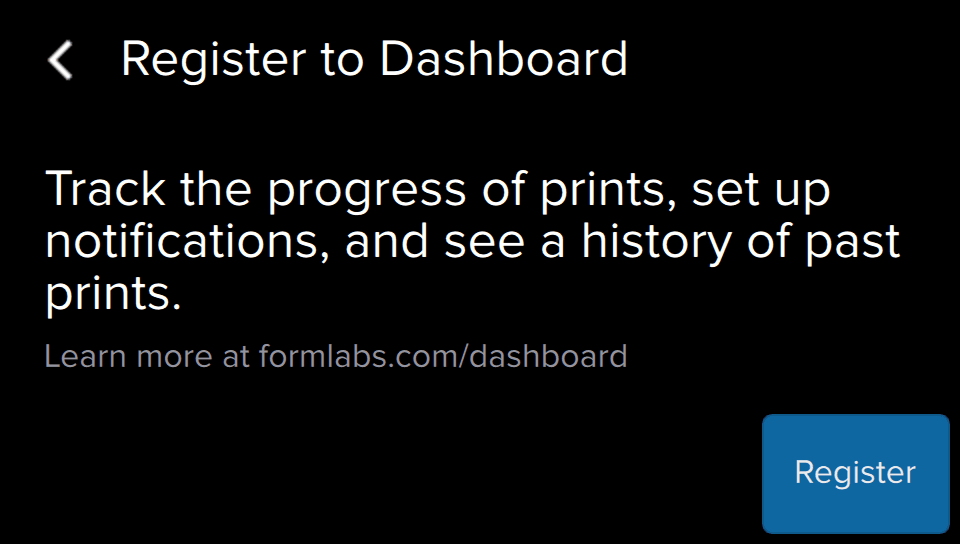
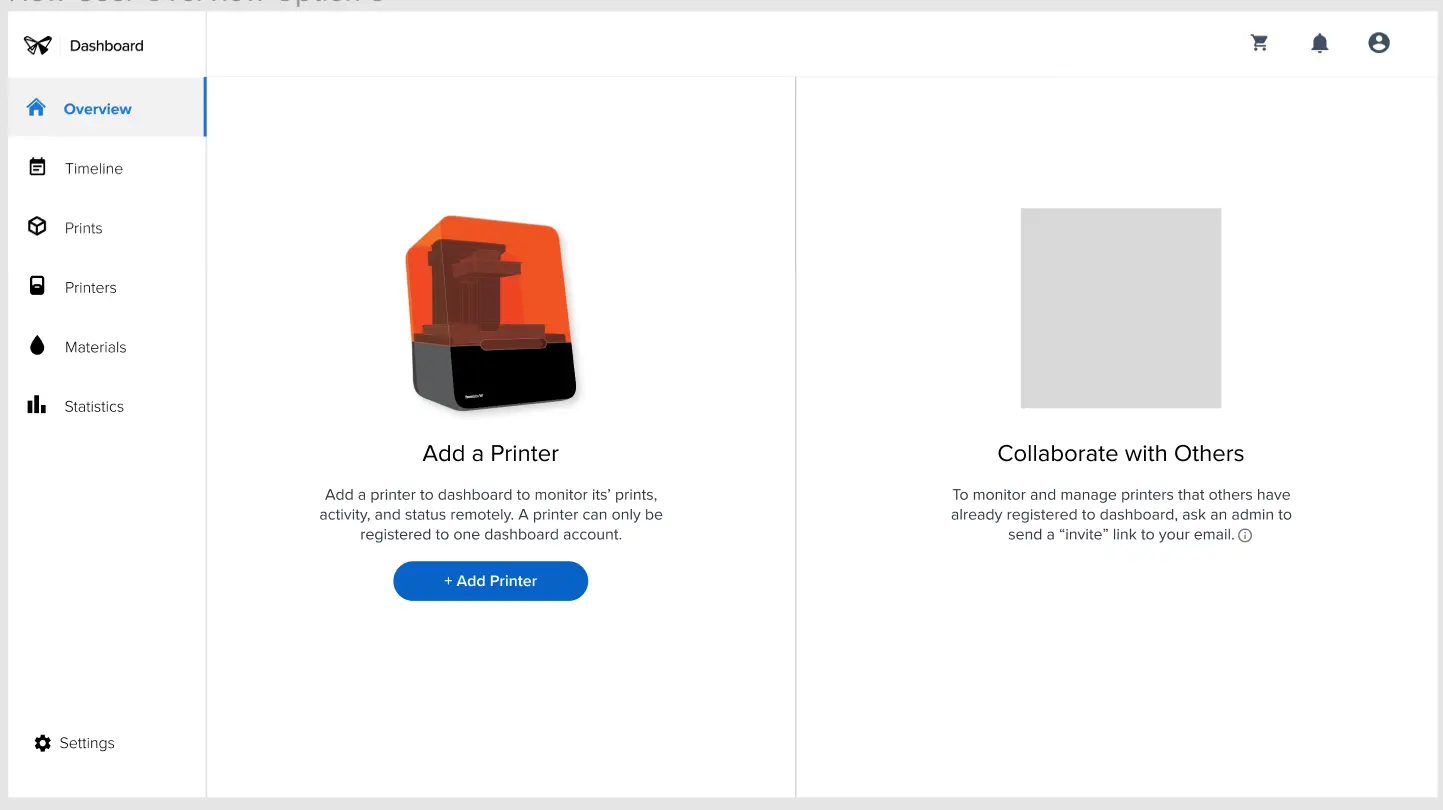
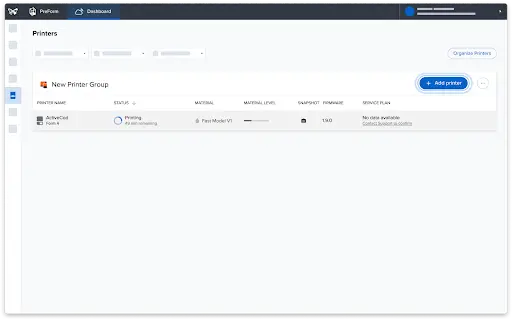
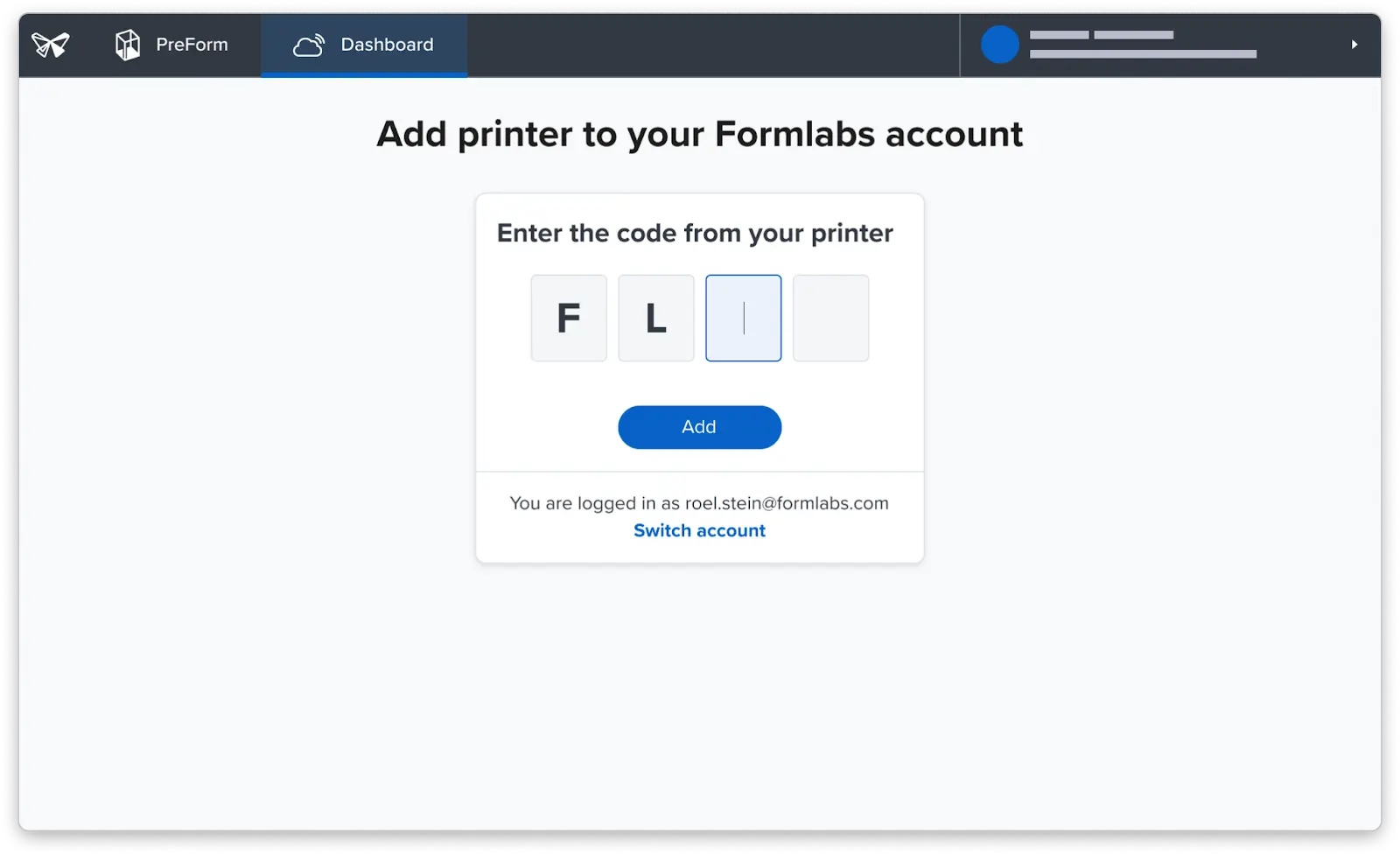
Al registrar una impresora en Dashboard, puedes añadirla directamente a un grupo de impresoras existente.
Si estás usando una impresora de la generación Form 4 cuya versión de firmware es la 1.4.1 u otra anterior, activa Dashboard Logging (Inicio de sesión en Dashboard) antes de añadir la impresora a Dashboard.
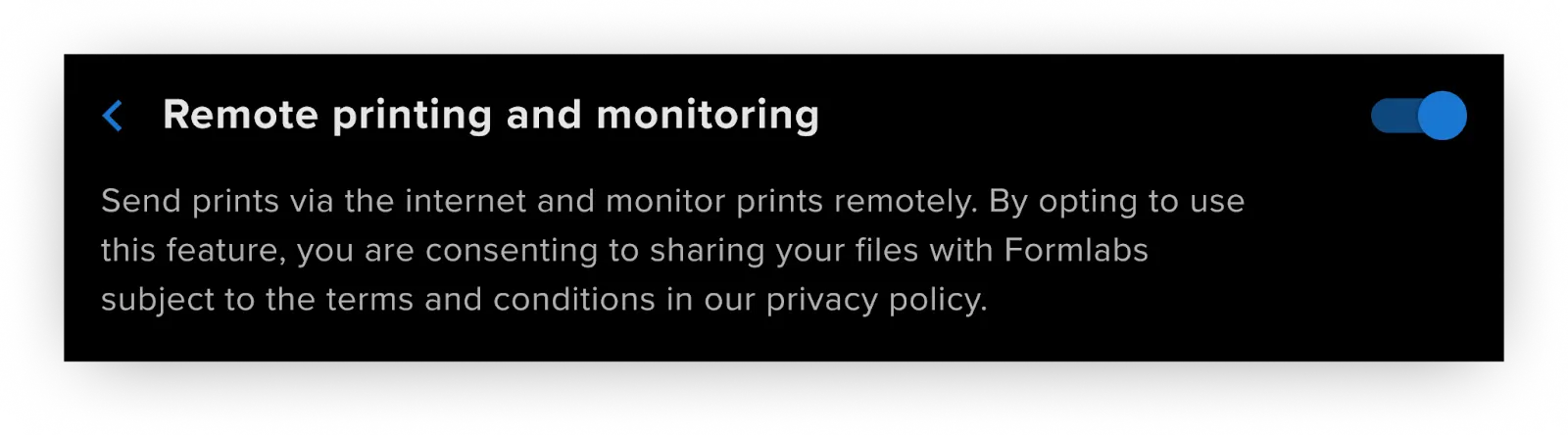
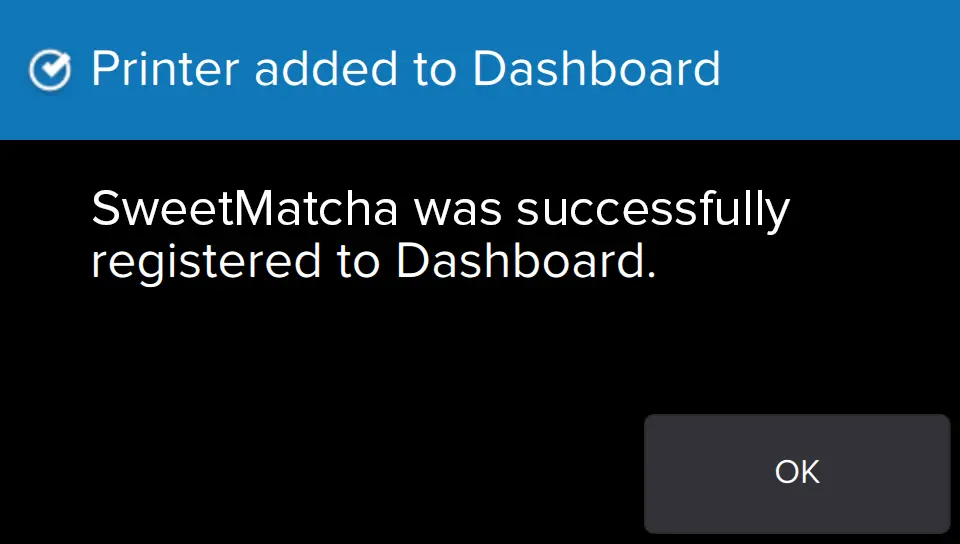
Conecta una impresora a Dashboard utilizando el código de registro personal desde el menú Settings (Ajustes) de la impresora.
2.
| Generación Form 3/Form 3L/Fuse 1/Fuse 1+ 30W | Generación Form 4/Form 4L |
|---|---|
| Pulsa Settings > Connectivity > Register to Dashboard (Ajustes > Conectividad > Registro en Dashboard). | Pulsa Settings > Connectivity > Remote printing and monitoring > Add account (Ajustes > Conectividad > Impresión y monitorización remota > Añadir cuenta). |
Nota:
Si la impresora ya está registrada en Dashboard, la pantalla táctil mostrará la información del grupo.

Nota:
Si la impresora ya está registrada en Dashboard, este proceso se añade al grupo de impresoras existente.
Consejo:
Tu cuenta de Dashboard utiliza las mismas credenciales de acceso que las que usas para acceder a los pedidos y direcciones guardadas para la tienda, así como a tus preferencias del boletín de noticias y del correo.
Cómo eliminar una impresora de un grupo de impresoras
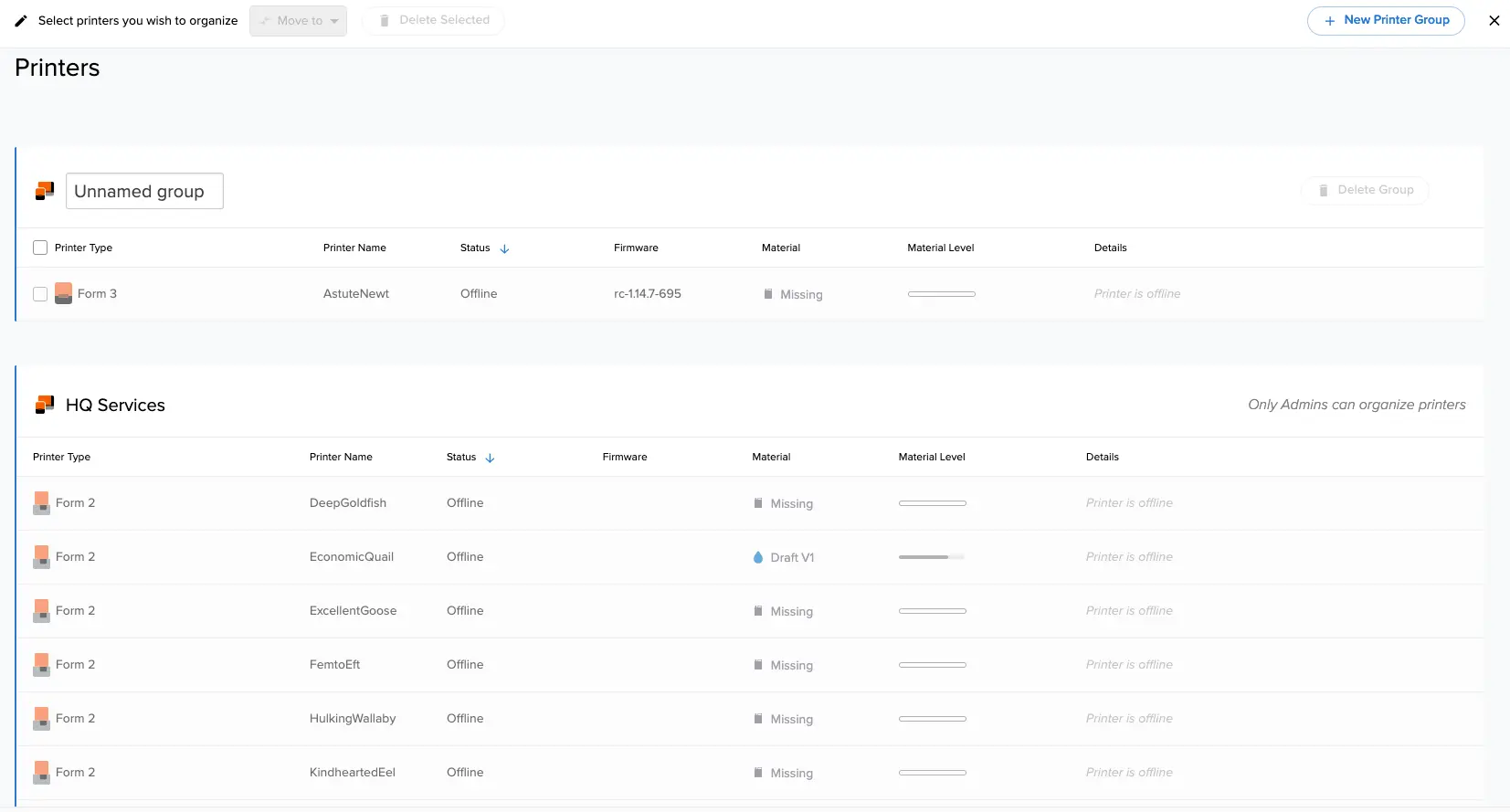
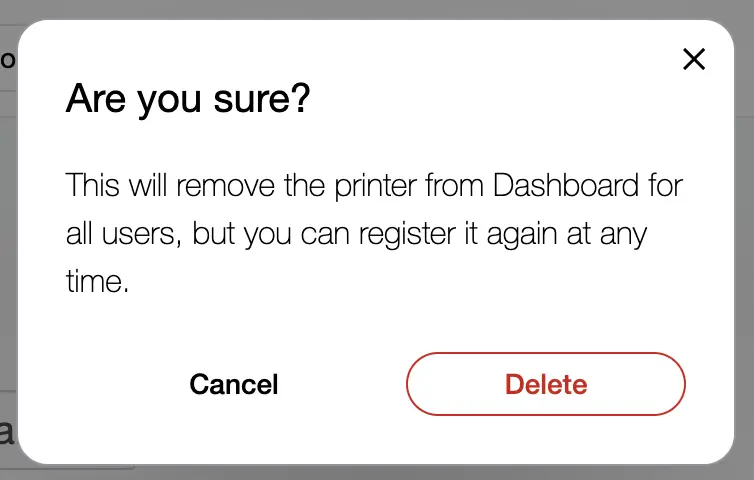
Si eres administrador de un grupo de impresoras, puedes eliminar una impresora de ese grupo.
Cómo eliminar un grupo de impresoras
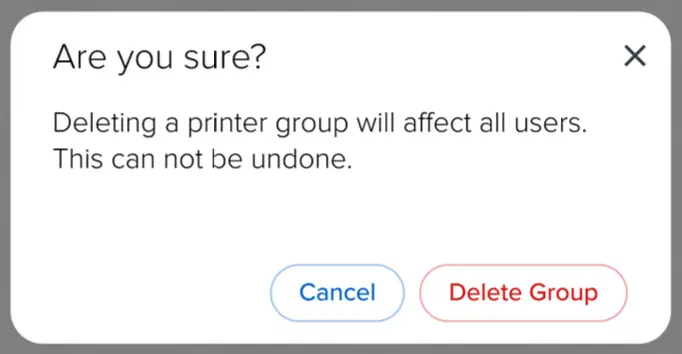
Los administradores pueden eliminar cualquier grupo vacío que administren. Al borrar un grupo también se borran todas las impresiones en cola y el historial de impresiones del grupo. Las impresiones en curso no se verán afectadas.
Nota:
Solo puedes eliminar un grupo de impresoras si está vacío. Debes dar de baja o mover todas las impresoras de un grupo antes de poder eliminar el grupo.

Cómo compartir un grupo de impresoras
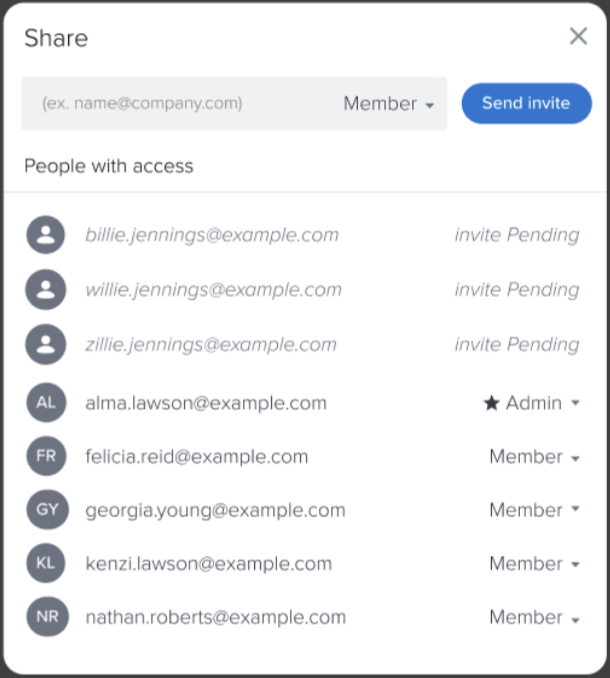
Los administradores pueden invitar a otros a convertirse en miembros o administradores de un grupo de impresoras existente.
Nota:
El destinatario debe confirmar la invitación para poder unirse al grupo. Hasta entonces, la invitación queda pendiente y puede ser revocada.
Cómo abandonar un grupo de impresoras
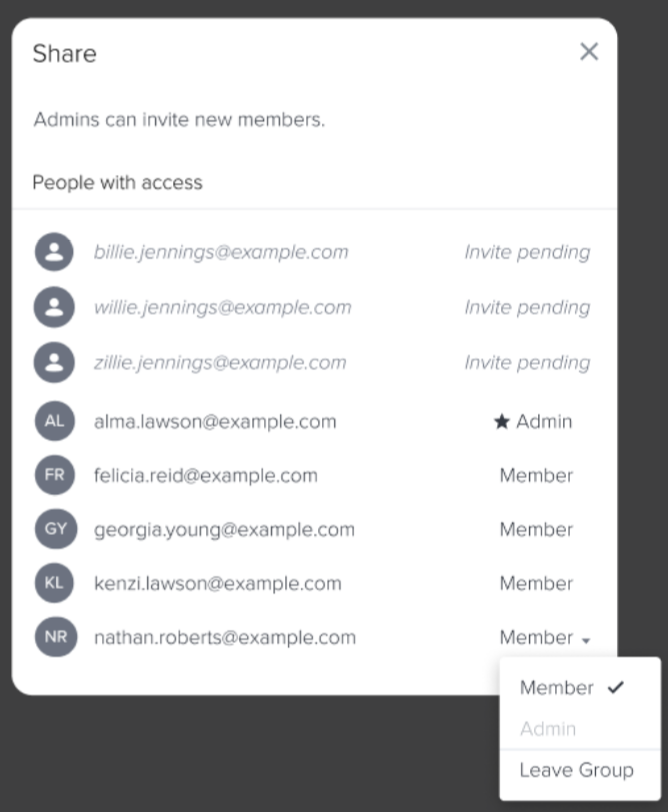
Los miembros de un grupo pueden abandonarlo si ya no desean verlo en Dashboard.
Nota:
No podrás abandonar un grupo en las siguientes circunstancias:
Cómo seleccionar a un miembro como administrador
Los administradores de un grupo de impresoras tienen permiso para añadir nuevos miembros, eliminar miembros existentes y borrar el grupo.
Nota:
Una persona ya debe estar agregada como miembro para convertirse en administrador.
Cómo eliminar un miembro de un grupo de impresoras
Los administradores pueden eliminar a los miembros existentes de un grupo de impresoras.
Preguntas frecuentes
¿Puedo seguir registrando impresoras solo para mí después de haber invitado a otras personas a colaborar?
Sí. Si ya has invitado a otras personas a colaborar en un grupo, puedes crear un nuevo grupo de impresoras y mover impresoras a él.
¿Puedo abandonar un grupo de impresoras?
Sí. Si eres el único administrador del grupo de impresoras y hay otros usuarios, antes debes asignar un nuevo administrador. No puedes abandonar un grupo de impresoras en el que eres el único usuario, sino que debes eliminar el grupo de impresoras.
¿Cómo puedo eliminar una impresora de un grupo de impresoras?
Puedes eliminar una impresora desde tu Dashboard. También puedes mover impresoras entre grupos de impresoras, ajustando así el acceso a ellas.
¿Puedo compartir una única impresora en el grupo de impresoras?
No. Para ello, tienes que mover la impresora a otro grupo de impresoras y configurar los ajustes de uso compartido de ese grupo de impresoras en consecuencia.
¿Qué ocurre si elimino un grupo de impresoras?
Solo puedes eliminar un grupo de impresoras si está vacío. Solo los administradores pueden eliminar grupos de impresoras. Las impresiones en curso no se interrumpirán. Se eliminarán las impresiones de la cola y del historial de impresión.
¿Soy otro tipo de administrador en los grupos de impresoras que he creado?
No. Si conviertes a otras personas en administradores, tendrán los mismos derechos de acceso y privilegios que tú. Ten en cuenta que esto significa que pueden incluso revocar tus derechos de administrador.