Gestión de pedidos y presupuestos con Dashboard
Gestión de pedidos y presupuestos con Dashboard
Con Dashboard, puedes ver y gestionar presupuestos y pedidos, volver a pedir productos y mucho más.
Visualización de pedidos
Para ver tus pedidos anteriores:
- Inicia sesión en Dashboard.
- Haz clic en tu nombre en la esquina superior derecha. Aparecerá un menú desplegable. Haz clic en
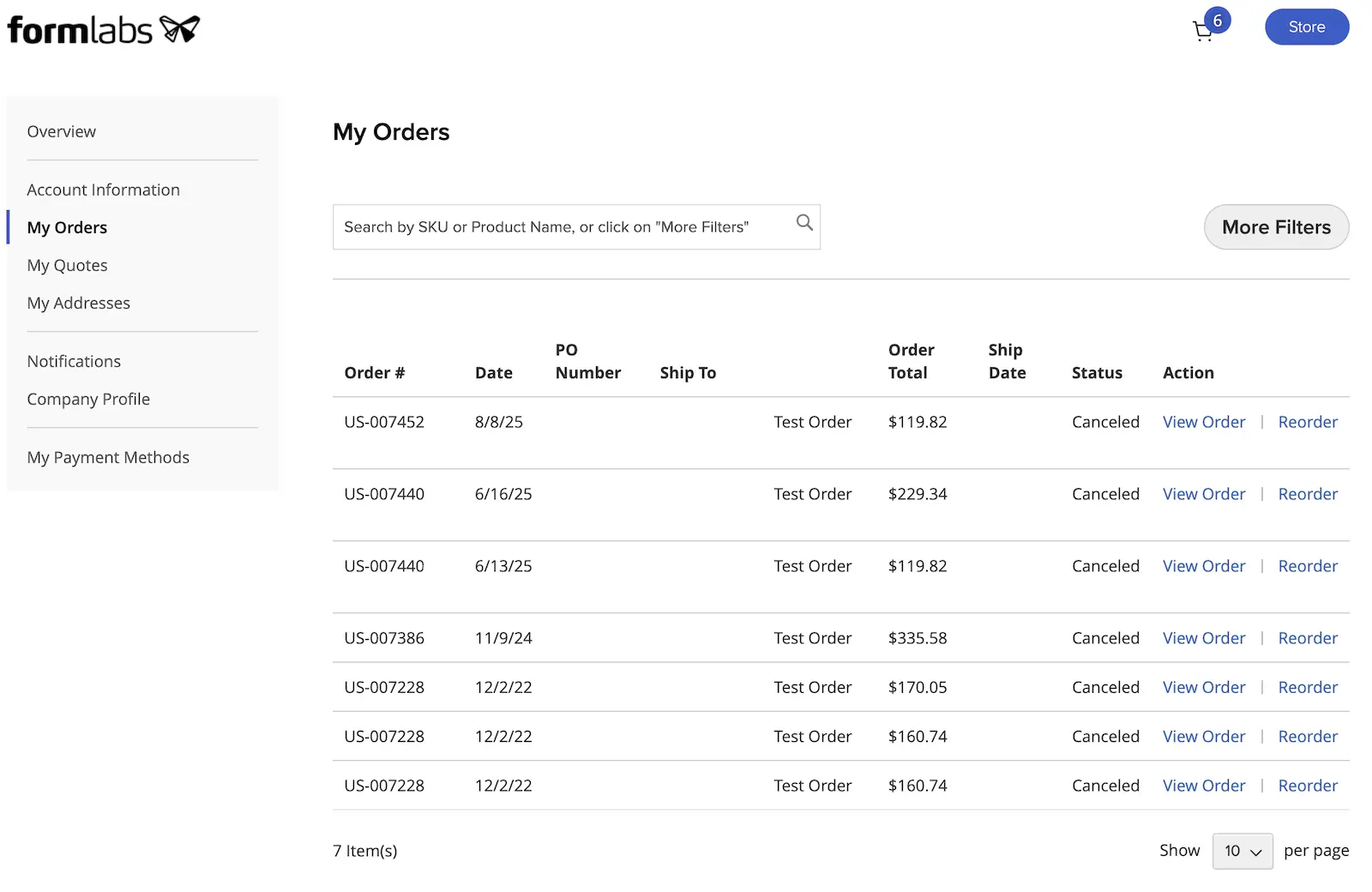
- My Orders (Mis pedidos). Aparecerá la página My Orders (Mis pedidos).
My Orders (Mis pedidos) muestra todos los pedidos asociados a la cuenta actual. Para obtener más información sobre un pedido específico, haz clic en View Order (Ver pedido).
Seguimiento de pedidos
Formlabs ofrece varias formas de hacer un seguimiento de tus pedidos, incluso a través de Dashboard:
- Si eres la persona que realizó el pedido, deberías haber recibido un correo electrónico de confirmación poco después de completar la transacción. Cuando se genera la información de envío del pedido, enviamos otro correo electrónico con la información de seguimiento. Inicia sesión en Dashboard y accede a My Orders (Mis pedidos) como se ha descrito anteriormente.
- Cada pedido muestra su estado y la fecha de envío.
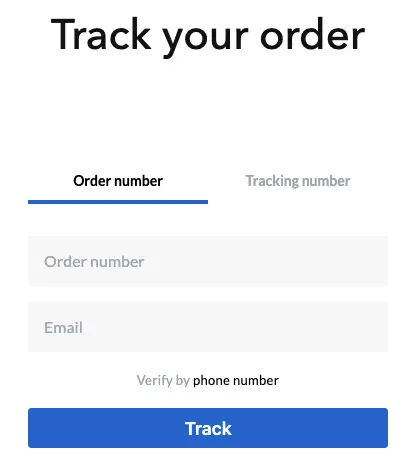
- Utiliza la herramienta Track order status (Seguimiento del estado del pedido) para seguir la ubicación y el estado del envío de tus artículos.
- Ve a nuestra página de Contactar con el soporte técnico y utiliza la herramienta Estado del envío del pedido.
Descarga de facturas
Cada pedido tiene una factura asociada. Para descargar la factura de un pedido:
- Inicia sesión en Dashboard.
- Haz clic en tu nombre en la esquina superior derecha. Aparecerá un menú desplegable. Haz clic en
- My Orders (Mis pedidos). Aparecerá la página My Orders (Mis pedidos).
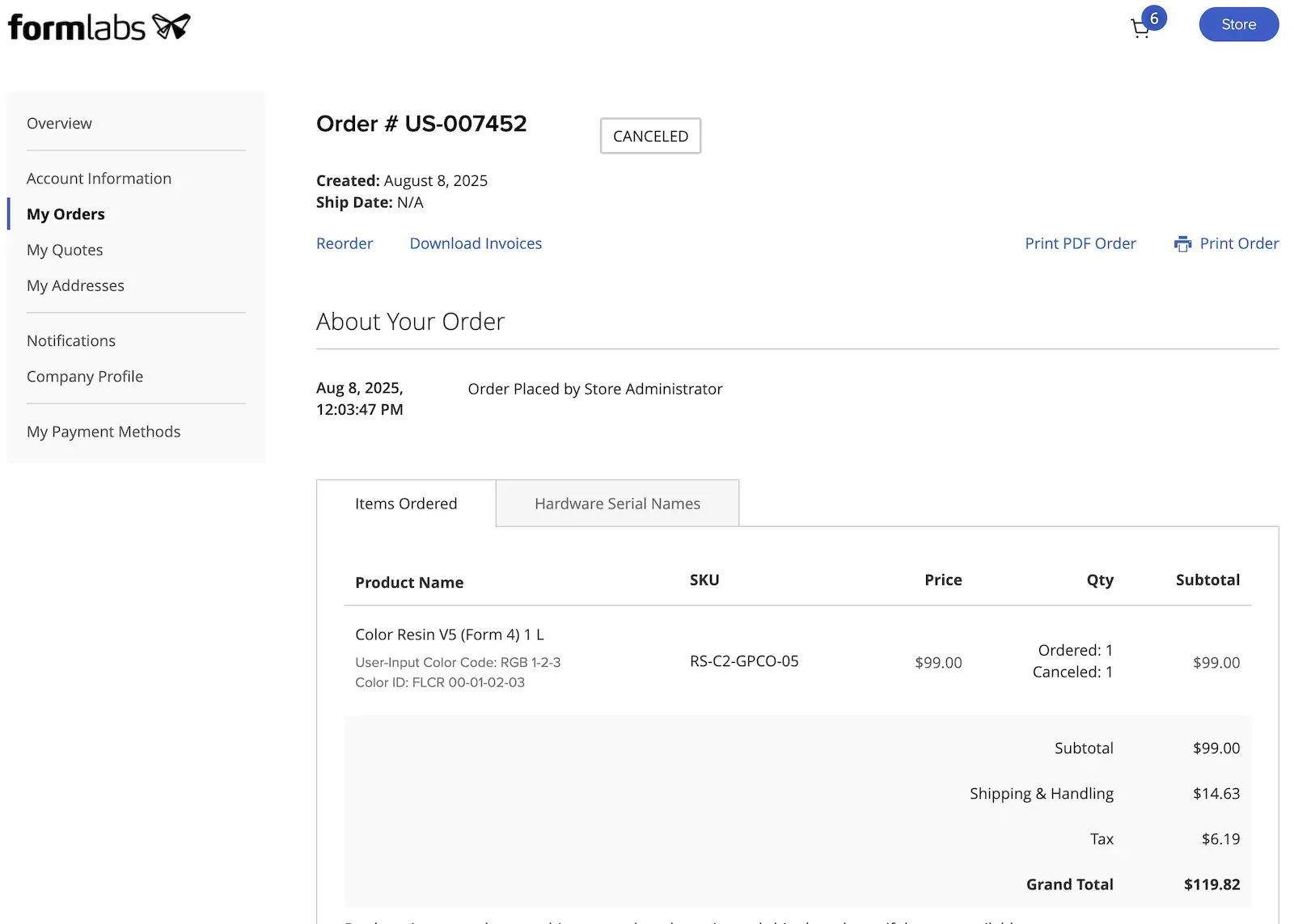
- Localiza el pedido cuya factura deseas descargar y haz clic en View Order (Ver pedido). Aparecerá la página de detalles del pedido. Haz clic en
- Download Invoices (Descargar facturas). La factura se generará y se descargará en tu ordenador.
También puedes descargar facturas utilizando la herramienta Order Shipment Status (Estado del envío del pedido) en nuestra página Contact Support (Contactar con el soporte). Después de buscar tu pedido, haz clic en Download Invoices (Descargar facturas).
Repetición de pedidos
También puedes utilizar la lista de pedidos para volver a pedir productos adquiridos anteriormente. Esto puede ahorrarte tiempo a la hora de pedir consumibles que necesitas de forma regular. En el caso de la Color Resin, volver a pedir un color específico desde Dashboard es la mejor forma de garantizar que el color coincida exactamente con el de tus cartuchos anteriores.
Para volver a pedir productos a través de Dashboard:
- Inicia sesión en Dashboard.
- Haz clic en tu nombre en la esquina superior derecha. Aparecerá un menú desplegable. Haz clic en
- My Orders (Mis pedidos). Aparecerá la página My Orders (Mis pedidos).
- Localiza el pedido que quieres repetir y haz clic en Reorder (Repetir pedido). Confirma tu pedido y finaliza la compra como de costumbre.
- También puedes hacer clic en Reorder (Repetir pedido) en la página de detalles de un pedido específico.
Creación de presupuestos
Puedes crear presupuestos de autoservicio a través de la tienda de Formlabs, que después se pueden revisar y gestionar en Dashboard. Note that these self-service quotes are not formal quotes from Formlabs and are subject to product availability and pricing changes; for a formal quote, contact Sales.
Para crear un presupuesto autogenerado:
- Inicia sesión en tu cuenta de Formlabs en la tienda de Formlabs.
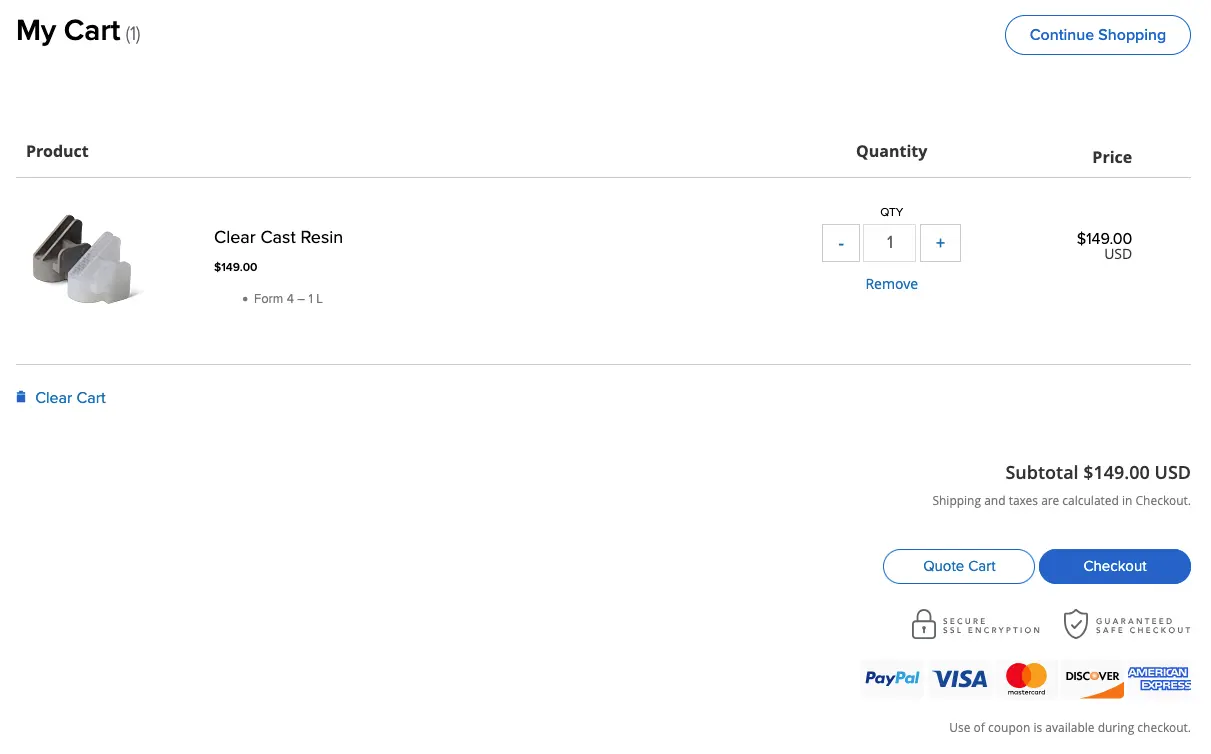
- Añade uno o más artículos a tu cesta.
- Haz clic en el icono del carrito de la compra en la parte superior de la pantalla. Aparecerá la página My Cart (Mi carrito). Haz clic en
- Quote Cart (Carro de presupuesto). Aparecerá la página Checkout (Pago).
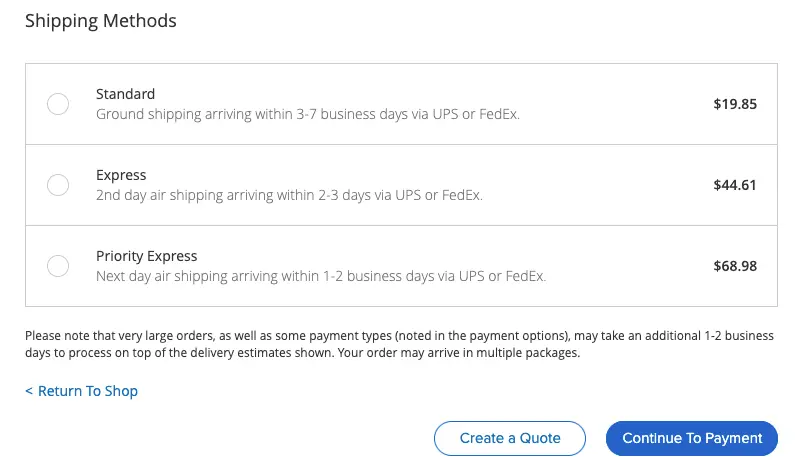
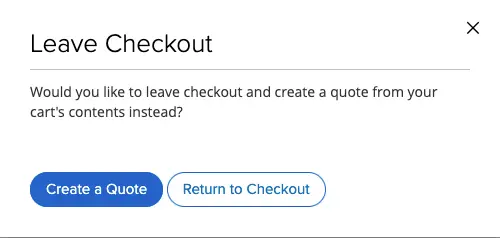
- Rellena tu información de envío y selecciona un método de envío. A continuación, haz clic en Create a Quote (Crear un presupuesto). Aparecerá una ventana emergente de confirmación.
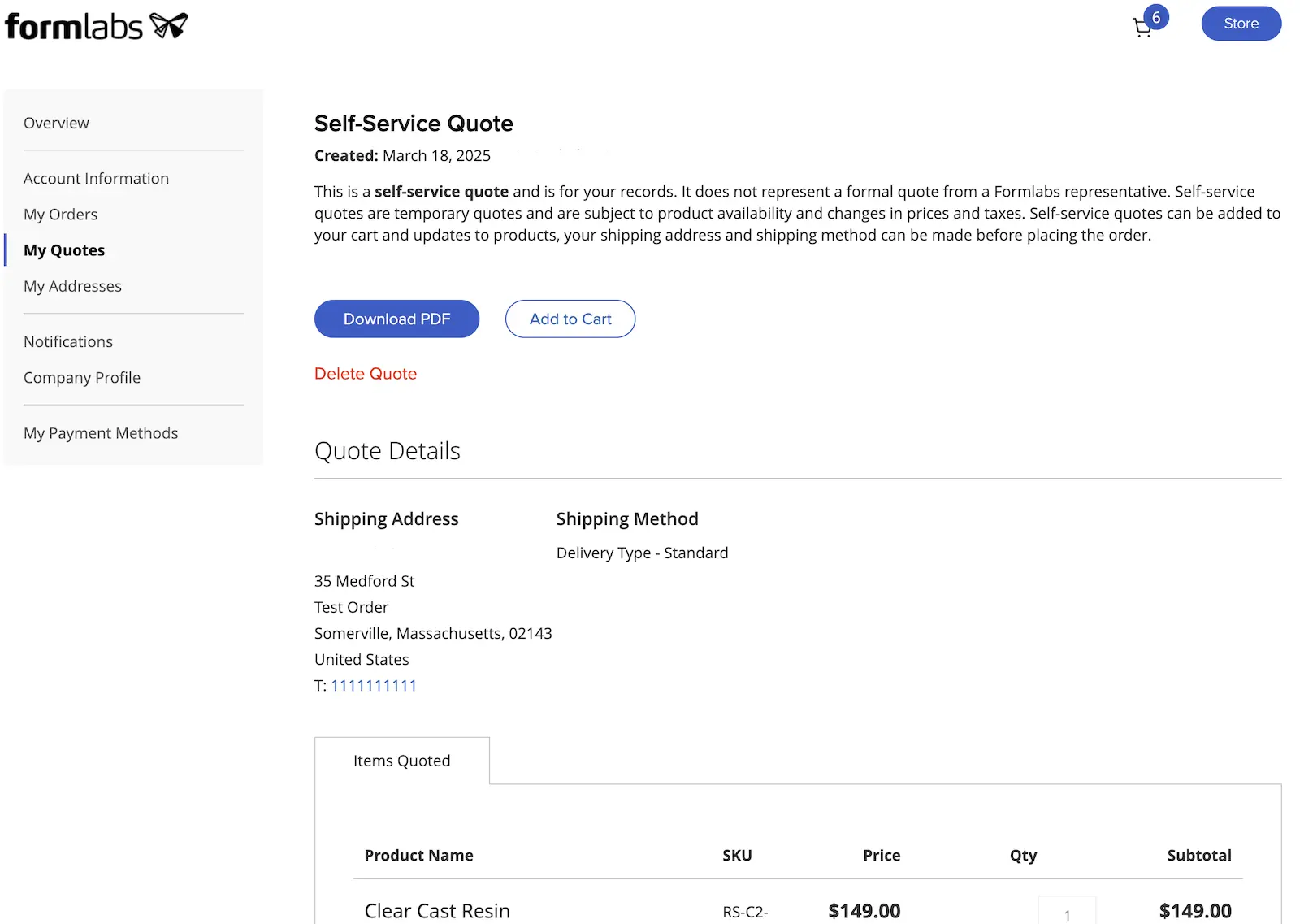
- Create a Quote (Crear un presupuesto) para confirmar. Se creará el presupuesto y aparecerá la página Presupuesto autogenerado.
Revisión de presupuestos
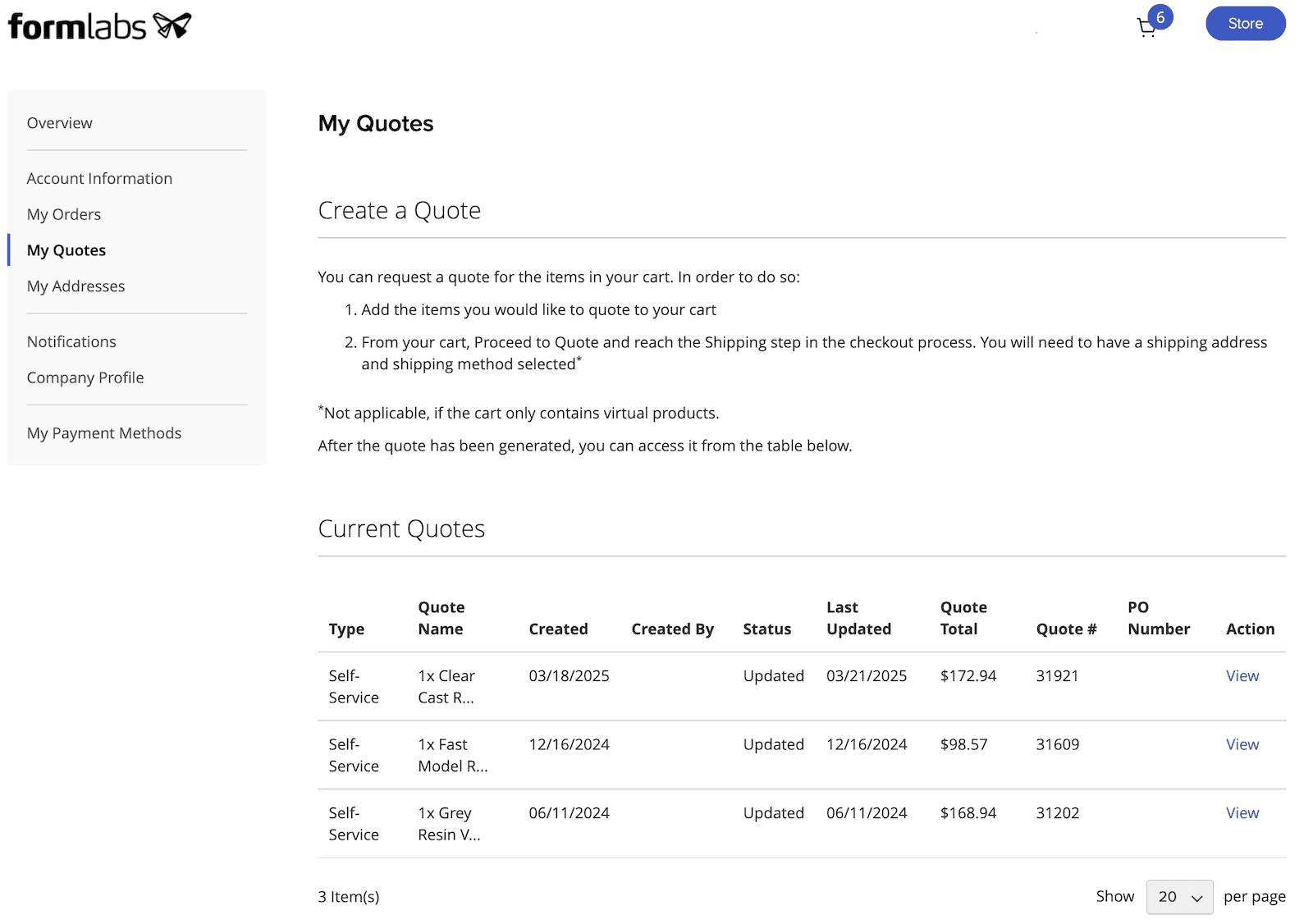
Después de crear un presupuesto, puedes revisarlo y gestionarlo desde tu cuenta de Formlabs en Dashboard. Esto incluye presupuestos autogenerados y presupuestos creados por Formlabs.
Para ver y gestionar presupuestos:
- Inicia sesión en Dashboard.
- Haz clic en tu nombre en la esquina superior derecha. Aparecerá un menú desplegable. Haz clic en
- My Orders (Mis pedidos). Aparecerá la página My Orders (Mis pedidos). Haz clic en
- My Quotes (Mis presupuestos). Aparecerá la página My Quotes (Mis presupuestos).
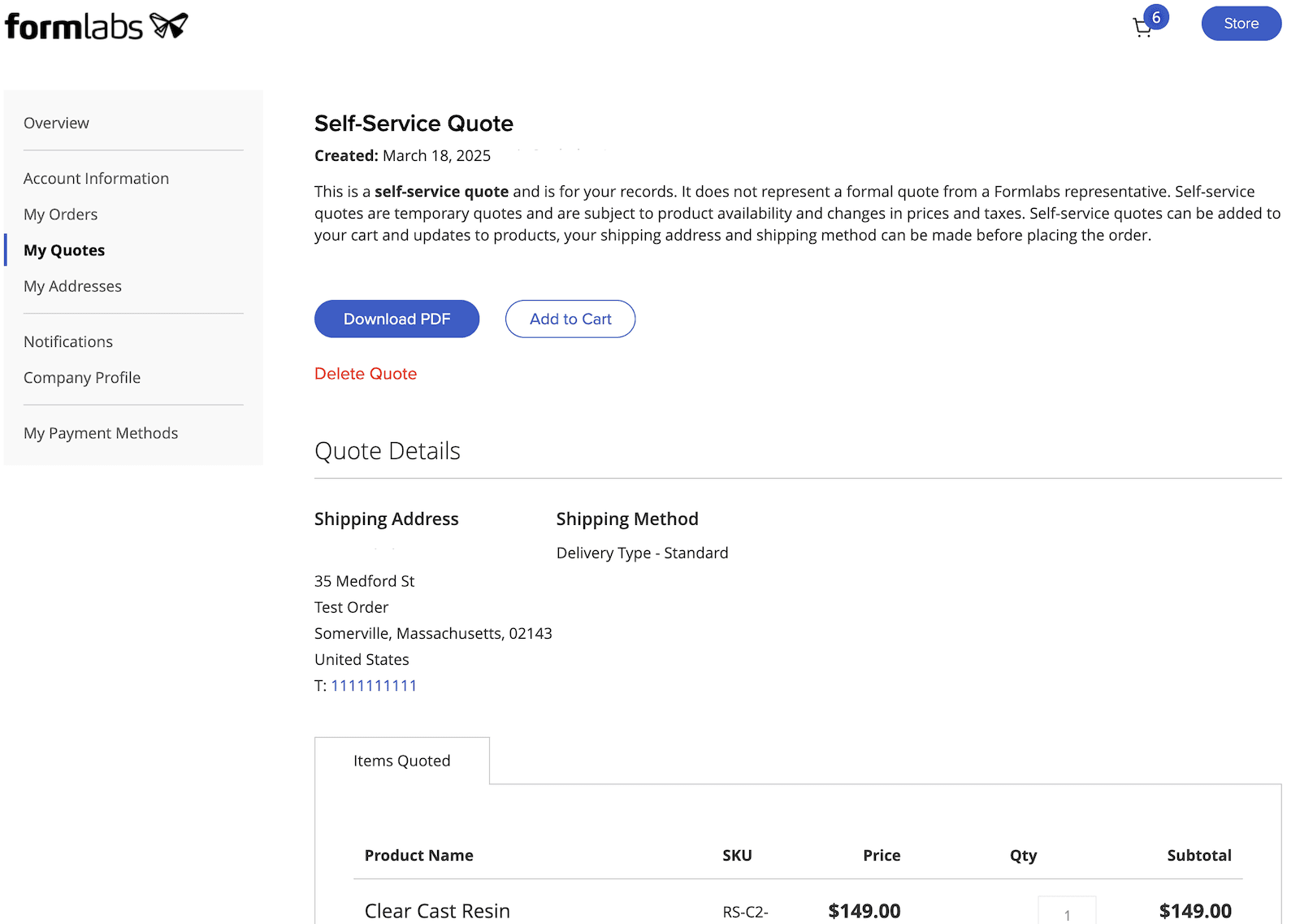
- Localiza el presupuesto que quieres gestionar y haz clic en View (Ver). Aparecerán los detalles del presupuesto.
Cuando estés viendo los detalles de un presupuesto específico, puedes hacer una de las siguientes acciones:
- Haz clic en Download PDF (Descargar PDF) para descargar una copia en PDF del presupuesto. Guarda el archivo para tus registros o compártelo con otras personas. Haz clic en
- Add to Cart (Añadir al carrito) para añadir los artículos del presupuesto a tu carrito de la tienda de Formlabs. A continuación, puedes proceder a comprar los artículos. Haz clic en
- Delete Quote (Eliminar presupuesto) para eliminar el presupuesto de tu cuenta.