LIBRO BLANCO
Formlabs Logo

Registro de la Fuse 1 en Dashboard

Registro de la Fuse 1 en Dashboard

Registra la Fuse 1 en Dashboard mediante la pantalla táctil de la impresora. Cuando la Fuse 1 esté registrada en Dashboard y el inicio de sesión en Dashboard esté habilitado en la máquina, la impresora podrá enviar datos a Dashboard siempre que las conexiones wifi o Ethernet puedan acceder a Internet. La conexión a una red de área local no es suficiente para enviar datos a Dashboard.

Registro mediante la pantalla táctil

Conecta una Fuse 1 a Dashboard obteniendo un código de registro personal en el menú Settings (Ajustes) de la impresora e introduciendo el código en línea en Dashboard.

Para registrarse mediante la pantalla táctil:
  1. Asegúrate de que el firmware de tu Fuse 1 está actualizado.
  2. En la pantalla táctil de la impresora, pulsa
  3. Settings (Ajustes) > Connectivity (Conectividad) > Register to Dashboard (Registrar en Dashboard).
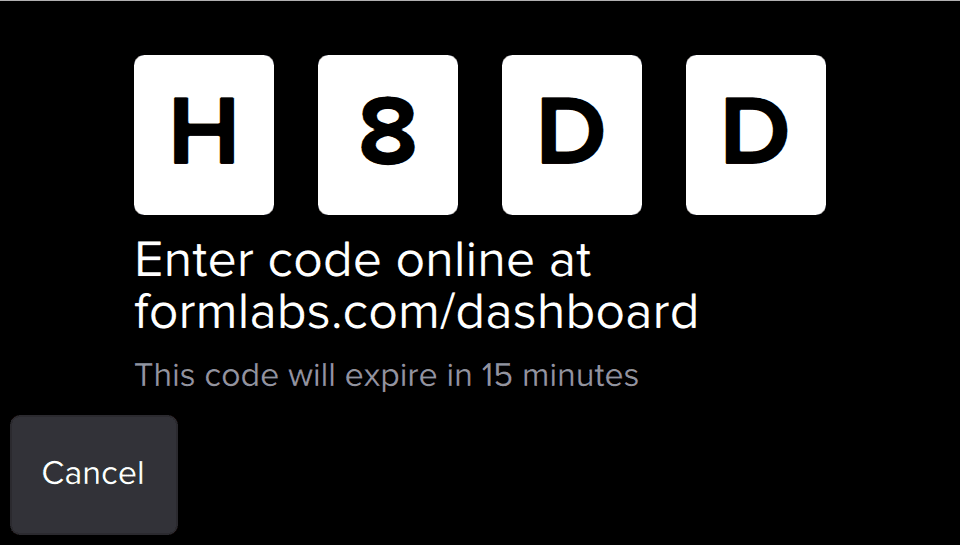
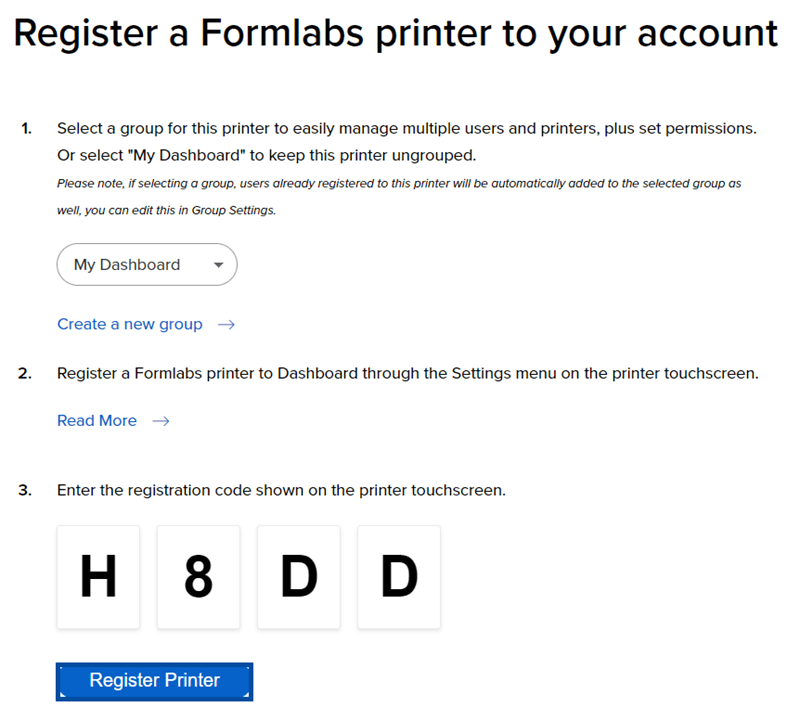
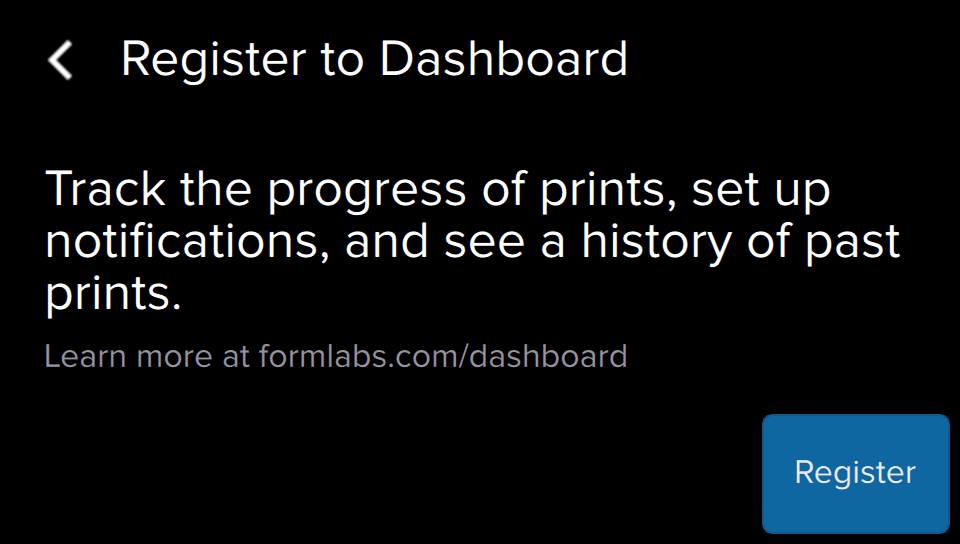
  4. Pulsa Register (Registrar). La pantalla táctil mostrará un código de registro personalizado: una secuencia de cuatro caracteres alfanuméricos, del 0 al 9 y de la A a la Z.
La pantalla "Register to Dashboard" (Registro en Dashboard) que aparece en la pantalla táctil de la impresora
  1. Abre Dashboard en línea en formlabs.com/dashboard e inicia sesión.
 
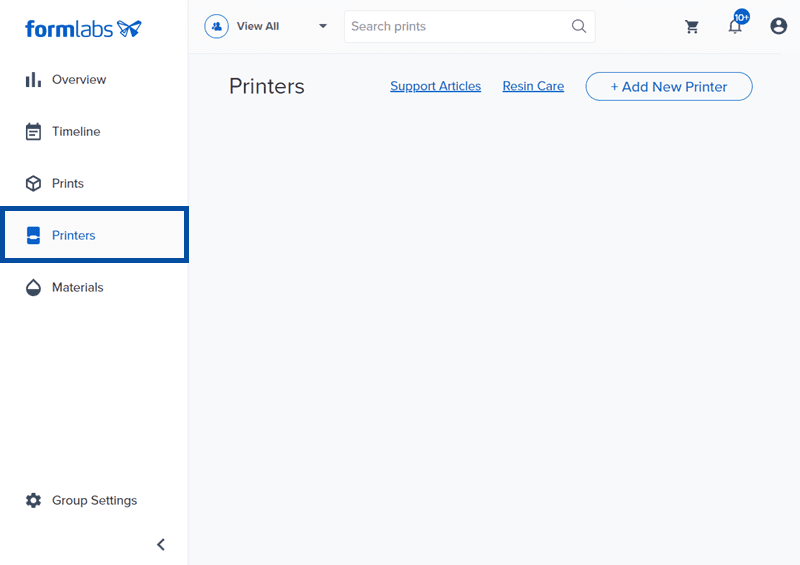
  1. Haz clic en Printers (Impresoras). Aparecerá una lista de los dispositivos de Formlabs registrados con anterioridad. Si es la primera vez que registras una máquina, la página estará vacía.
La pestaña "Printers" (Impresoras) en Dashboard
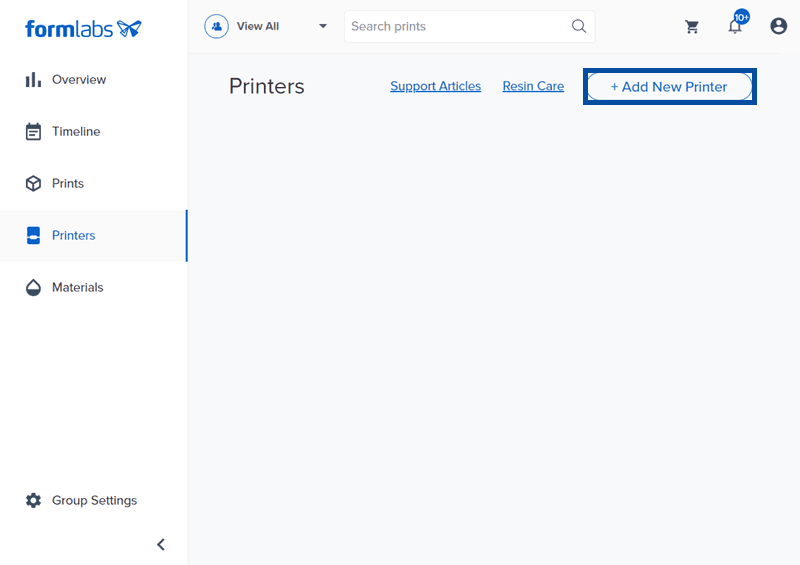
Haz clic en
  1. + Add New Printer (+ Añadir nueva impresora). Aparecerá la pantalla Register a Formlabs printer to your account (Registrar una impresora de Formlabs en tu cuenta).
El botón "+ Add New Printer" (Añadir nueva impresora) en Dashboard
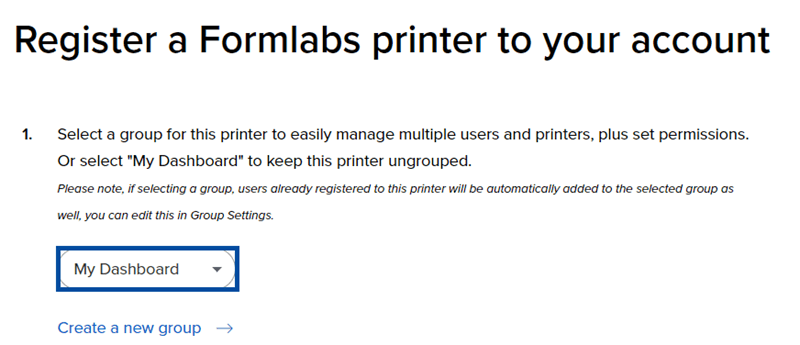
  1. Selecciona un equipo o crea uno nuevo para añadir la máquina a él, o selecciona My Dashboard (Mi Dashboard) para añadirla únicamente a tu cuenta.
El botón "My Dashboard" (Mi Dashboard) en Dashboard
  1. Introduce el código de registro que se muestra en la pantalla táctil de la impresora en los campos asociados.
  Haz clic en
  1. Register Printer (Registrar impresora). Tu máquina se añadirá al equipo seleccionado o a tu propia cuenta.
El botón "Register Printer" (Registrar impresora) en Dashboard
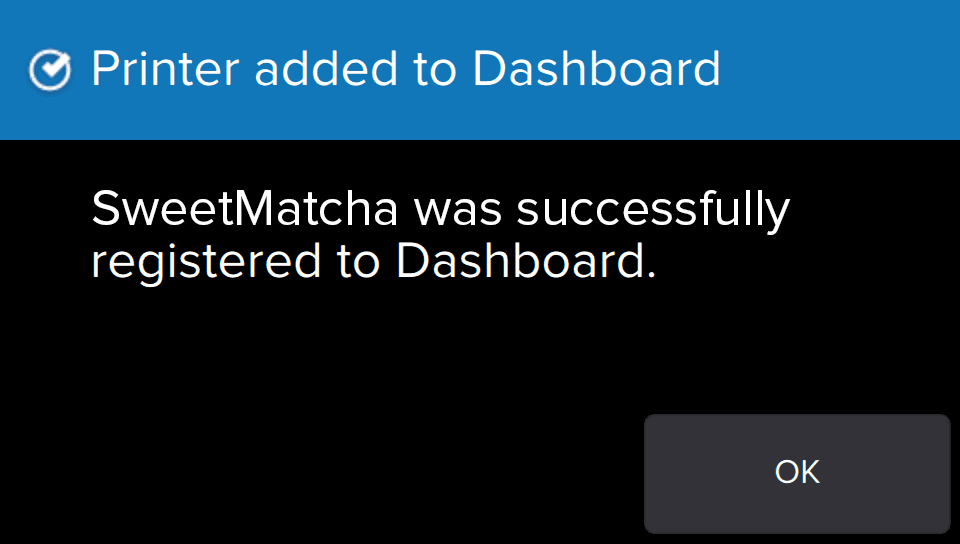
  1. Confirma el registro en Dashboard en la pantalla táctil de la máquina recién añadida.
En la pantalla táctil de la máquina recién registrada aparece el mensaje "Printer added to Dashboard" (Impresora añadida a Dashboard)

Consejo:

Tu cuenta de Formlabs utiliza las mismas credenciales de inicio de sesión para acceder a los pedidos y las direcciones guardadas de la tienda de Formlabs, así como a tus preferencias de boletines y correo.