LIBRO BLANCO
Formlabs Logo

Sustitución del soporte de rodillos de la Form 3 (conjunto de la ventana óptica)

Sustitución del soporte de rodillos de la Form 3 (conjunto de la ventana óptica)

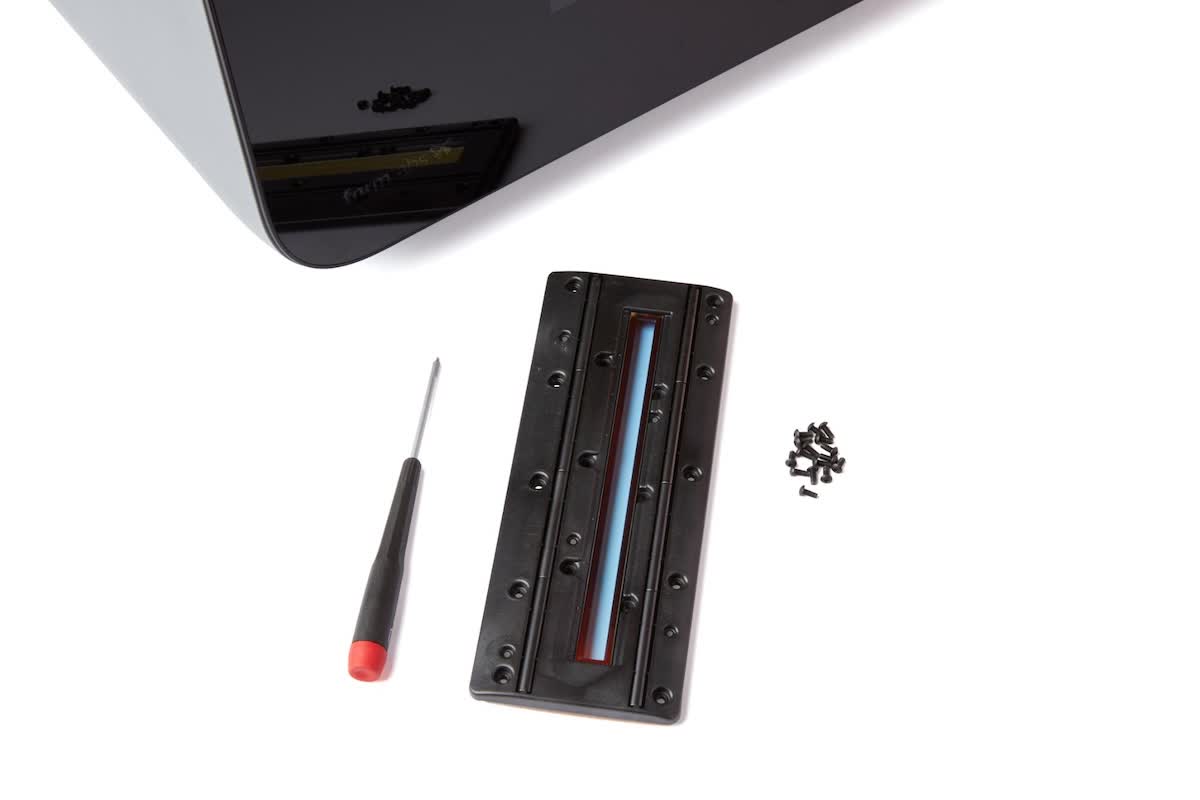
El soporte de rodillos se encuentra encima del bastidor de la Light Processing Unit (LPU), en el interior de la Form 3. Alberga dos juegos de rodillos que tensan la película de la parte inferior del tanque de resina, así como la ventana que el láser atraviesa para curar cada una de las capas de una impresión. Un soporte de rodillos contaminado o dañado puede afectar a la calidad de impresión o provocar daños en la misma LPU.

Utiliza esta guía para reemplazar el soporte de rodillos de la Form 3.

f3-roller-holder-standalone.jpg

Materiales necesarios:

Formlabs:

  • Soporte de rodillos (conjunto de la ventana óptica)
  • 16 tornillos de cabeza hueca M2,5 x 6 mm
  • Llave Allen de 1,5 mm
  • Cubierta de la junta de la LPU

De otros fabricantes:

  • Guantes de nitrilo
  • Papel absorbente
  • Alcohol isopropílico limpio (con una concentración del 90 % o superior)

Tiempo estimado: 20-30 minutos

Preparación del espacio de trabajo

Resumen: Prepara la Form 3 y un espacio de trabajo libre de polvo para reemplazar el soporte de rodillos.

AVISO:

No retires el soporte de rodillos de su embalaje hasta que hayas completado la parte de preparación de este procedimiento, para limitar su exposición al polvo y otros contaminantes. Evita tocar los rodillos o la venta óptica del soporte de rodillos de repuesto para limitar la contaminación por aceites de la piel y/o resina.

Paso 1: Retira la base de impresión

Retira primero la base de impresión para evitar que gotee resina en la cavidad de la impresora.

Paso 2: Retira el cartucho de resina

Retira el cartucho de resina y cierra la tapa de ventilación para evitar que la resina gotee desde la válvula de mordida y caiga dentro de la impresora.

Paso 3: Retira y guarda el tanque de resina

Retira el tanque de resina, colócalo en su caja y cúbrelo con su tapa. Coloca aparte el tanque y su contenedor sobre una superficie limpia y plana.

AVISO:

Usa guantes y sujeta el tanque por los agarres que hay a cada lado para no contaminar o dañar la parte inferior del tanque.

Paso 4: Prepara el espacio de trabajo

Despeja un espacio de trabajo alrededor de tu impresora. Asegúrate de que el espacio de trabajo esté bien ventilado y libre de polvo.

Paso 5: Coloca el bastidor de la LPU en su posición de mantenimiento

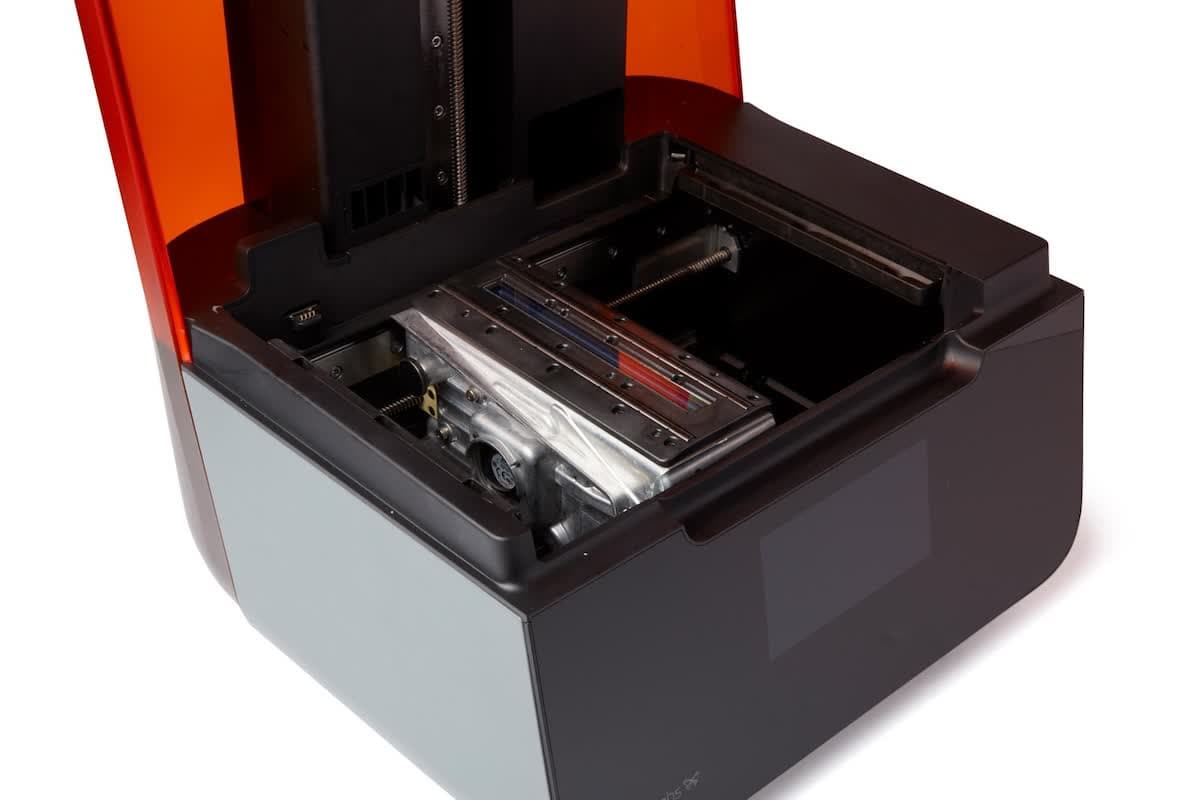
Pulsa el icono del engranaje para acceder a la pantalla Settings (Ajustes) y, a continuación, pulsa Maintenance > Motor Moves (Mantenimiento > Movimientos del motor). Aparecerá la pantalla Motor Moves (Movimientos del motor). Mantén pulsado Left (<) (Izquierda [<]) para mover el bastidor de la LPU hacia el centro de la cavidad de la impresora. Otros controles en esta pantalla hacen que el bastidor de la LPU recorra la cavidad de la impresora y controlan el soporte de la base de impresión.

f3-lpu-maintenance-position.jpg

Paso 6: Desconecta la impresora

Desconecta el cable de alimentación antes de continuar con el mantenimiento.

ADVERTENCIA:

Las piezas móviles y los tornillos guía pueden suponer un riesgo de aplastamiento o enredo. Asegúrate de que la impresora esté desenchufada de su fuente de alimentación y apagada antes de interactuar con la LPU.

Paso 7: Limpia el soporte de rodillos

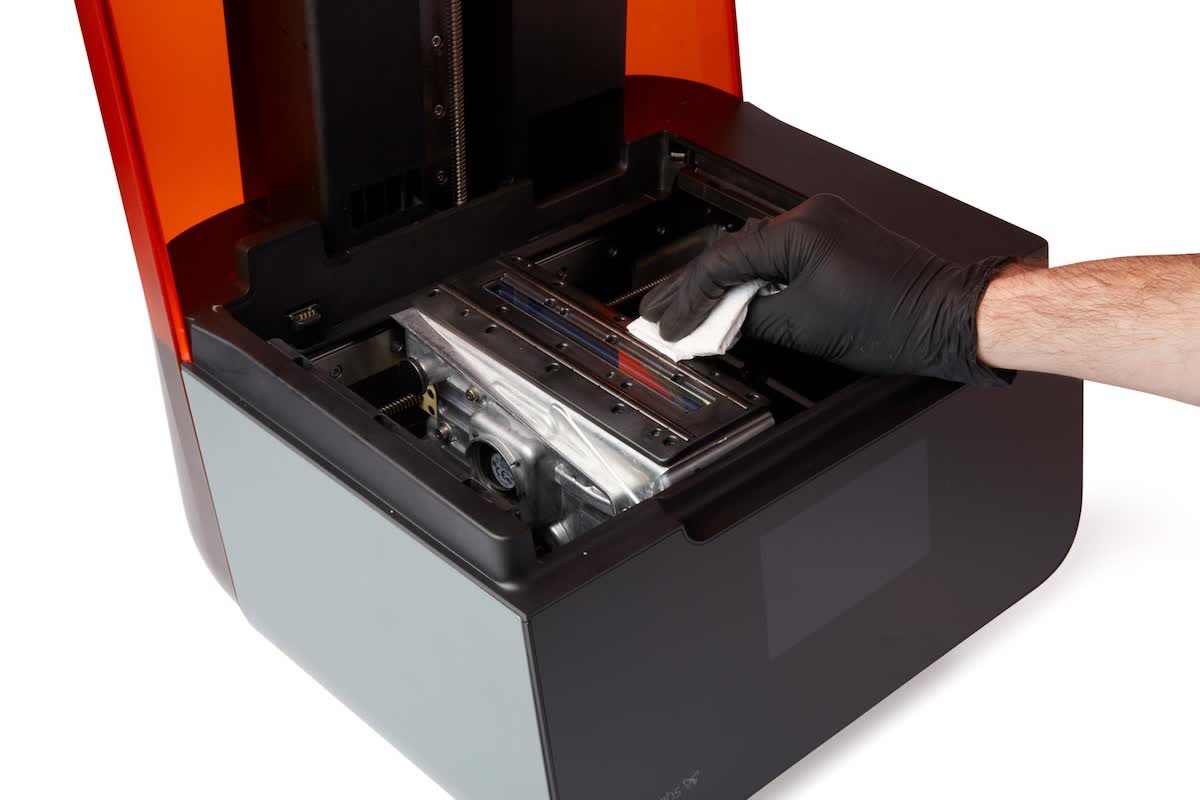
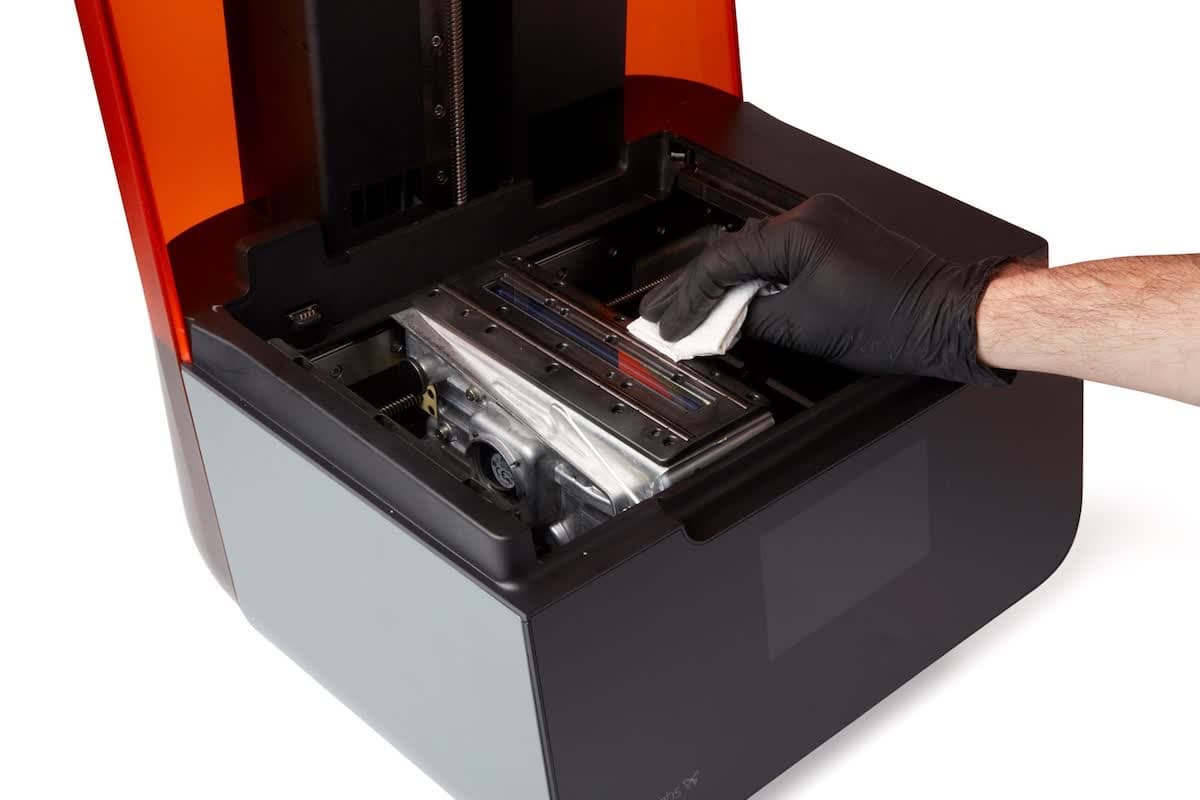
Abre la cubierta de la impresora. Limpia la resina que se haya acumulado encima del soporte de rodillos y las superficies adyacentes con papeles absorbentes. Humedece los papeles absorbentes con alcohol isopropílico si es necesario para eliminar completamente la resina.

f3-clean-roller-holder.jpg

ADVERTENCIA:

Las resinas pueden causar irritación en la piel o una reacción alérgica cutánea. Usa guantes cuando manipules resina líquida o superficies cubiertas de resina. Lávate la piel con abundante jabón y agua.

PELIGRO:

Riesgo de incendio. El alcohol isopropílico es inflamable. Mantén los recipientes cerrados y fuera del alcance de los niños.

Extracción del soporte de rodillos

Resumen: Después de colocar el bastidor de la LPU en su posición de mantenimiento, retira el soporte de rodillos.

Paso 1: Desenrosca el soporte de rodillos

Afloja por completo los 16 tornillos que hay encima del soporte de rodillos con la llave Allen proporcionada por el servicio de asistencia. Procura que los tornillos no caigan dentro de la cavidad de la impresora.

f3-clean-roller-holder.jpg

Paso 2: Retira el soporte de rodillos

f3-remove-roller-holder-1.jpg
f3-remove-roller-holder-2.jpg

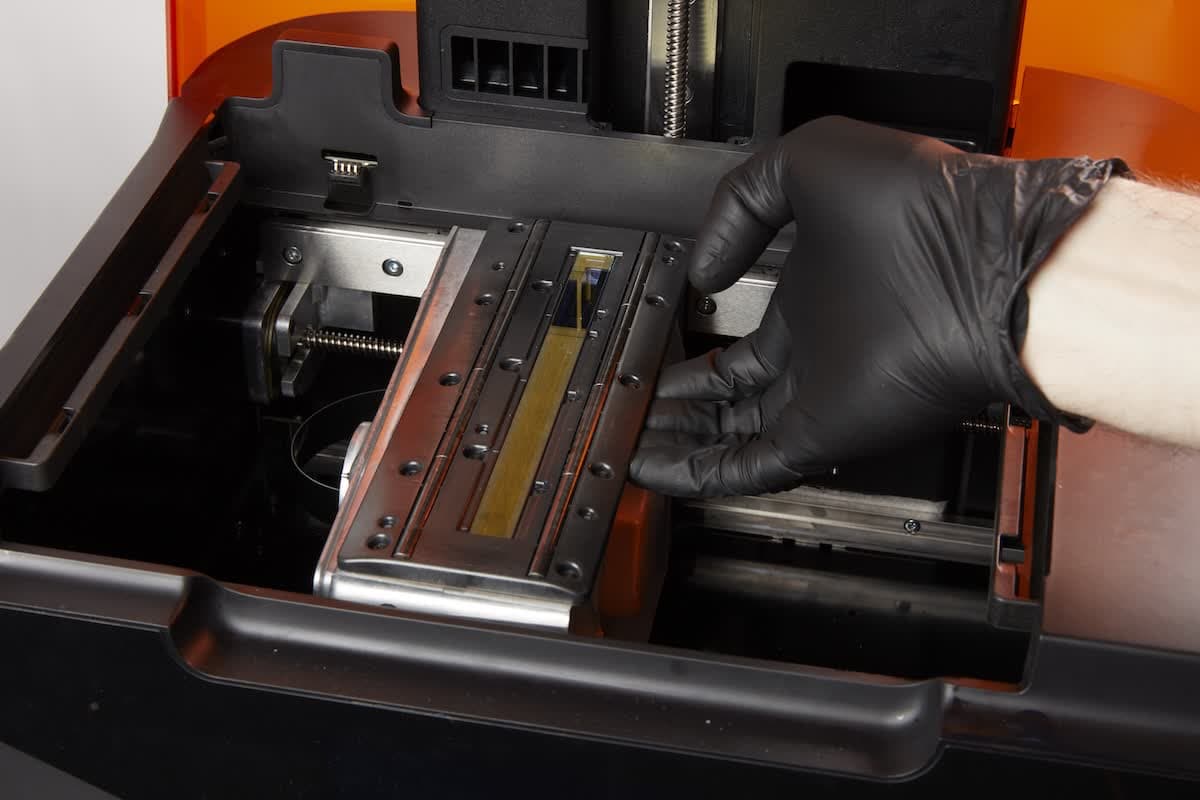
Coloca varias capas de papel absorbente limpio a un lado de tu zona de trabajo. Levanta con cuidado cada borde del soporte de rodillos para separarlo del bastidor de la LPU. Cuando el soporte de rodillos esté suelto, levántalo hacia arriba para separarlo del bastidor de la LPU. Coloca rápidamente el soporte de rodillos sobre los papeles absorbentes para que no gotee resina dentro de la impresora.

AVISO:

No dejes que caiga resina u otros restos en la abertura rectangular del láser que hay debajo del soporte de rodillos. Si esa zona queda contaminada, puede requerir una limpieza o reparaciones adicionales.

Paso 3: Coloca la cubierta de la junta de la LPU sobre la abertura del láser de la LPU

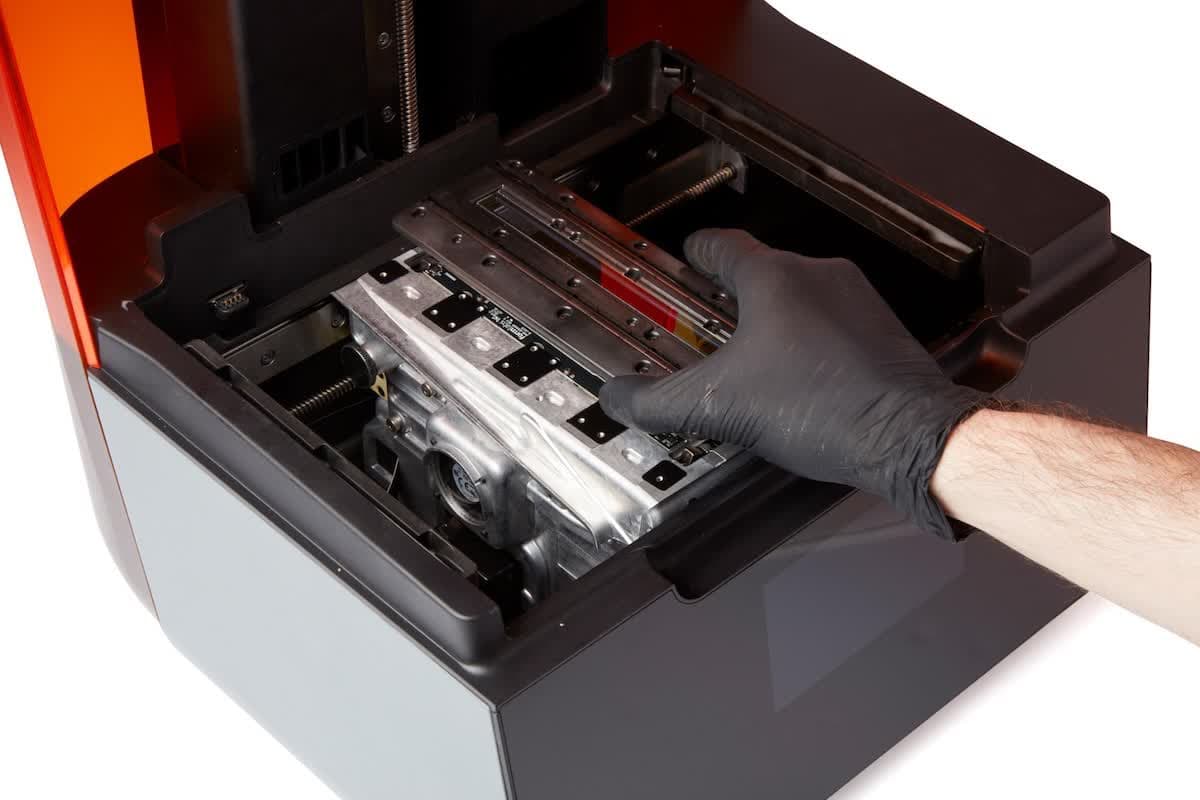
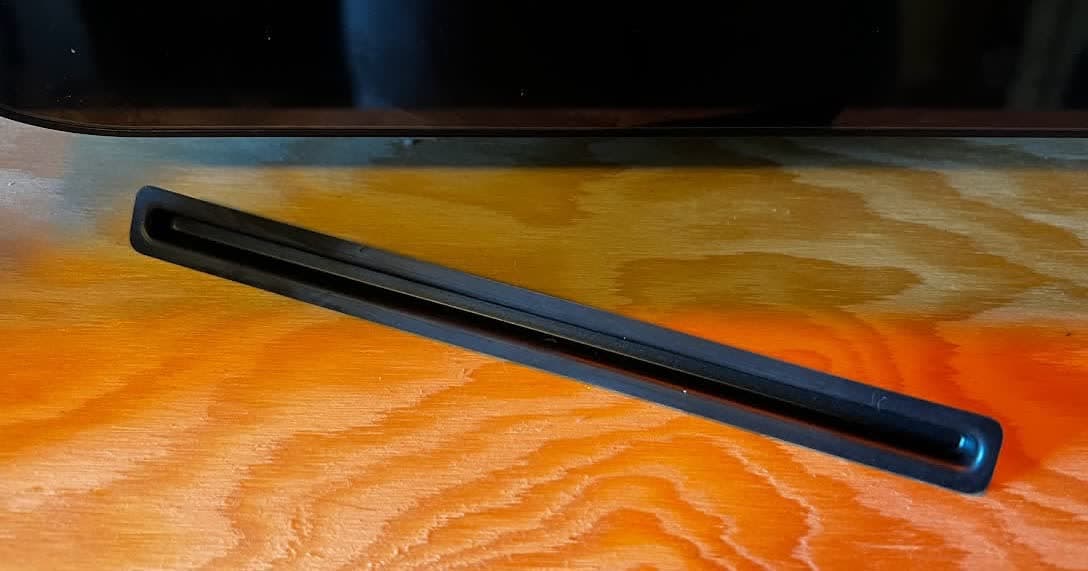
Coloca con cuidado la cubierta de la junta de la LPU en la abertura que antes estaba cubierta por el soporte de rodillos para evitar que entren contaminantes en la LPU.

f3-lpu-cover.jpg

Instalación del soporte de rodillos de recambio

Resumen: Limpia la parte superior del bastidor de la LPU e instala el nuevo soporte de rodillos.

Paso 1: Prepara el bastidor de la LPU

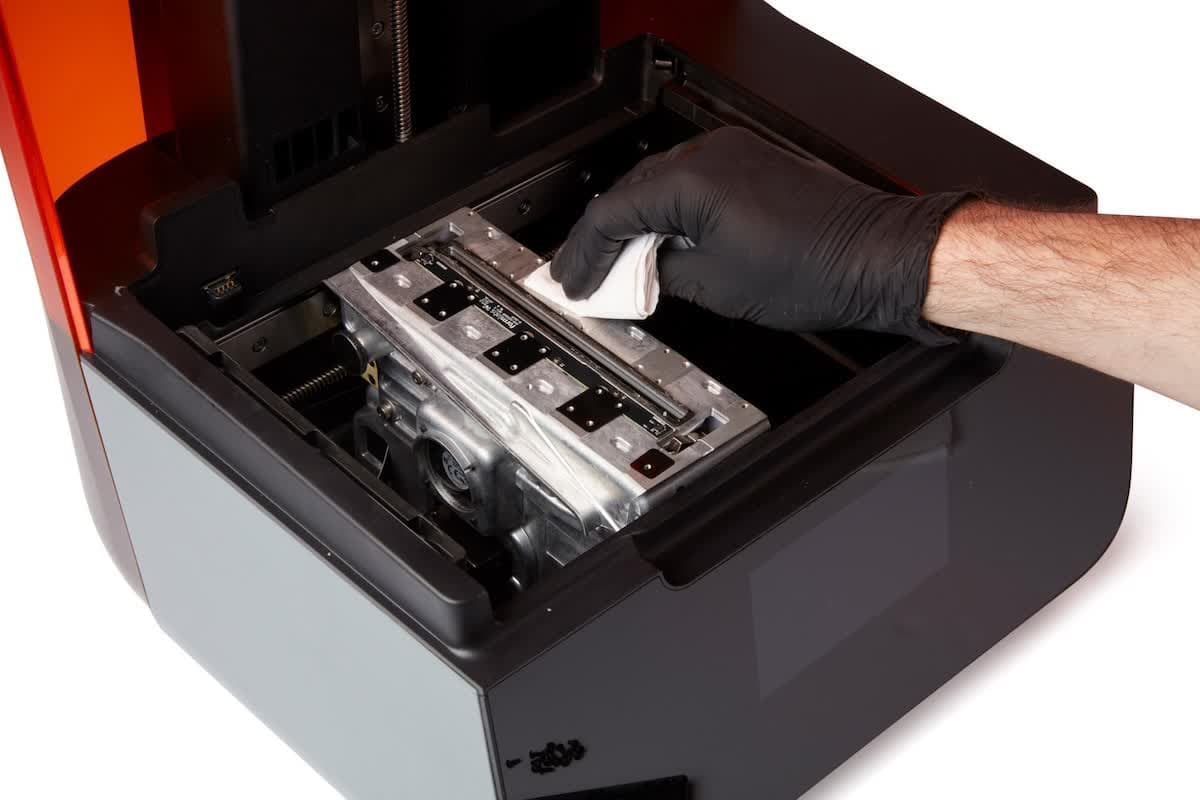
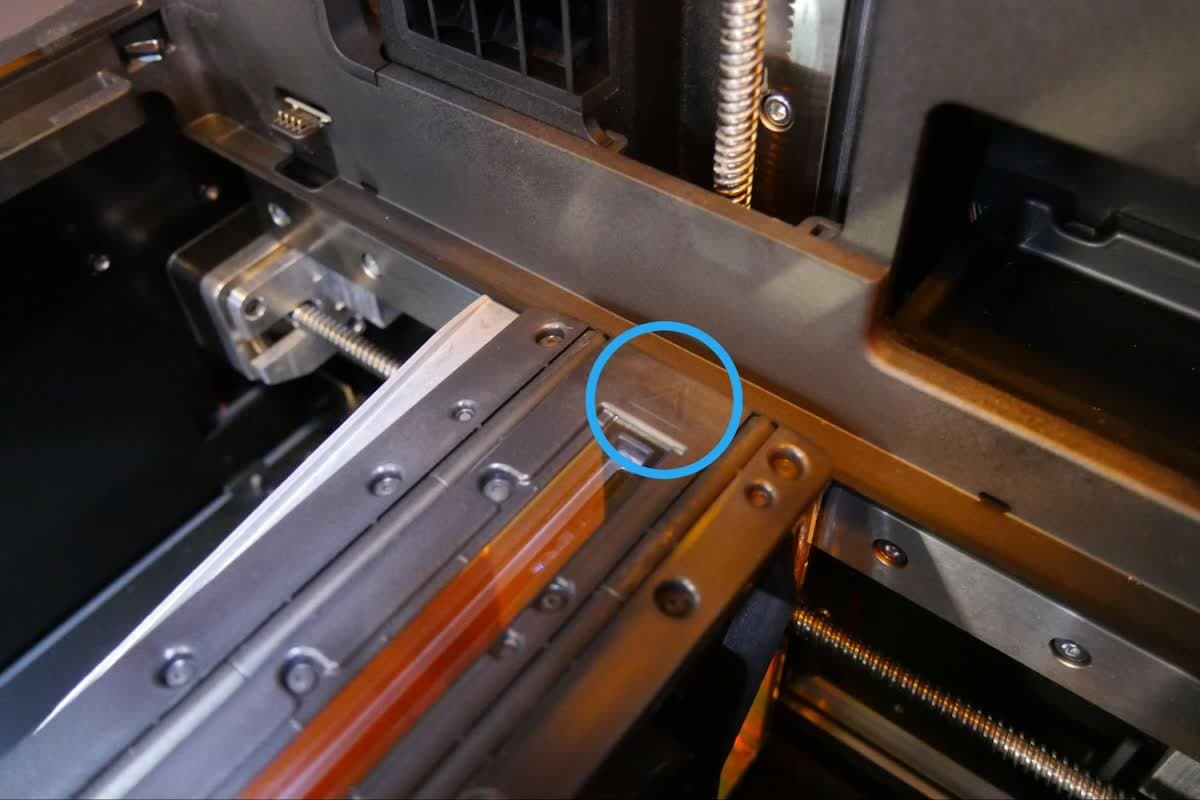
Limpia cualquier resina acumulada sobre la superficie de montaje del soporte de rodillos con papeles absorbentes humedecidos en alcohol isopropílico. Ten cuidado de no dañar la junta que rodea la abertura del láser, el circuito impreso o las cuñas flexibles que haya sobre la superficie de montaje. Una vez finalizado el proceso de limpieza, retira la cubierta de la junta de la LPU para desecharla.

f3-clean-lpu-housing.jpg

Paso 2: Instala el nuevo soporte de rodillos

f3-install-roller-holder-1.jpg

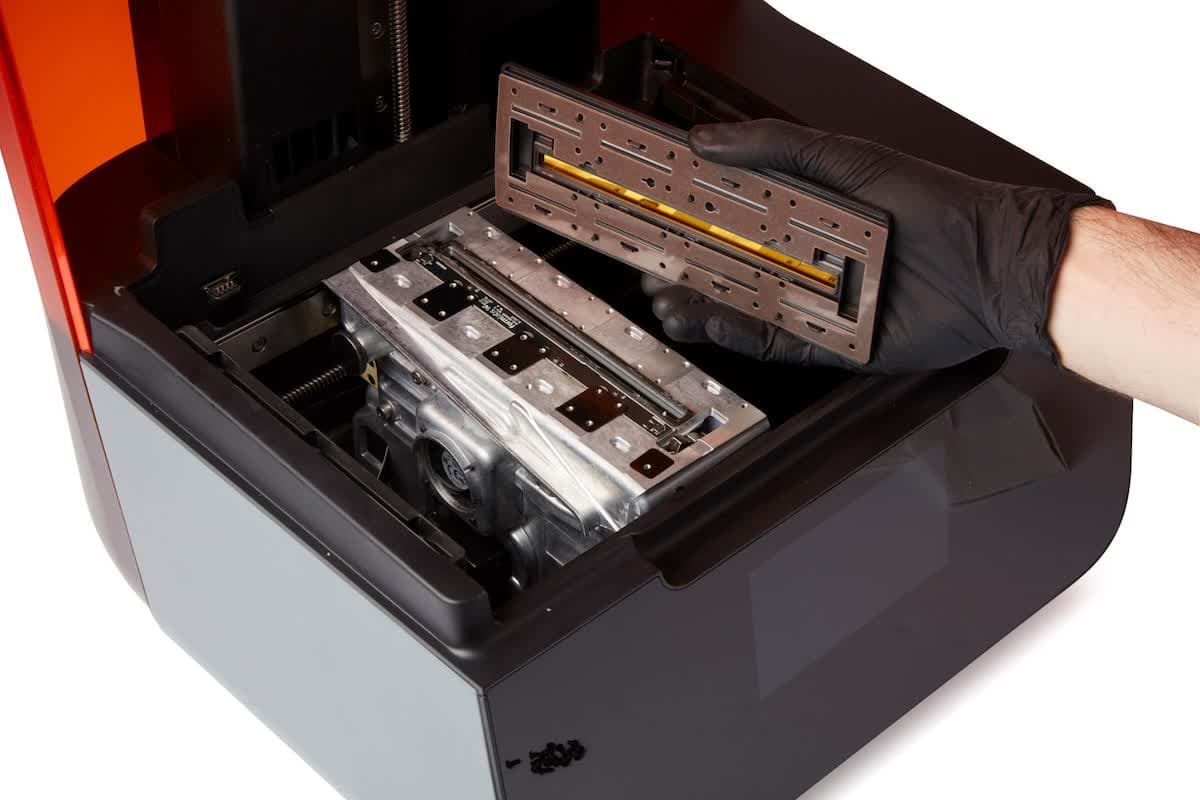
Saca con cuidado el nuevo soporte de rodillos de su embalaje. No retires la película protectora de la ventana del láser del soporte de rodillos. Sostén el soporte de rodillos encima del bastidor de la LPU. La flecha de la parte superior del soporte de rodillos de recambio apunta a la parte posterior de la impresora.

f3-install-roller-holder-2.jpg
f3-install-roller-holder-3.jpg

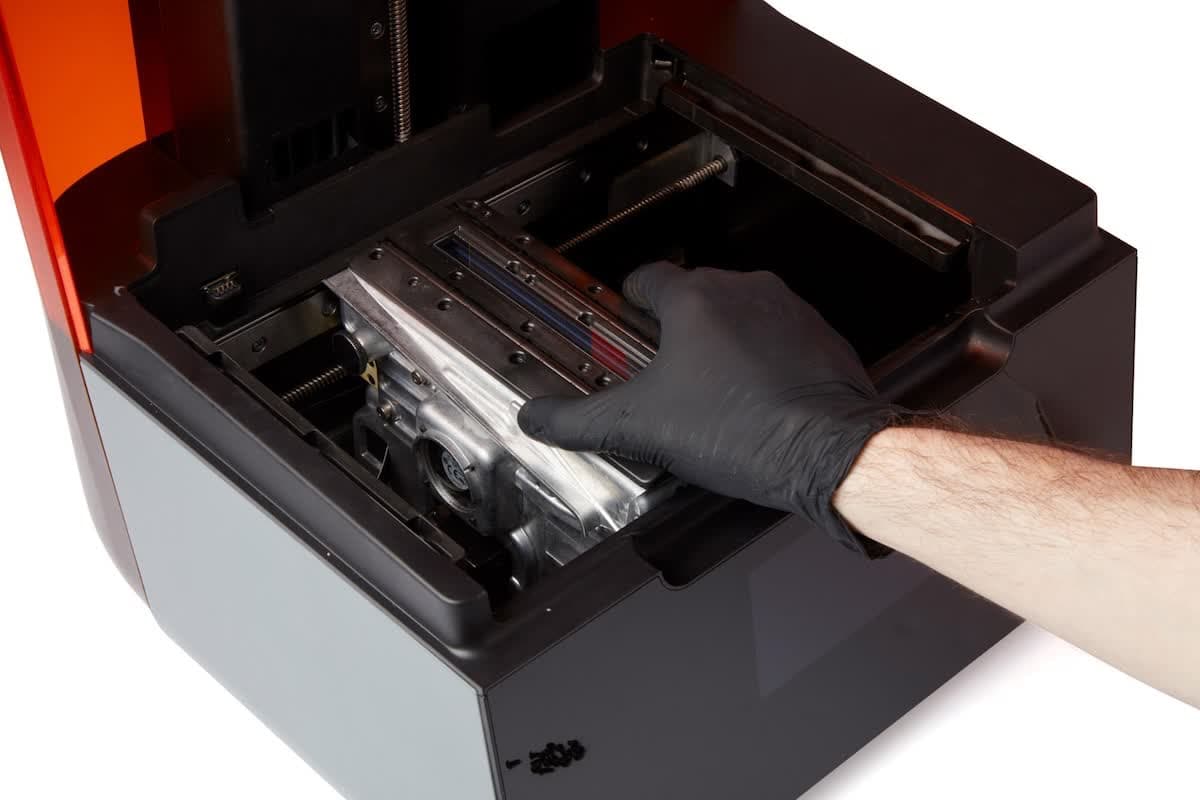
Alinea la ventana del láser del soporte de rodillos con la abertura rectangular del láser en el bastidor de la LPU. Alinea los seis postes en la parte inferior del soporte de rodillos con los huecos correspondientes en la superficie de montaje.

Coloca el nuevo soporte de rodillos sobre la superficie de montaje.

Paso 3: Aprieta los tornillos del soporte de rodillos

f3-roller-holder-screws-1.jpg

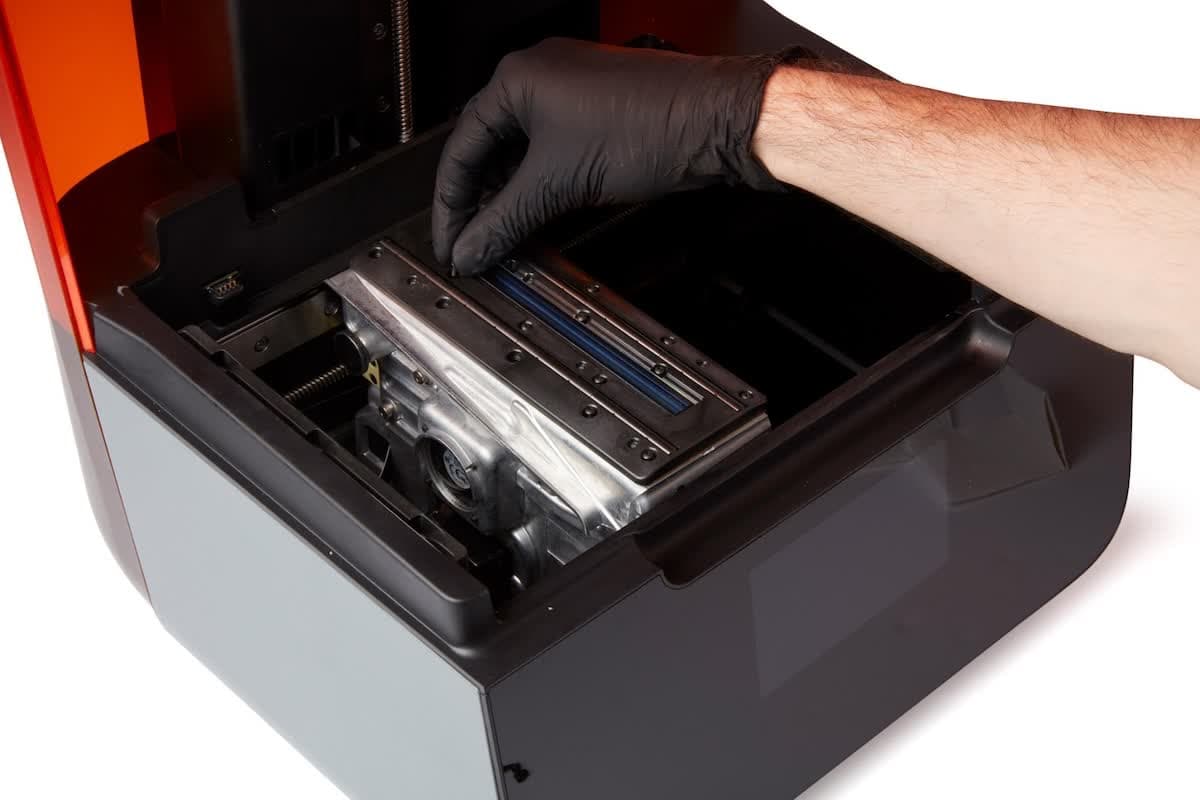
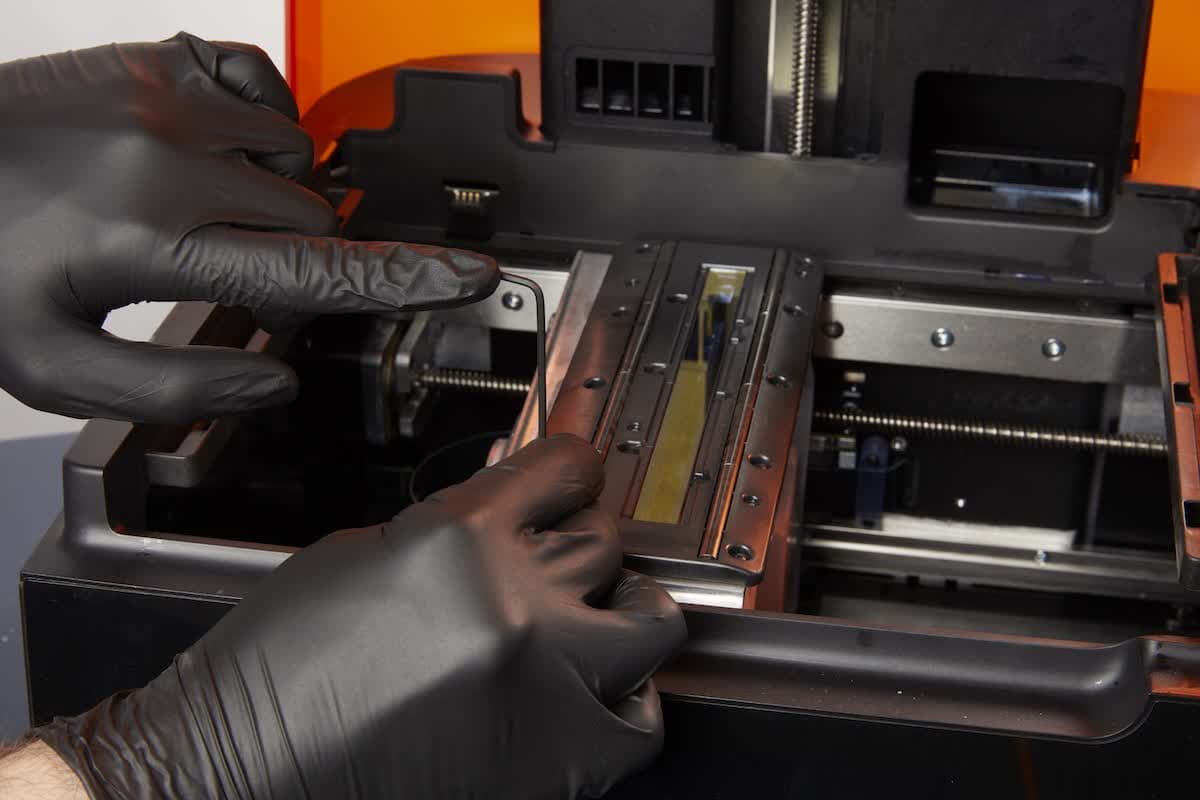
Enrosca uno de los tornillos de 2,5 mm incluidos en cada uno de los 16 agujeros de montaje del soporte de rodillos. Es posible que tengas que retirar parcialmente la película protectora del soporte de rodillos para acceder a algunos agujeros de montaje. No retires la película protectora de la ventana óptica.

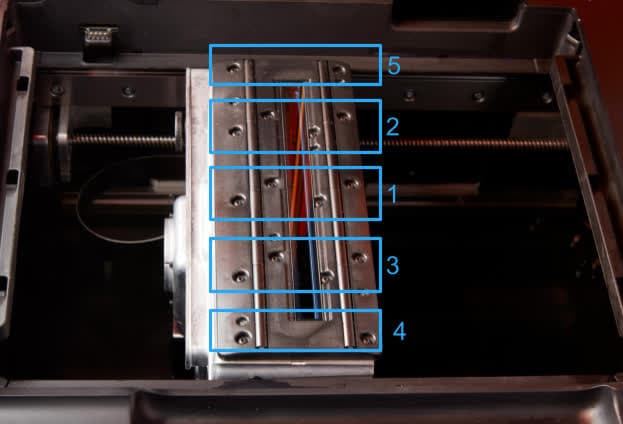
Utiliza la llave Allen de 1,5 mm incluida para apretar los tornillos en dos pasadas, siguiendo la secuencia que se muestra a continuación. Aprieta todos los tornillos en cada región numerada antes de pasar a la siguiente. En la primera pasada, enrosca completamente los tornillos; en la segunda, apriétalos todo lo posible con los dedos. Utiliza el extremo largo de la llave Allen (presionando el extremo corto) para evitar apretar en exceso los tornillos.

f3-roller-holder-screws-2.jpg
f3-roller-holder-screws-3.jpg

Finalización de la reparación

Resumen: Después de instalar el nuevo soporte de rodillos, realiza las comprobaciones finales.

Paso 1: Retira la película protectora

Retira la película protectora de la ventana del láser del soporte de rodillos.

Paso 2: Enciende la impresora

Cierra la cubierta de la impresora y conecta el cable de alimentación a la impresora y a la toma de corriente. La impresora se iniciará y el soporte de rodillos volverá a su posición inicial.

Paso 3: Recalibra el eje Z

Después de instalar el nuevo soporte de rodillos, recalibra el eje Z de la impresora. Pulsa el icono del engranaje en la pantalla táctil de la impresora. Aparecerá la pantalla Settings (Ajustes). Pulsa Maintenance (Mantenimiento) > Calibration (Calibración) > Calibrate Z-Axis (Calibrar eje Z) para recalibrar el eje Z. Inserta una base de impresión limpia y sigue las indicaciones en la pantalla para completar el procedimiento. Este proceso puede durar varios minutos.

Paso 4: Inserta los consumibles

Inserta el tanque de resina y el cartucho de resina para continuar imprimiendo.

Paso 5: Desecha el antiguo soporte de rodillos

Si el antiguo soporte de rodillos está limpio y seco, deséchalo con los residuos domésticos. Si queda resina líquida sobre el viejo soporte de rodillos, cura la resina antes de desechar el componente. Cura la resina a la luz del sol (durante 1-10 días) o bajo una lámpara UV. La curación de las resinas de Formlabs es más efectiva con la exposición a la luz de 405 nm y al calor.