Materiales necesarios:
De Formlabs:
- Placa base
- Llave Allen de 2,5 mm (incluida en el organizador de herramientas de la Form 4)
De otros fabricantes:
- Llave Allen de 2 mm
- Guantes de nitrilo
- Cinta de toma de tierra antiestática


La placa base es el módulo electrónico principal de la Form 4, que controla los distintos subsistemas de la máquina. Está conectada a la impresora y se encuentra detrás del panel lateral derecho. Una placa base averiada puede impedir que la impresora imprima correctamente.
Utiliza esta guía para reemplazar el placa base.
Materiales necesarios:
De Formlabs:
De otros fabricantes:
Tiempo estimado: 2 horas
Aviso:
Esta guía de sustitución deja al descubierto los componentes electrónicos sensibles del interior de la Form 4. Las descargas electrostáticas pueden dañar estos componentes electrónicos. Formlabs recomienda utilizar una cinta de toma de tierra antiestática al llevar a cabo este procedimiento.
Preparación del espacio de trabajo
Información general: Prepara la impresora y un espacio de trabajo libre de polvo para reemplazar la placa base.
Paso 1: Retira la base de impresión
Retira en primer lugar la base de impresión para evitar que gotee resina sobre la Light Processing Unit (LPU).
Paso 2: Retira el cartucho de resina
Retira el cartucho de resina y cierra la tapa de ventilación para evitar que la resina gotee desde la válvula de mordida y caiga en el interior de la impresora.
Paso 3: Retira y guarda el tanque de resina y el mezclador
Desbloquea el cierre que asegura el mezclador y el tanque de resina. Retira el tanque de resina y cúbrelo con su tapa. Coloca aparte el tanque, sobre una superficie limpia y plana.
Aviso:
Usa guantes y sujeta el tanque por los agarres que hay a cada lado para no contaminar o dañar la parte inferior del tanque.
Paso 4: Prepara el espacio de trabajo
Despeja un espacio de trabajo alrededor de tu impresora. Asegúrate de que el espacio de trabajo esté bien ventilado y libre de polvo. Prepara un espacio adicional para guardar la los paneles exteriores, la LPU, los pasadores del tanque de resina, la pantalla táctil y el panel frontal de la impresora durante el mantenimiento.
Paso 5: Limpia la impresora
Advertencia:
Las resinas pueden causar irritación en la piel o una reacción alérgica cutánea. Usa guantes cuando manipules resina líquida o superficies cubiertas de resina. Lávate la piel con abundante jabón y agua.
Abre la cubierta de la impresora y limpia la resina acumulada encima y alrededor de la LPU con toallitas no abrasivas. Humedece las toallitas con alcohol isopropílico si es necesario para eliminar completamente la resina.
Peligro:
Riesgo de incendio. El alcohol isopropílico es inflamable. Mantén los recipientes cerrados y fuera del alcance de los niños.
Paso 6: Desconecta la impresora
Desconecta el cable de alimentación antes de continuar con el mantenimiento. No realices el mantenimiento de la impresora mientras esté enchufada a la corriente. Espera cinco minutos después de desenchufar la impresora de la alimentación antes de proseguir.
Peligro:
Realizar el mantenimiento de la impresora mientras está enchufada aumenta el riesgo de sufrir una descarga eléctrica. Nunca retires el panel posterior de la impresora mientras esté enchufada. Nunca vuelvas a conectar la impresora a la alimentación si el panel posterior está retirado.
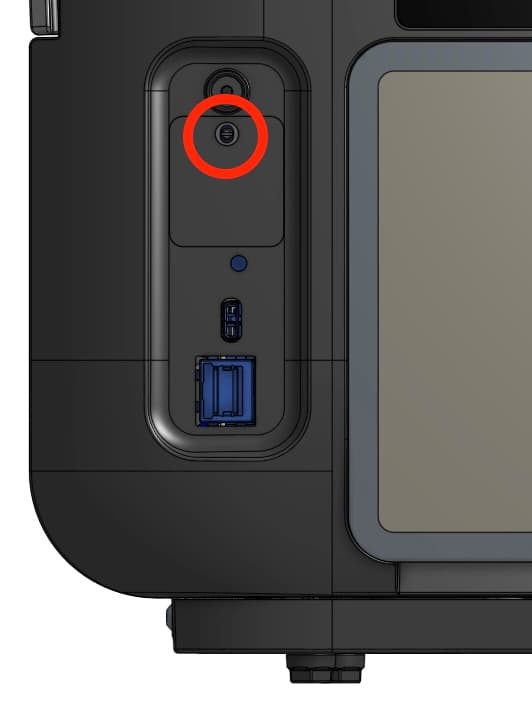
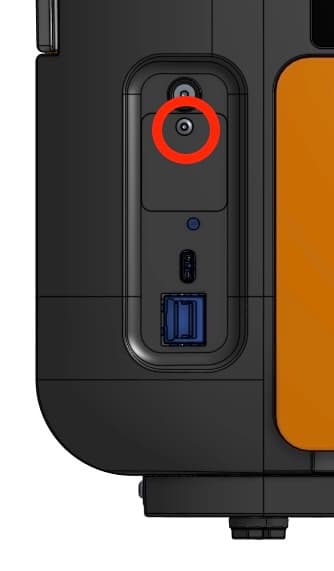
Step 7: Check the motherboard fasteners
How the motherboard is secured to a Form 4 generation printer depends on when the printer was manufactured. Printers manufactured on or after November 15, 2024 have four screws, accessible by removing the right panel from the printer. Printers manufactured before November 15, 2024 have six screws, two of which require removing additional panels from the printer.
To determine which you have, peel back the serial name sticker on the back-left of the printer. If you see a hex screw, you have an older unit. Continue following the instructions in this guide. If you see a slotted stud, you have a newer unit. Follow the instructions in the guide Replacing the Form 4 motherboard (post 2024-11-15).
Extracción de los paneles exteriores
Información general: Retira la los paneles exteriores y el filtro de malla posterior para acceder a la placa base.
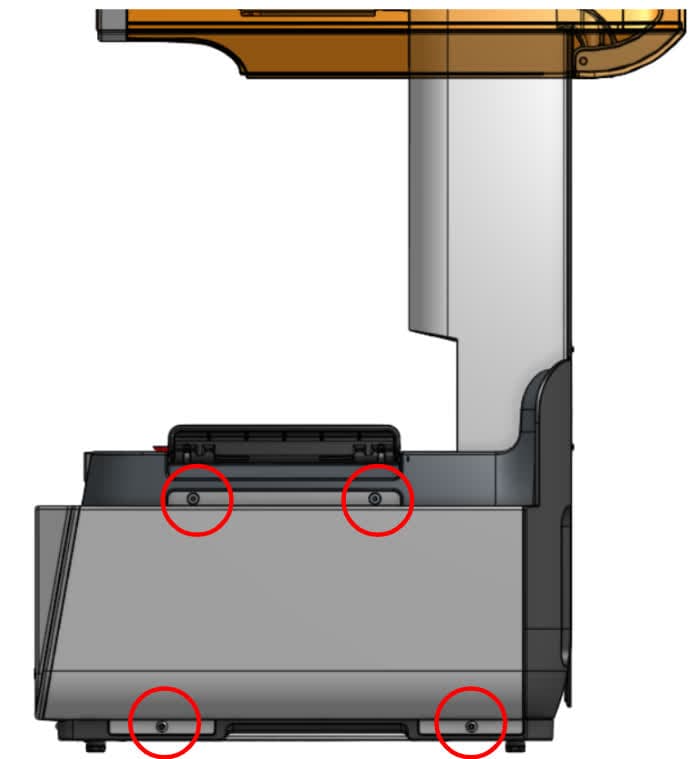
Abre la cubierta de la impresora. Utiliza una llave Allen de 2,5 mm para retirar los cuatro tornillos que fijan el panel exterior izquierdo a la impresora. Deja aparte el panel exterior izquierdo y los tornillos.
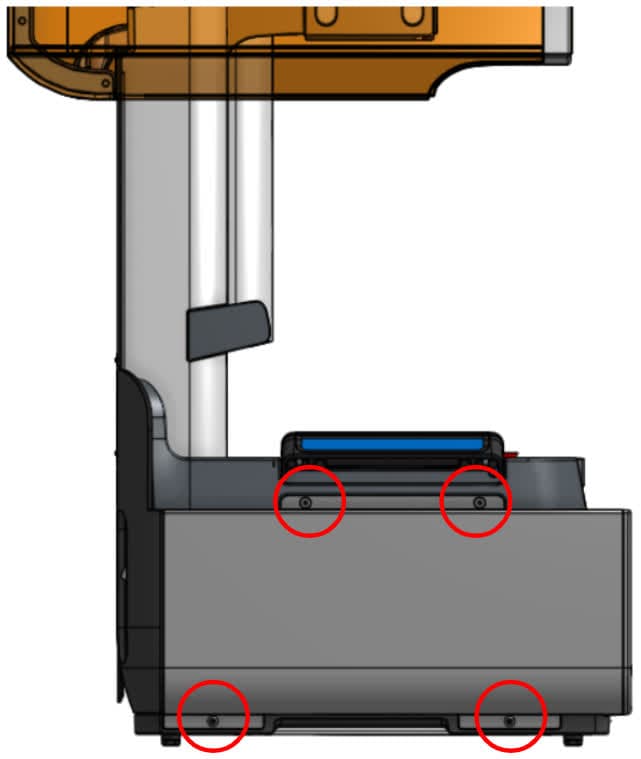
Uso una llave Allen de 2,5 mm, retira los 4 tornillos que fijan el panel exterior derecho a la impresora. Deja aparte el panel exterior derecho y los tornillos.
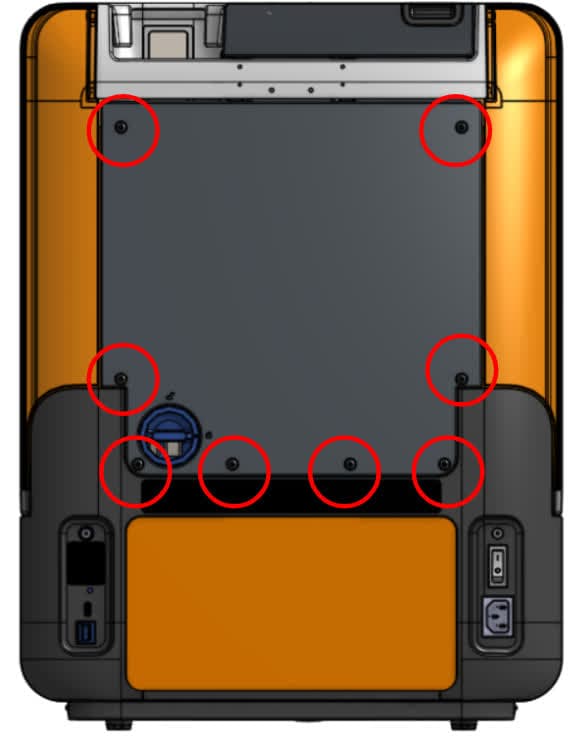
Uso una llave Allen de 2,5 mm, retira los ocho tornillos que fijan el panel posterior a la impresora. Retira el panel posterior deslizándolo hacia abajo y separándolo de la parte posterior de la impresora. Deja aparte el panel posterior y los tornillos.
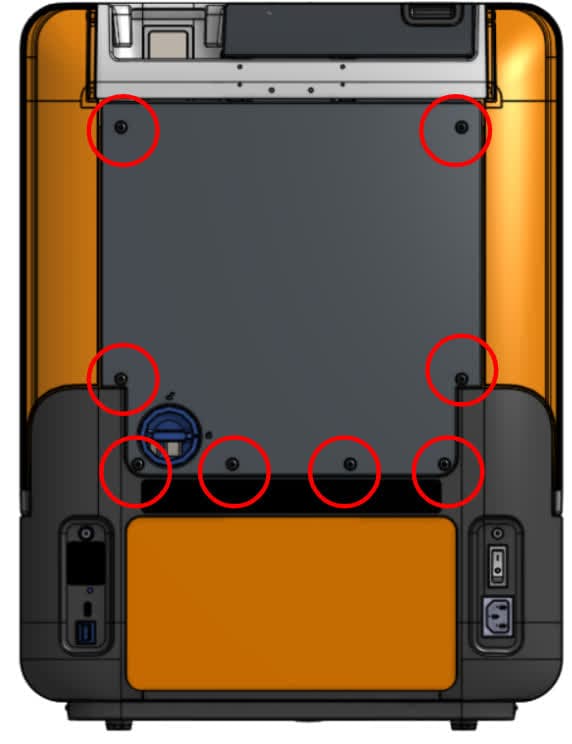
Paso 4: Retira el filtro de malla posterior
Retira el filtro de malla posterior magnético y déjalo aparte.
Retirada de la LPU
Información general: Afloja los tornillos del bastidor y retira la LPU.
Aviso:
Este paso consiste en retirar la LPU, lo que deja al descubierto el sistema óptico de la Form 4. Mientras la LPU esté retirada de la impresora, asegúrate de que no caiga polvo ni restos dentro de la cavidad óptica.
Abre la cubierta de la impresora. Utiliza una llave Allen de 2,5 mm para aflojar los ocho tornillos de cabeza hexagonal cautivos del bastidor de la LPU.
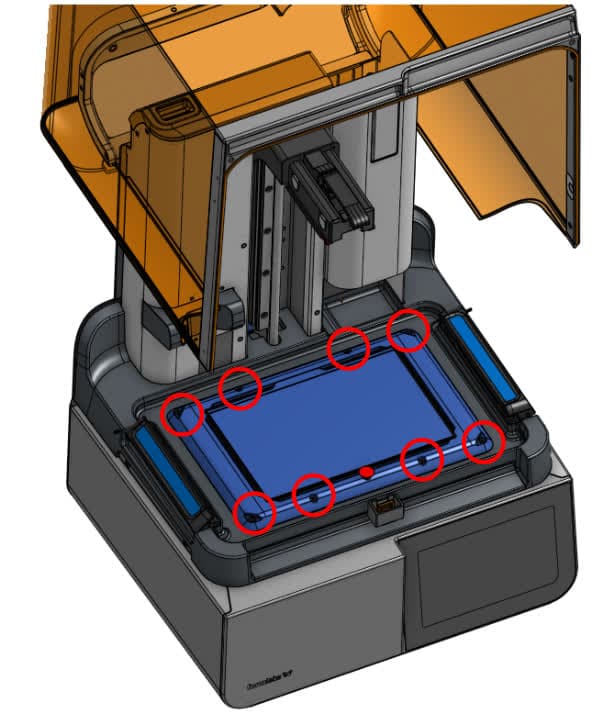
Levanta con cuidado la LPU e inclínala de modo que la parte inferior quede apuntando hacia ti. Localiza el cable HDMI de la LPU. Aprieta el clip de retención de plástico y desconecta el cable HDMI de la LPU.
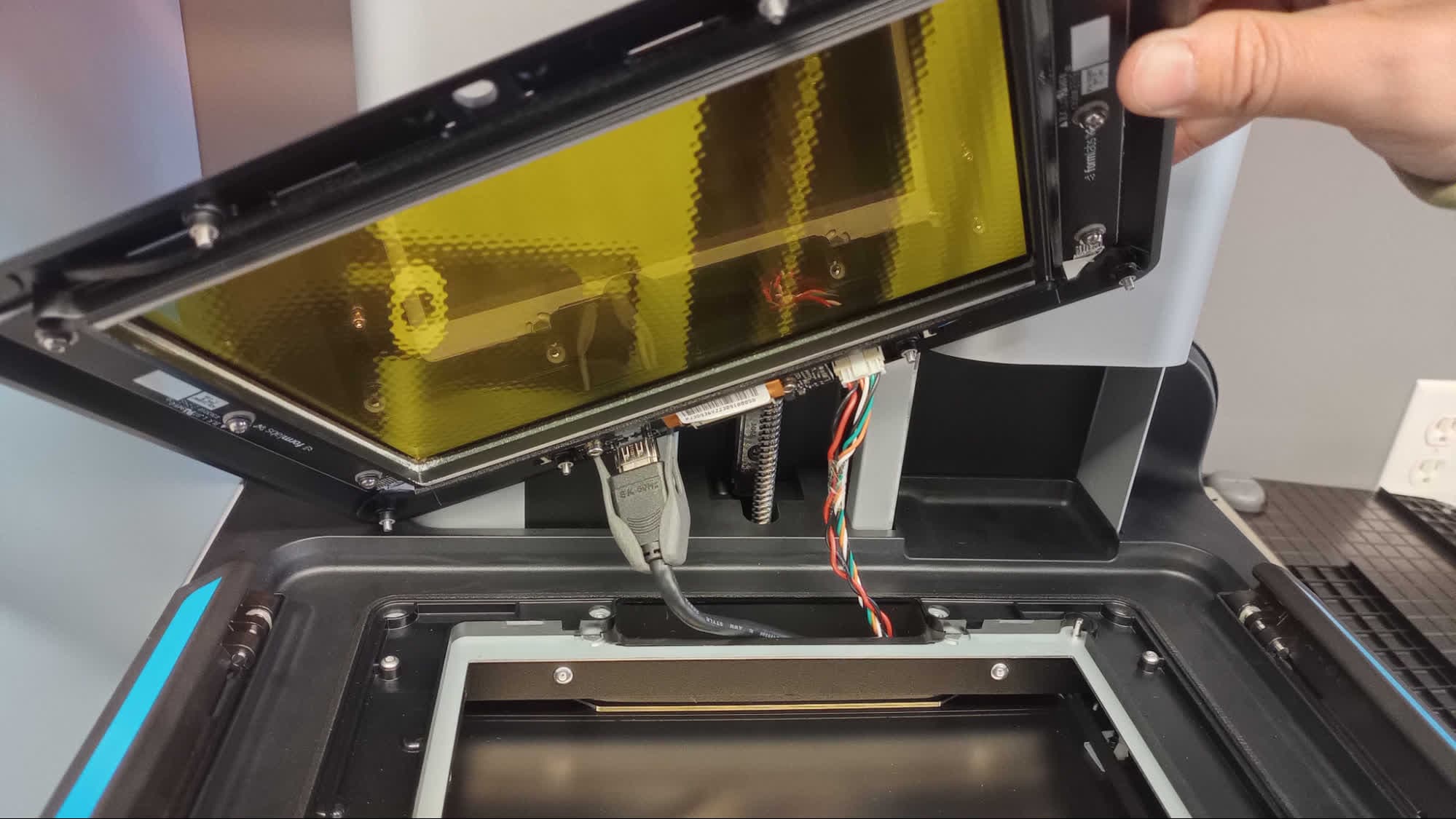
Paso 3: Desconecta el cable del calentador del tanque
Libera el cable del calentador del tanque apretando la lengüeta del conector y tirando directamente en dirección opuesta a la LPU. Tira de la clavija, no del cable en sí.
Paso 4: Retira la LPU
Retira la LPU de la impresora y déjala aparte.
Extracción de los pasadores del tanque de resina
Información general: Localiza la pestaña de retención, retira el pasador y el muelle y retira los pasadores del tanque de resina.
El pasador del tanque de resina está fijado a la impresora con dos barras metálicas sujetas con una lengüeta de retención. Levanta el pasador del tanque de resina y localiza la lengüeta de retención negra que hay detrás de cada barra metálica.
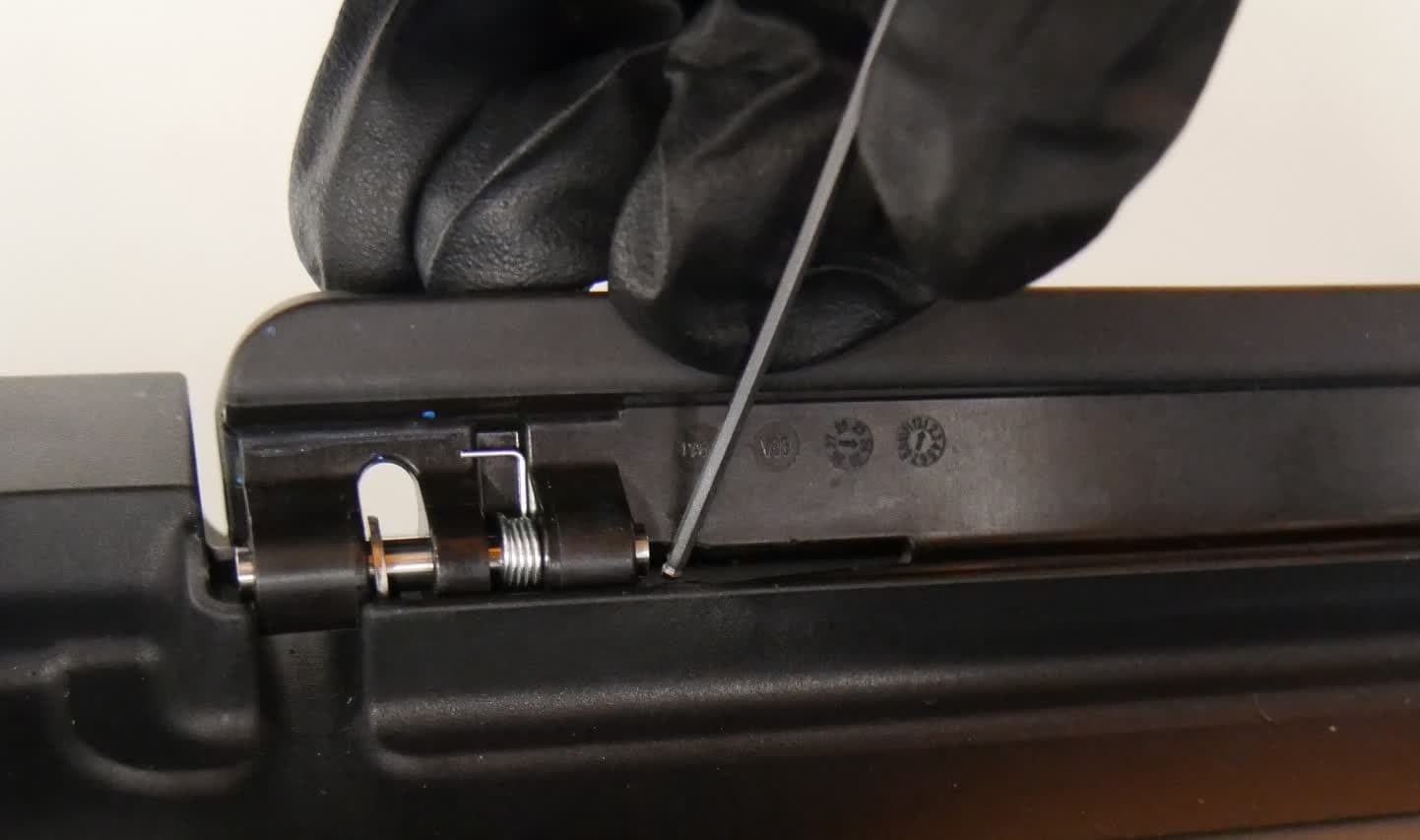
Paso 2: Retira el pasador y el muelle
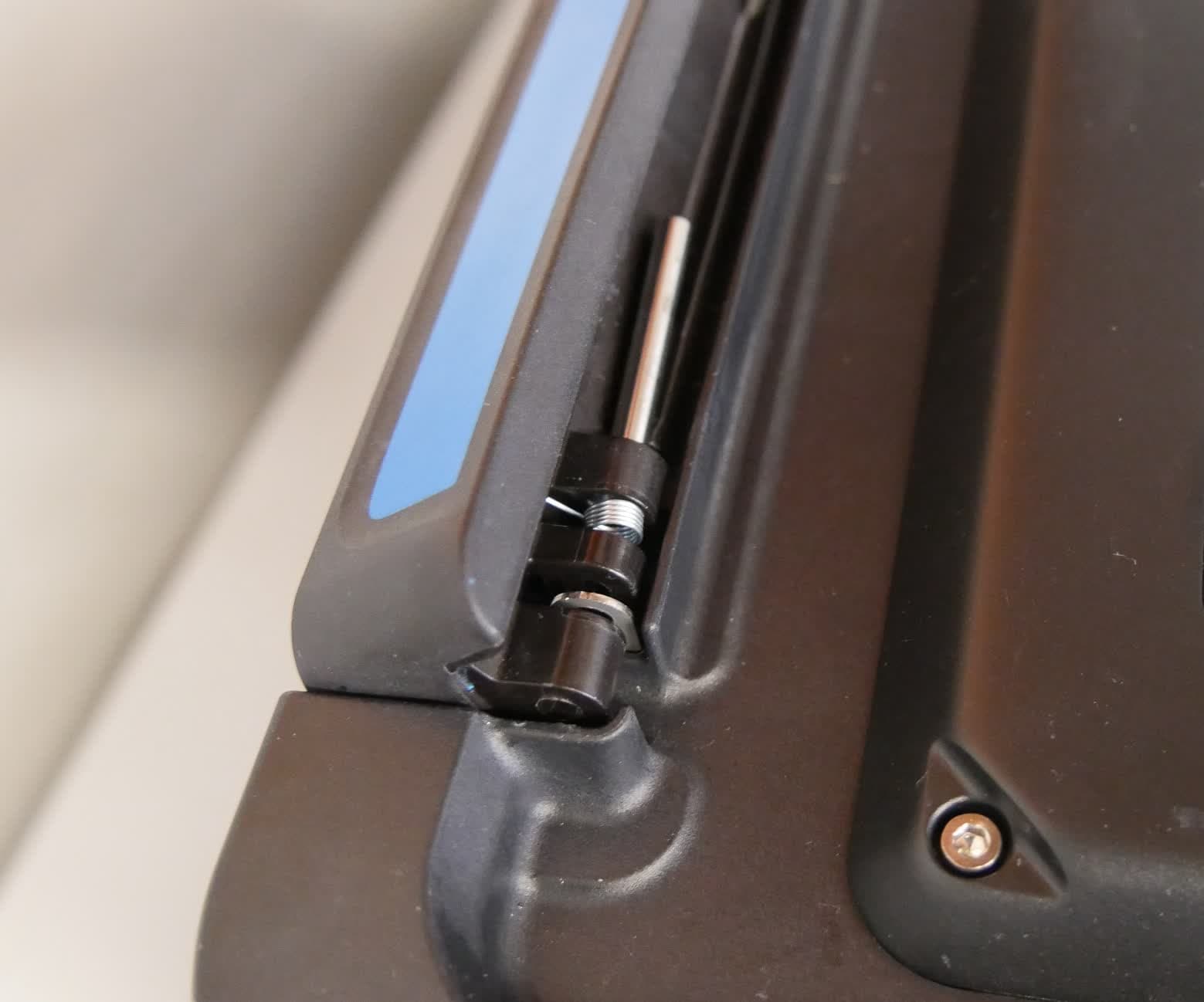
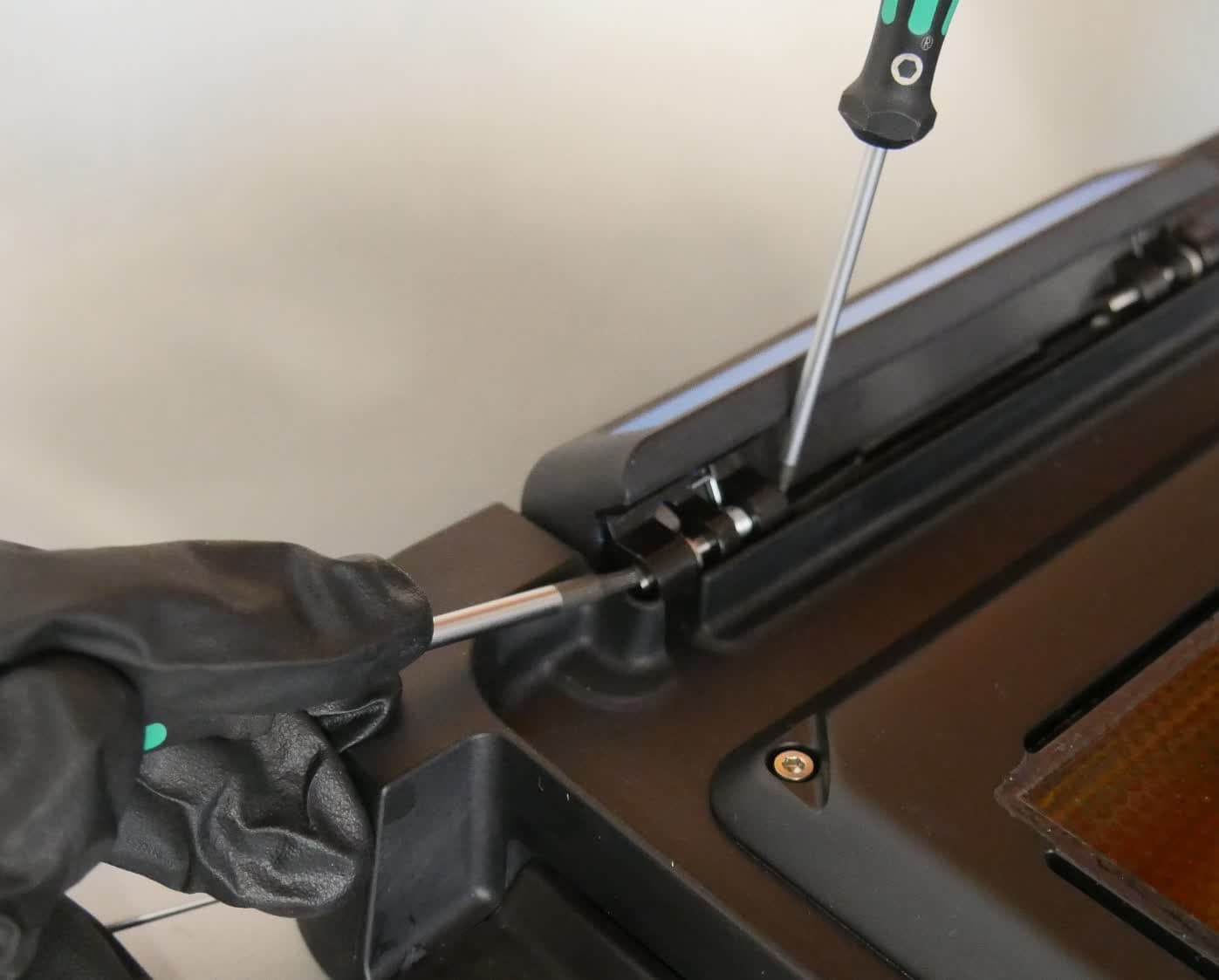
While pressing down on the retaining tab with the 2.5 mm hex driver, use the 2 mm ball-end hex driver to push the pin through the bracket. You may need to use a moderate amount of force to fully push the pin out of its bracket. Once the pin is removed, the spring separates from the bracket. Set the spring and pin aside.
Step 3: Remove the second pin
Repeat steps 1–2 to remove the second pin from the resin tank latch. Note that there is only one spring per latch. The pin with the spring is located closer to the front of the printer.
Step 4: Remove the second resin tank latch
Repeat steps 1–3 to remove the second resin tank latch. Set the resin tank latches aside.
Retirada del conjunto de la pantalla táctil
Información general: Retira el conjunto de la pantalla táctil de la impresora.
Paso 1: Centra la base del mezclador
Abre la cubierta de la impresora y desliza la base del mezclador hasta el centro de la LPU.
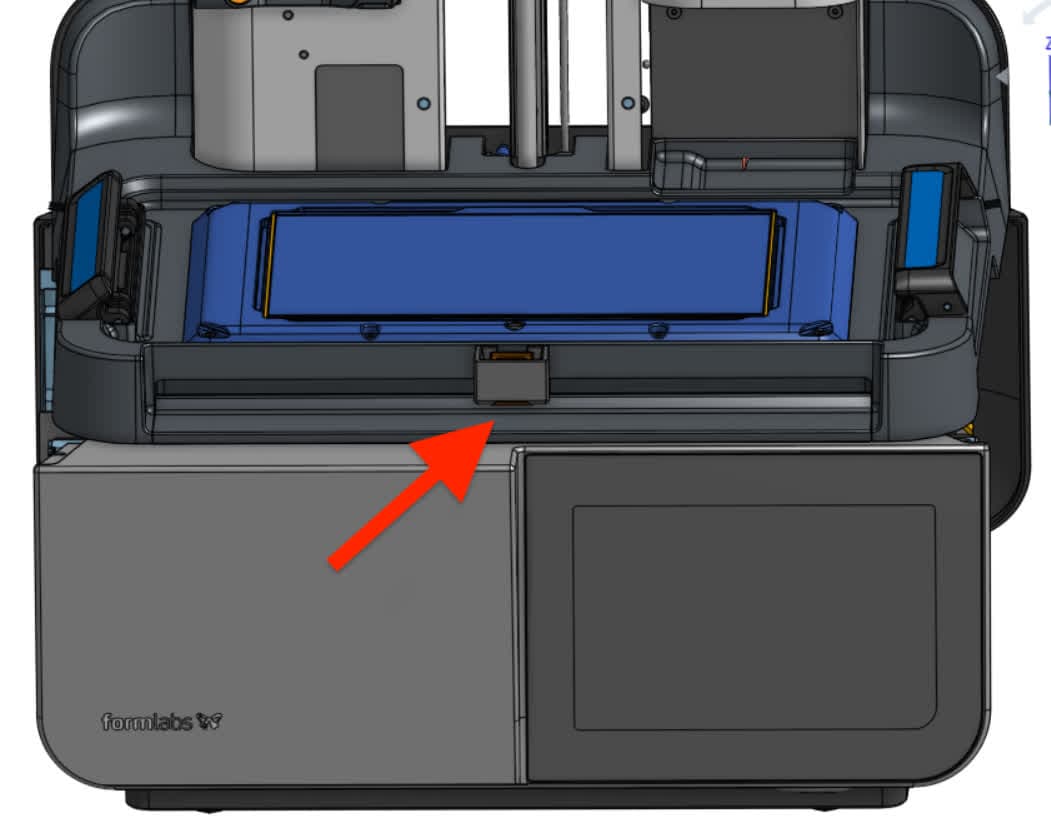
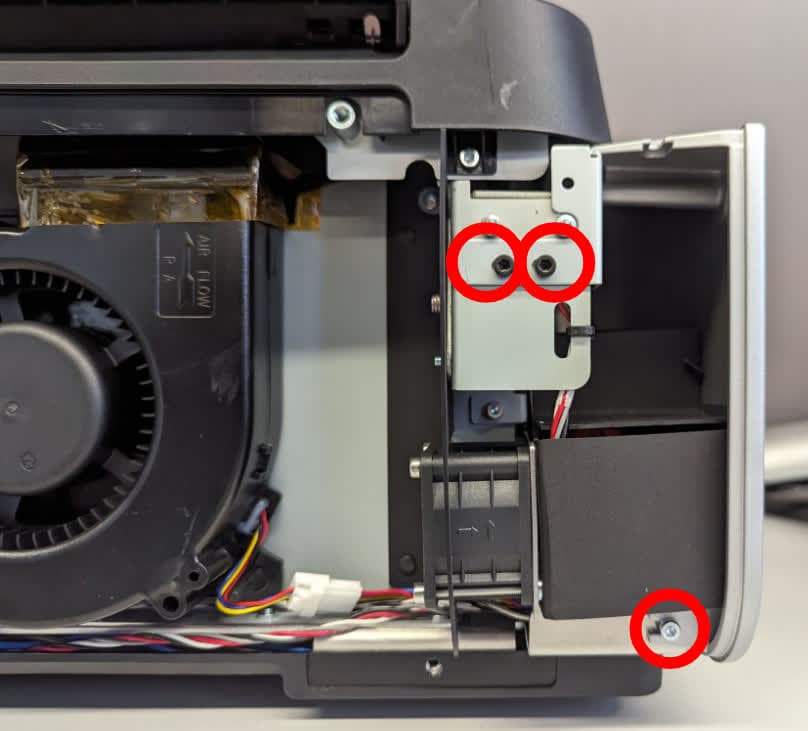
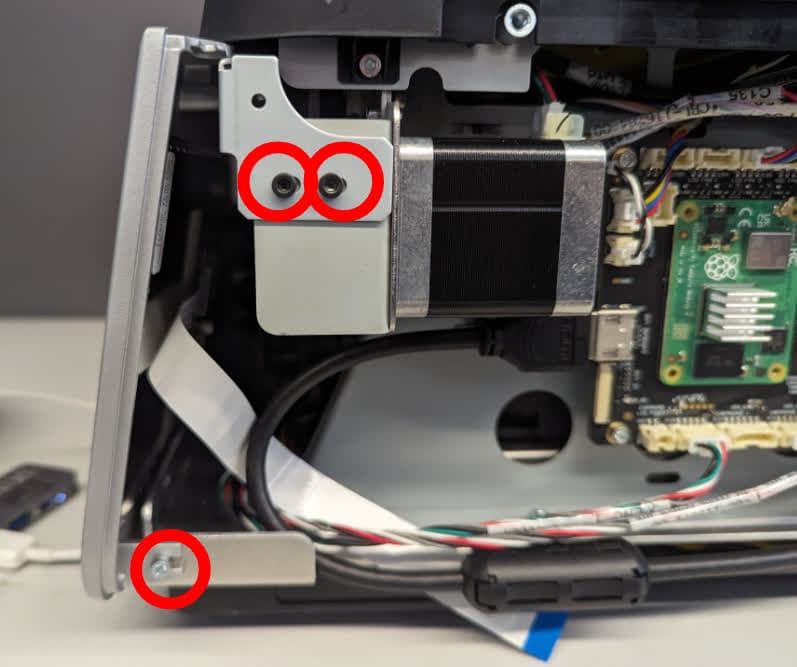
Utiliza una llave Allen de 2,5 mm para retirar los tres tornillos que fijan el lado izquierdo de la pantalla táctil a la impresora. Deja aparte los tornillos.
El cable plano de la pantalla táctil está sujeto con un pasador. Gira la pestaña de plástico negro del conector alejándola de la impresora para desenganchar el cable plano de la pantalla táctil de la placa base. No tires del cable plano de la pantalla táctil. Cuando la pestaña negra esté liberada correctamente, el cable se saldrá del conector con una fuerza mínima.
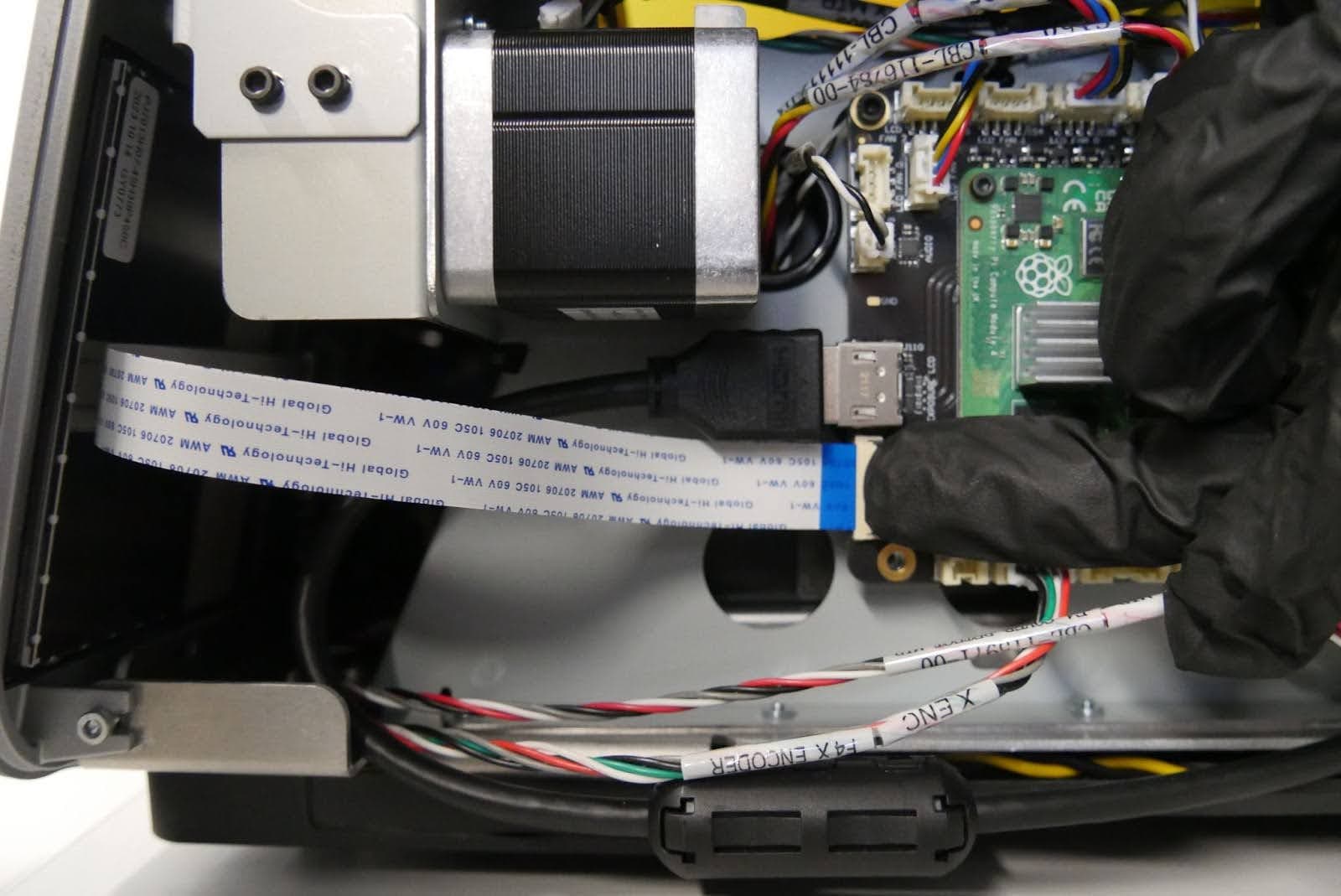
Utiliza una llave Allen de 2,5 mm para retirar los tres tornillos que fijan el lado derecho de la pantalla táctil a la impresora. Deja aparte los tornillos.
Paso 5: Gira la impresora
Cierra la cubierta de la impresora y coloca la impresora boca arriba con cuidado, reposando sobre su parte posterior y con la cubierta apuntando hacia arriba.
Paso 6: Afloja los tornillos del panel inferior
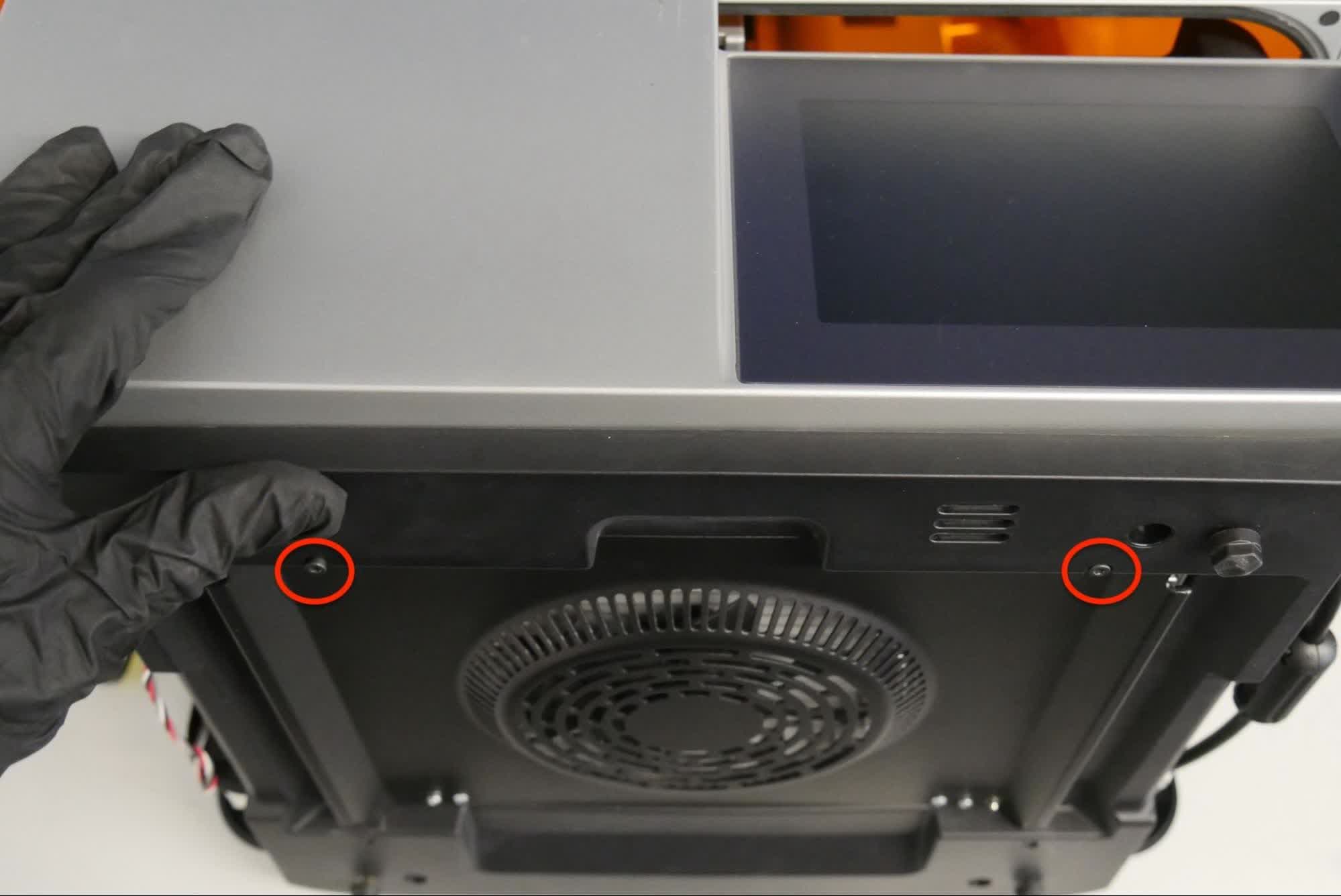
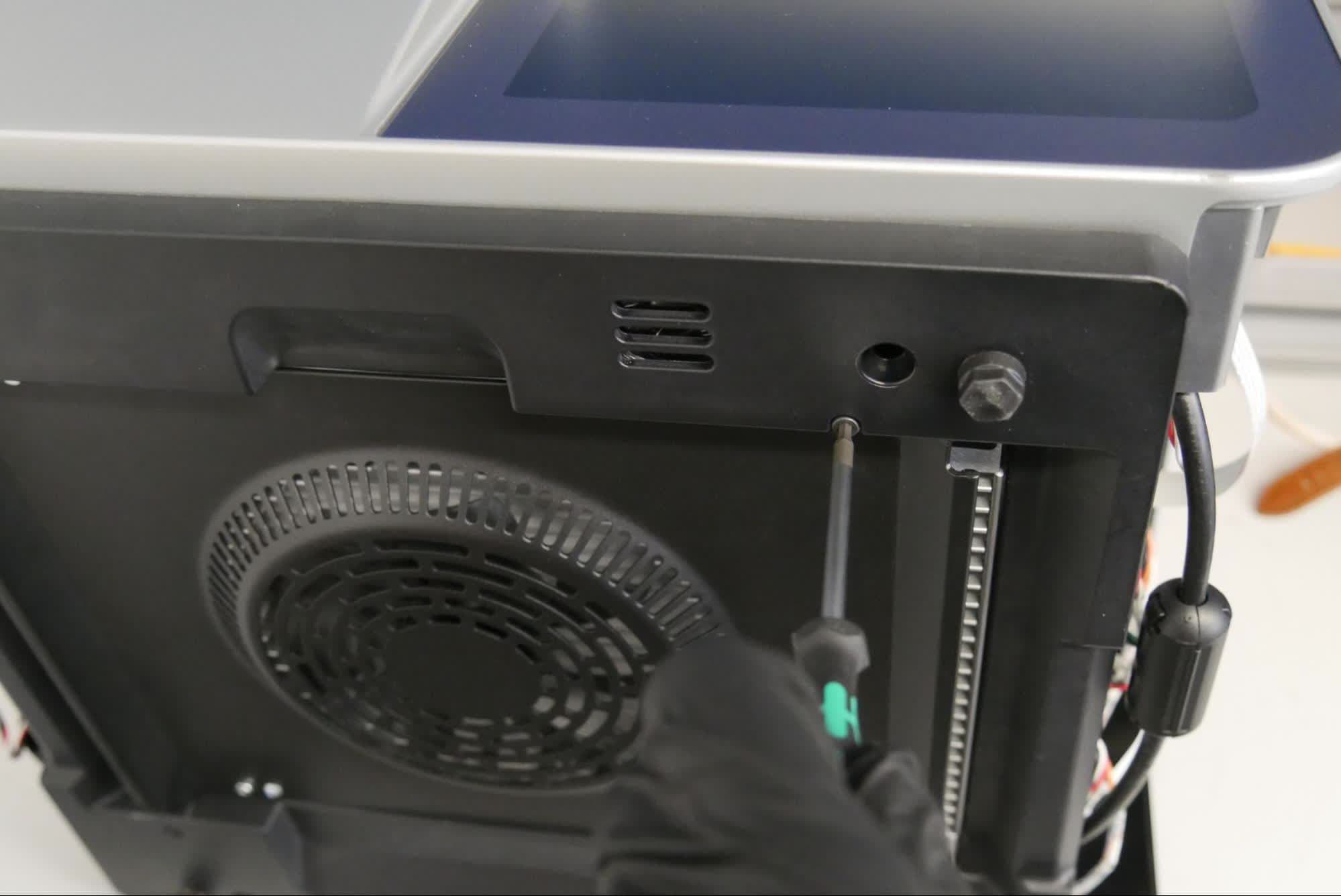
Utiliza una llave Allen de 2,5 mm para aflojar los dos tornillos que fijan el panel posterior. No retires completamente los tornillos.
Paso 7: Localiza las pestañas inferiores
Tira suavemente del panel inferior para separarlo de la impresora y dejar al descubierto las dos pestañas inferiores del conjunto de la pantalla táctil. Si las pestañas no son visibles, afloja aún más los dos tornillos del panel inferior.
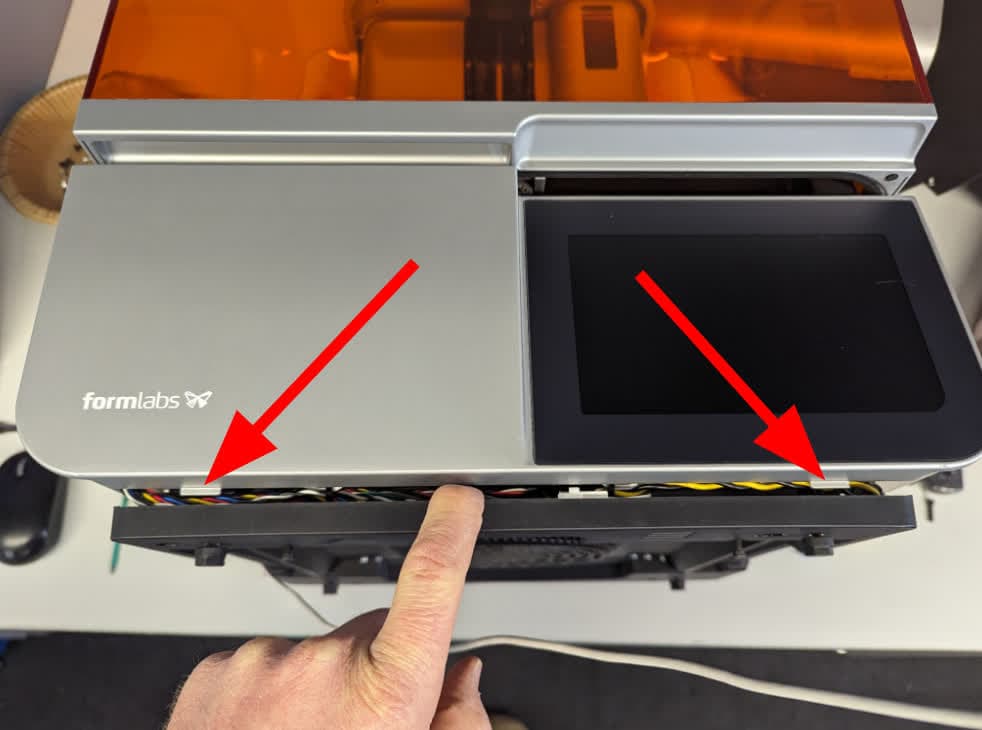
Paso 8: Retira el conjunto de la pantalla táctil
Agarra el conjunto de la pantalla táctil por sus esquinas inferiores. Tira con cuidado del conjunto de la pantalla táctil hacia ti. La parte inferior del conjunto de la pantalla táctil está unida a la impresora de forma ajustada y puede requerir más fuerza para retirarla. Gira el conjunto de la pantalla táctil hasta que quede visible su superficie posterior. No lo separes de la impresora hasta que el cable plano de la pantalla táctil esté desconectado.
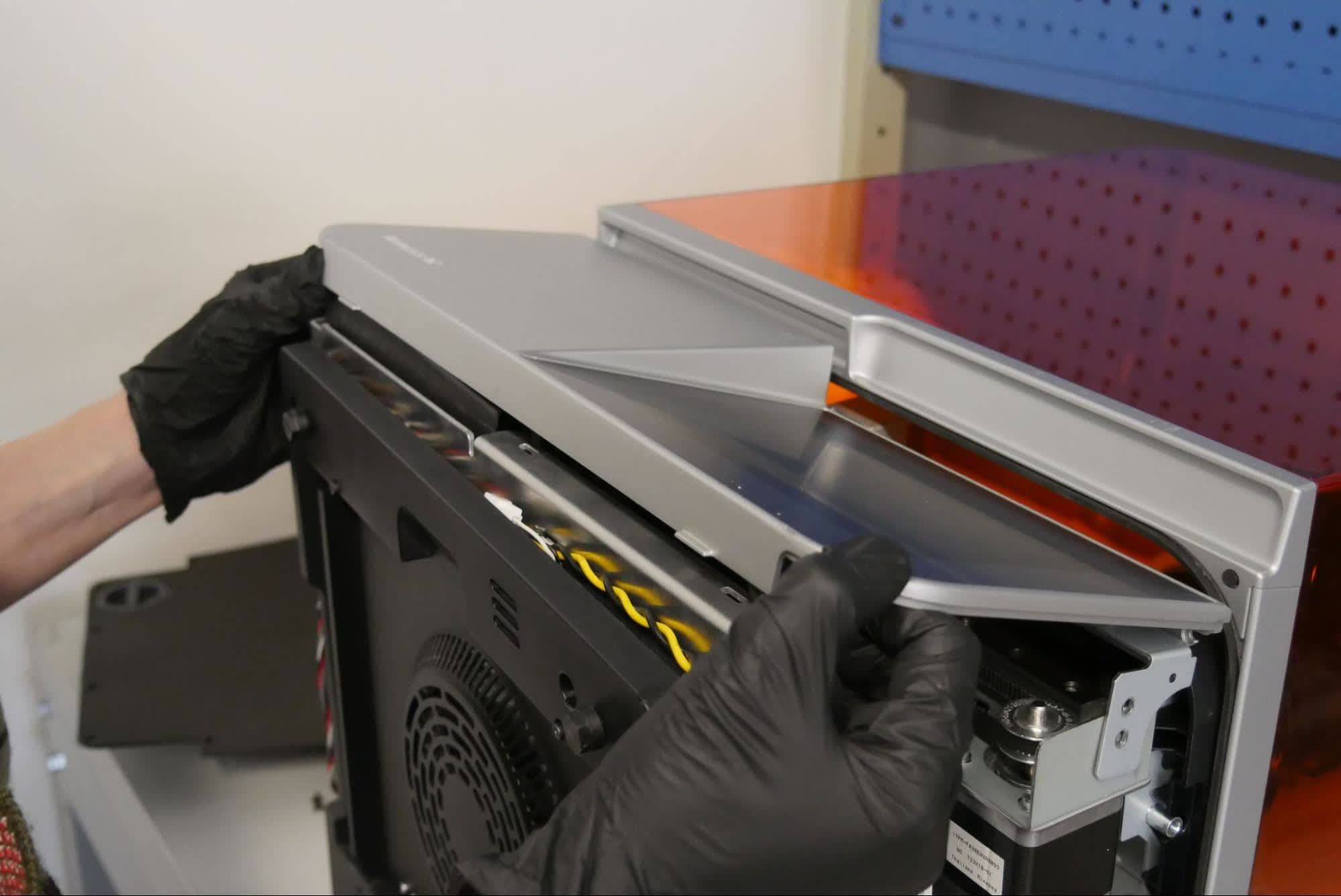
Paso 9: Desconecta el cable plano de la pantalla táctil
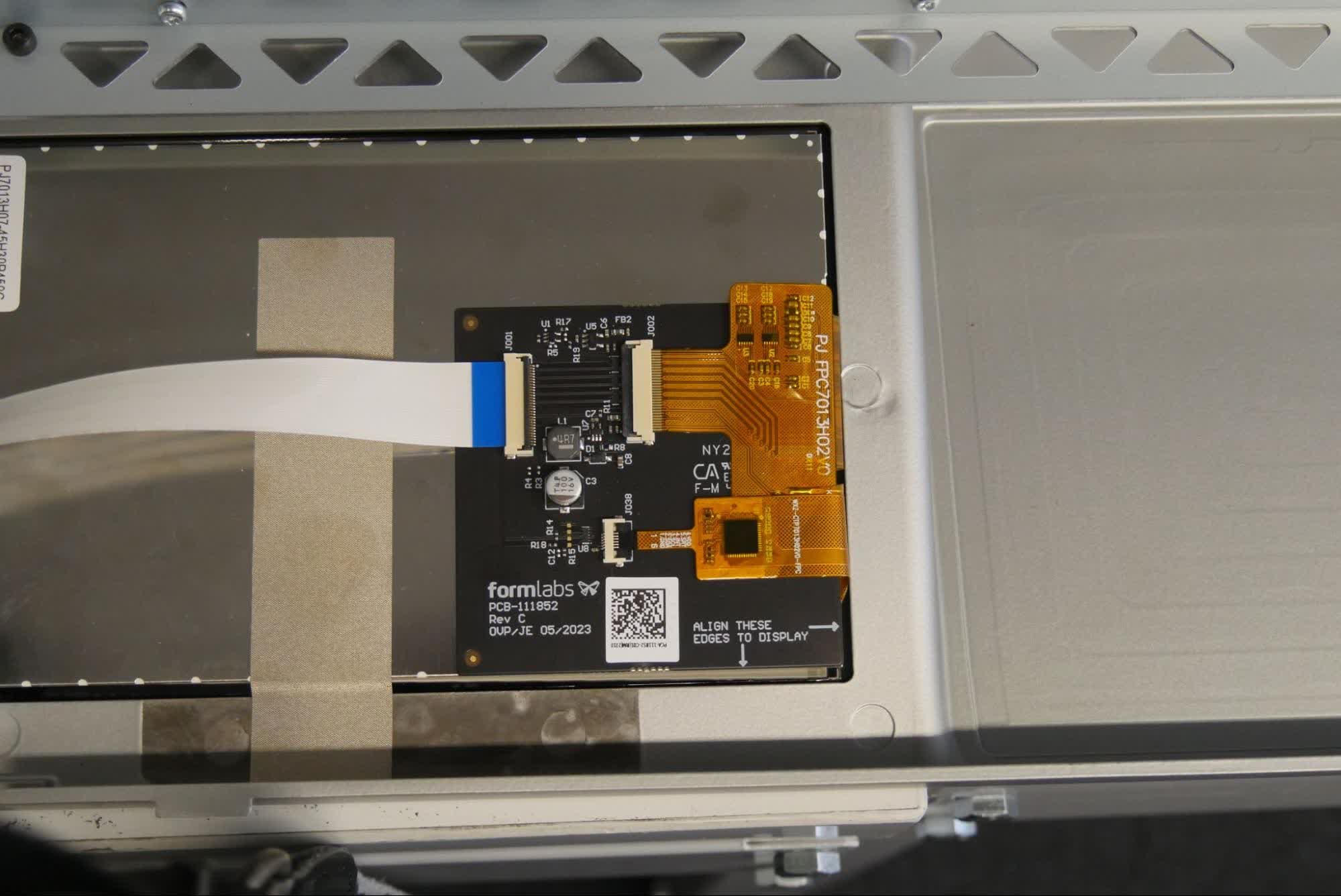
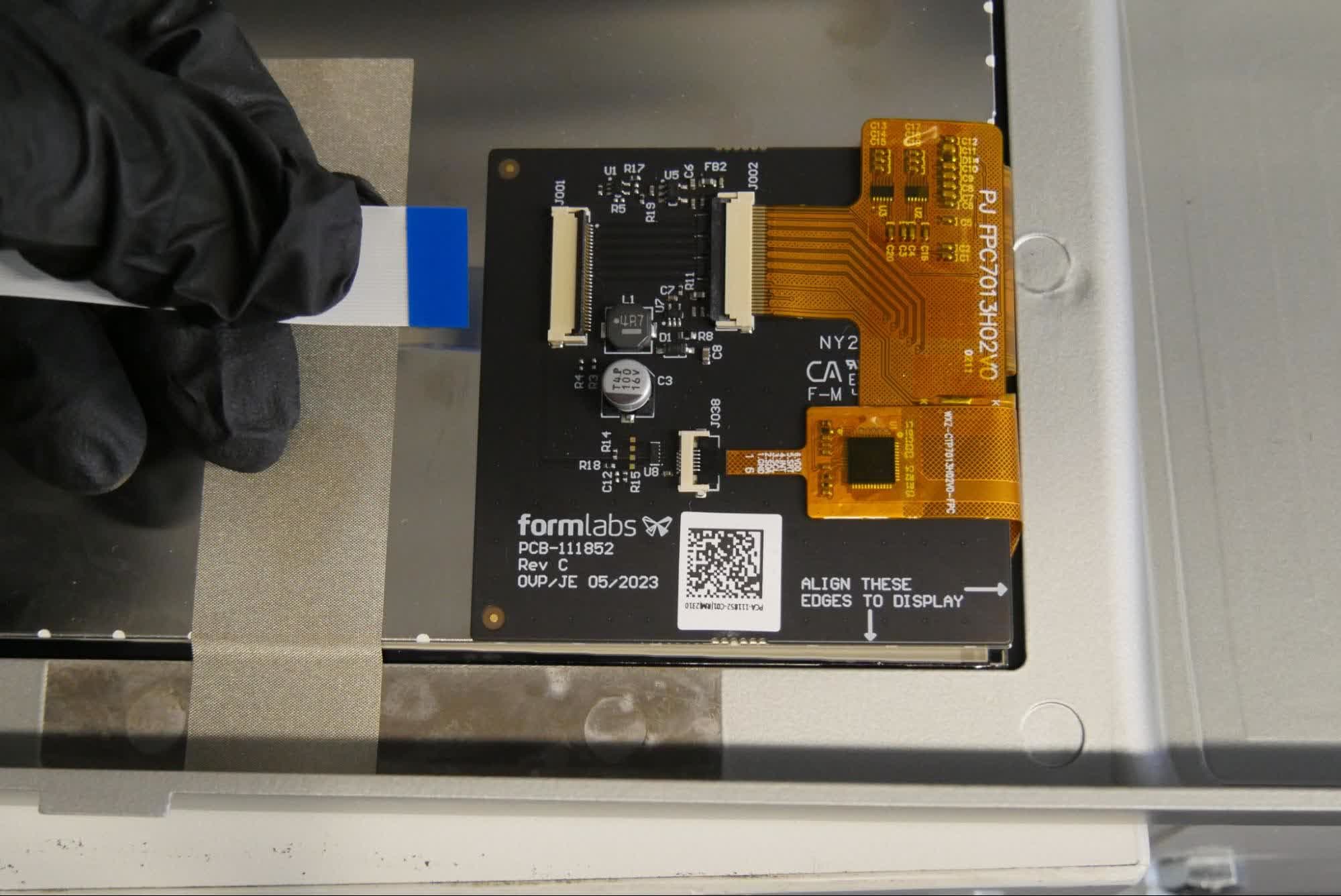
Gira la pestaña de plástico negro del conector alejándola del conjunto de la pantalla táctil, para desenganchar el cable plano de la pantalla táctil. No tires del cable. Cuando la pestaña negra esté liberada correctamente, el cable se saldrá del conector con una fuerza mínima. Deja aparte el conjunto de la pantalla.
Retirar los nido
Información general: Después de retirar la LPU, retira el nido.
Paso 1: Retira los tornillos laterales
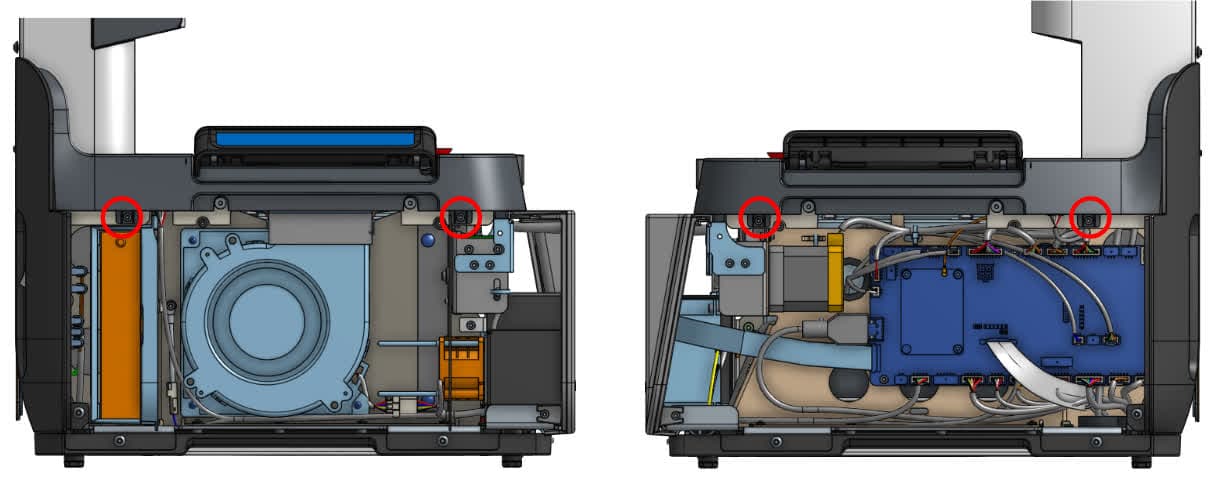
Hay dos tornillos laterales en los lados izquierdo y derecho de la impresora que fijan el nido a la misma. Uso una llave Allen de 2,5 mm, retira los tornillos laterales. Deja aparte los tornillos.
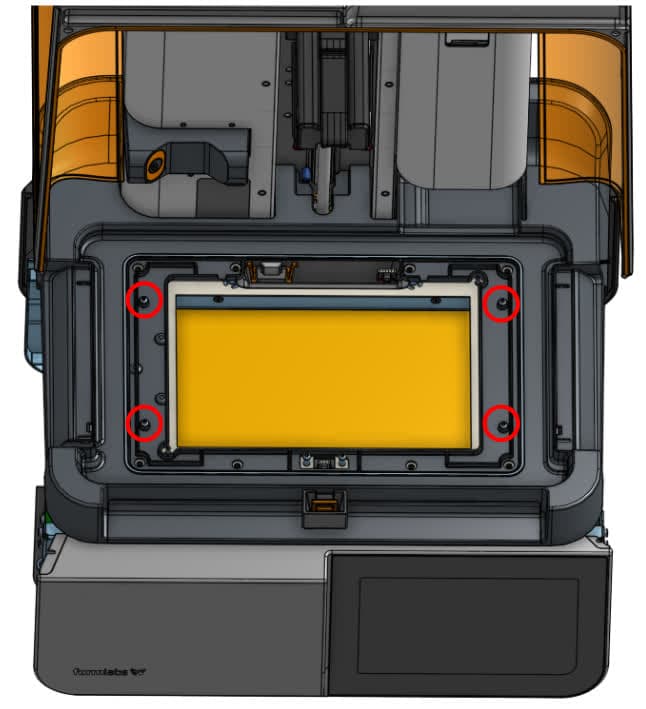
Use a 2 mm hex driver to remove the four screws on the top of the nest. Set the screws aside.
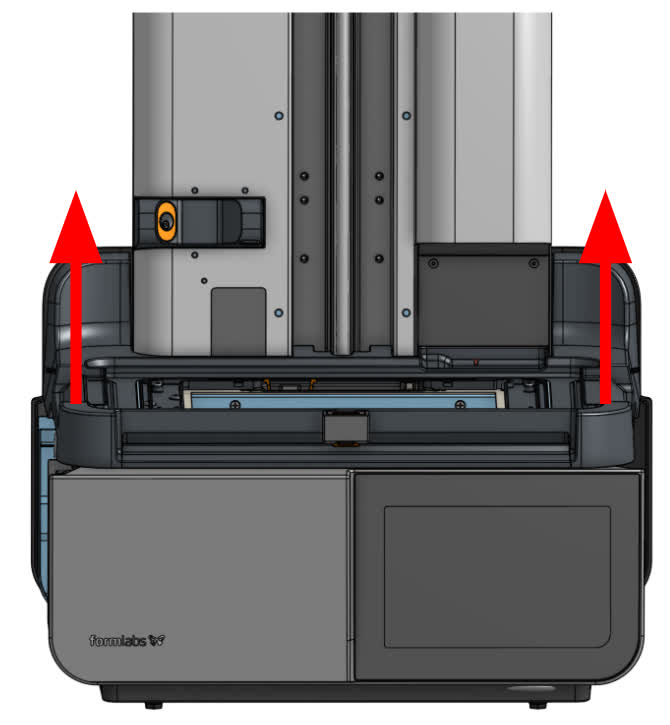
Aviso:
Ten cuidado al retirar la carcasa y asegúrate de desenganchar los cables. Ten cuidado al desenchufar el cable para evitar daños. Cuando se presione la pestaña de plástico, el cable debería salir fácilmente del conector. No tires de los cables en sí.
Paso 4: Desconecta los cables del sistema de bloqueo
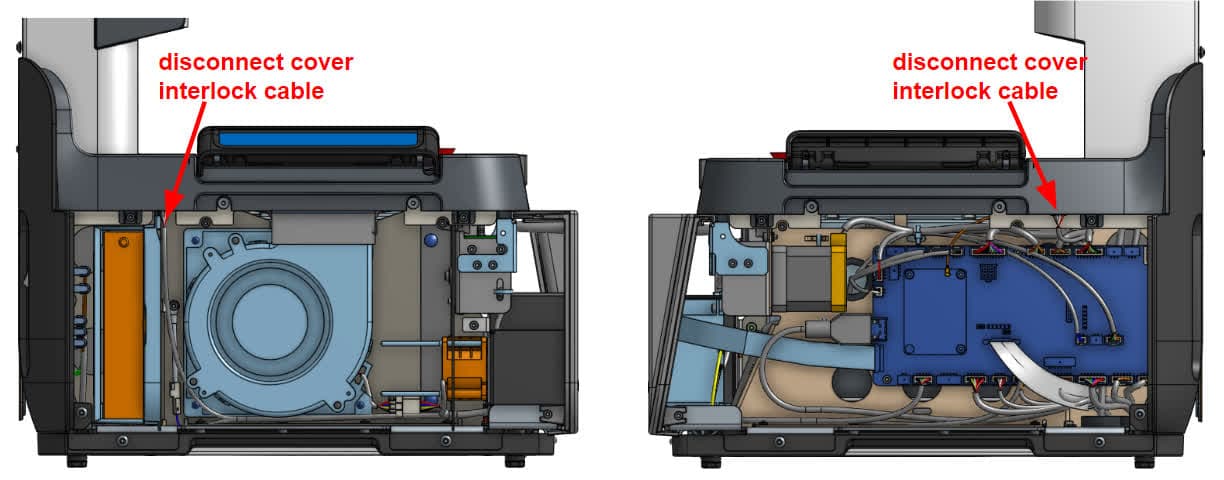
Desconecta los cables de las placas del sistema de bloqueo de la cubierta, que están unidas al nido. Deja aparte el nido.
Extracción del panel posterior inferior
Información general: Después de retirar el nido, retira el panel posterior inferior.
Paso 1: Retira los tornillos laterales
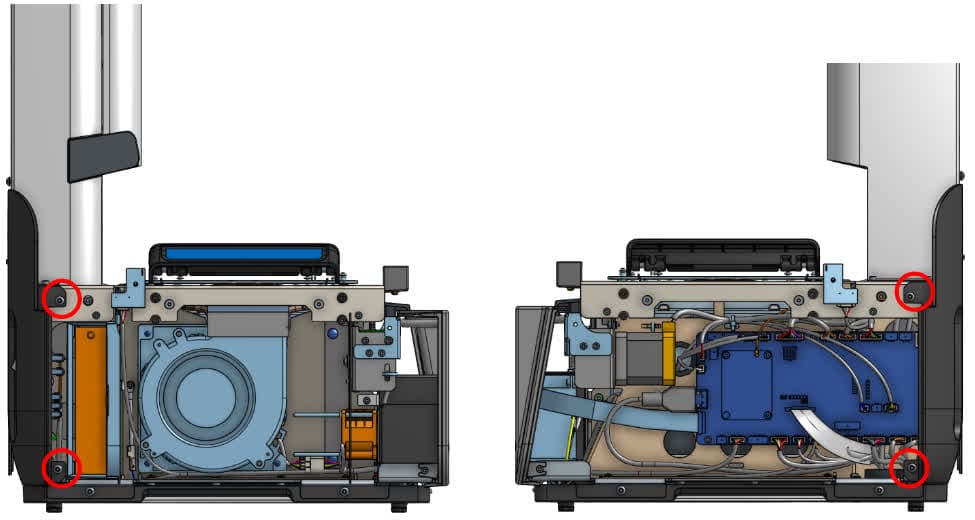
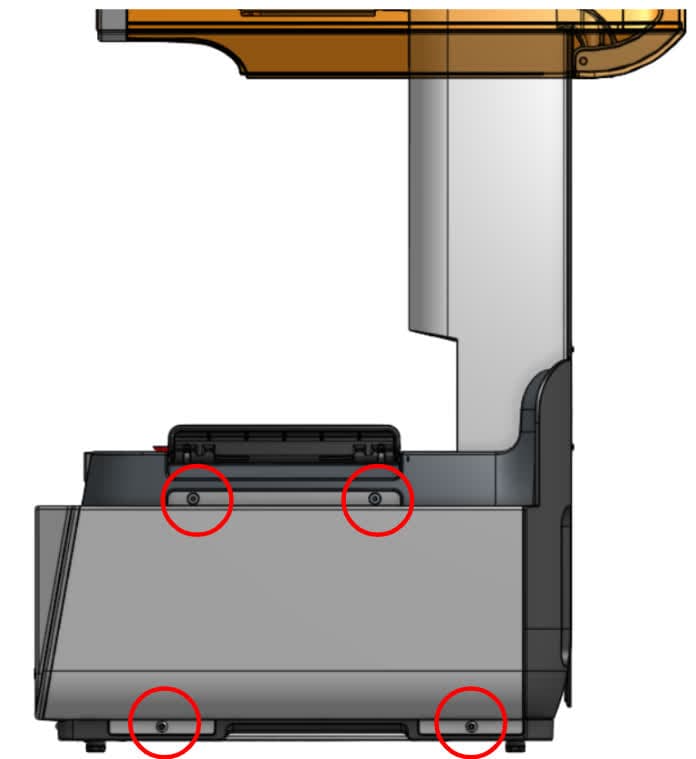
Uso una llave Allen de 2,5 mm, retira los dos tornillos del lado izquierdo y los dos tornillos del lado derecho que fijan el panel posterior inferior a la impresora. Deja aparte los tornillos.
Uso una llave Allen de 2,5 mm, retira los cuatro tornillos que fijan el panel posterior inferior a la impresora. Deja aparte los tornillos.
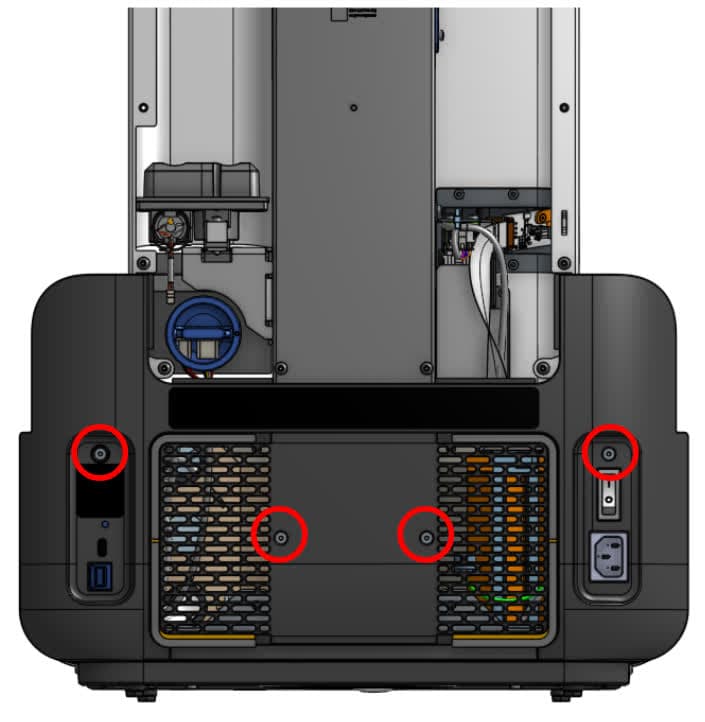
Paso 3: Retira la cubierta posterior inferior
Retira la cubierta posterior inferior y déjala aparte.
Retirar los placa base
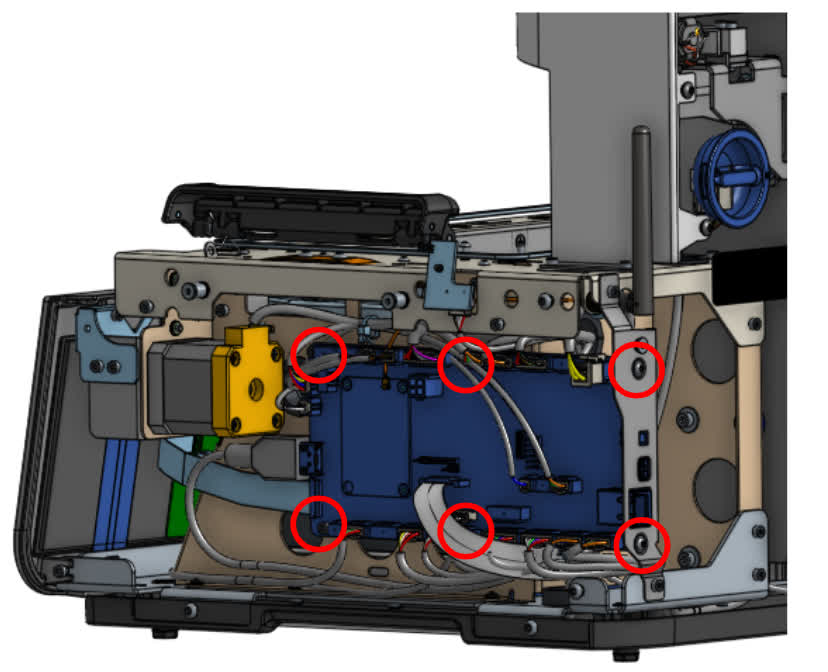
Overview: After removing the exterior panels, remove the motherboard.
Advertencia:
Ten cuidado al desenchufar el cable para evitar daños. Cuando se presione la pestaña de plástico, el cable debería salir fácilmente del conector. No tires de los cables en sí.
Instalación de la placa base de recambio
Información general: Después de retirar la antigua placa base, conecta e instala la pieza de recambio.
Paso 1: Instala los tornillos de montaje de la placa base
Position the motherboard on the right side of the printer so the screw holes are aligned. Using a 2.5 mm hex driver, install the four hex screws on the left side of the motherboard. Using a 2 mm hex driver, install the two hex screws on the back of the printer. Do not overtighten the screws.
Step 2: Connect the cables to the motherboard
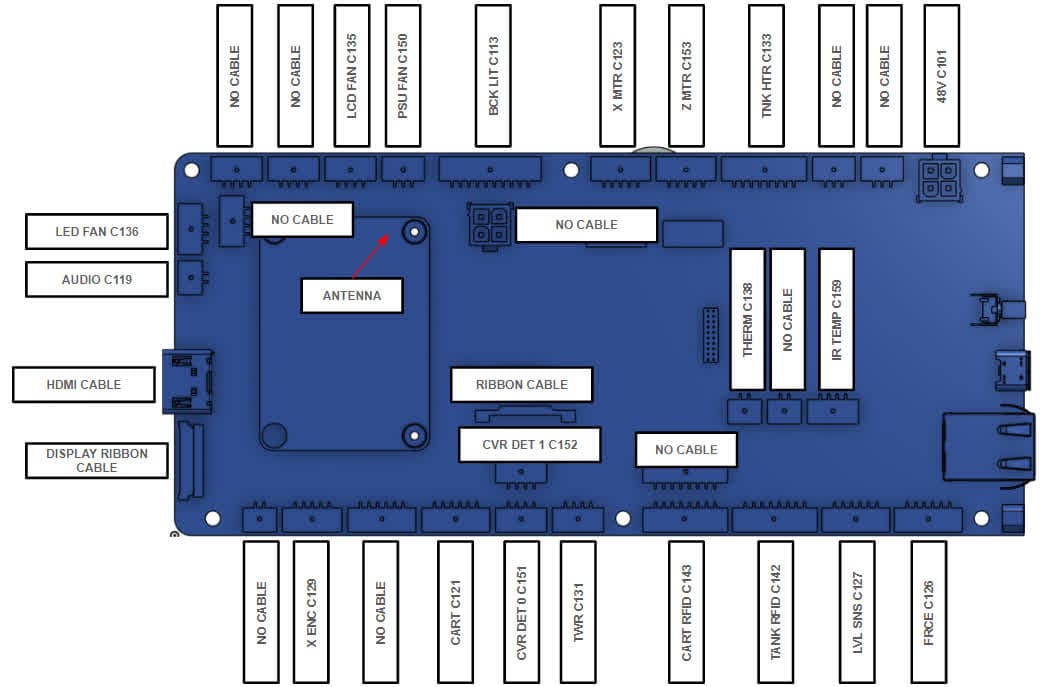
Vuelve a conectar todos los cables a la placa base. Utiliza el nu numerado las etiquetas de los cables y los conectores etiquetas impreso en la placa base.
Instalación del panel posterior inferior
Información general: Después de reemplazar el placa base, instala el panel posterior inferior.
Paso 1: Coloca el panel
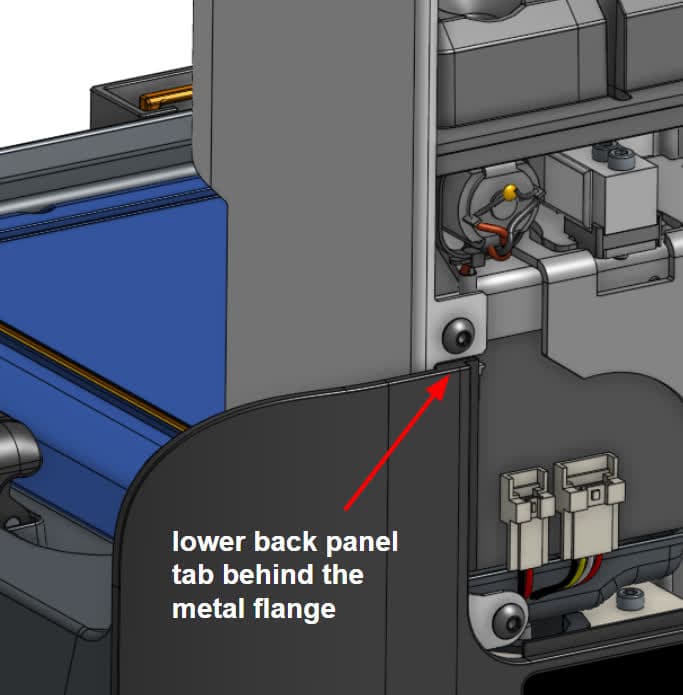
Alinea el panel posterior inferior. Asegúrate de que los puertos de la placa base, el interruptor de alimentación y la toma de corriente estén alineados con las ranuras correspondientes del panel posterior inferior. Asegúrate de que las dos pestañas de la parte superior del panel posterior inferior están colocadas detrás de los rebordes metálicos de los paneles de la torre.
Paso 2: Instala los tornillos posteriores
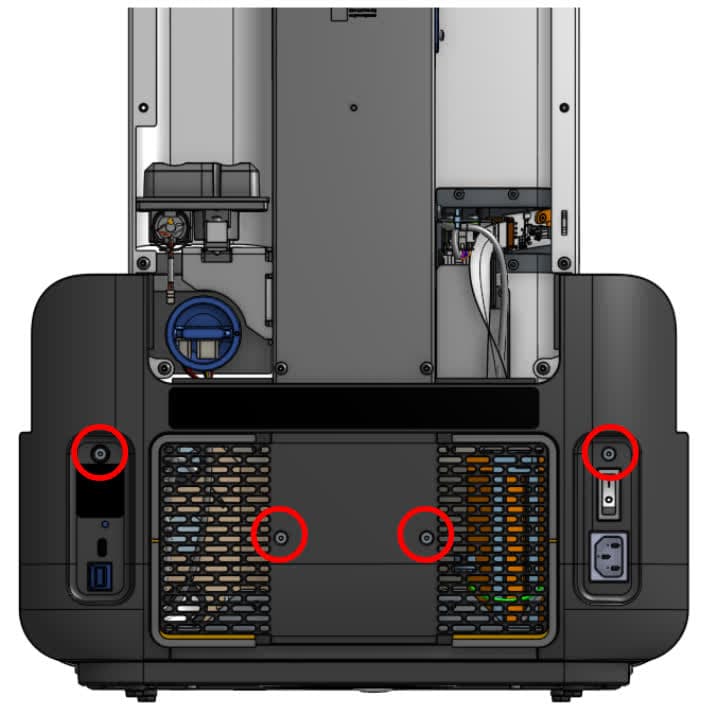
Utiliza una llave Allen de 2,5 mm para instalar los cuatro tornillos que fijan el panel posterior inferior a la impresora. Aprieta los tornillos hasta que queden ajustados.
Paso 3: Instala los tornillos laterales
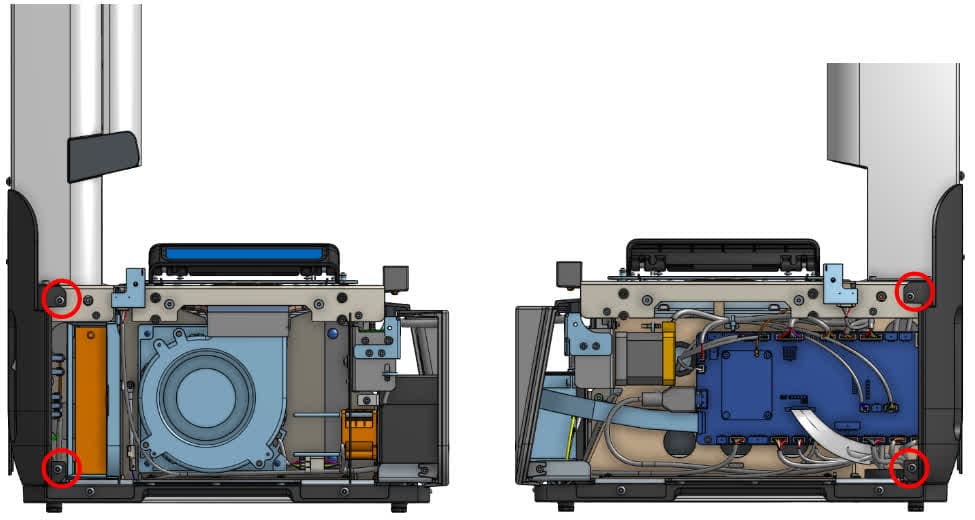
Uso una llave Allen de 2,5 mm, instala los dos tornillos del lado izquierdo y los dos tornillos del lado derecho que fijan el panel posterior inferior a la impresora.
Instalación del nido
Información general: Después de instalar el panel posterior inferior, instala el nido.
Paso 1: Coloca el nido
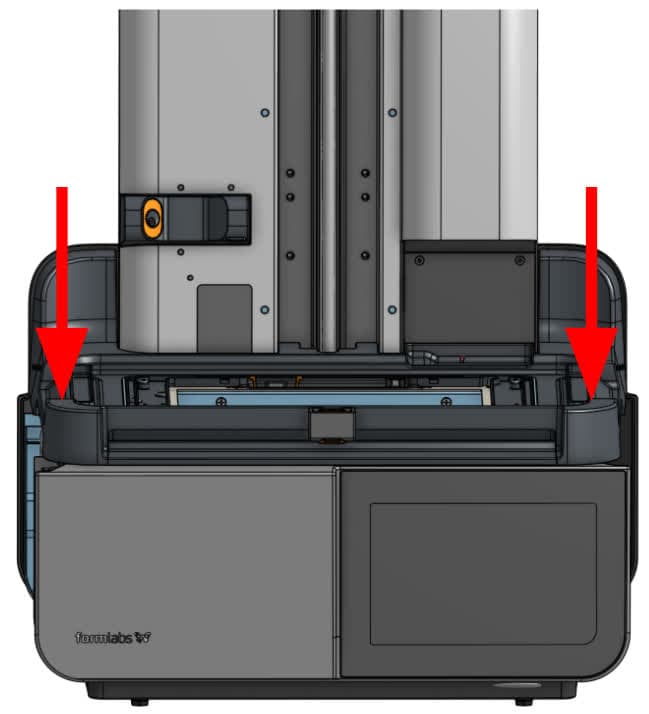
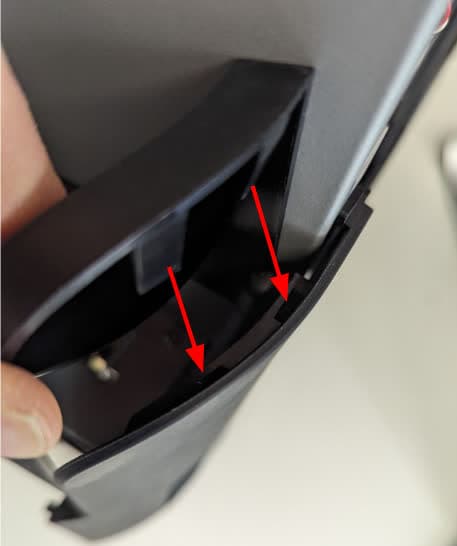
Baja la encajará en la impresora. Ten en cuenta que el borde frontal tiene una junta y ofrecerá cierta resistencia. Asegúrate de que las bridas de la parte posterior de la del alojamiento de la cámara de impresión se insertan en las ranuras correspondientes del panel posterior inferior.
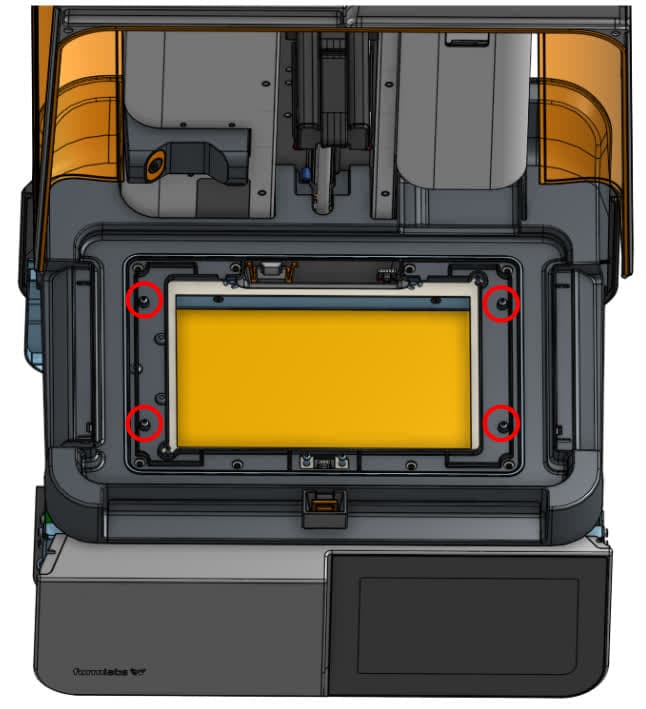
Utiliza una llave Allen de 2 mm para instalar el cuatro tornillos de la parte superior nido. Aprieta los tornillos hasta a mano.
Paso 3: Instala los tornillos laterales
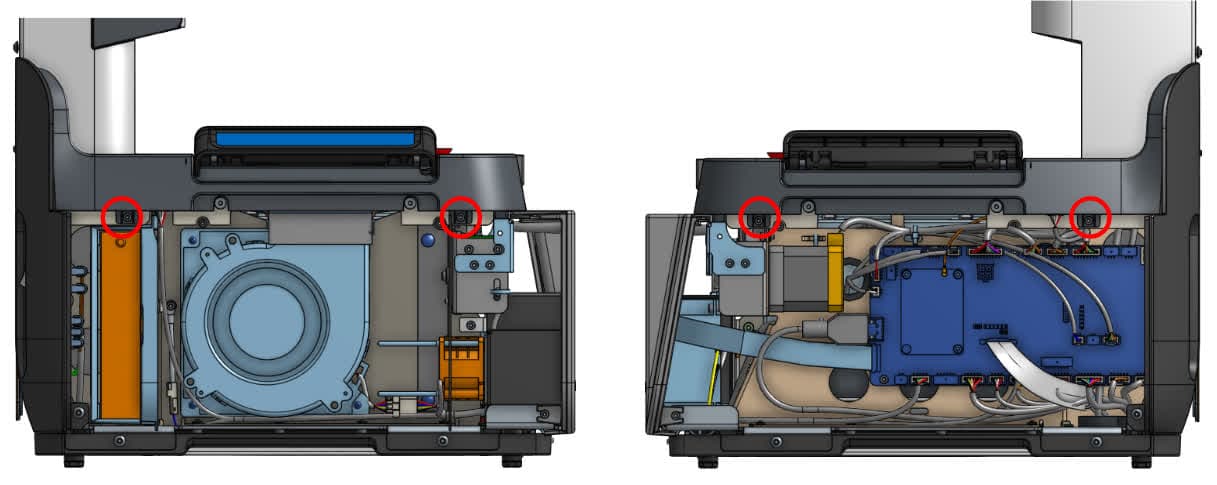
Utiliza una llave Allen de 2,5 mm para instalar los dos tornillos del lado izquierdo y los dos tornillos del lado derecho que fijan la nido a la impresora.
Paso 4: Conecta los cables del sistema de bloqueo de la cubierta
Conecta los cables del sistema de bloqueo de la cubierta en cada lado de la nido. Las pestañas de plástico deben encajar en su sitio para asegurar la conexión.
Reinstalación del conjunto de la pantalla táctil
Información general: Después de instalar la carcasa, vuelve a instalar el conjunto de la pantalla táctil.
Paso 1: Conecta el cable plano de la pantalla táctil al conjunto de la pantalla
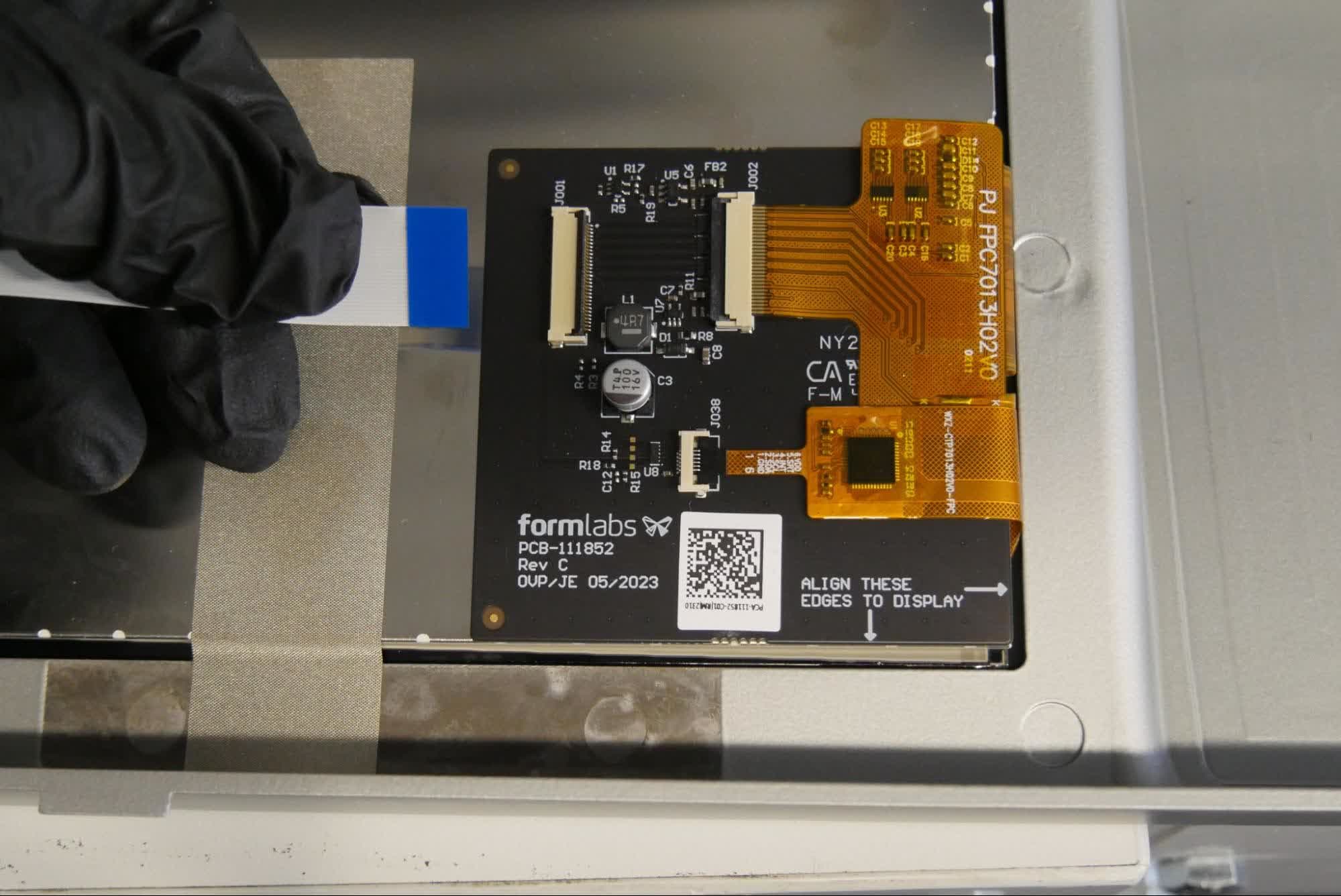
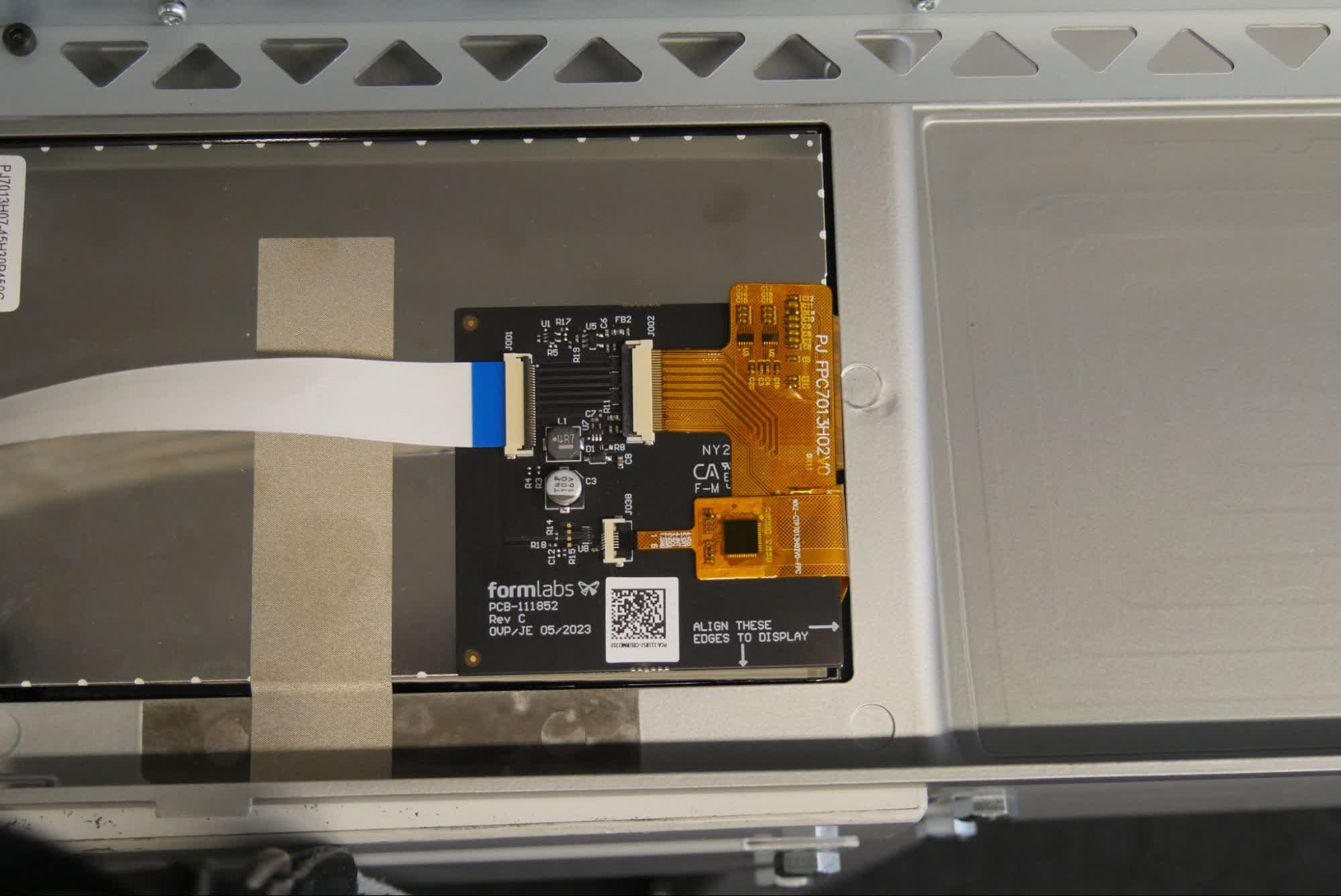
Introduce el cable plano en el conector del conjunto de la pantalla táctil. Asegúrate de que el cable esté insertado de forma uniforme. La marca azul debería mirar hacia arriba.
Paso 2: Asegura el cable plano
Gira hacia abajo la pestaña negra del conector para fijar el cable al conjunto de la pantalla táctil. Procura no tirar del cable durante la instalación.
Paso 3: Coloca el conjunto de la pantalla táctil para su instalación
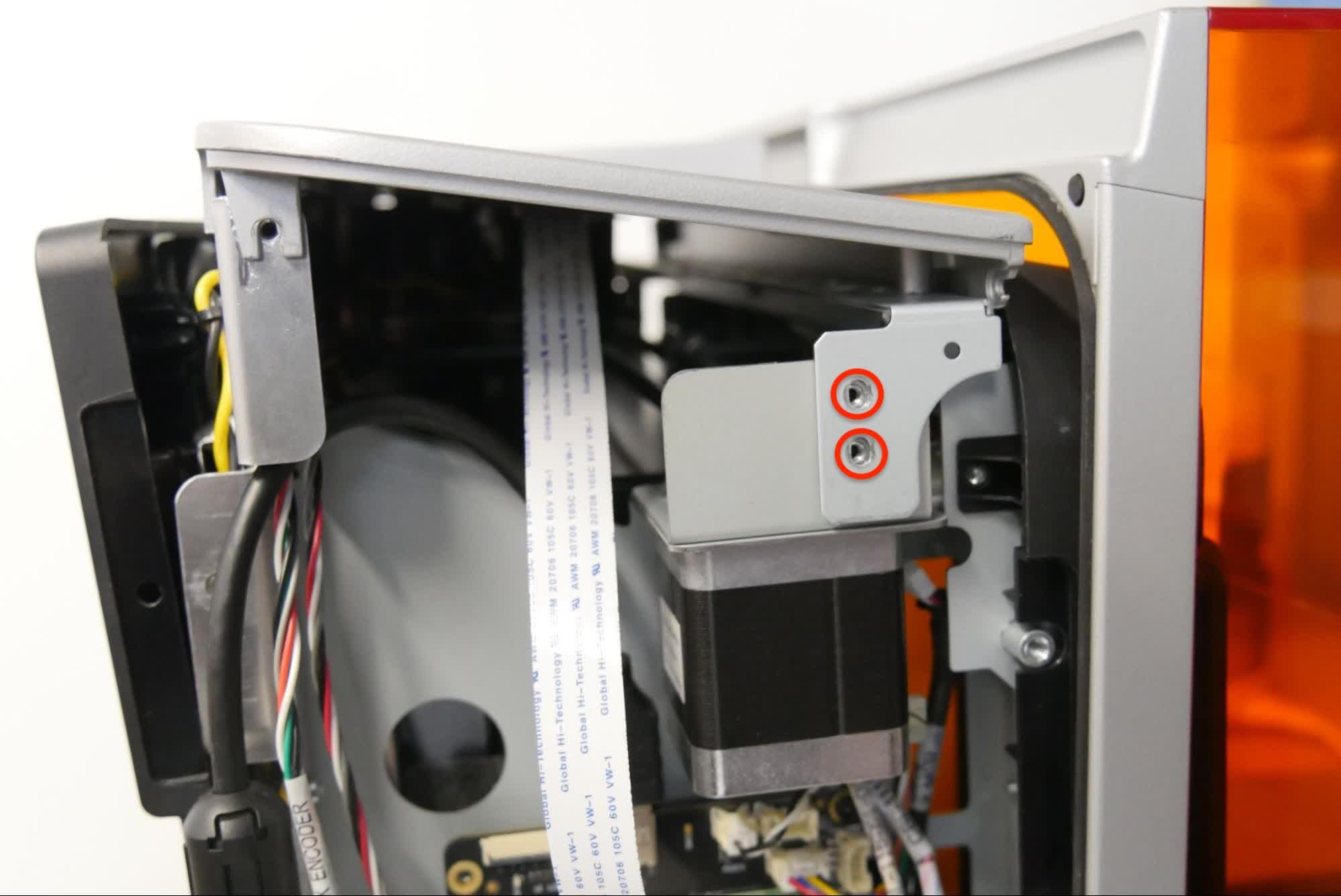
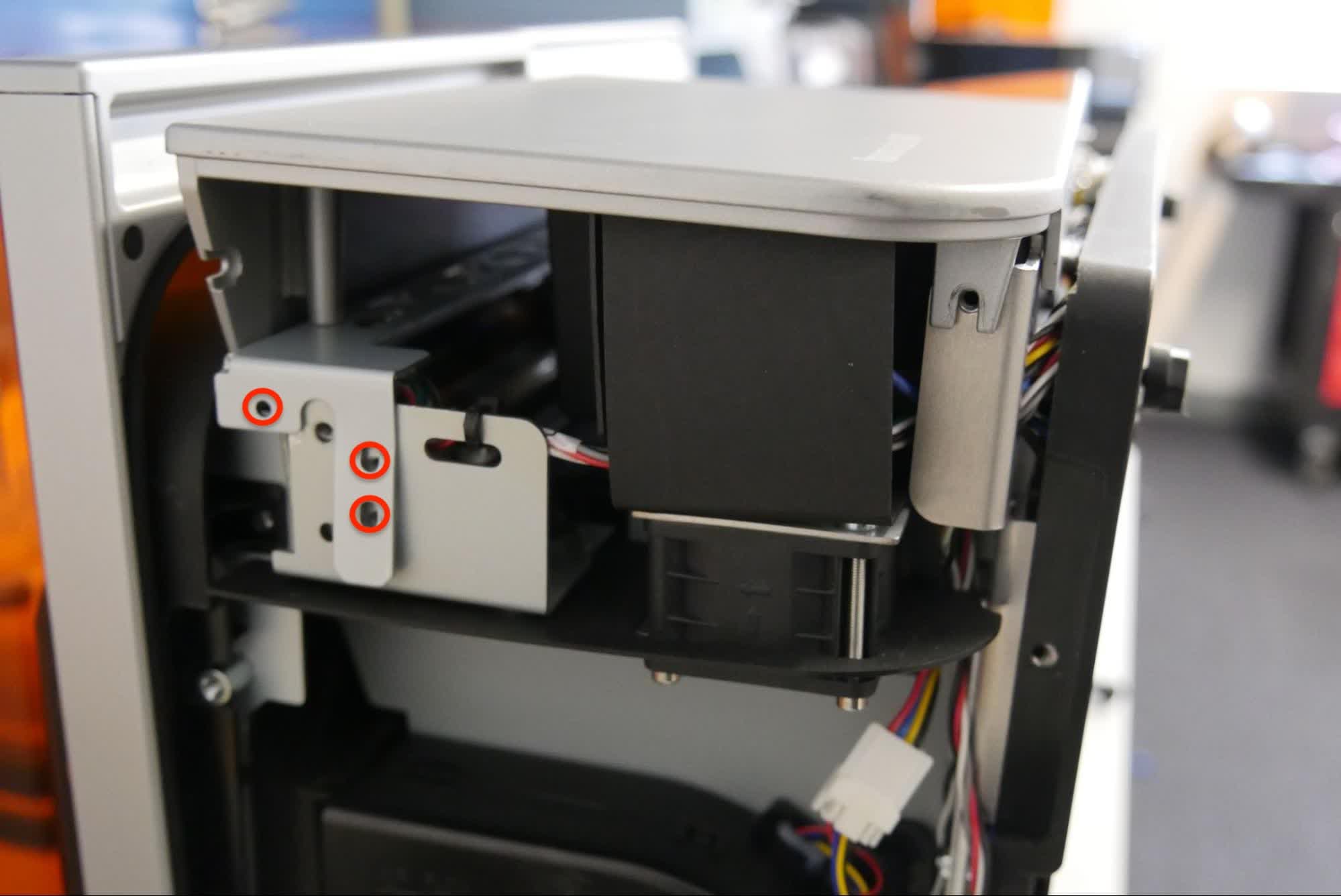
Position the touchscreen assembly on the printer. Make sure that the sheet metal tabs are positioned outside of the printer frame and that they align with the screw holes on the printer. Take care not to crush or fold the touchscreen ribbon cable.
Step 4: Tighten the bottom panel screws
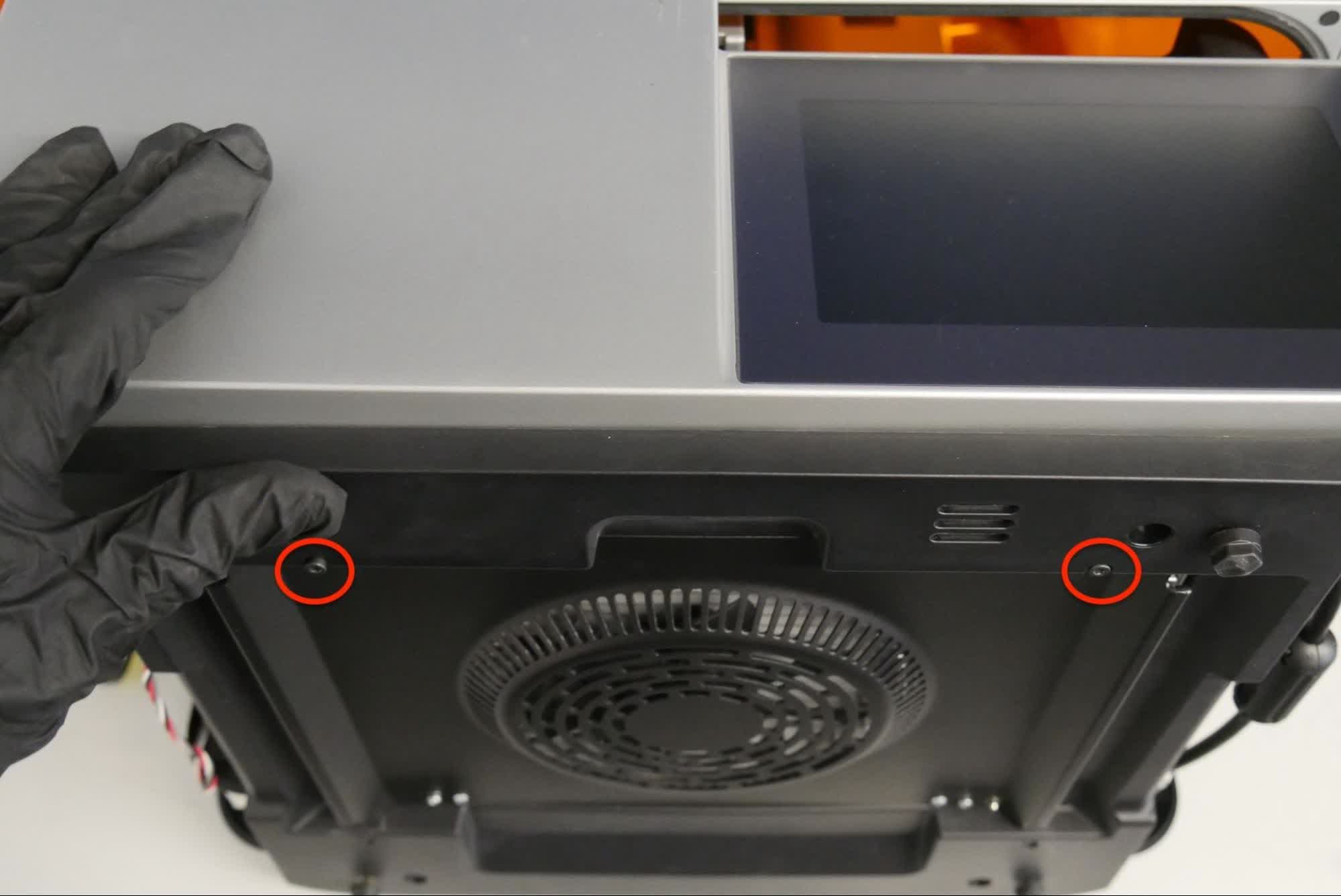
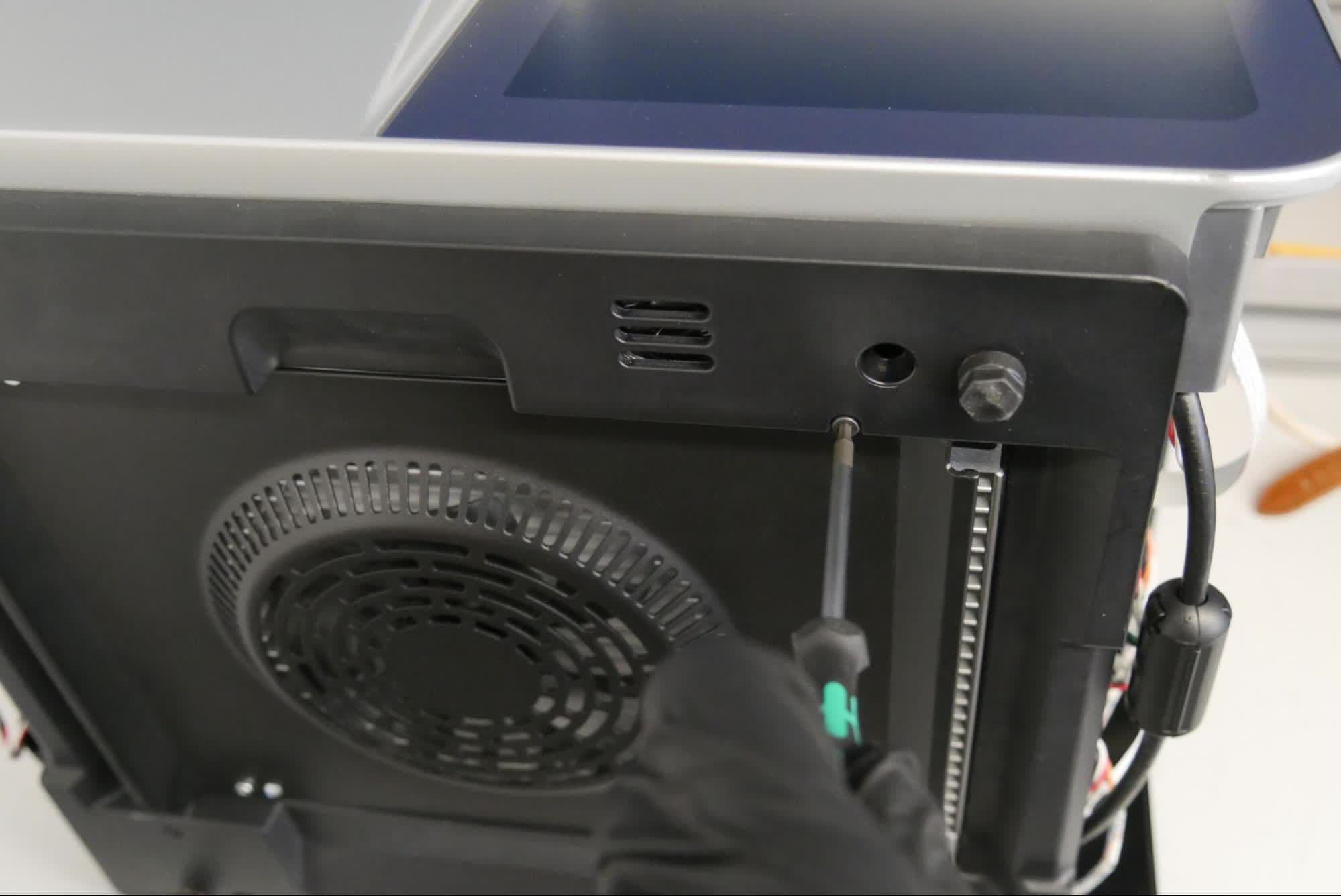
Make sure that the two bottom tabs of the touchscreen assembly can slide into the printer before tightening the screws. Use a 2.5 mm hex driver to tighten the two screws that secure the bottom panel to the printer.
Step 5: Set the printer upright
Rotate the printer to sit upright.
Use a 2.5 mm hex driver to install the three screws securing the right side of the touchscreen assembly to the printer. Tighten the screws until snug.
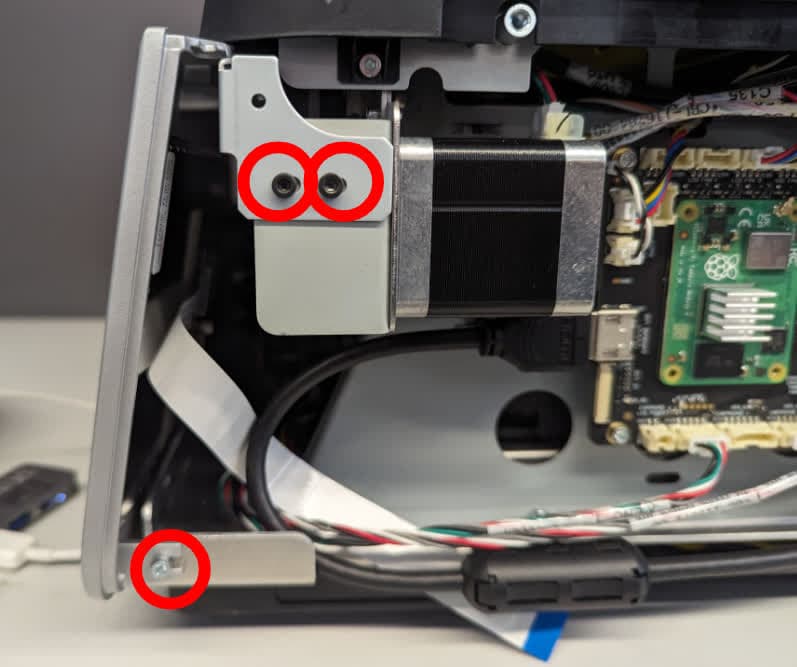
Paso 7: Vuelve a conectar el cable plano de la pantalla táctil
Vuelve a conectar el cable plano de la pantalla táctil a la placa base. Asegúrate de que esté insertado de forma uniforme. La marca azul debe mirar hacia fuera. Gira hacia abajo la pestaña negra del conector para fijar el cable a su conector. Procura no tirar del cable durante la instalación.
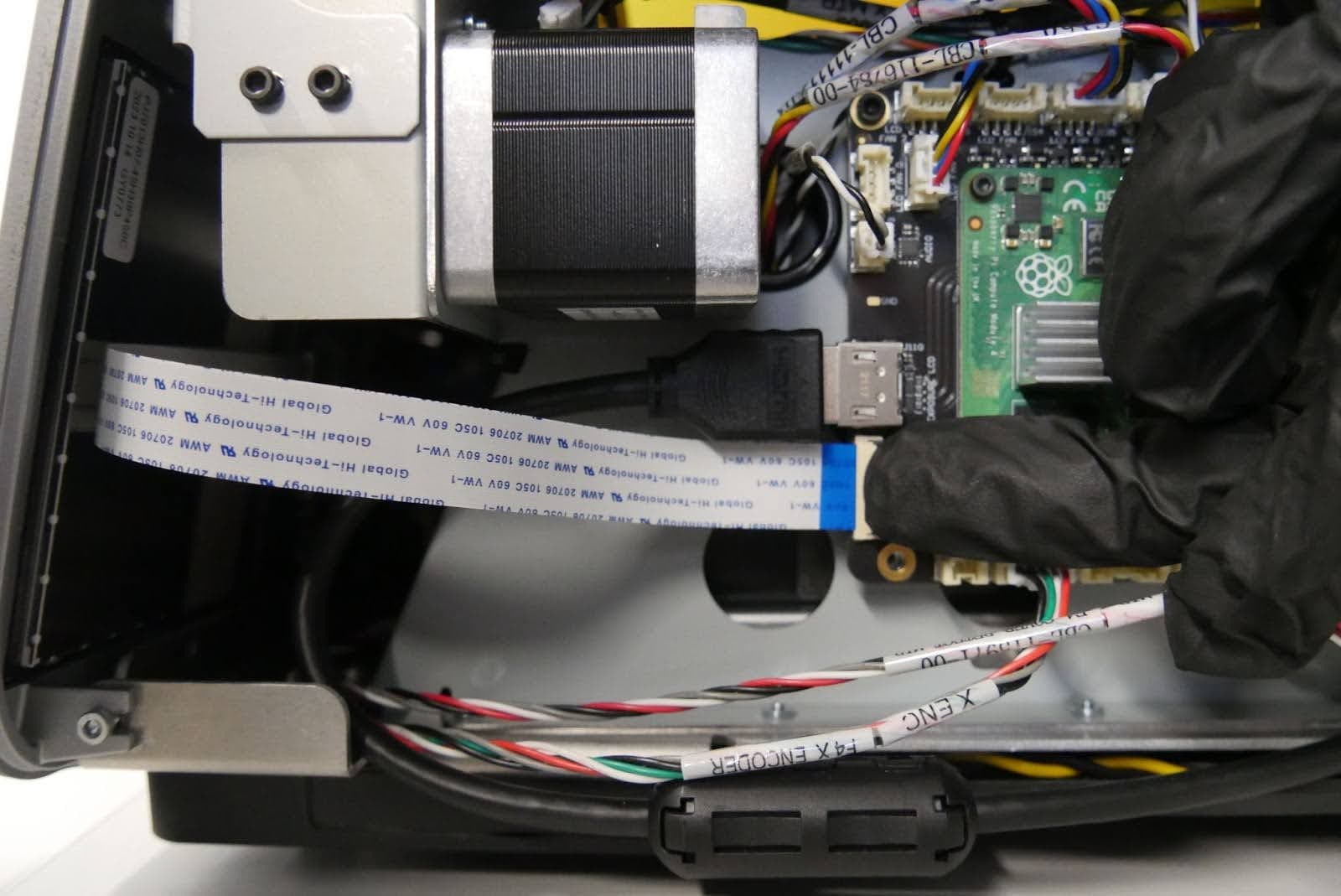
Paso 8: Instala los tornillos del conjunto de la pantalla táctil izquierda
Utiliza una llave Allen de 2,5 mm para instalar los tres tornillos que fijan el lado izquierdo de la pantalla táctil a la impresora. Aprieta los tornillos hasta que queden ajustados.
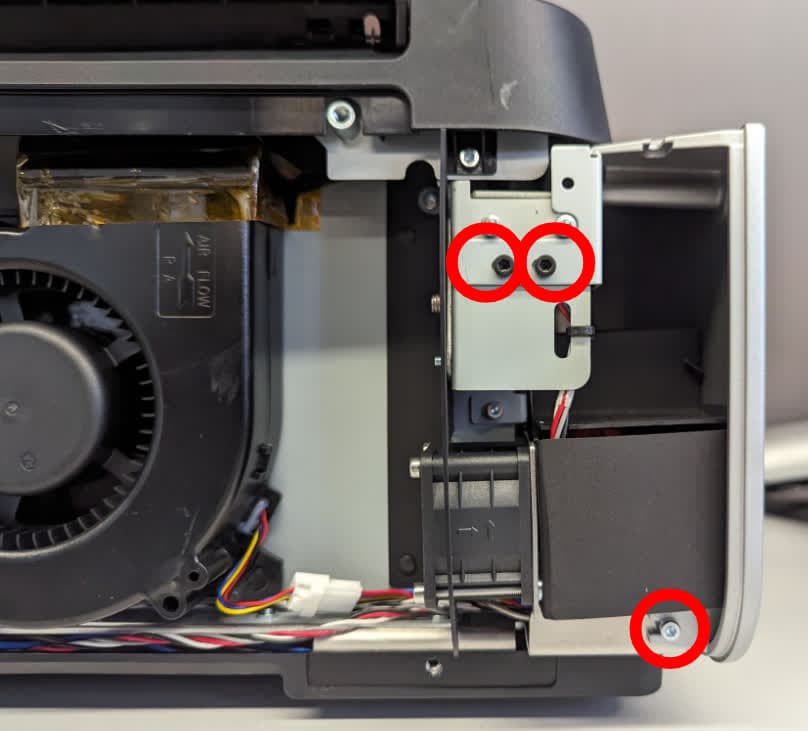
Reinstalación de los pasadores del tanque de resina
Overview: After reinstalling the touchscreen assembly, reinstall the resin tank latches.
Step 1: Pre-assemble the resin tank latch
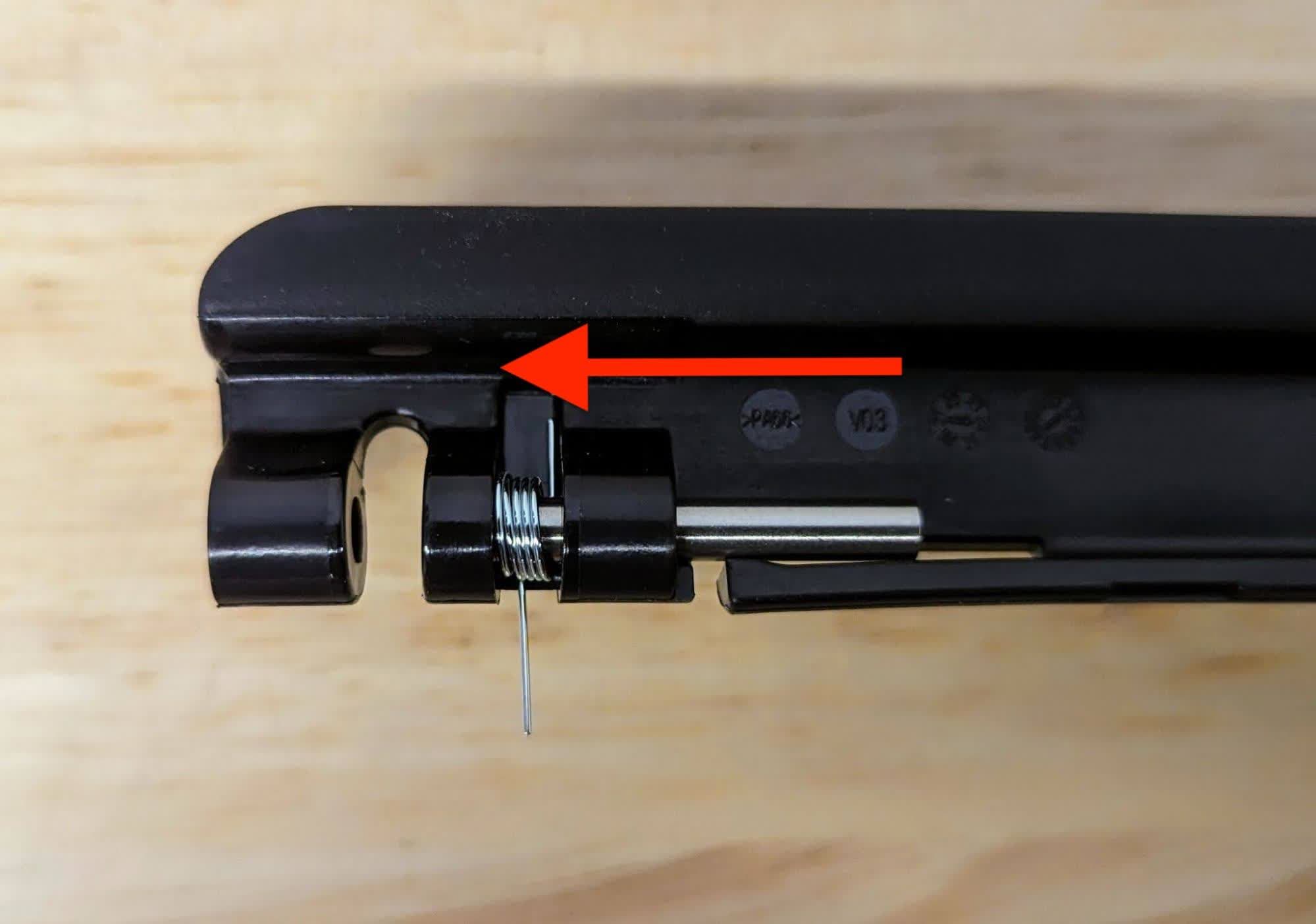
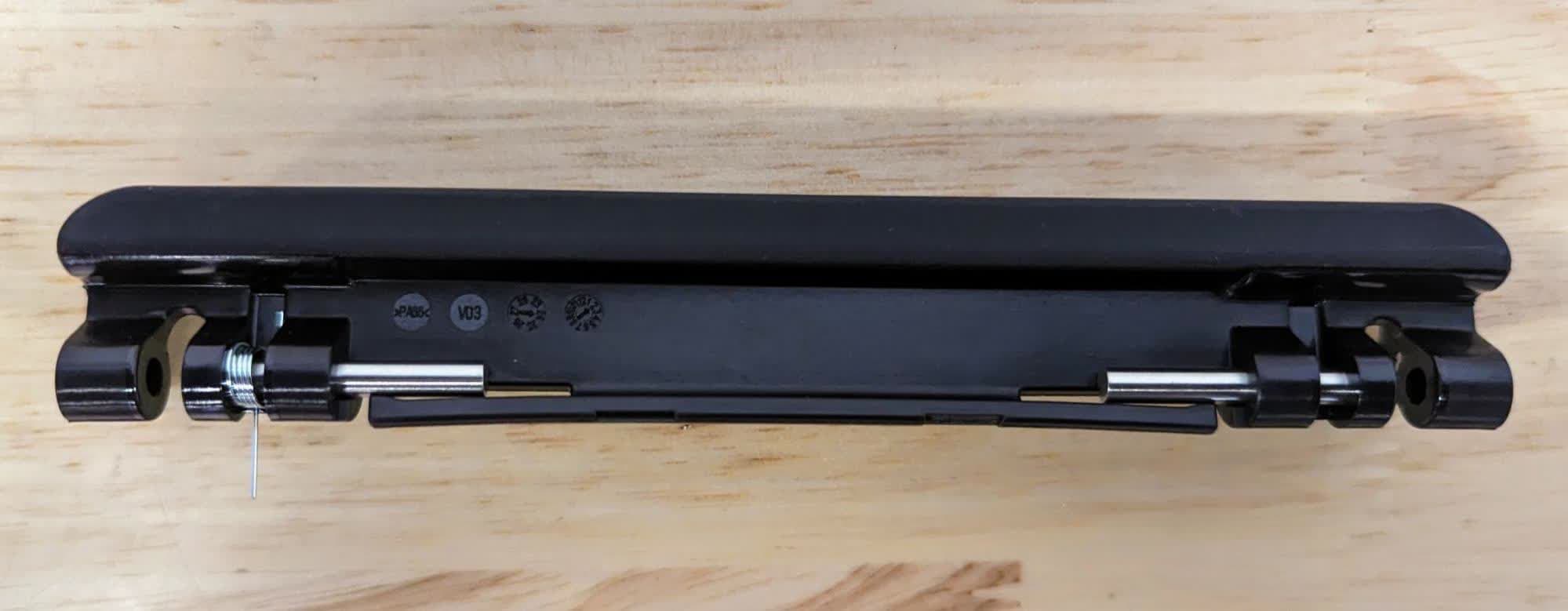
The resin tank latch needs to be partially assembled before installing it onto the printer. Slide the metal pins into the bracket from the inside of the latch. Insert the spring as shown with the shorter leg pressed against the latch. The pin threads through the spring. Leave space in the bracket for installation.
Repeat the previous step to thread the pin through the second bracket. Note that there is only one spring per latch, and the spring should be positioned such that it will be towards the front of the printer once the latch is installed.
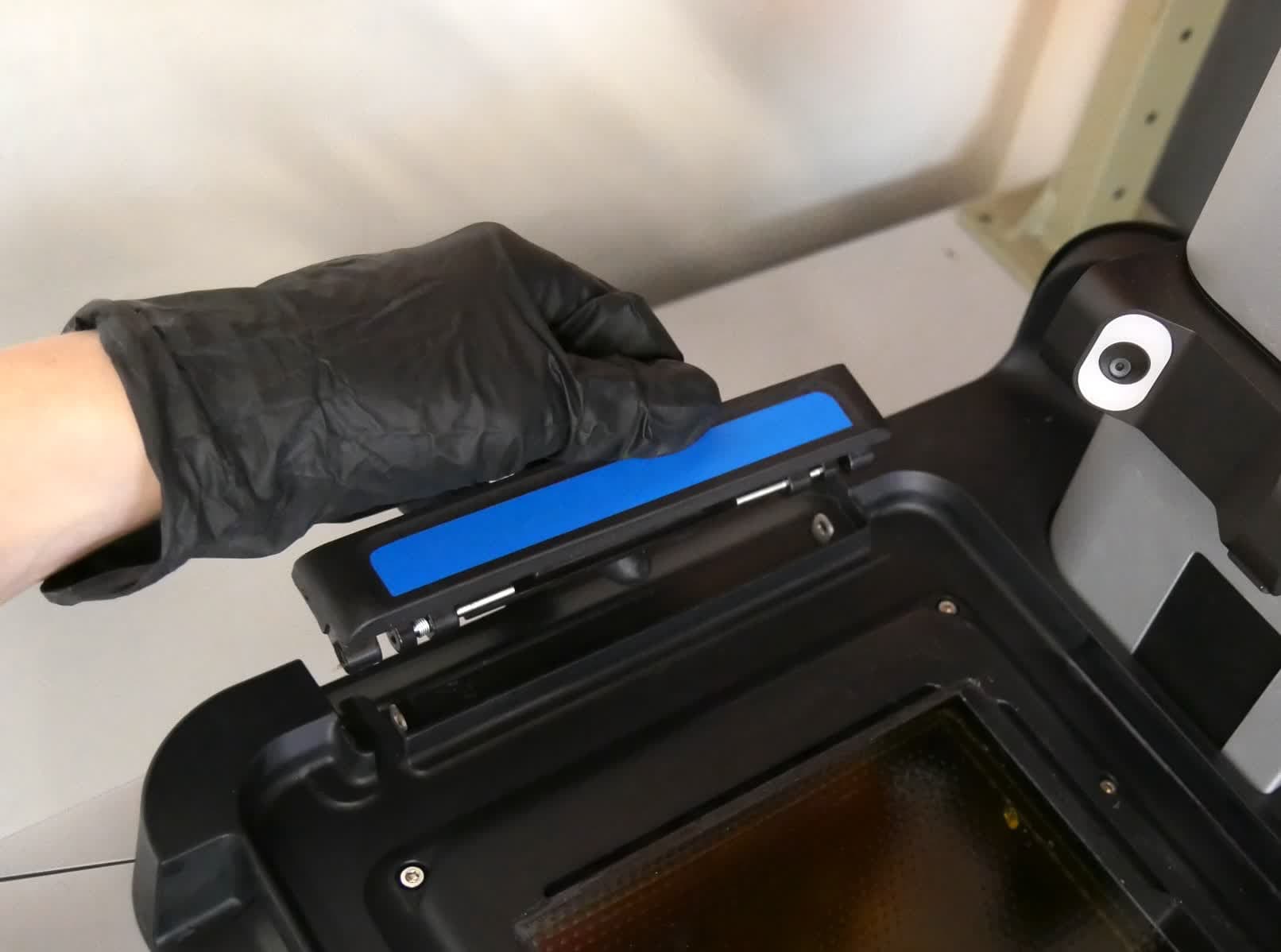
Align the resin tank latch with the pins and spring facing towards the LPU.
Paso 3: Monta el pasador del depósito de resina
Baja el pasador hasta su sitio, asegurándote de que el extremo más largo del muelle se asiente en el pequeño agujero hacia la parte frontal de la impresora. El asa debería encajar fácilmente sin aplicar mucha fuerza.
Paso 4: Instala el pasador
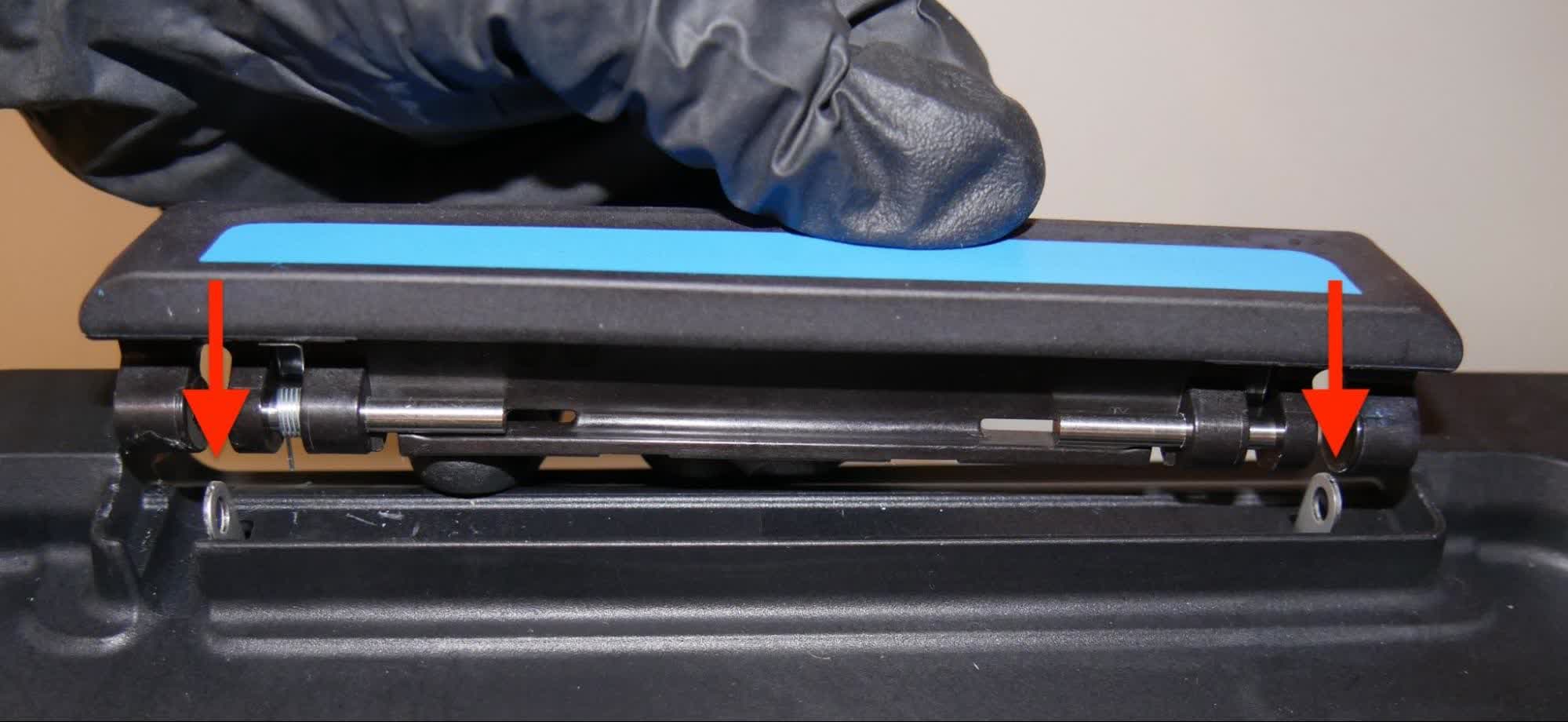
Ajusta el pasador según sea necesario para que las barras metálicas se alineen con las lengüetas metálicas. Presiona hacia abajo la lengüeta de retención la llave Allen de 2,5 mm. Utiliza la llave Allen con punta esférica de 2 mm para empujar la barra metálica a través del soporte. Es posible que tengas que emplear una fuerza moderada para colocar en su sitio la barra metálica. La barra estará completamente insertada cuando la lengüeta de retención encaje en su sitio detrás de la barra con un clic.
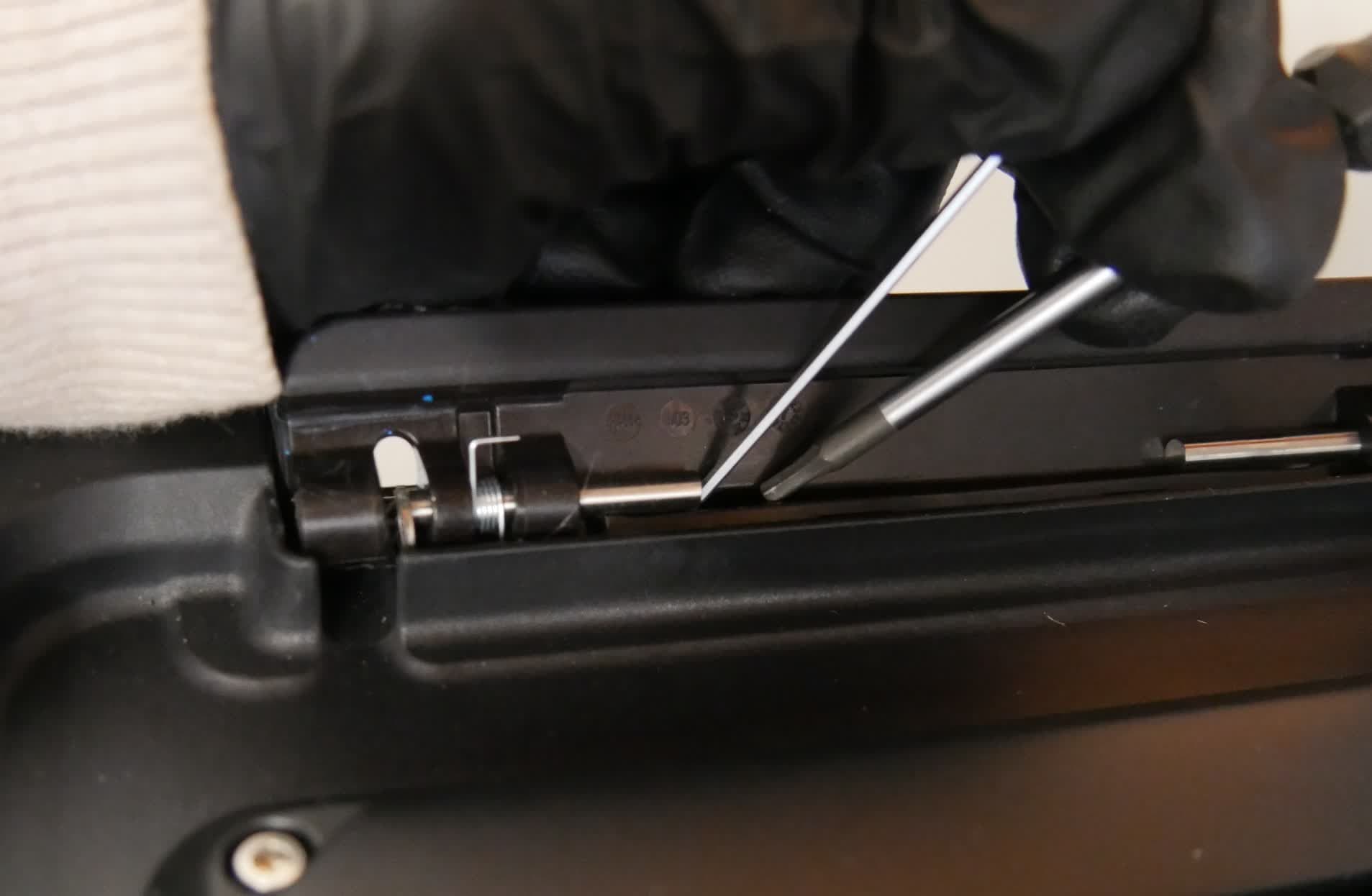
Step 5: Install the second pin
Repeat the previous step to install the second pin in the resin tank latch. Note that there is only one spring per latch, located towards the front of the printer.
Step 6: Repeat
Repeat steps 2-4 on the second resin tank latch.
Reinstalling the LPU
Overview: After replacing the motherboard, connect and reinstall the LPU.
Step 1: Connect the tank heater cable
Position the LPU so the connector ports are oriented towards the back of the printer. Plug the tank heater cable into the connector on the LPU. The plastic tab should click into place to secure the cable.
Step 2: Connect the HDMI cable
Plug the HDMI cable into the port on the LPU. Ensure that the two prongs on the plastic retaining clip snap into place.
Step 3: Mount the LPU
Ensure that the optical cavity and LPU are free from dust and debris. Place the LPU onto the optical cavity and align the screw holes.
Paso 4: Enrosca los tornillos del bastidor
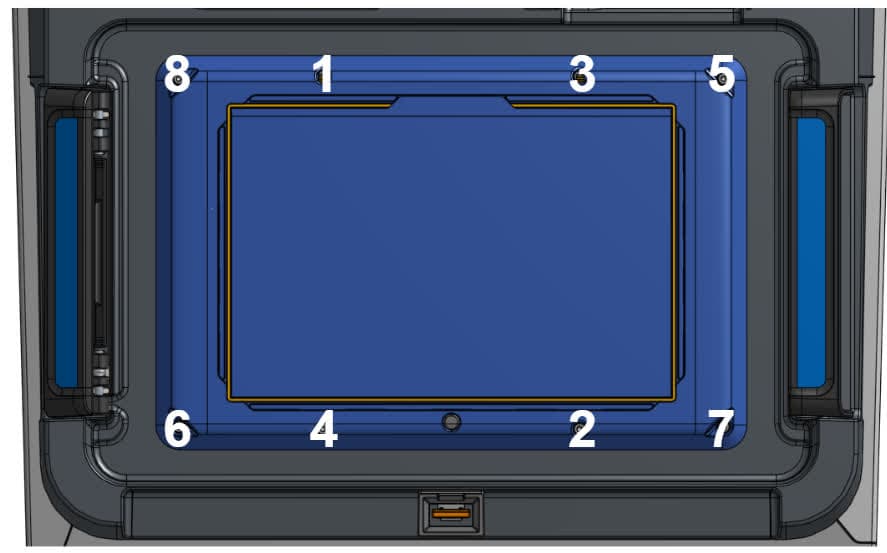
Utiliza una llave Allen de 2,5 mm para enroscar sin apretar los ocho tornillos de cabeza hexagonal cautivos del bastidor de la LPU.
Paso 5: Asegura la LPU
Cuando todos los tornillos estén enroscados, apriétalos siguiendo un patrón diagonal como se muestra arriba. Los tornillos deberían quedar asegurados, pero no apretados en exceso. Para no apretar excesivamente los tornillos, sujeta la llave Allen por su extremo corto.
Reinstalación de los paneles exteriores
Overview: Install the left, right, and upper back exterior panels. Also install the rear mesh filter.
Step 1: Reinstall the rear mesh filter
Reattach the mesh filter to the printer, ensuring that it is aligned with the air intake vents.
Slide the back cover into place on the back of the printer. Using a 2.5 mm hex driver, install the eight screws that secure the back panel to the printer. Tighten the screws until snug.
Paso 3: Instala los tornillos del panel izquierdo
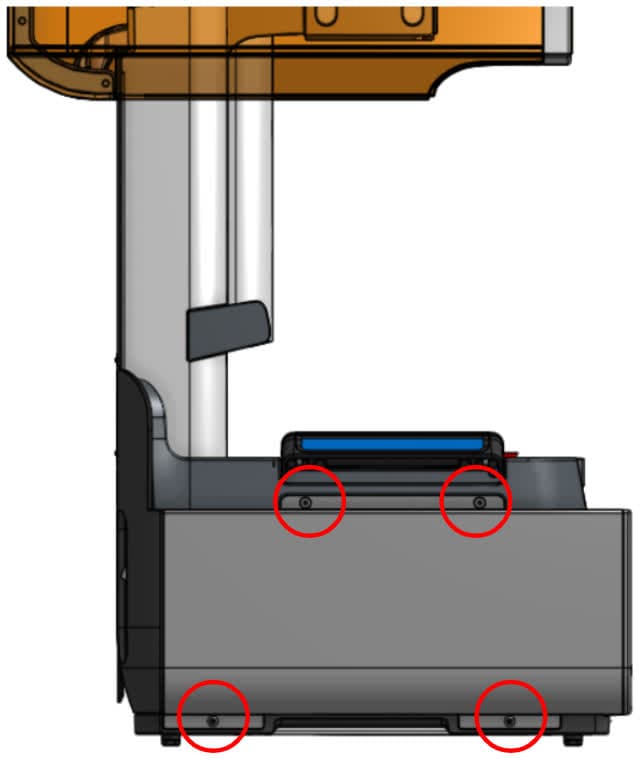
Utiliza una llave Allen de 2,5 mm para instalar los cuatro tornillos que fijan el panel exterior izquierdo a la impresora. Aprieta los tornillos hasta que queden ajustados.
Paso 4: Instala los tornillos del panel derecho
Utiliza una llave Allen de 2,5 mm para instalar los cuatro tornillos que fijan el panel exterior derecho a la impresora. Aprieta los tornillos hasta que queden ajustados.
Finalización de la reparación
Overview: After installing the new motherboard, power on the printer and perform final checks.
Step 1: Power on the printer
Close the printer cover and connect the power cable to the printer and the power supply. Turn on the switch at the back of the printer. The printer turns on and initializes.
Step 2: Run the Align build platform calibration
From the printer touchscreen, select Settings > Tools > Align build platform and follow the on-screen instructions.
Step 3: Re-activate biocompatible license (Form 4B customers only)
After the motherboard replacement, the biocompatible license will be temporarily disabled. Connect the printer to the internet to automatically refresh the license.
Step 4: Run a test print
Insert any missing consumables and upload and start a print. Check that the print starts normally and the parts print successfully. Contact Formlabs Support or your authorized reseller to share the results of the procedure.