Materiales necesarios:
Formlabs:
- Conjunto de la pantalla táctil
- Llave Allen de 2,5 mm (incluida en el organizador de herramientas de la Form 4)
De otros fabricantes:
- Guantes de nitrilo


La pantalla táctil de la Form 4 es el principal medio para interactuar con la impresora y controlarla. Que la pantalla táctil esté rota o no funcione correctamente puede impedir el uso normal de la impresora.
Utiliza esta guía para reemplazar el conjunto de la pantalla táctil de la Form 4.
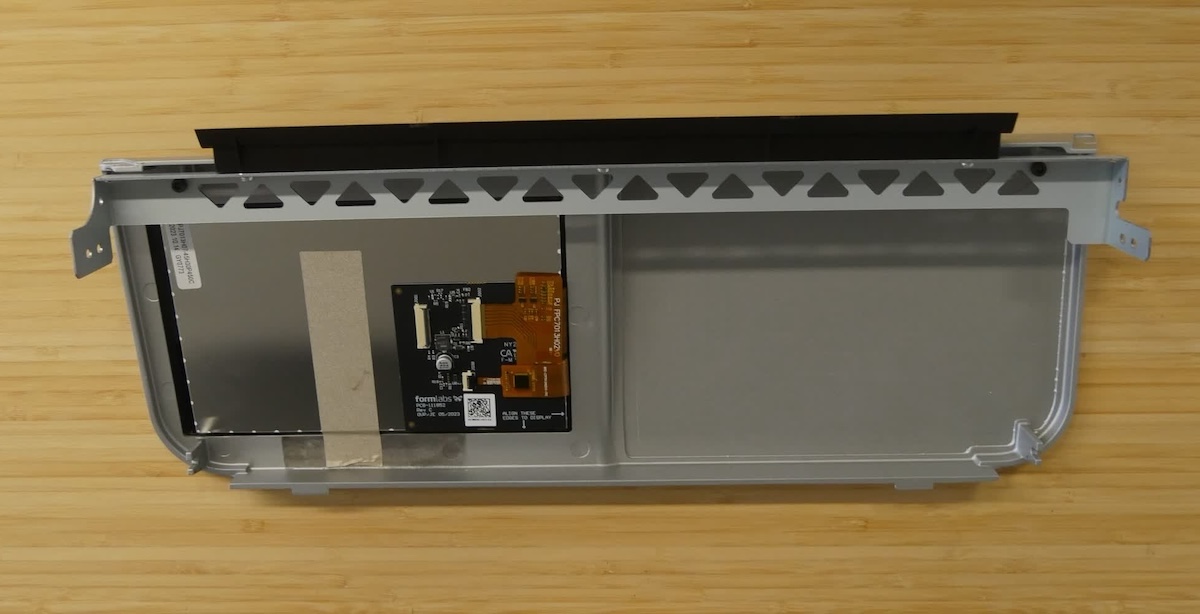
Materiales necesarios:
Formlabs:
De otros fabricantes:
Tiempo estimado: 20 minutos
Preparación del espacio de trabajo
Resumen: Prepara la Form 4 y el espacio de trabajo para reemplazar el conjunto de la pantalla táctil.
Paso 1: Retira la base de impresión
Retira primero la base de impresión para evitar que gotee resina sobre la Light Processing Unit (LPU).
Paso 2: Retira el cartucho de resina
Retira el cartucho de resina y cierra la tapa de ventilación para evitar que la resina gotee desde la válvula de mordida y caiga dentro de la impresora.
Paso 3: Retira y guarda el depósito de resina y el mezclador
Desbloquea el mezclador y el depósito de resina. Retira el tanque de resina y cúbrelo con su tapa. Coloca aparte el tanque, sobre una superficie limpia y plana.
AVISO:
Usa guantes y sujeta el tanque por los agarres que hay a cada lado para no contaminar o dañar la parte inferior del tanque.
Paso 4: Prepara el espacio de trabajo
Despeja un espacio de trabajo alrededor de tu impresora. Asegúrate de que el espacio de trabajo esté bien ventilado y libre de polvo.
Paso 5: Limpia la impresora
ADVERTENCIA:
Las resinas pueden causar irritación en la piel o una reacción alérgica cutánea. Usa guantes cuando manipules resina líquida o superficies cubiertas de resina. Lávate la piel con abundante jabón y agua.
Abre la cubierta de la impresora y limpia la resina acumulada encima y alrededor de la LPU con papeles absorbentes. Humedece los papeles absorbentes con alcohol isopropílico si es necesario para eliminar completamente la resina.
PELIGRO:
Riesgo de incendio. El alcohol isopropílico es inflamable. Mantén los recipientes cerrados y fuera del alcance de los niños.
Paso 6: Desconecta la impresora
Desconecta el cable de alimentación antes de continuar con el mantenimiento. No realices el mantenimiento de la impresora mientras esté enchufada a la corriente. Espera cinco minutos después de desenchufar la impresora de la alimentación antes de proseguir.
PELIGRO:
Realizar el mantenimiento de la impresora mientras está enchufada aumenta el riesgo de sufrir una descarga eléctrica. Nunca retires los paneles de la impresora mientras esté enchufada. Nunca vuelvas a conectar la impresora a la alimentación si los paneles están quitados.
Retirada del conjunto de la pantalla táctil
Resumen: Retira el conjunto de la pantalla táctil de la impresora.
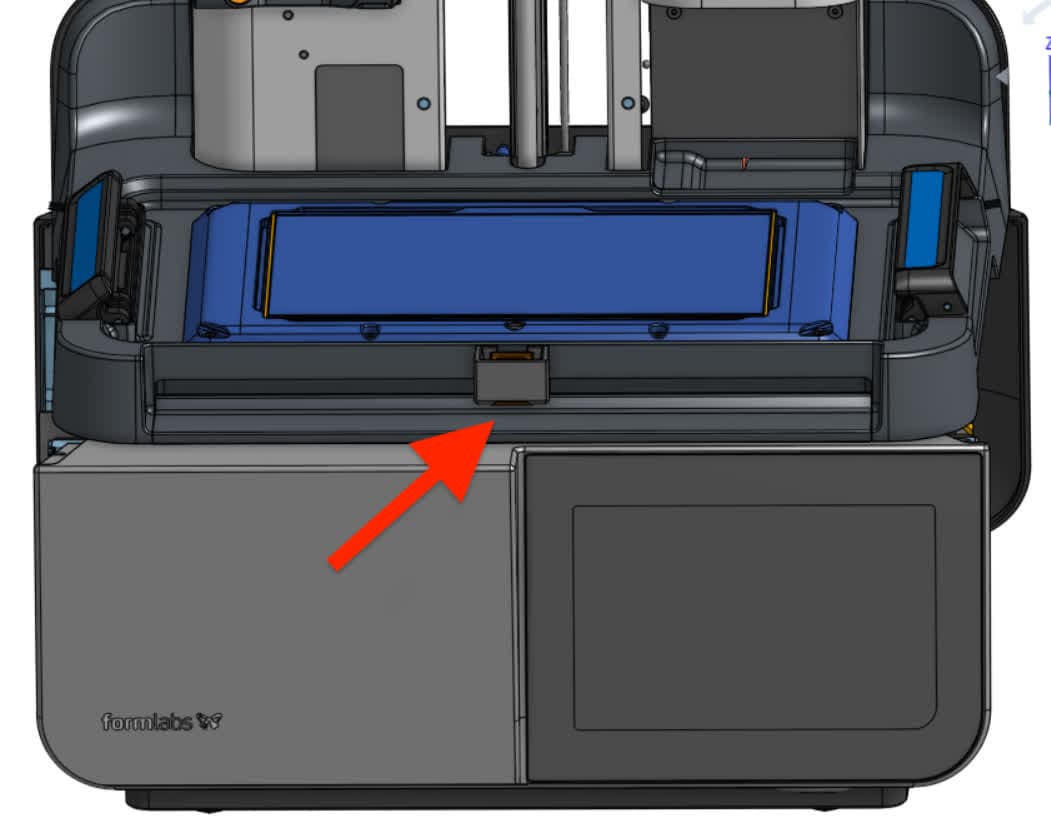
Paso 1: Centra la base del mezclador
Abre la cubierta de la impresora y desliza la base del mezclador hasta el centro de la LPU.
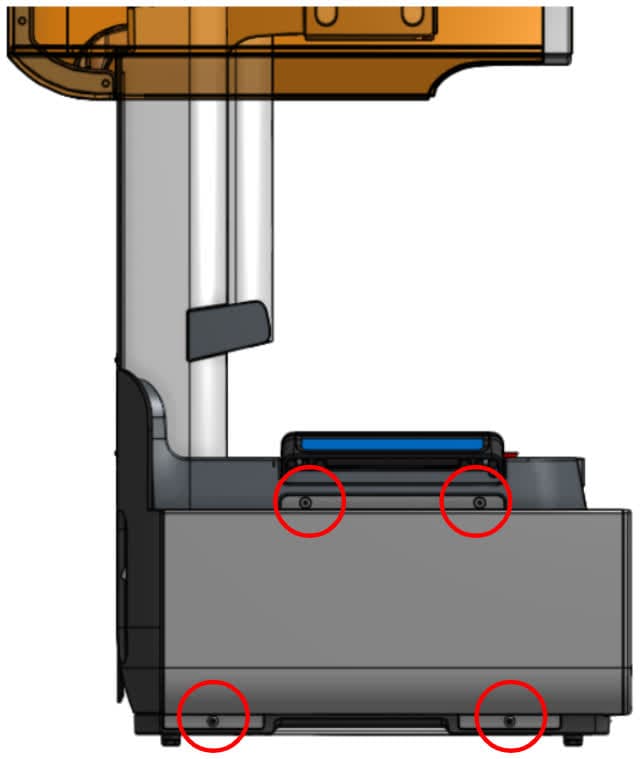
Paso 2: Retira los tornillos de retención del panel izquierdo
Utiliza una llave Allen de 2,5 mm para retirar los ocho tornillos que fijan el panel izquierdo a la impresora. Coloca aparte el panel izquierdo y los tornillos.
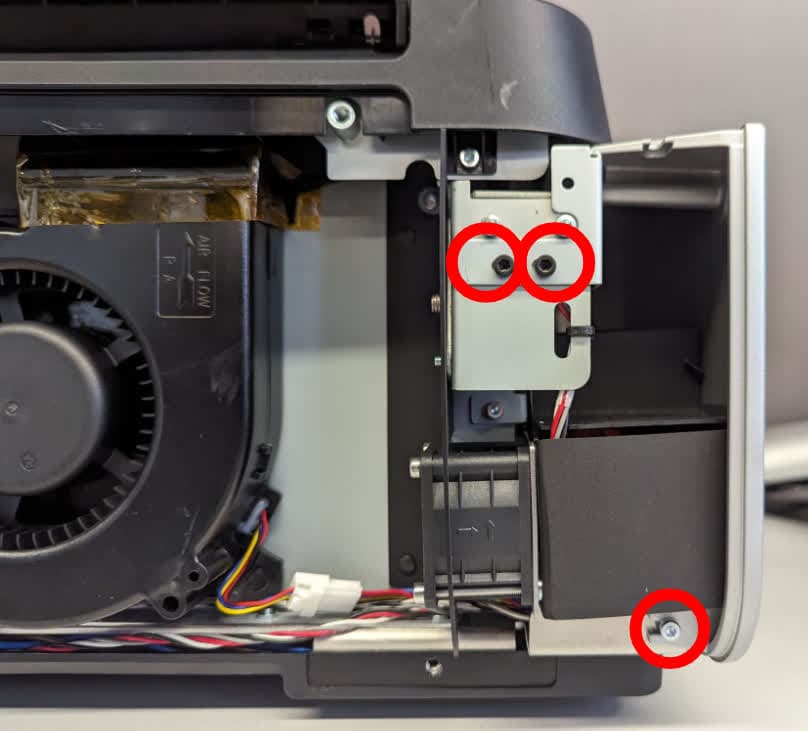
Paso 3: Retira los tornillos de retención del conjunto de la pantalla táctil izquierdo
Utiliza una llave Allen de 2,5 mm para retirar los tres tornillos que fijan el lado izquierdo de la pantalla táctil a la impresora. Deja aparte los tornillos.
Paso 4: Retira los tornillos de retención del panel derecho
Utiliza una llave Allen de 2,5 mm para retirar los ocho tornillos que fijan el panel derecho a la impresora. Coloca aparte el panel derecho y los tornillos.
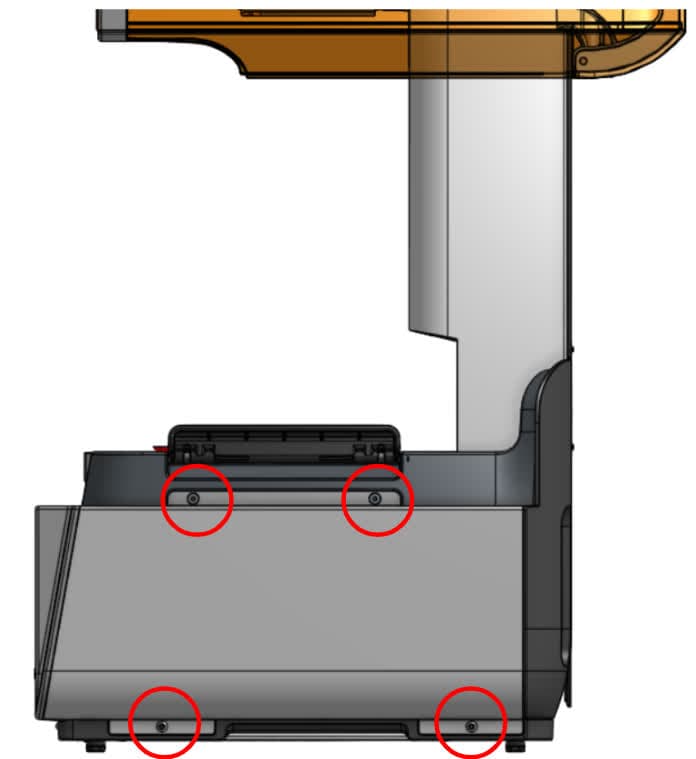
Paso 5: Desconecta el cable plano de la pantalla táctil
El cable plano de la pantalla táctil está sujeto con un pasador. Gira la pestaña de plástico negro del conector alejándola de la impresora para desenganchar el cable plano de la pantalla táctil de la placa base. No tires del cable plano de la pantalla táctil. Cuando la pestaña negra esté liberada correctamente, el cable se saldrá del conector con una fuerza mínima.
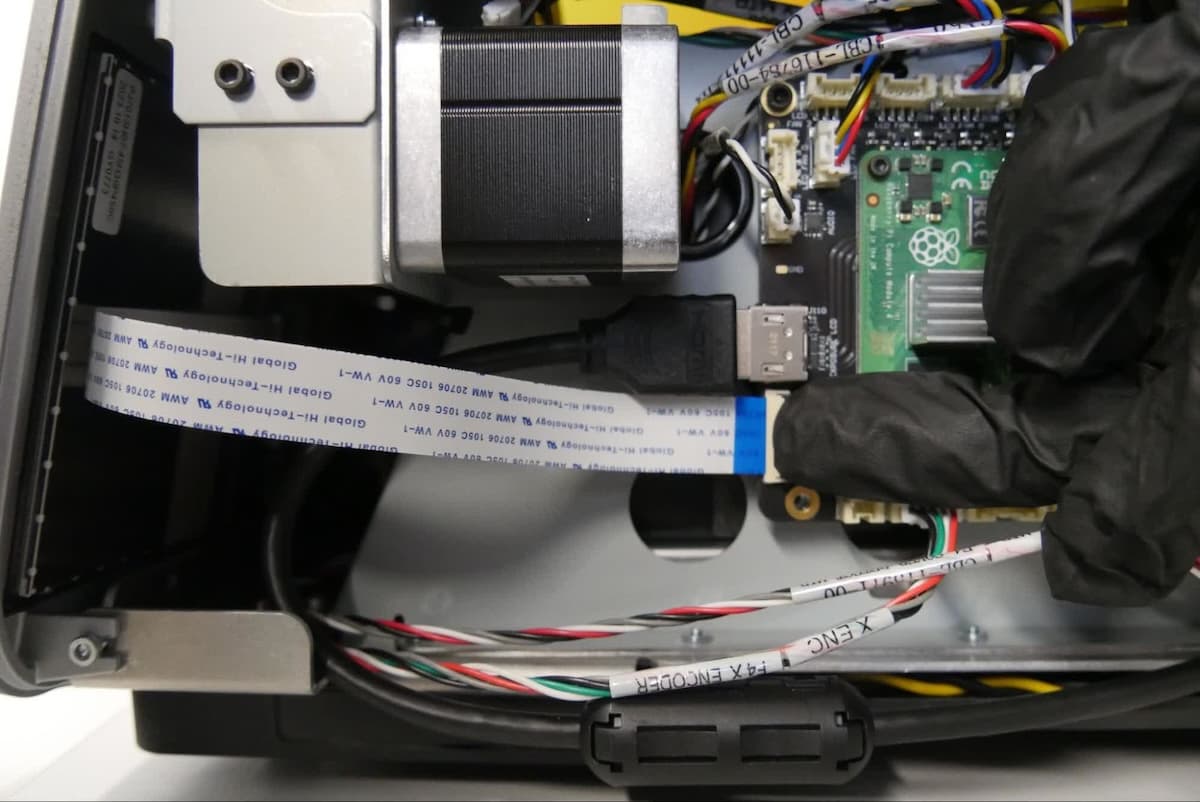
Paso 6: Retira los tornillos de retención del conjunto de la pantalla táctil derecho
Utiliza una llave Allen de 2,5 mm para retirar los tres tornillos que fijan el lado derecho de la pantalla táctil a la impresora. Deja aparte los tornillos.
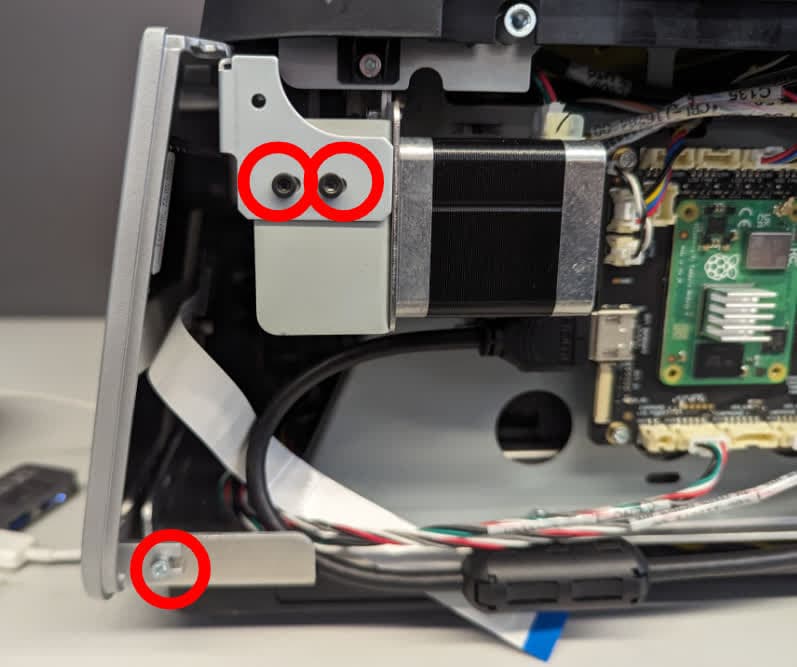
Paso 7: Gira la impresora
Cierra la cubierta de la impresora y coloca la impresora boca arriba con cuidado, reposando sobre su parte posterior y con la cubierta apuntando hacia arriba.
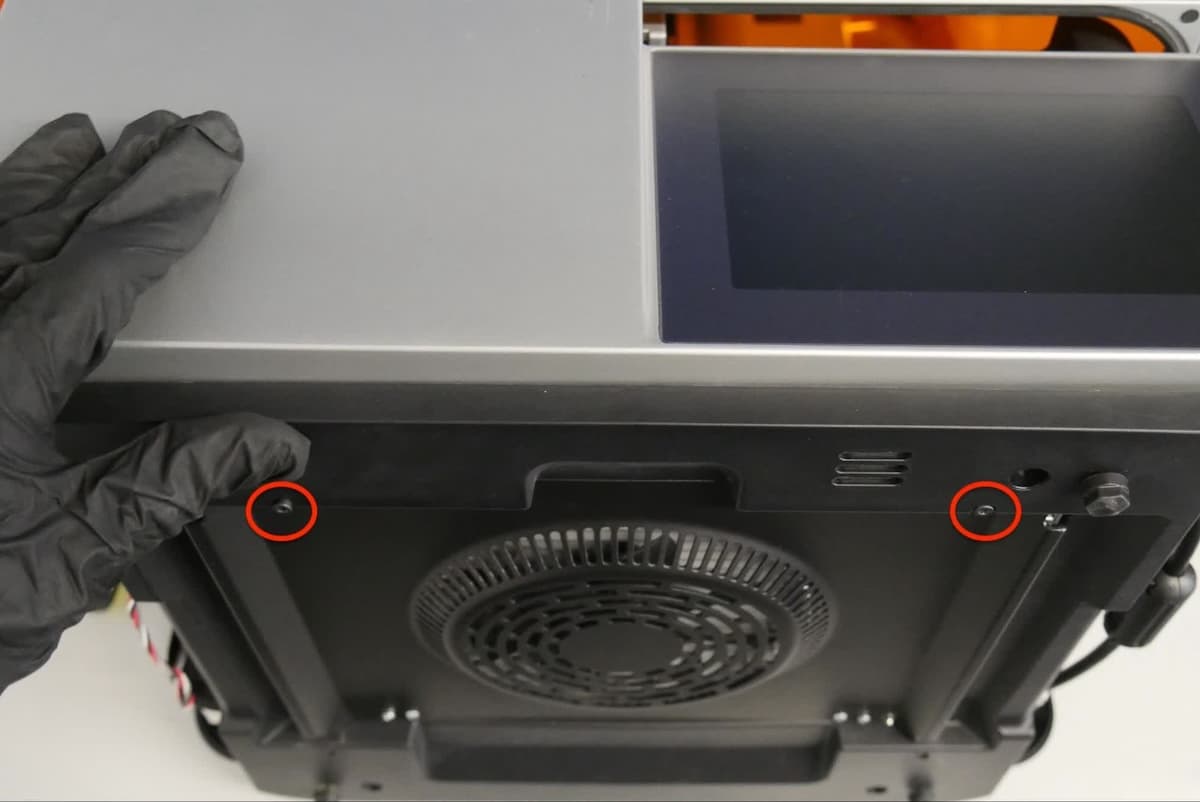
Paso 8: Afloja los tornillos del panel inferior
Utiliza una llave Allen de 2,5 mm para aflojar los dos tornillos que fijan el panel posterior. No retires completamente los tornillos.
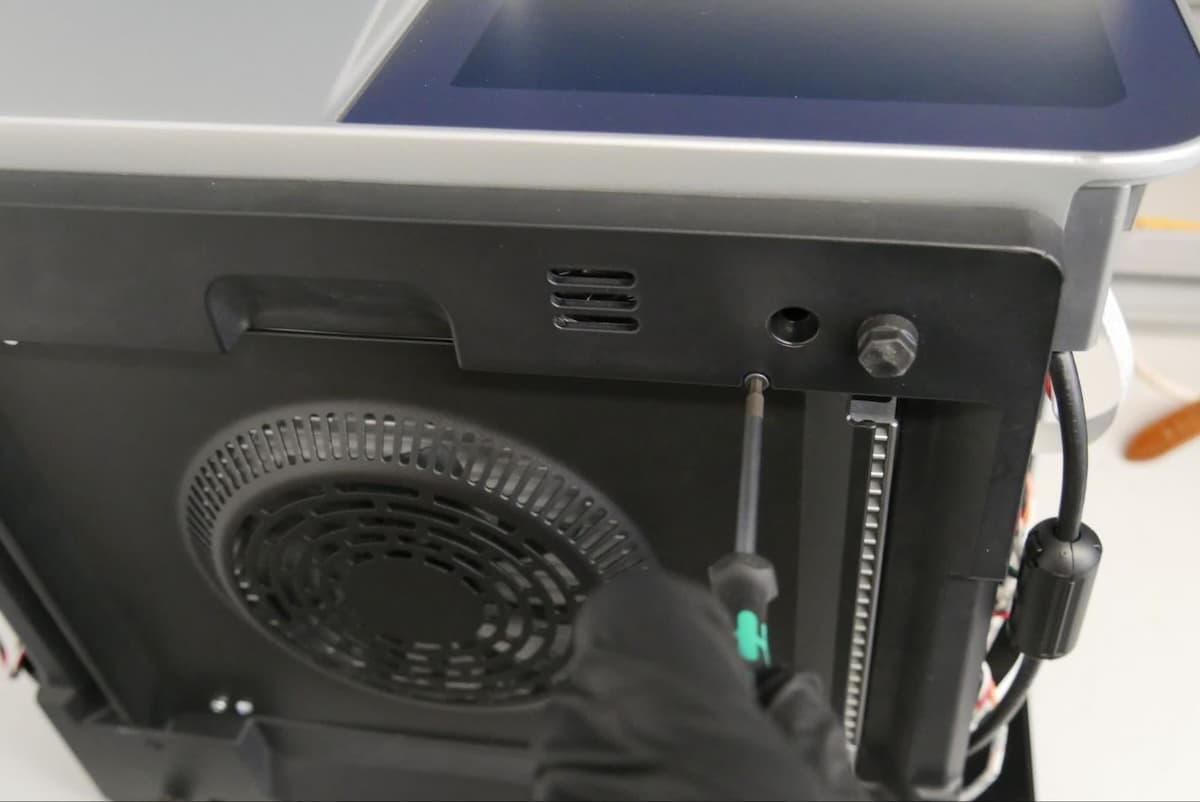
Paso 9: Localiza las pestañas inferiores
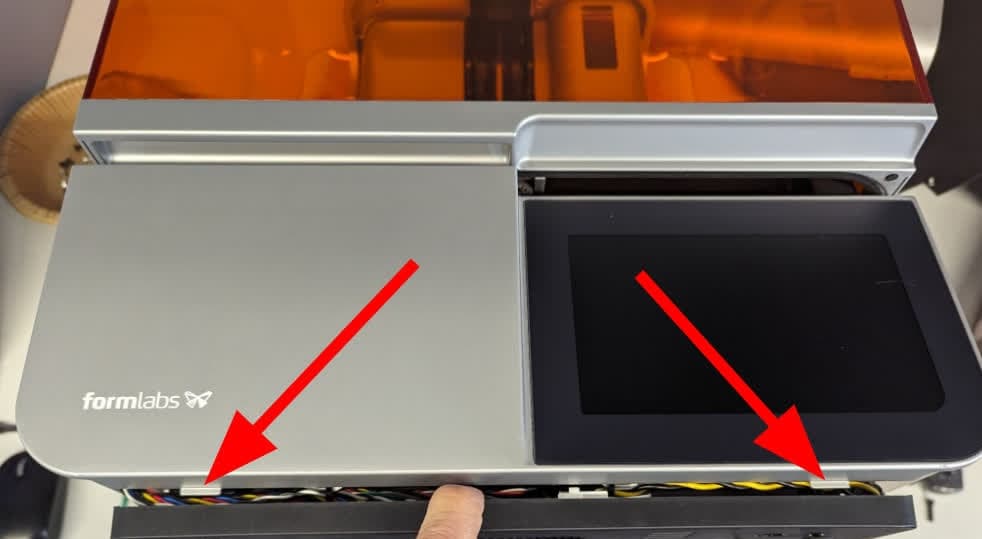
Tira suavemente del panel inferior para separarlo de la impresora y dejar al descubierto las dos pestañas inferiores del conjunto de la pantalla táctil. Si las pestañas no son visibles, afloja más los dos tornillos del panel inferior.
Paso 10: Retira el conjunto de la pantalla táctil
Agarra el conjunto de la pantalla táctil por sus esquinas inferiores. Tira con cuidado del conjunto de la pantalla táctil hacia ti. La parte inferior del conjunto de la pantalla táctil está unida a la impresora de forma ajustada y puede requerir más fuerza para retirarla. Gira el conjunto de la pantalla táctil hasta que quede visible su superficie posterior. No lo separes de la impresora hasta que el cable plano de la pantalla táctil esté desconectado.
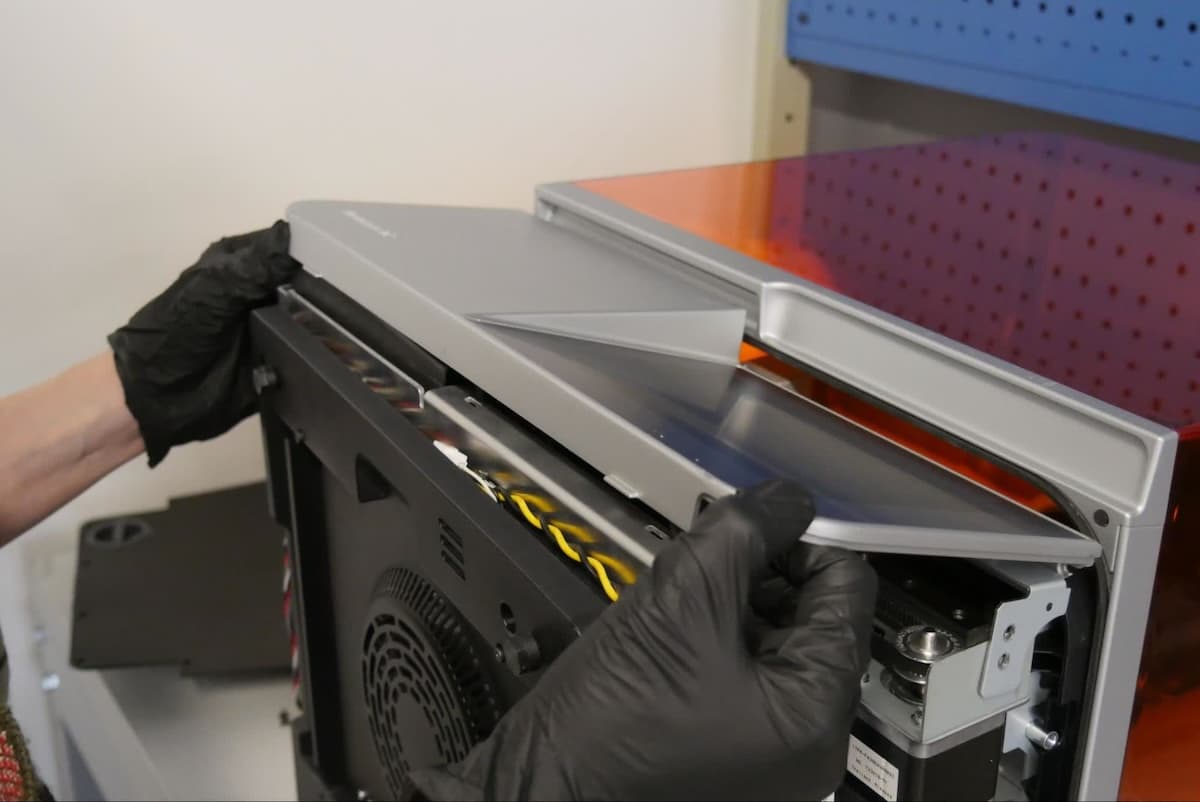
Paso 11: Desconecta el cable plano de la pantalla táctil
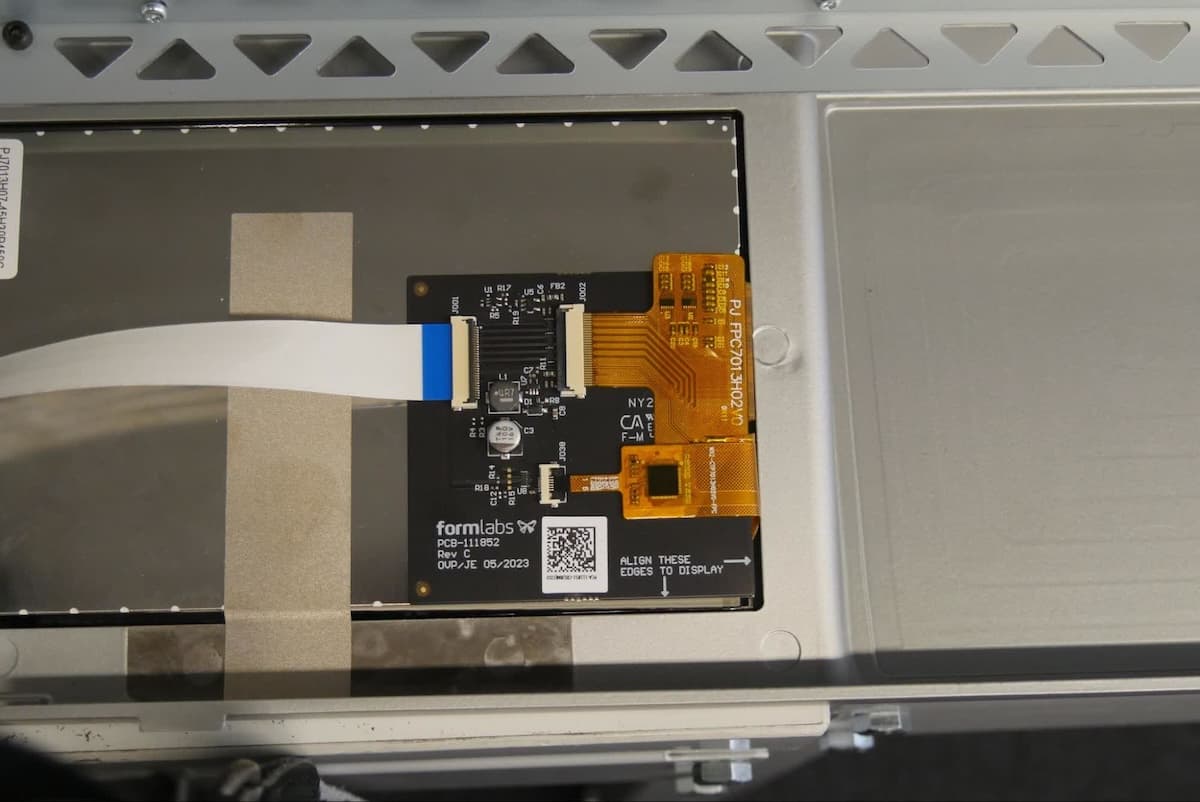
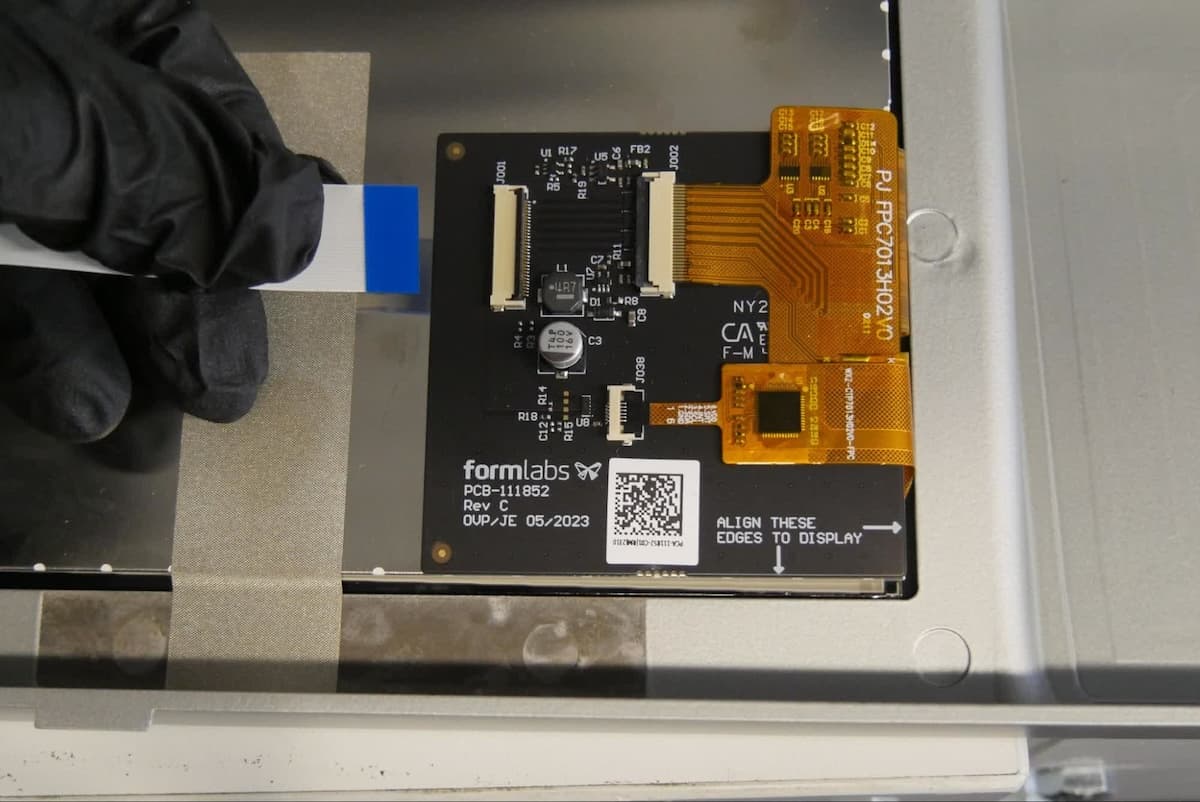
Gira la pestaña de plástico negro del conector alejándola del conjunto de la pantalla táctil, para desenganchar el cable plano de la pantalla táctil. No tires del cable. Cuando la pestaña negra esté liberada correctamente, el cable se saldrá del conector con una fuerza mínima. Deja a un lado el conjunto de la pantalla antiguo para desecharlo.
Instalación del nuevo conjunto de la pantalla táctil
Resumen: Conecta e instala el recambio del conjunto de la pantalla táctil.
Paso 1: Conecta el cable plano de la pantalla táctil al conjunto de la pantalla
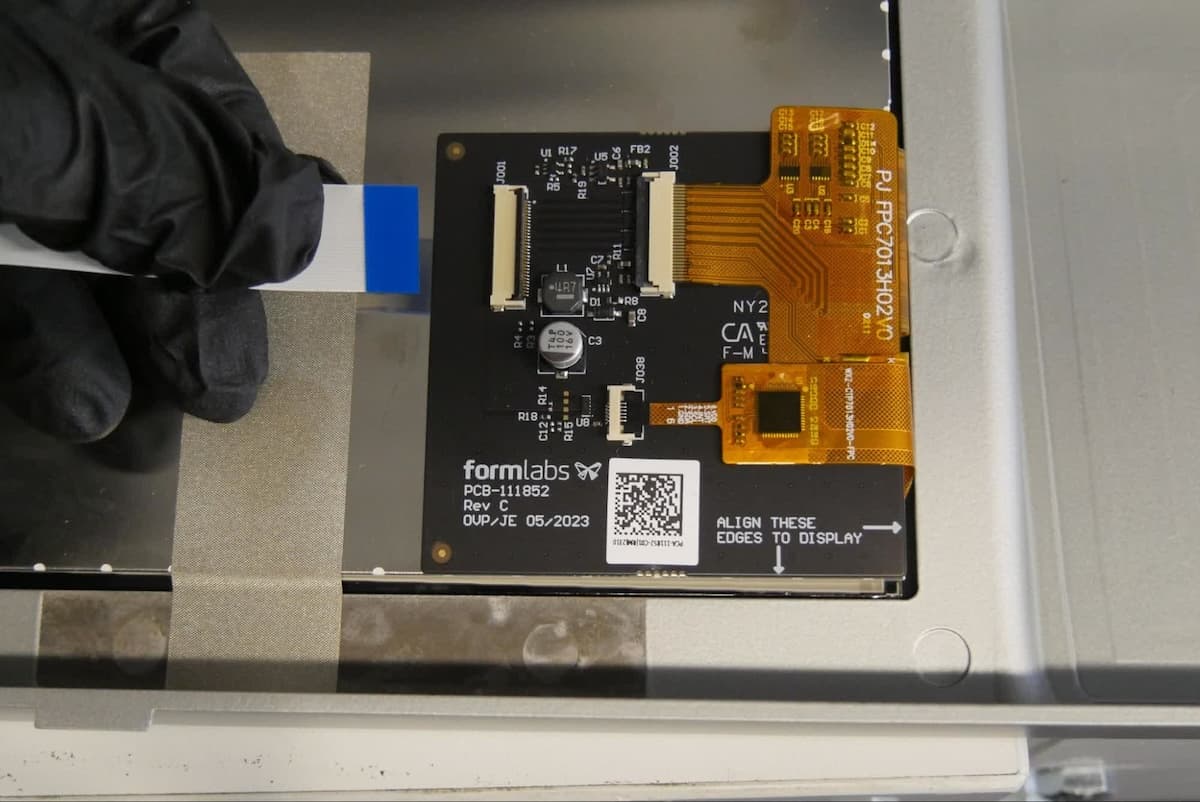
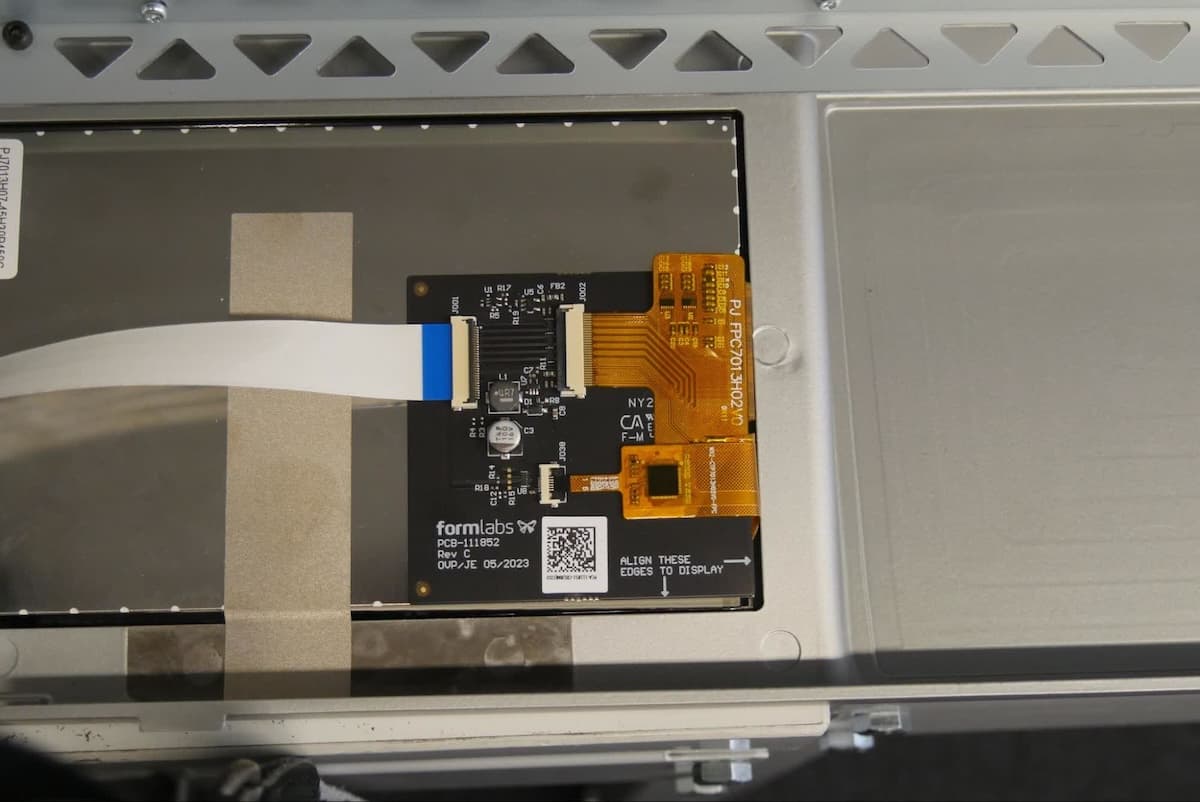
Saca el recambio del conjunto de la pantalla táctil de su embalaje. Introduce el cable plano en el conector del nuevo conjunto de la pantalla táctil. Asegúrate de que el cable esté insertado de forma uniforme. La marca azul debería mirar hacia arriba.
Paso 2: Asegura el cable plano
Baja la pestaña negra del conector para fijar el cable al conjunto de la pantalla táctil. Procura no tirar del cable durante la instalación.
Paso 3: Coloca el conjunto de la pantalla táctil para su instalación
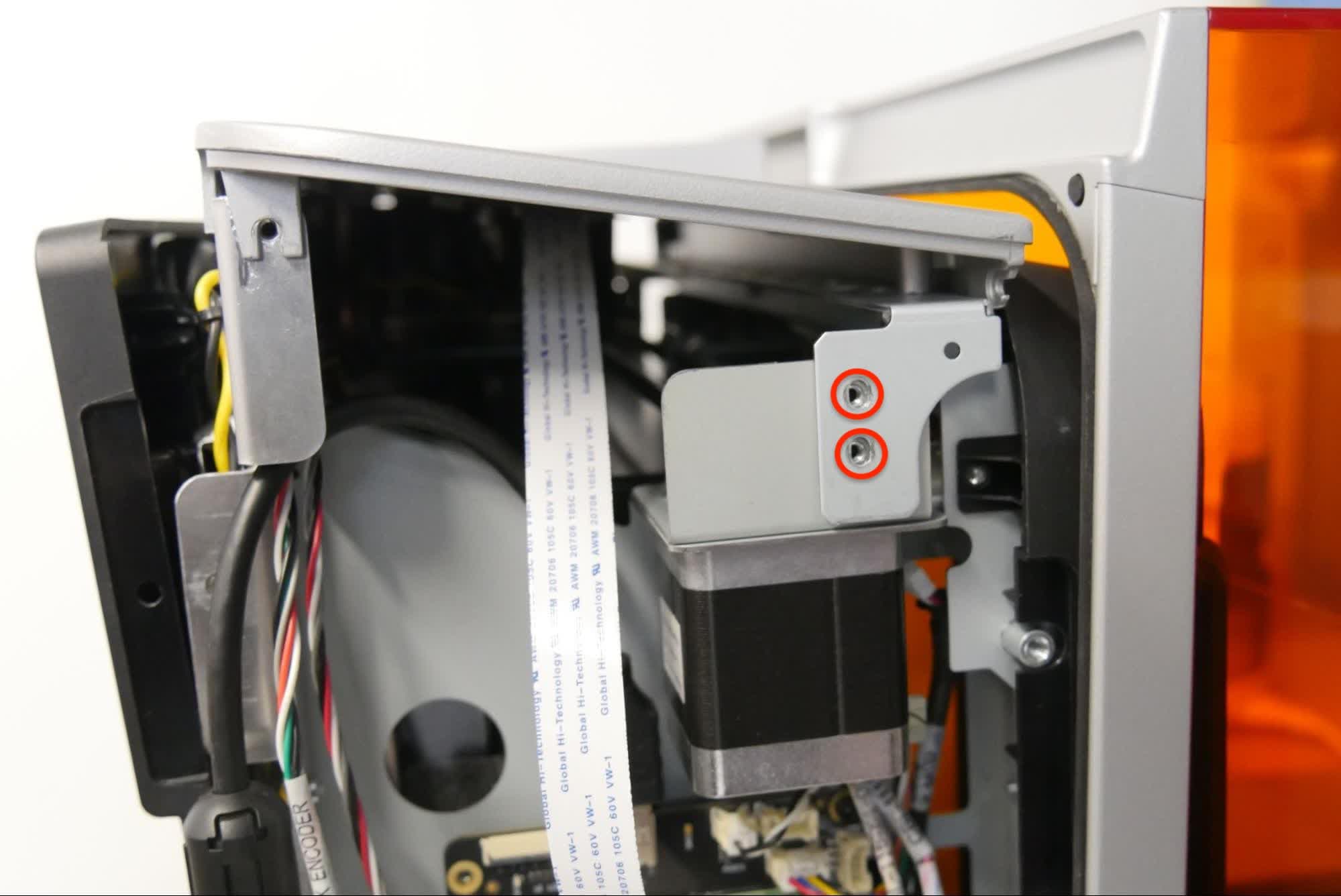
Coloca el conjunto de la pantalla táctil en la impresora. Asegúrate de que las pestañas de chapa están colocadas fuera del chasis de la impresora y que están alineadas con los agujeros para tornillos de la impresora. Ten cuidado de no aplastar ni doblar el nuevo cable plano de la pantalla táctil.
Paso 4: Aprieta los tornillos del panel inferior
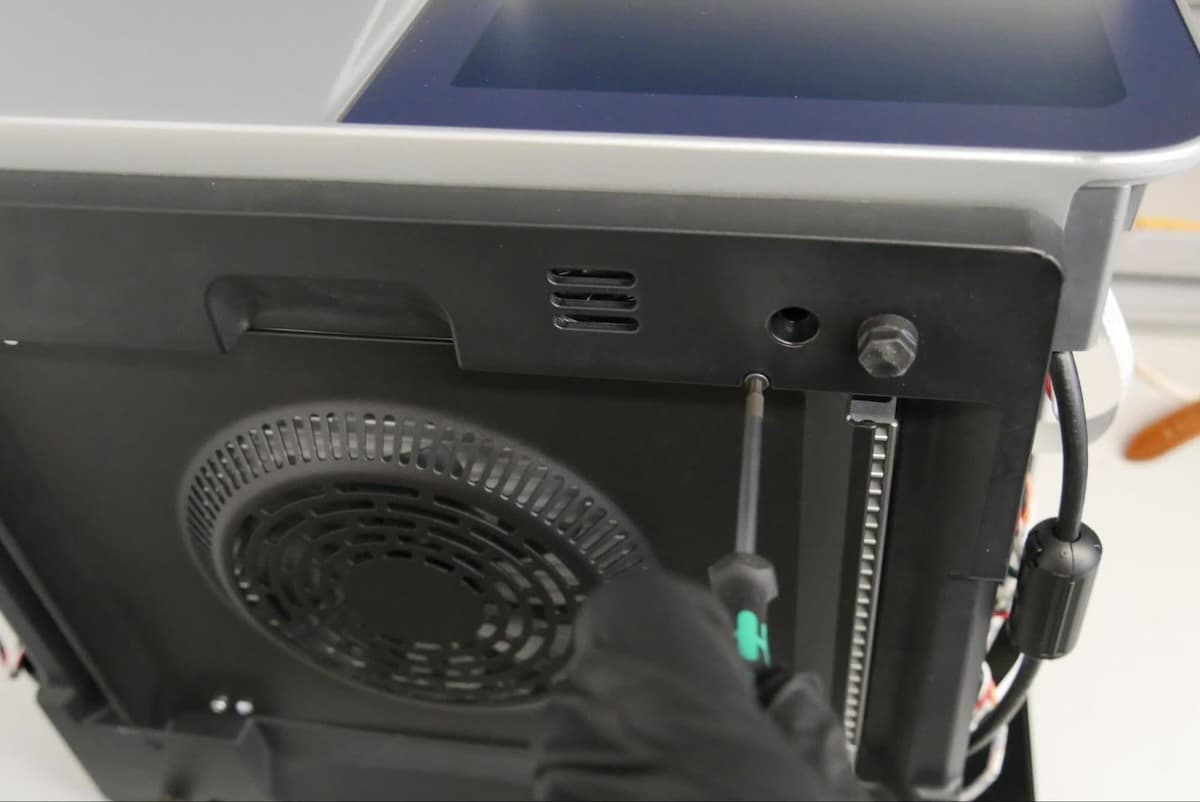
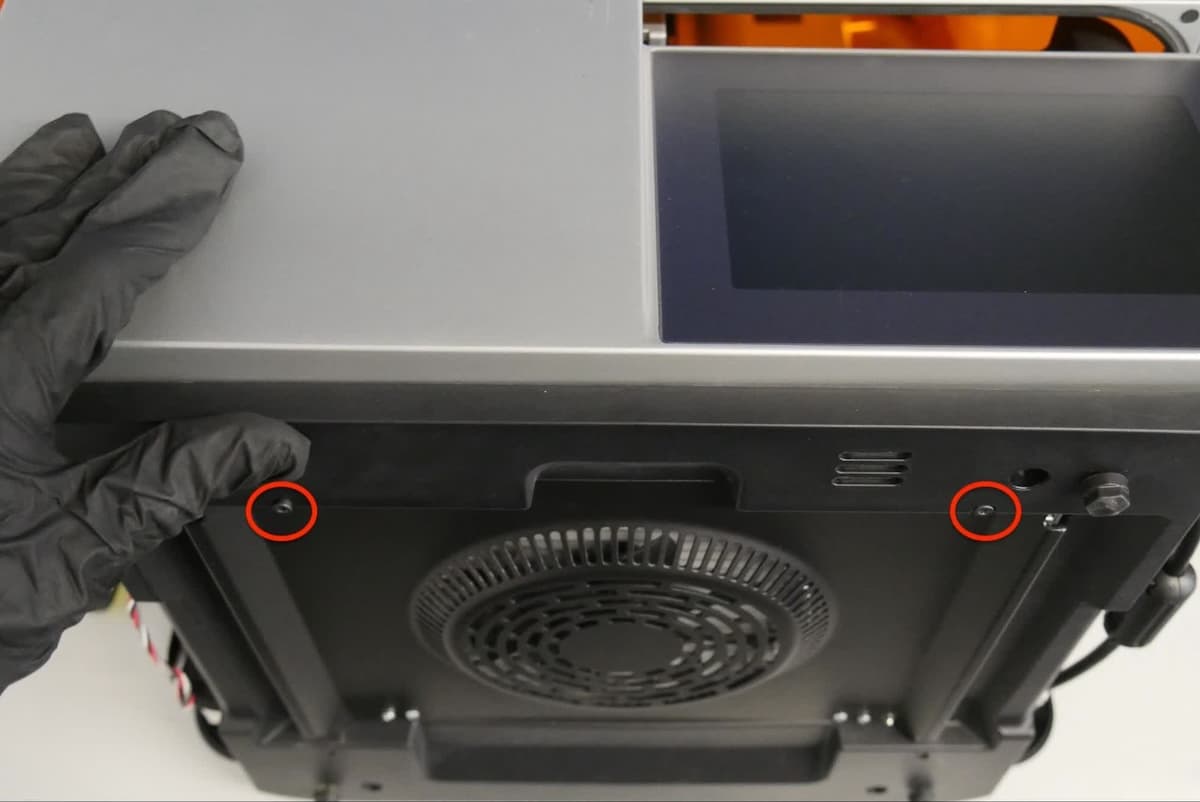
Asegúrate de que las dos pestañas inferiores del conjunto de la pantalla táctil pueden introducirse en la impresora antes de apretar los tornillos. Utiliza una llave Allen de 2,5 mm para apretar los dos tornillos que sujetan el panel inferior a la impresora.
Paso 5: Coloca la impresora en posición vertical
Gira la impresora para que quede en posición vertical. Abre la cubierta.
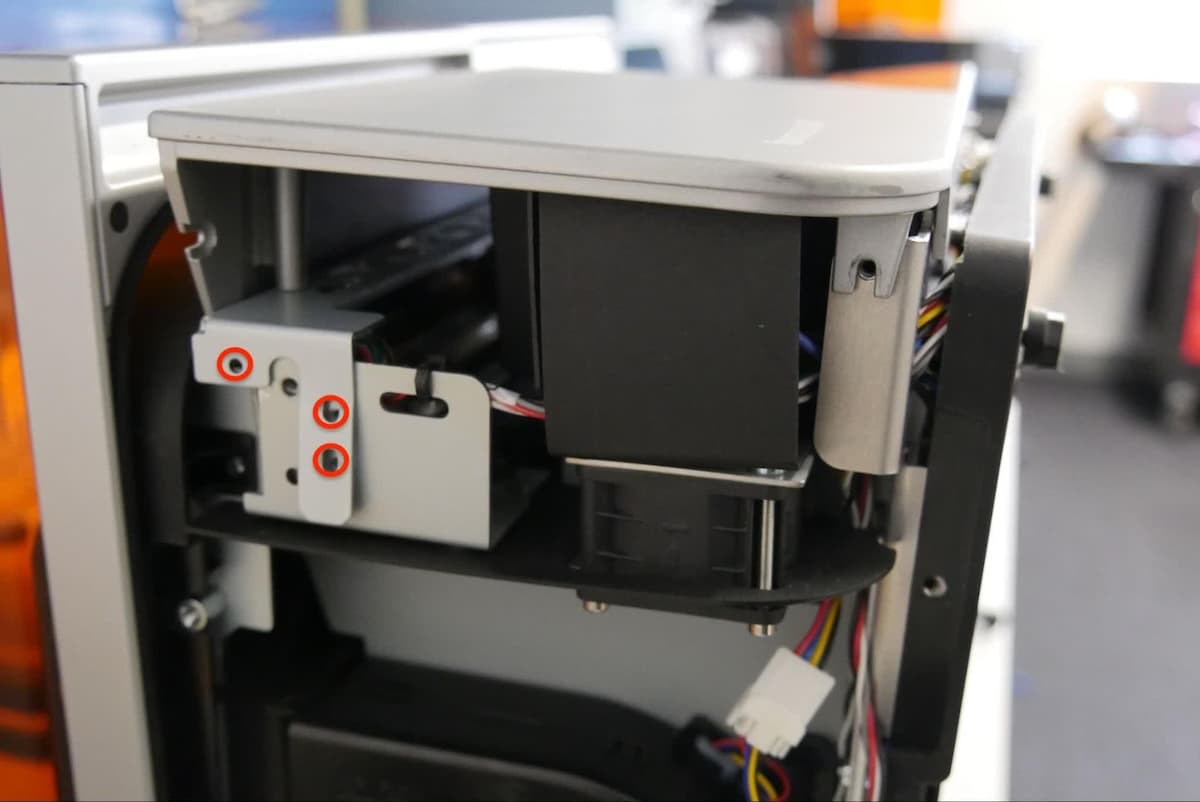
Utiliza una llave Allen de 2,5 mm para instalar los tres tornillos que fijan el lado derecho de la pantalla táctil a la impresora. Aprieta los tornillos hasta que estén bien ajustados.
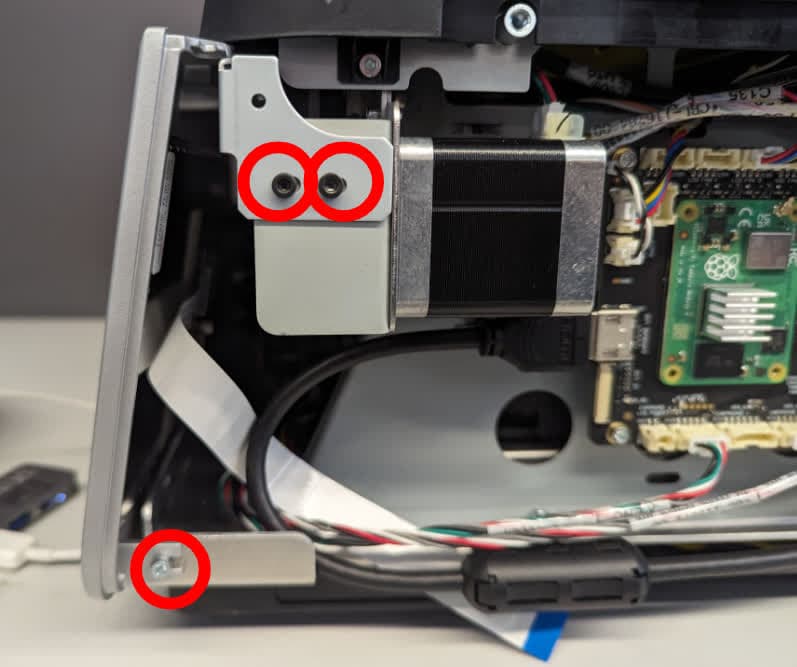
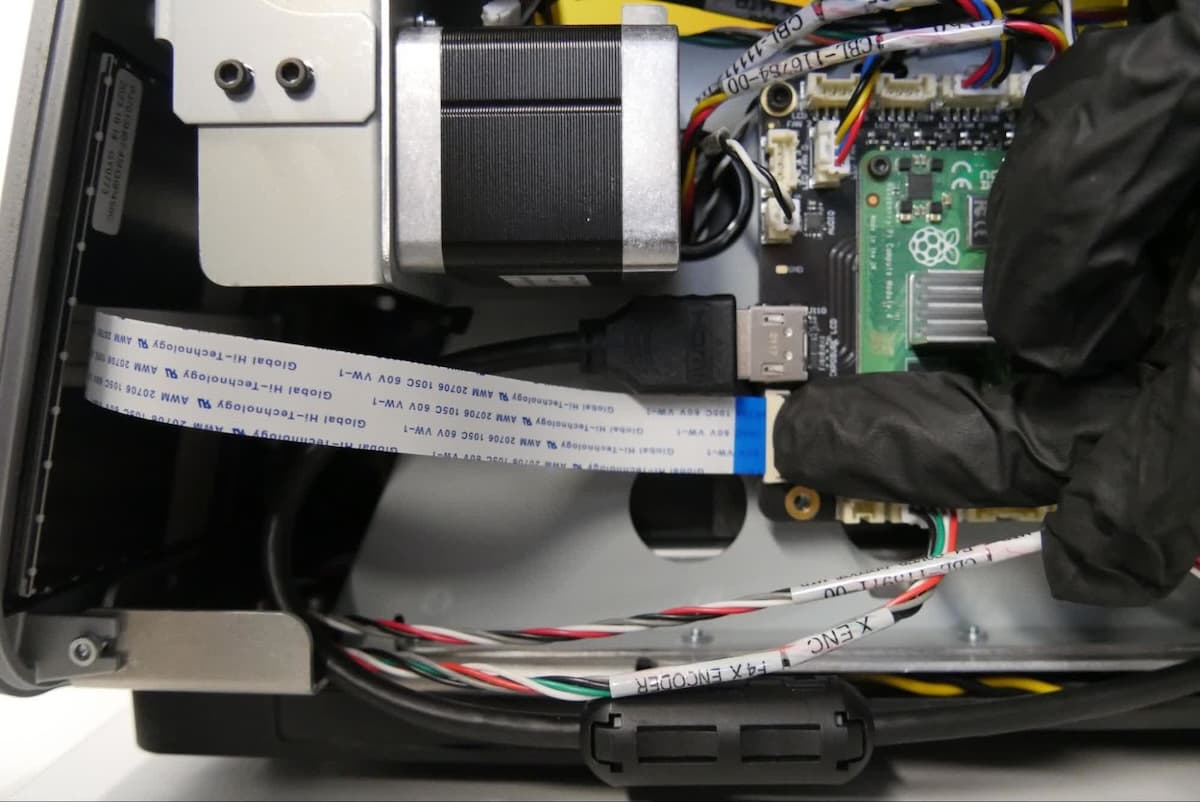
Vuelve a conectar el cable plano de la pantalla táctil a la placa base. Asegúrate de que esté insertado de forma uniforme. La marca azul debe mirar hacia fuera. Gira hacia abajo la pestaña negra del conector para fijar el cable a su conector. Procura no tirar del cable durante la instalación.
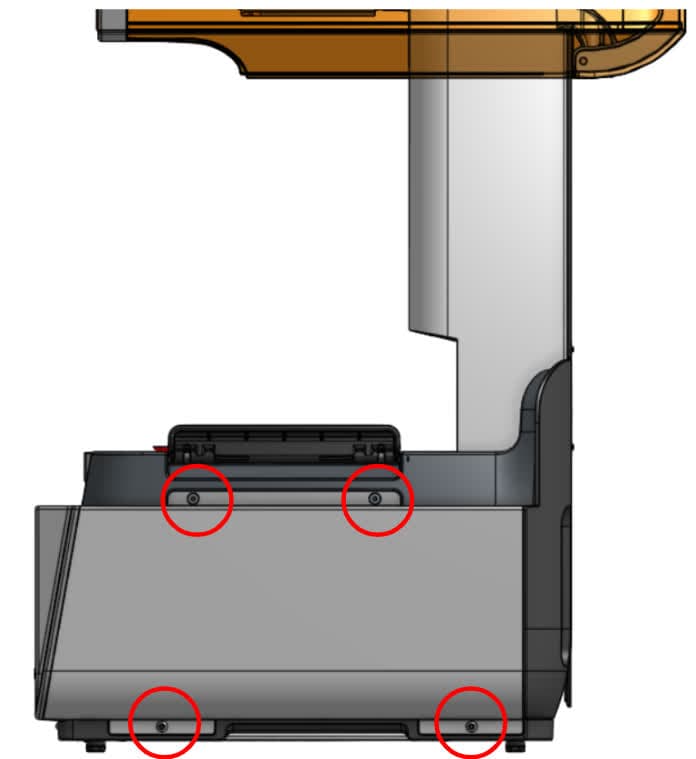
Paso 8: Instala los tornillos del panel derecho
Utiliza una llave Allen de 2,5 mm para instalar los cuatro tornillos que fijan el panel derecho a la impresora. Aprieta los tornillos hasta que queden ajustados.
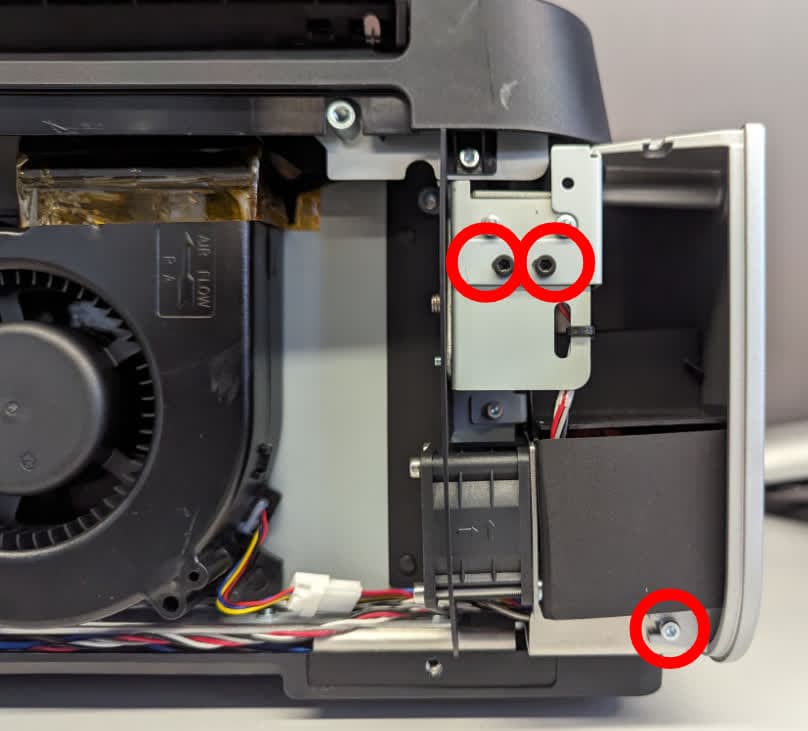
Paso 9: Instala los tornillos del conjunto de la pantalla táctil izquierda
Utiliza una llave Allen de 2,5 mm para instalar los tres tornillos que fijan el lado izquierdo de la pantalla táctil a la impresora. Aprieta los tornillos hasta que queden ajustados.
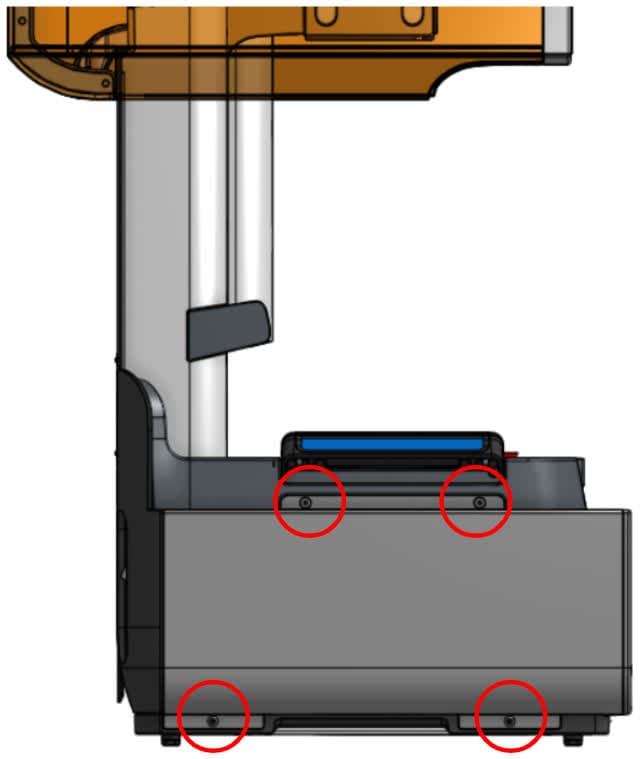
Paso 10: Instala los tornillos del panel izquierdo
Utiliza una llave Allen de 2,5 mm para instalar los cuatro tornillos que fijan el panel izquierdo a la impresora. Aprieta los tornillos hasta que queden ajustados.
Finalización de la reparación
Resumen: Después de reemplazar el conjunto de la pantalla táctil, enciende la impresora y realiza las comprobaciones finales.
Paso 1: Enciende la impresora
Conecta el cable de alimentación a la impresora y a la toma de corriente. La impresora se iniciará.
Paso 2: Probar la pantalla táctil
La pantalla táctil debería responder a las pulsaciones si la reparación ha tenido éxito. Prueba diversas opciones, como visualizar los ajustes de la impresora o explorar las impresiones anteriores mediante la cola de impresión. Contacta con el servicio de asistencia de Formlabs o con tu revendedor autorizado para compartir los resultados del procedimiento.