LIBRO BLANCO
Formlabs Logo

Sustitución del conjunto de la pantalla de la Fuse 1+ 30W

Sustitución del conjunto de la pantalla de la Fuse 1+ 30W

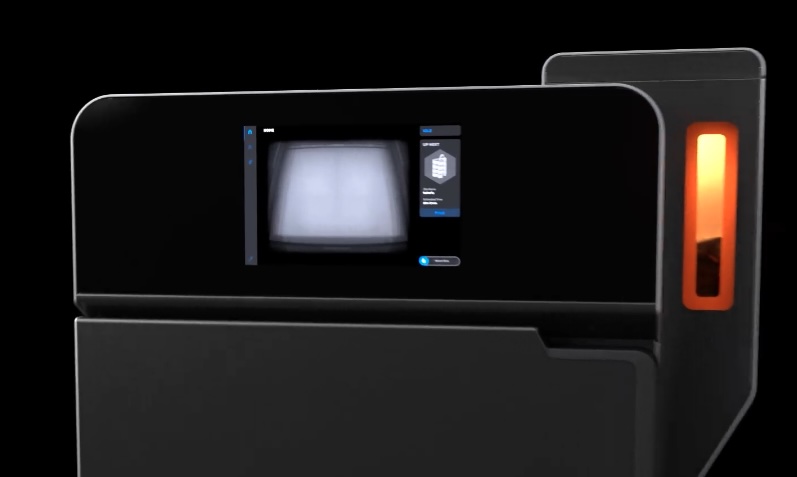
La pantalla táctil de la Fuse 1+ 30W es el principal medio de interacción y control de la impresora. Que la pantalla táctil esté rota o no funcione correctamente puede impedir el uso normal de la impresora.

Utiliza esta guía para sustituir el conjunto de la pantalla de una impresora Fuse 1+ 30W. Para reemplazar este componente en una impresora Fuse 1, consulta Sustitución del conjunto de la pantalla de la Fuse 1.

Pantalla de la Fuse 1

Materiales necesarios:

Formlabs:

De otros fabricantes:

  • Llave Allen de 2,5 mm (extremo plano)
  • Llave Allen de 3 mm (debe tener una cabeza de 90º)
  • Spudger antiestático (recomendado) o pinzas antiestáticas
  • Muñequera antiestática
  • Linterna (opcional)

Tiempo estimado: 45-60 minutos

Peligro:

Lee y sigue todas las instrucciones de seguridad y las advertencias del manual del usuario. El uso de piezas incorrectas como repuestos puede provocar quemaduras, descargas eléctricas, incendios o explosiones. Desecha todas las piezas de acuerdo con la normativa local.

Advertencia:

No realices este procedimiento si la impresora ha estado imprimiendo menos de seis horas antes. De lo contrario, podrían producirse quemaduras graves. Deja que el recinto de impresión se enfríe hasta alcanzar la temperatura ambiente antes de tocar o inspeccionar cualquier componente de la Fuse 1.

Preparación del espacio de trabajo

Información general: Prepara el impresora y un espacio de trabajo libre de polvo para sustituir la conjunto de la pantalla.

Aviso:

Impresoras de la generación Fuse 1 contienen componentes electrónicos sensibles. Asegúrate de tener una toma de tierra antes de tocar cualquier componente electrónico de la impresora, sea mediante una cinta de toma de tierra o tocando un trozo de metal con su propia toma de tierra.

Paso 1: Prepara el espacio de trabajo

Despeja un espacio de trabajo alrededor de tu impresora. Asegúrate de que el espacio de trabajo esté bien ventilado y libre de polvo.

Paso 2: Desconecta la impresora

Desconecta el cable de alimentación antes de continuar con el mantenimiento. No realices el mantenimiento de la impresora mientras esté enchufada a la corriente. Espera cinco minutos después de desenchufar la impresora de la alimentación antes de proseguir.

Peligro:

Realizar el mantenimiento de la impresora mientras está enchufada aumenta el riesgo de sufrir una descarga eléctrica. Nunca retires el panel posterior de la impresora mientras esté enchufada. Nunca vuelvas a conectar la impresora a la alimentación si el panel posterior está retirado.

Extracción del panel superior

Información general: Retira la panel superior para acceder al interior de la impresora.

Paso 1: Retira los tornillos del panel superior

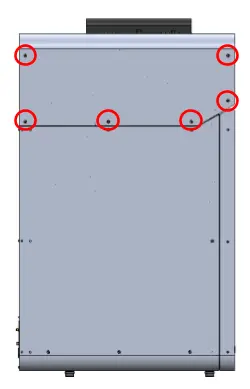
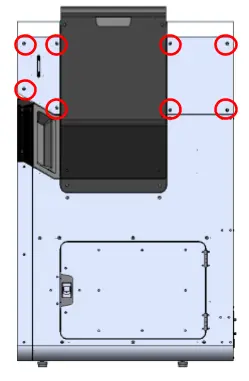
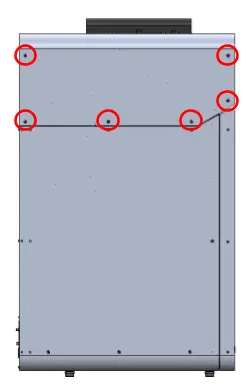
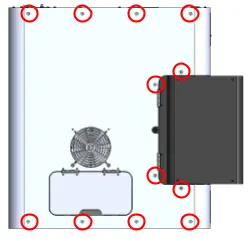
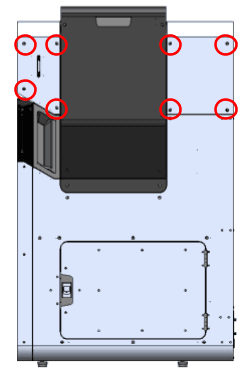
Utiliza una llave Allen de 2,5 mm para retirar los 26 tornillos Tornillos avellanados M4 que fijan el panel superior a la impresora:

Retira el panel superior de la carcasa
  • Seis tornillos de 6 mm tornillos en el extremo frontal del lado de la reserva del
  • 12 6 mm tornillos en la parte superior de la impresora
  • Ocho tornillos de 6 mm tornillos del lado de la tolva

Coloca los tornillos a un lado.

Paso 2: Retira el panel superior

Levanta el panel superior de la impresora agarrando la puerta del sensor infrarrojo y el borde posterior. Deja aparte el panel superior.

Retirada de la cubierta de refrigeración superior

Resumen: Retira la cubierta de refrigeración superior para acceder a los tornillos de montaje del panel de la pantalla.

Paso 1: Retira el sensor infrarrojo

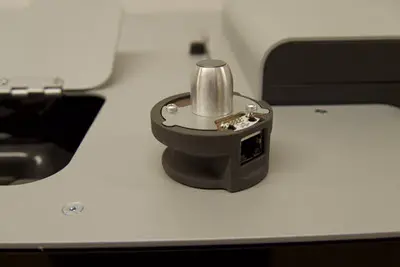
Extracción del sensor infrarrojo

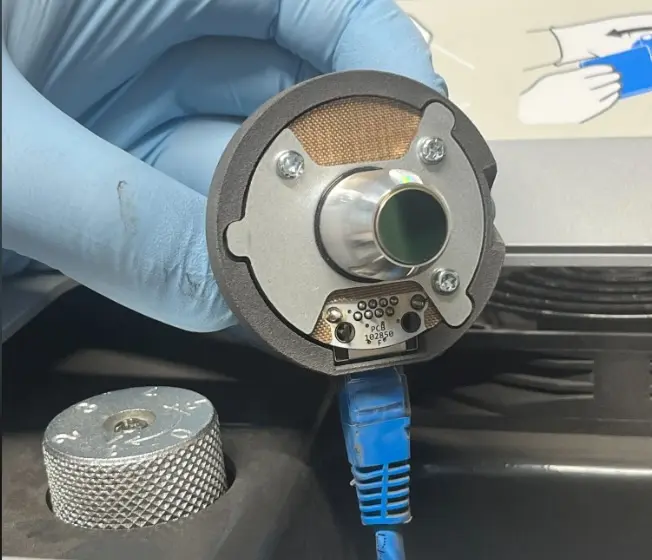
Abre la puerta de acceso al panel del sensor infrarrojo, situado en la parte superior de la impresora, junto a la tolva. Levanta el sensor infrarrojo y desconecta su cable. Deja el sensor infrarrojo sobre una superficie plana, con la ventana del sensor hacia arriba. Introduce el cable del sensor IR por la cubierta de plástico.

Paso 2: Retira los tornillos de montaje de la cubierta de refrigeración superior

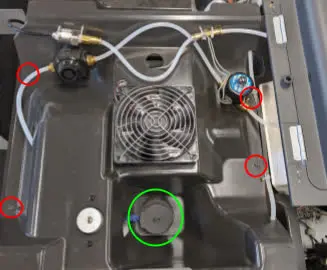
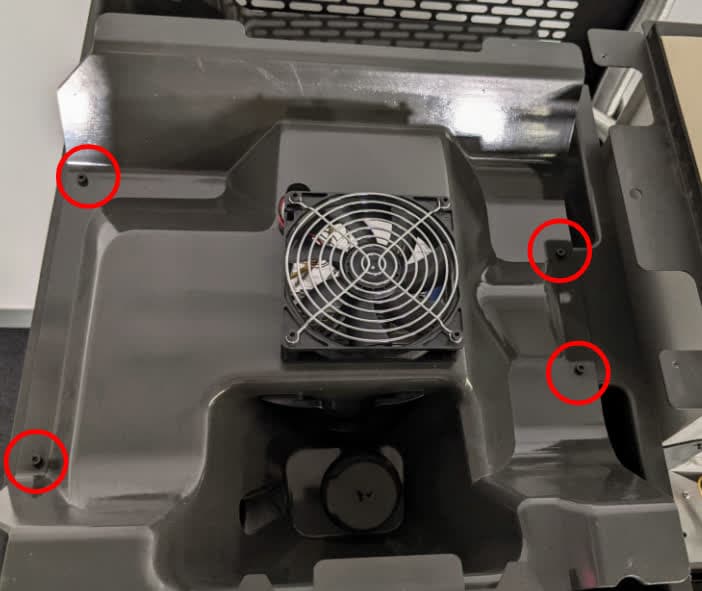
Utiliza una llave Allen de 3 mm para aflojar y retirar los cuatro tornillos Tornillos de cabeza hueca M4 que fijan la cubierta de refrigeración superior a la impresora. Las impresoras más recientes también incluyen cuatro arandelas. Coloca a un lado los tornillos y las arandelas (si las hay). No separes la cubierta de refrigeración superior de la impresora en este momento.

Retira la cubierta de refrigeración superior

Paso 3: Desconecta el cable de la válvula de nitrógeno, el cable del sensor de presión de nitrógeno y el cable del ventilador de refrigeración

Retira la cubierta de refrigeración superior

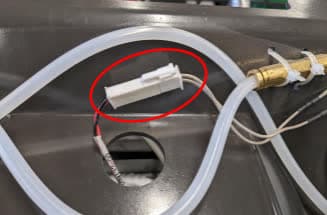
Desconecta la electroválvula de nitrógeno del cable etiquetado como F1+ Nitro N2 Valve Cable. Desconecta el sensor de presión de nitrógeno del cable etiquetado como F1+ Nitro Pressure Sensor Cable. Desconecta el ventilador de refrigeración del cable C047.

Para cada uno de ellos, desconecta el cable abriendo la pestaña y separando los conectores de plástico. No tires de los mismos cables.

Paso 4: Desconecta los tubos del deflector de refrigeración superior

Retira la cubierta de refrigeración superior

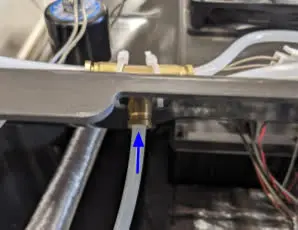
Localiza el racor en T de latón en la parte posterior de la cubierta de refrigeración. Empuja el anillo de latón hacia abajo mientras tiras del tubo de plástico para desconectarlo.

Localiza el racor de latón en forma de codo en el lado de la tolva posterior de la impresora. Empuja el anillo de latón hacia abajo mientras tiras del tubo de plástico para desconectarlo.

Para no confundir los tubos, utiliza un rotulador permanente o un trozo de cinta adhesiva para etiquetarlos.

Paso 5: Separa la cubierta de refrigeración superior de la impresora

Levanta con cuidado la cubierta hacia arriba y sepárala de la impresora. Comprueba que todos los cables y tubos están desconectados y que no hay nada enganchado o enredado. Retira la cubierta de la impresora y déjala a un lado.

Extracción del conjunto de la pantalla original

Resumen: Desconecta y retira el conjunto de la pantalla original. Retira la placa base del conjunto de la pantalla para transferirla al conjunto de la pantalla de recambio.

Paso 1: Prepárate para retirar el conjunto de la pantalla

Ponte una pulsera antielectrostática y conéctala a un punto de tierra conocido. No conectes la pulsera a ninguna superficie que esté recubierta de polvo o pintada.

Localiza la placa base, también conocida como placa frontal o FoLoBo, montada detrás del conjunto de la pantalla.

Paso 2: Desconecta los cables de la placa base

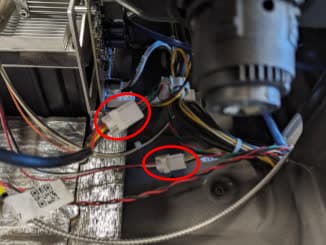
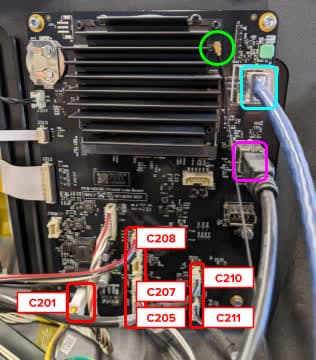
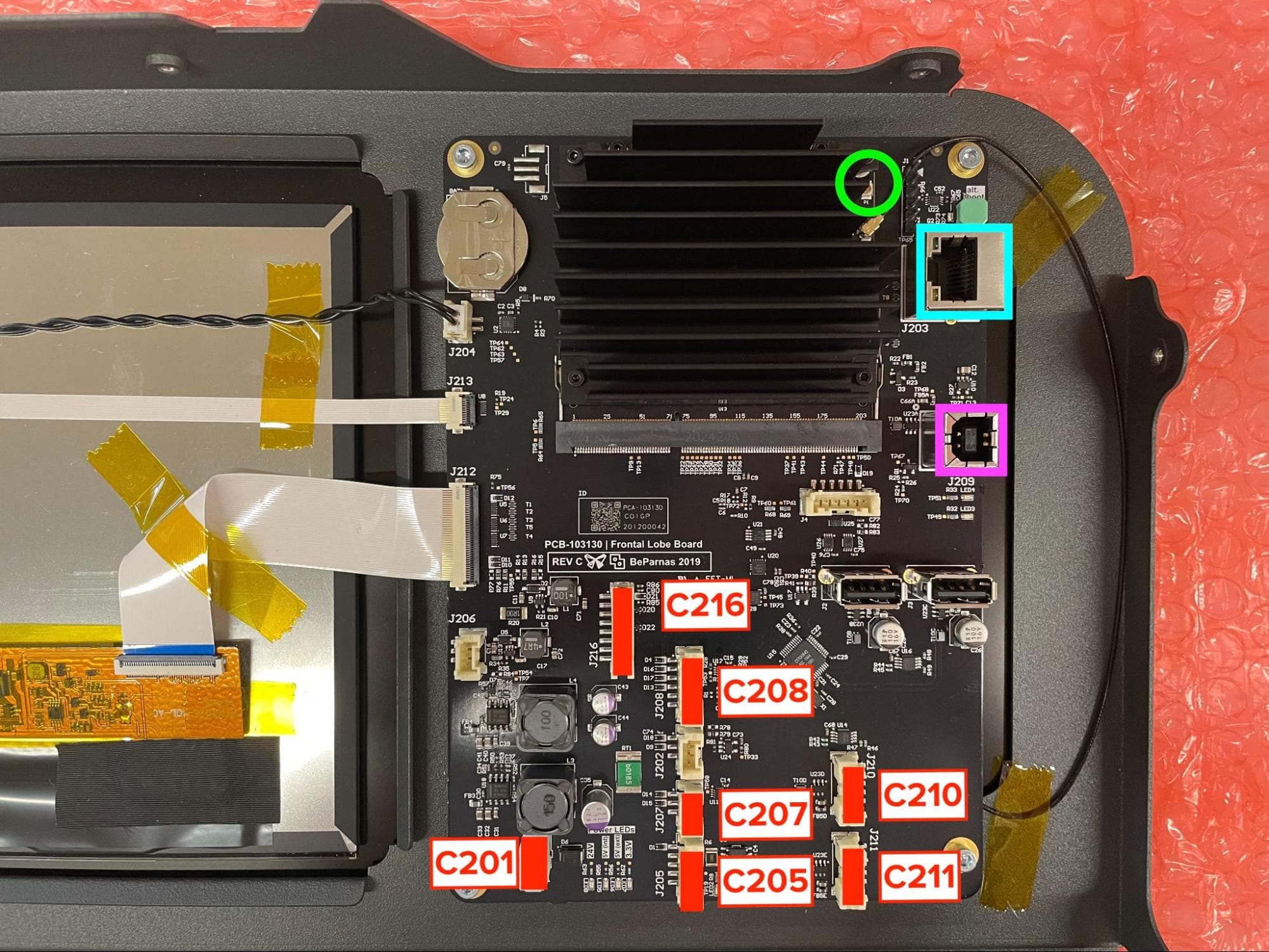
Desconecta los cables USB, Ethernet y wifi, así como los conectores etiquetados como C201, C205, C207, C208, C210, y C211 de la placa base que se muestra aquí. En el caso de los cables que tienen una lengüeta de bloqueo, asegúrate de desenganchar primero la lengüeta de bloqueo y, a continuación, separa el conector de la placa a través de su carcasa de plástico.

Retira el conjunto de la pantalla original

Nota:

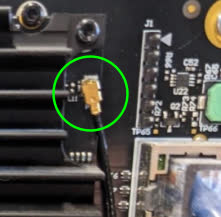
Utiliza unas pinzas antiestáticas o una herramienta spudger para desconectar los cables de la antena wifi. Estos conectores son extremadamente frágiles y pueden doblarse o romperse con facilidad si se manipulan de forma incorrecta. Las impresoras más antiguas tienen dos cables, mientras que los modelos más recientes tienen uno.

Paso 3: Abre la puerta del recinto de impresión

Abre la puerta del habitáculo del filtro y, a continuación, abre manualmente la puerta del recinto de impresión tirando del asa azul de liberación. Esto crea suficiente espacio para retirar el conjunto de la pantalla.

Paso 4: Retira los tornillos de montaje del conjunto de la pantalla

Retira el conjunto de la pantalla original

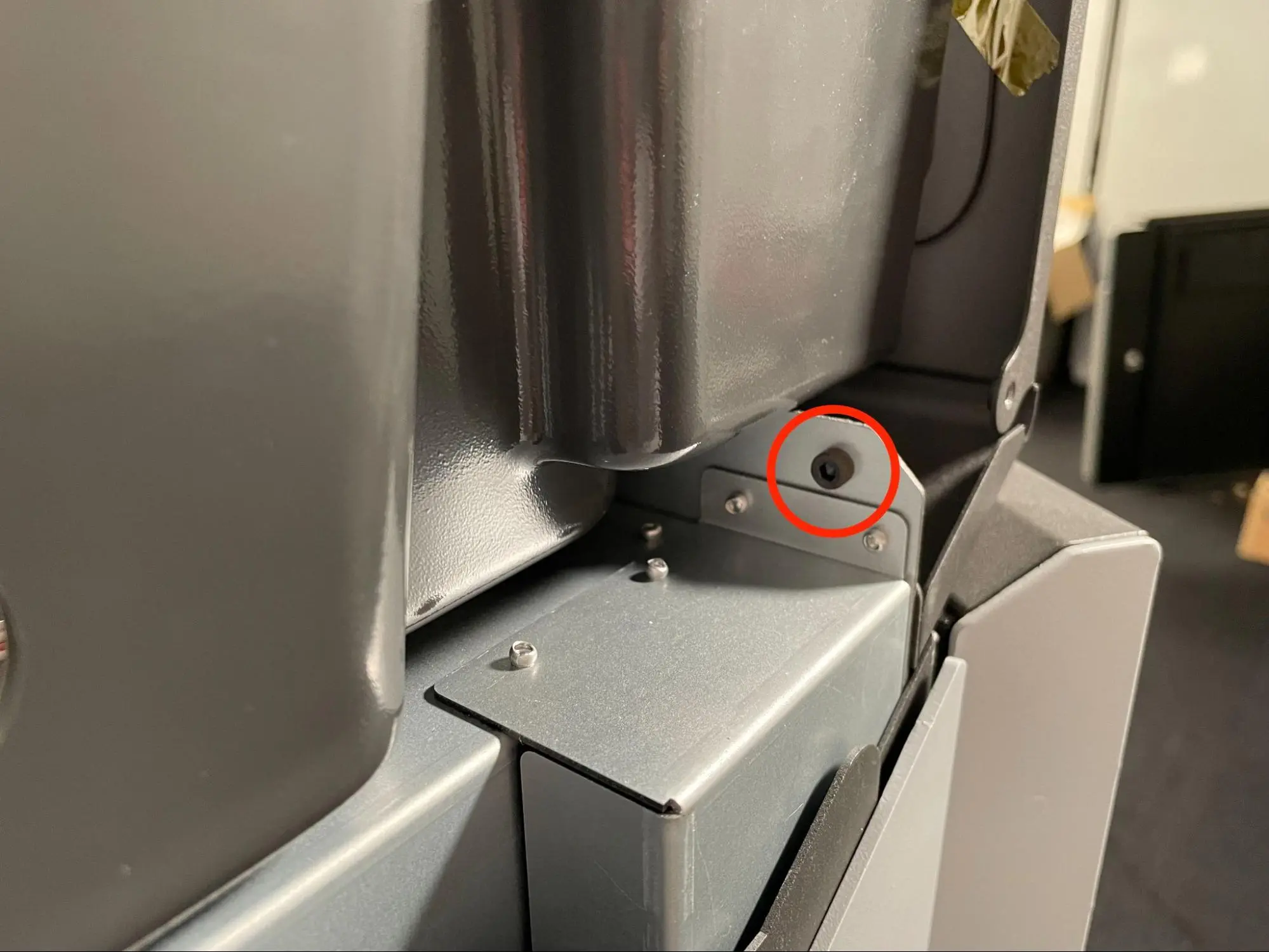
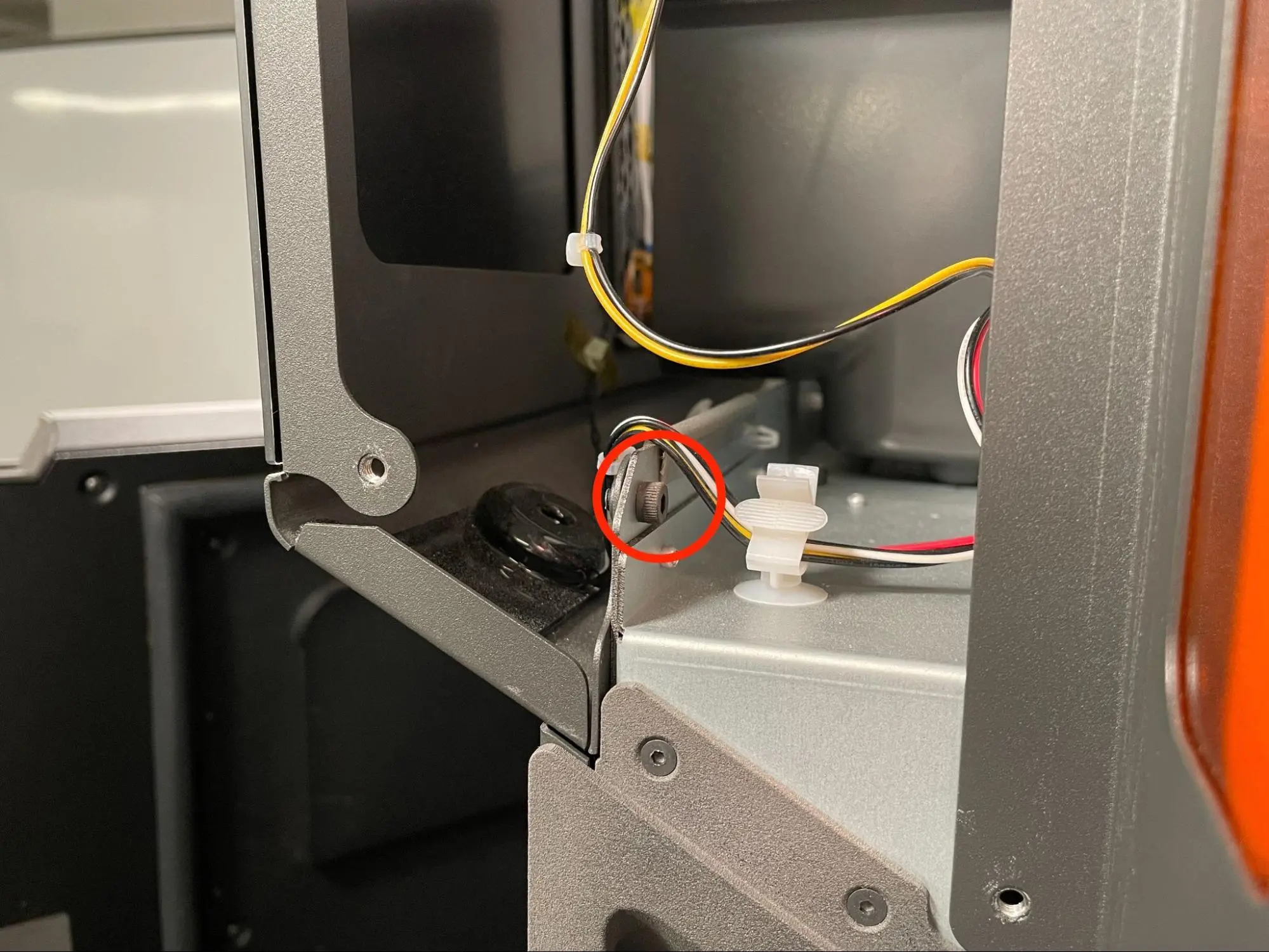
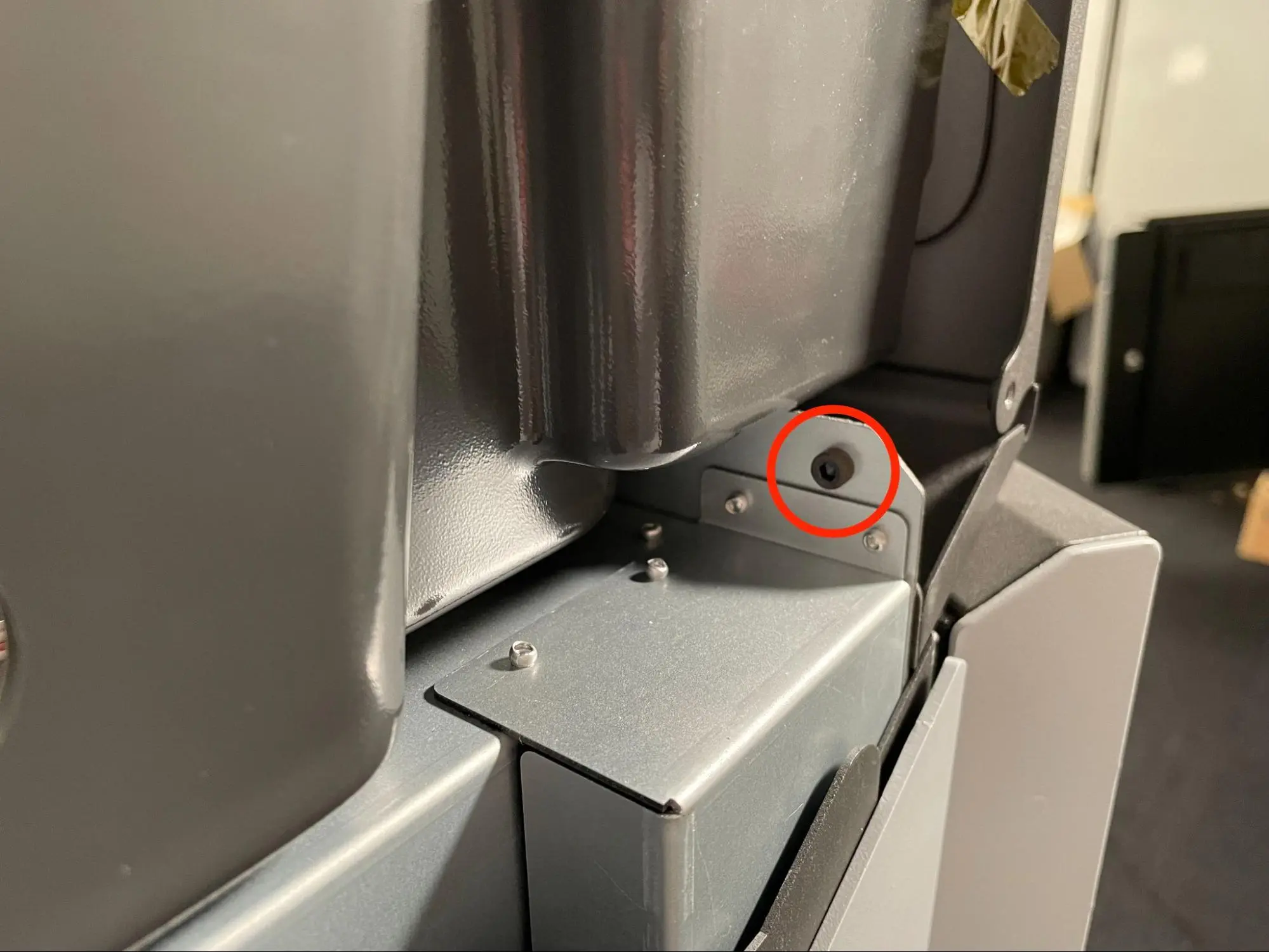
Localiza los tornillos de montaje del conjunto de la pantalla, situados en las esquinas inferiores de la pantalla. Utiliza una llave Allen de 3 mm para aflojar y retirar los dos tornillos M4 de 6 mm de cabeza hueca negros que sujetan el conjunto de la pantalla a la parte superior de la impresora.

Todo el conjunto de la pantalla quedará libre una vez retirados estos tornillos. Sujeta el conjunto con una mano cuando retires el segundo tornillo.

Paso 5: Retira el conjunto de la pantalla

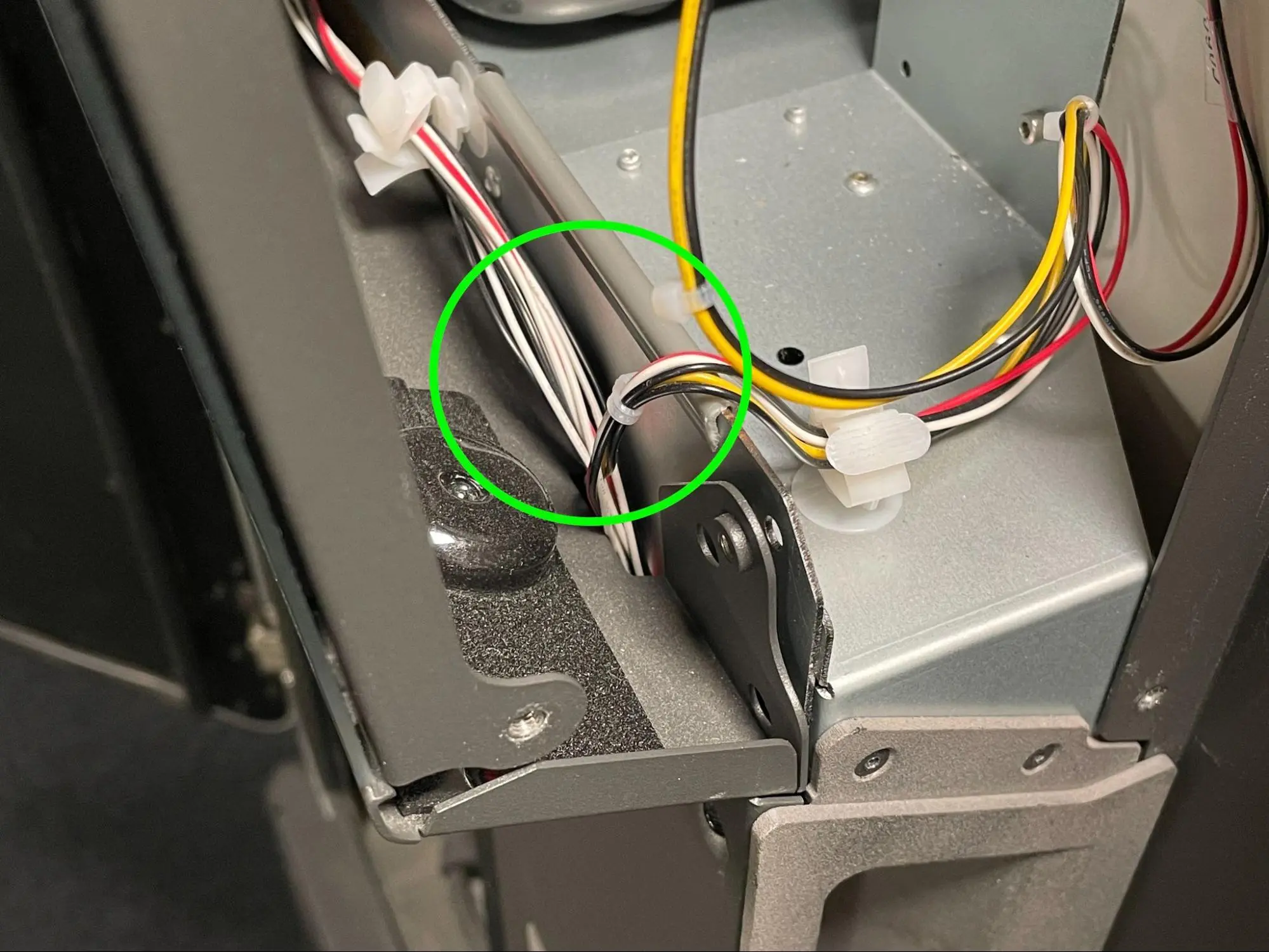
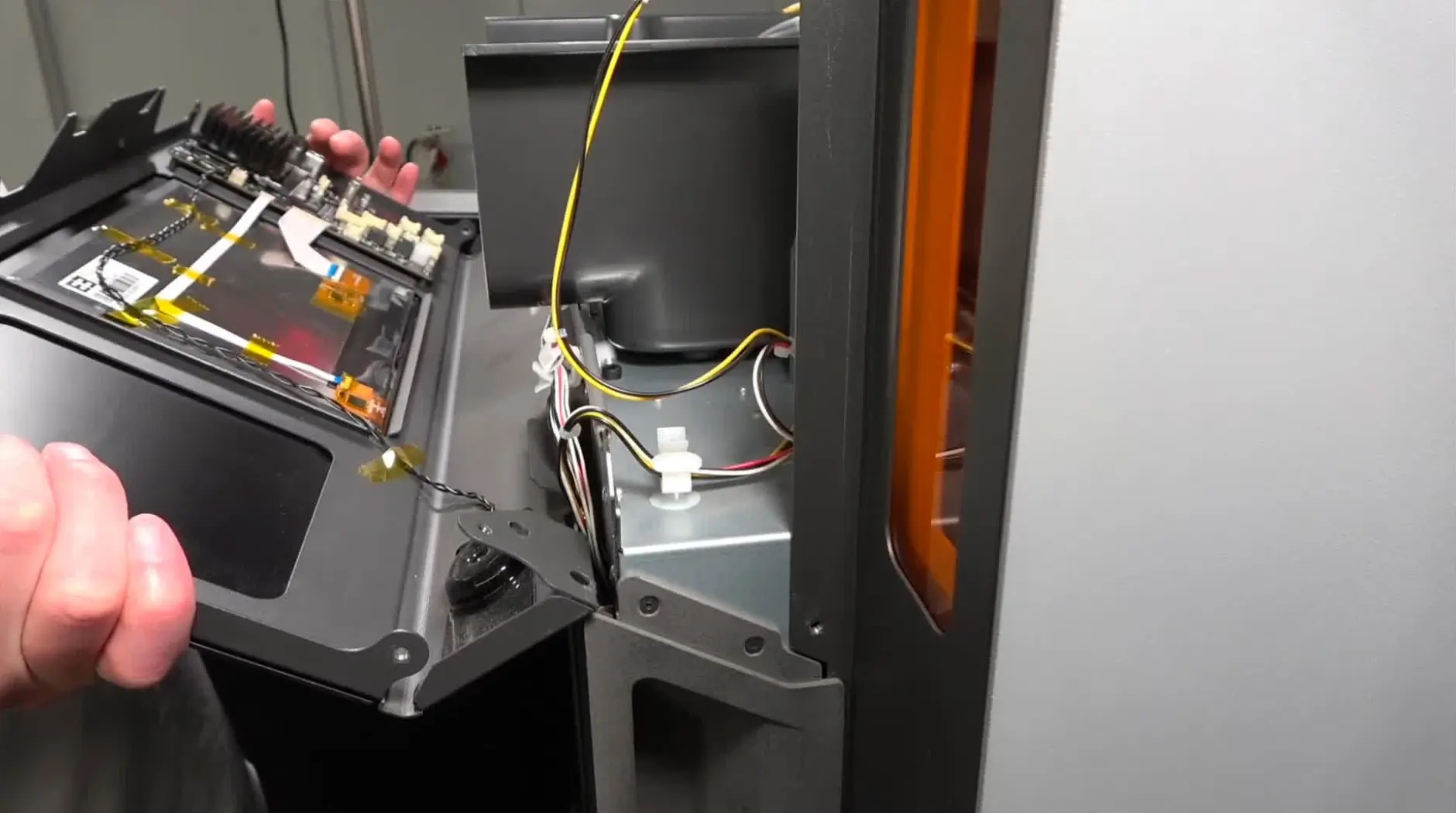
Inclina con cuidado el conjunto de la pantalla hacia delante y fuera de la impresora. Asegúrate de no pellizcar ni dañar ninguno de los cables que rodean el conjunto de la pantalla, en particular los mazos de cables amarillo, negro, rojo y blanco justo encima del tirador de la puerta.

Coloca el conjunto de la pantalla con el lado de cristal hacia abajo sobre una superficie plana y limpia.

Retira el conjunto de la pantalla original

Paso 6: Desconecta los cables restantes de la placa base

Con tu pulsera antiestática aún conectada a un punto de tierra, desconecta los dos cables planos del lado izquierdo de la placa base, así como los conectores marcados como C04 y C216.

Si tu impresora tiene un cable de antena wifi que va desde el conjunto de la pantalla hasta la placa base, desconéctalo si no lo has hecho ya.

Retira el conjunto de la pantalla original

Paso 7: Separa la placa base del conjunto de la pantalla

Utiliza una llave Allen de 2,5 mm para aflojar y retirar los cuatro tornillos Tornillos de cabeza hueca M3 que fijan la placa base a la parte posterior del conjunto de la pantalla. Deja aparte los tornillos. Separa con cuidado la placa base del conjunto de la pantalla y colócala a un lado sobre una superficie plana, limpia y antiestática.

Aviso:

No coloques la placa base sobre una alfombra o superficies de trabajo sin toma de tierra, ya que las descargas estáticas pueden dañarla. Si la placa base resulta dañada durante este procedimiento, puede ser necesario sustituir toda la impresora.

Instalación del nuevo conjunto de la pantalla

Resumen: Monta la placa base en el nuevo conjunto de la pantalla y, a continuación, instala el conjunto de la pantalla.

Paso 1: Prepara el nuevo conjunto de la pantalla

Si aún no la llevas puesta, ponte una pulsera antiestática y conéctala a un punto de tierra conocido. Desembala el nuevo conjunto de la pantalla y colócalo con el lado de vidrio hacia abajo sobre una superficie plana y limpia.

Consejo:

Coloca el conjunto de la pantalla sobre el envoltorio de plástico antiestático con el que se envía.

Paso 2: Monta y asegura la placa base

Orienta la placa base con el disipador de calor hacia arriba. Coloca únicamente los separadores en la parte posterior del conjunto de la pantalla, alineando los cuatro agujeros para tornillos de la placa base con los de los separadores. Asegúrate de que no haya cables atrapados debajo de la placa base.

Enrosca un tornillo de cabeza hueca M3 de 8 mm en cada uno de los cuatro agujeros para tornillos de la placa base. Utiliza una llave Allen de 2,5 mm para apretar los tornillos hasta que queden ajustados.

Paso 3: Conecta los cables del conjunto de la pantalla a la placa base

Vuelve a conectar el dos cables planos a la placa base, asegurándolos en su sitio con los pestillos de bloqueo. Vuelve a conectar los conectores marcados como C04 y C216.

Si hay un cable de antena wifi en el conjunto de la pantalla, conéctalo a la toma marcada como P2. Ten en cuenta que las impresoras y conjuntos de pantalla más recientes no tienen una segunda antena wifi. Si es así, deja el conector P2 sin nada conectado.


Instala el nuevo conjunto de la pantalla

Paso 4: Alinea el conjunto de la pantalla

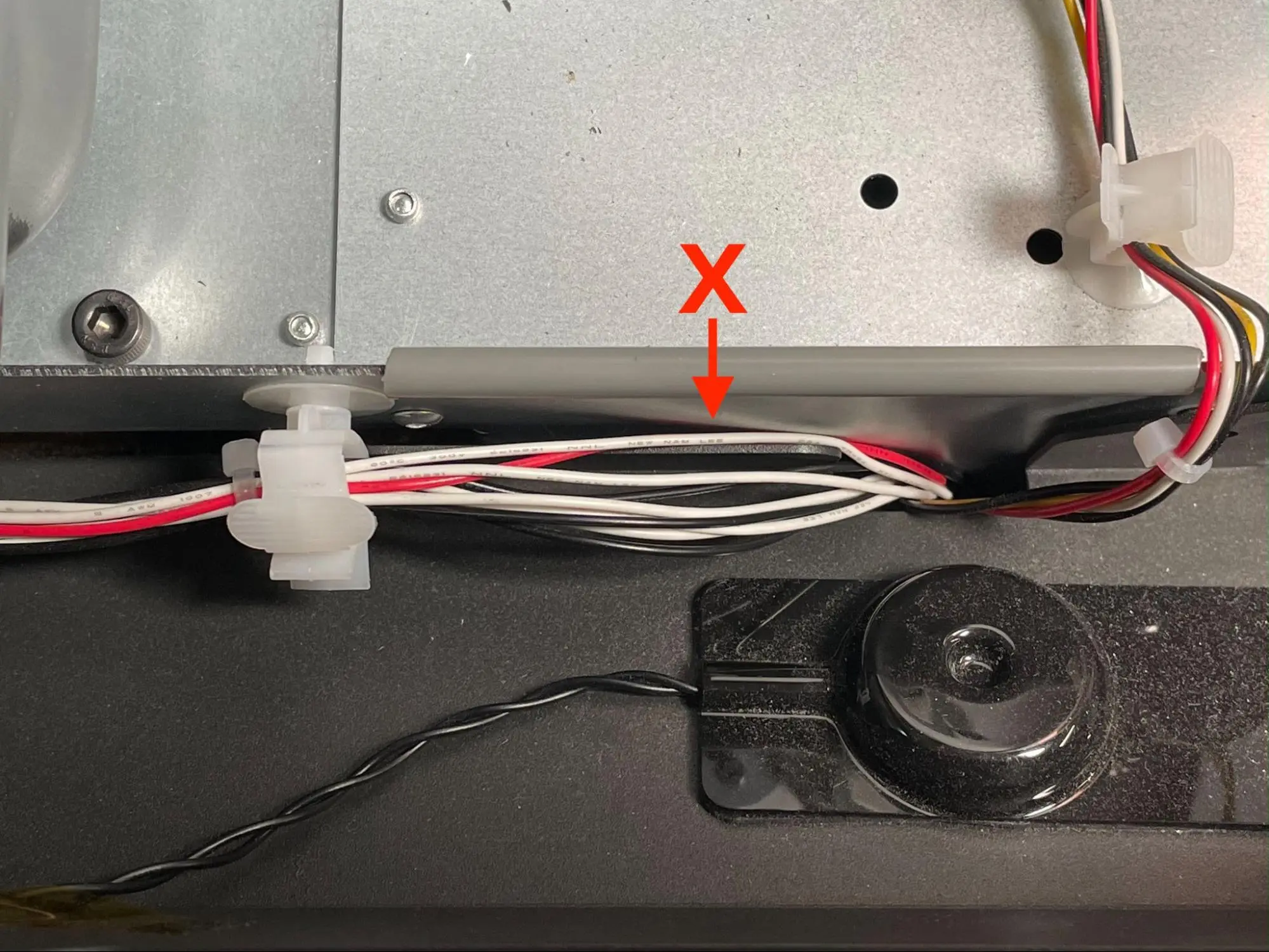
Acerca el conjunto de la pantalla a la impresora en ángulo y alinea la lengüeta de la parte inferior con el hueco que hay directamente encima de la puerta del recinto de impresión. Asegúrate de que los arneses de cables amarillo, negro, blanco y rojo no queden aplastados por las pestañas de la parte posterior del conjunto de la pantalla.

Instala el nuevo conjunto de la pantalla

Paso 5: Monta el conjunto de la pantalla

Gira el conjunto de la pantalla hacia la parte superior de la impresora para que las pestañas de las aletas de la pantalla queden a ras de las aletas correspondientes del chasis.

Enrosca un tornillo M4 de cabeza hueca en cada uno de los dos agujeros para tornillos de las esquinas inferiores del conjunto de la pantalla. No aprietes del todo.
Instala el nuevo conjunto de la pantalla

Paso 6: Comprueba la posición del conjunto de la pantalla

Instala el nuevo conjunto de la pantalla

Comprueba que ninguno de los cables por encima del asa de la puerta está atrapado entre el conjunto de la pantalla y el chasis de la impresora.

Paso 7: Asegura el conjunto de la pantalla

Utiliza una llave Allen de 3 mm para apretar los dos tornillos de cabeza hueca M4 negras hasta que queden apretados.

Paso 8: Conecta los cables restantes a la placa base

Vuelve a conectar los cables restantes a la placa base: siete Conectores JST (incluido el mazo de cables del lector RFID que has apartado anteriormente), el cable Ethernet, el cable USB y la antena wifi cable. Consulta la imagen de aquí para ver la correspondencia entre cada conector y su zócalo. Conecta el cable de la antena wifi al enchufe superior marcado como P1.

Instala el nuevo conjunto de la pantalla

Reinstalación de la cubierta de refrigeración superior

Resumen: Después de reemplazar el conjunto de la pantalla, vuelve a instalar la cubierta de refrigeración superior.

Paso 1: Vuelve a conectar los cables de la cubierta de refrigeración superior

Vuelve a colocar la cubierta de refrigeración superior

Vuelve a conectar el conector del ventilador de refrigeración a la toma marcada como C047. Vuelve a conectar la válvula de solenoide al cable etiquetado como F1+ Nitro N2 Valve Cable. Vuelve a conectar el sensor de presión de nitrógeno al cable etiquetado como F1+ Nitro Pressure Sensor Cable.

Paso 2: Coloca el cable del sensor infrarrojo

Coloca la cubierta de refrigeración superior sujetándola por el borde frontal de modo que se pueda seguir accediendo a los cables cubiertos por la cubierta. Vuelve a pasar el cable Ethernet del sensor infrarrojo por el recorte de la cubierta superior.

Paso 3: Monta la cubierta de refrigeración superior

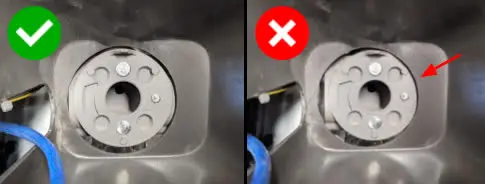
Baja la cubierta de refrigeración superior sobre la impresora, alineando los cuatro agujeros para tornillos de la cubierta con los correspondientes agujeros para tornillos del chasis de la impresora. Asegúrate de que la cubierta está colocada de forma que haya un espacio uniforme alrededor del cuerpo del sensor infrarrojo. Si hay algún solapamiento, el sensor infrarrojo no encajará correctamente.

Vuelve a colocar la cubierta de refrigeración superior

Paso 4: Asegura la cubierta de refrigeración superior

Enrosca un tornillo de cabeza hueca M4 de 8 mm en cada uno de los agujeros para tornillos de la cubierta de refrigeración superior. Utiliza una llave Allen de 3 mm para apretar los tornillos hasta que queden ajustados.

Vuelve a colocar la cubierta de refrigeración superior

Paso 5: Coloca los tubos de la válvula de nitrógeno

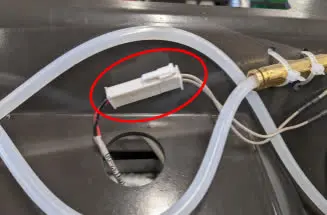
Coloca el tubo de plástico conectado al de nitrógeno bajo la cubierta metálica de la tolva, como se muestra.

Vuelve a colocar la cubierta de refrigeración superior

Paso 6: Vuelve a conectar los tubos al deflector de refrigeración superior

Vuelve a colocar la cubierta de refrigeración superior

Localiza el racor en T de latón en la parte posterior de la cubierta de refrigeración. Empuja el tubo de plástico firmemente en el racor.

Localiza el racor de latón en forma de codo en el lado de la tolva posterior de la impresora. Empuja el tubo de plástico firmemente en el racor.

Después de insertarlos, tira suavemente de los tubos para asegurarte de que no se salgan.

Paso 7: Conecta y monta el sensor infrarrojo

Inspecciona la lente del sensor infrarrojo en busca de restos y límpiala si es necesario. Conecta el cable Ethernet al sensor infrarrojo y vuelve a colocar el sensor en su soporte.

Vuelve a colocar la cubierta de refrigeración superior

Reinstalación del panel superior

Resumen: Después de instalar el nuevo conjunto de la pantalla, vuelve a instalar y fijar el panel superior.

Paso 1: Alinea el panel superior

Levanta el panel superior y colócalo encima de la impresora. Alinea los agujeros para tornillos del panel superior con los agujeros correspondientes del chasis de la impresora.

Paso 2: Asegura los tornillos del panel superior

Enrosca un tornillo de 6 mm Coloca un tornillo avellanado M4 en cada uno de los 18 agujeros marcados para tornillos en el panel superior:

Retira el panel superior de la carcasa
  • Seis tornillos de 6 mm tornillos en el extremo frontal del lado de la reserva del
  • 12 6 mm tornillos en la parte superior de la impresora
  • Ocho tornillos de 6 mm tornillos en el lado de la tolva

Utiliza una llave Allen de 2,5 mm para apretar los tornillos hasta que queden ajustados.

Finalización de la reparación

Información general: Después de instalar el conjunto de la pantalla de recambio, enciende la impresora y realiza las comprobaciones finales.

Paso 1: Enciende la impresora

Conecta el cable de alimentación a la impresora y a la fuente de alimentación. La impresora se iniciará.

Paso 2: Prueba la reparación

Navega por los distintos menús de la pantalla táctil de la impresora para asegurarte de que responde correctamente. Contacto Servicio de asistencia de Formlabs o tu proveedor de servicios certificado para compartir los resultados del procedimiento.