Materiales necesarios:
Formlabs:
- Placa RFID de recambio (RP-F3L-RFID-01)
De otros fabricantes:
- Llave Allen de 2,5 mm (extremo plano)
- Llave Allen de 3 mm (debe tener una cabeza de 90º)
- Destornillador Torx T10


Las impresoras de la generación Fuse 1 utilizan un lector RFID para interactuar con las tarjetas de crédito de polvo y registrar los créditos de polvo. En las impresoras Fuse 1, este lector RFID se encuentra en la cubierta de refrigeración superior, cerca del sensor infrarrojo. Una placa RFID defectuosa o averiada impedirá que la impresora registre o transfiera créditos de polvo y podría provocar otros errores inesperados.
Utiliza esta guía para reemplazar el sensor RFID de una impresora Fuse 1.
Materiales necesarios:
Formlabs:
De otros fabricantes:
Tiempo estimado: 45-60 minutos
Peligro:
Lee y sigue todas las instrucciones de seguridad y las advertencias del manual del usuario. El uso de piezas incorrectas como repuestos puede provocar quemaduras, descargas eléctricas, incendios o explosiones. Desecha todas las piezas de acuerdo con la normativa local.
Advertencia:
No realices este procedimiento si la impresora ha estado imprimiendo menos de seis horas antes. De lo contrario, podrían producirse quemaduras graves. Deja que el recinto de impresión se enfríe hasta alcanzar la temperatura ambiente antes de tocar o inspeccionar cualquier componente de la Fuse 1.
Preparación del espacio de trabajo
Información general: Prepara el impresora y un espacio de trabajo libre de polvo para sustituir la Placa RFID.
Aviso:
Impresoras de la generación Fuse 1 contienen componentes electrónicos sensibles. Asegúrate de tener una toma de tierra antes de tocar cualquier componente electrónico de la impresora, sea mediante una cinta de toma de tierra o tocando un trozo de metal con su propia toma de tierra.
Paso 1: Prepara el espacio de trabajo
Despeja un espacio de trabajo alrededor de tu impresora. Asegúrate de que el espacio de trabajo esté bien ventilado y libre de polvo.
Paso 2: Desconecta la impresora
Desconecta el cable de alimentación antes de continuar con el mantenimiento. No realices el mantenimiento de la impresora mientras esté enchufada a la corriente. Espera cinco minutos después de desenchufar la impresora de la alimentación antes de proseguir.
Peligro:
Realizar el mantenimiento de la impresora mientras está enchufada aumenta el riesgo de sufrir una descarga eléctrica. Nunca retires el panel posterior de la impresora mientras esté enchufada. Nunca vuelvas a conectar la impresora a la alimentación si el panel posterior está retirado.
Retirada del panel superior
Información general: Retira la panel superior para acceder al interior de la impresora.
Paso 1: Retira los tornillos del panel superior
Utiliza una llave Allen de 2,5 mm para retirar los 26 tornillos Tornillos avellanados M4 que fijan el panel superior a la impresora:
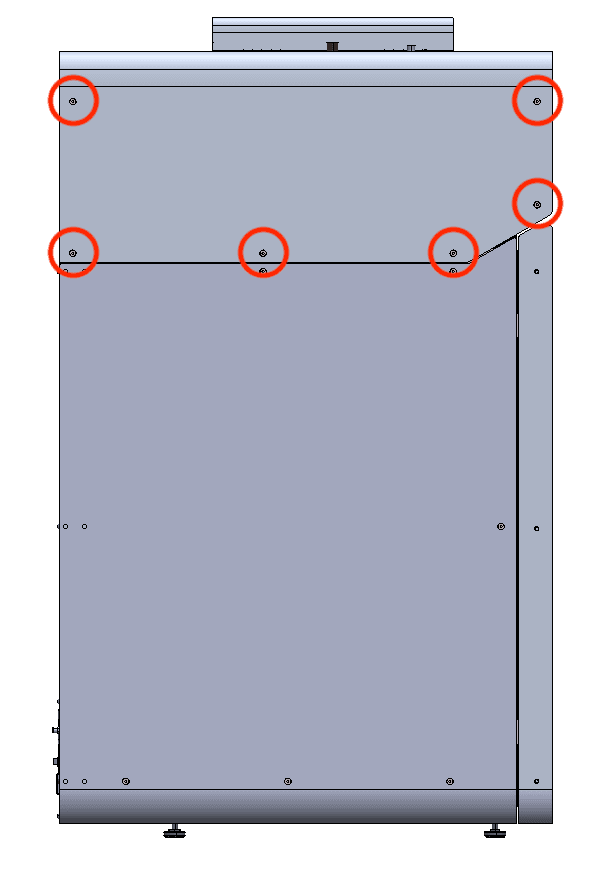
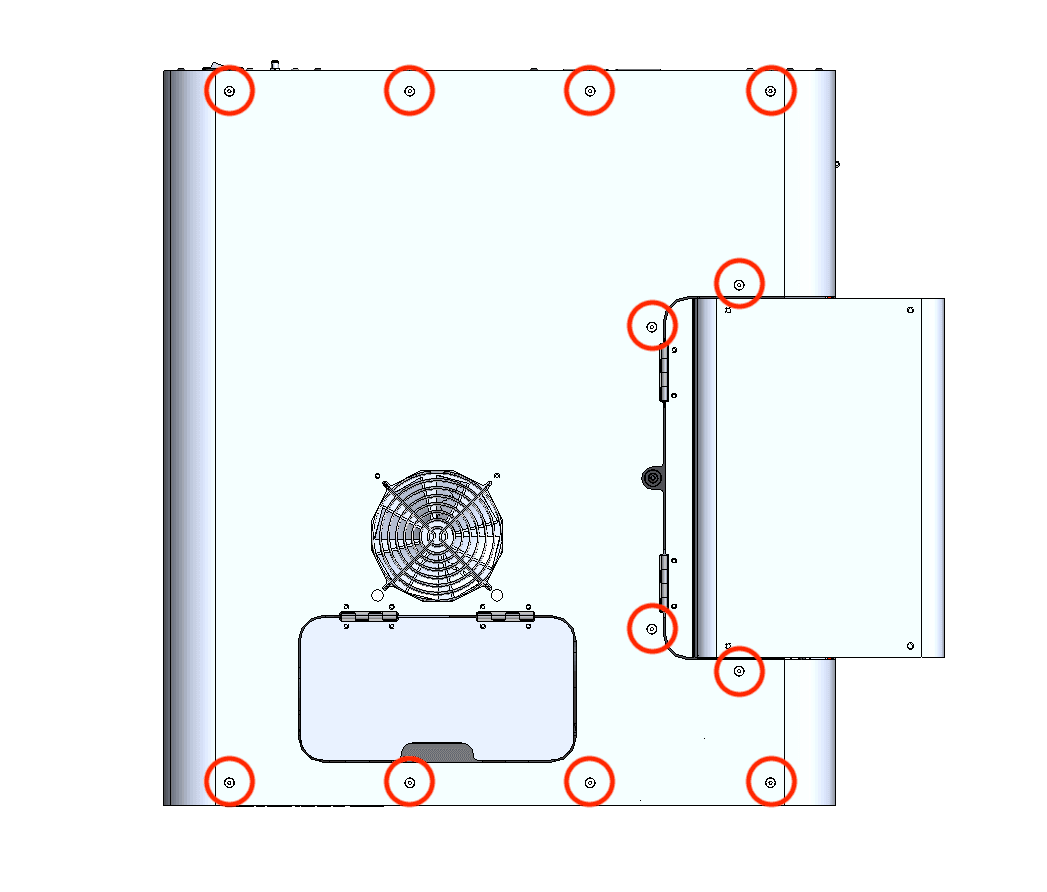
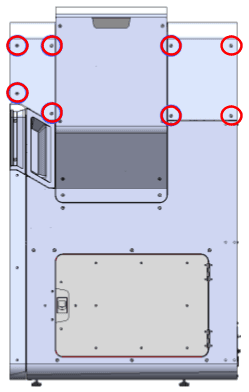
Coloca los tornillos a un lado.
Paso 2: Retira el panel superior
Levanta el panel superior de la impresora agarrando la puerta del sensor infrarrojo y el borde posterior. Deja aparte el panel superior.
Retirada de la cubierta de refrigeración superior
Resumen: Retira la cubierta de refrigeración superior para acceder al sensor RFID.
Paso 1: Retira el sensor infrarrojo
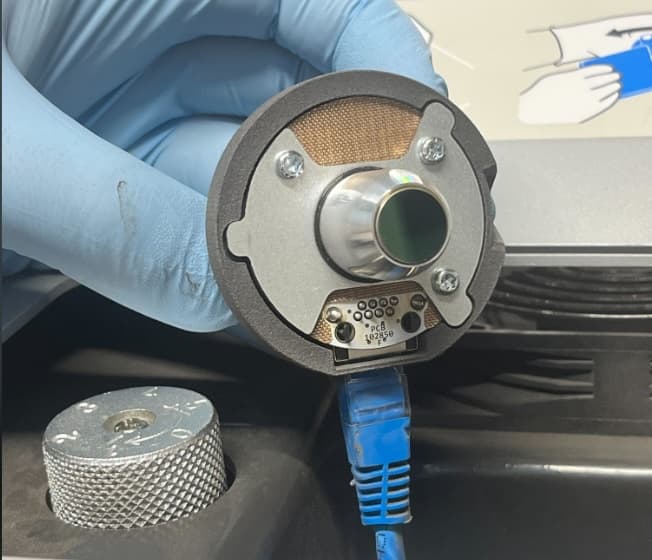
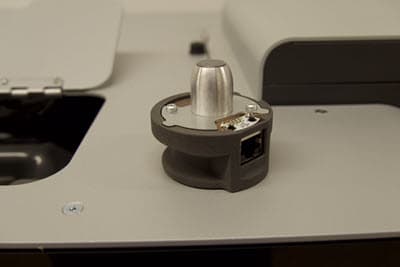
Abre la puerta de acceso al panel del sensor infrarrojo, situado en la parte superior de la impresora, junto a la tolva. Levanta el sensor infrarrojo y desconecta su cable. Deja el sensor infrarrojo sobre una superficie plana, con la ventana del sensor hacia arriba. Introduce el cable del sensor IR por la cubierta de plástico.
Paso 2: Retira los tornillos de la cubierta de refrigeración superior
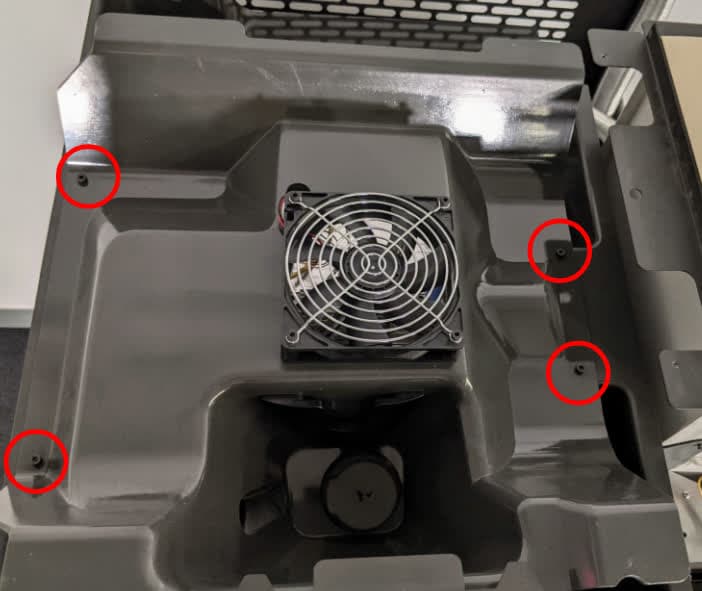
Utiliza una llave Allen de 3 mm para aflojar y retirar los cuatro tornillos de 8 mm M4 de cabeza hueca que fijan la cubierta de refrigeración superior a la impresora. No separes aún la cubierta de refrigeración superior de la impresora.
Paso 3: Levanta la cubierta de refrigeración superior
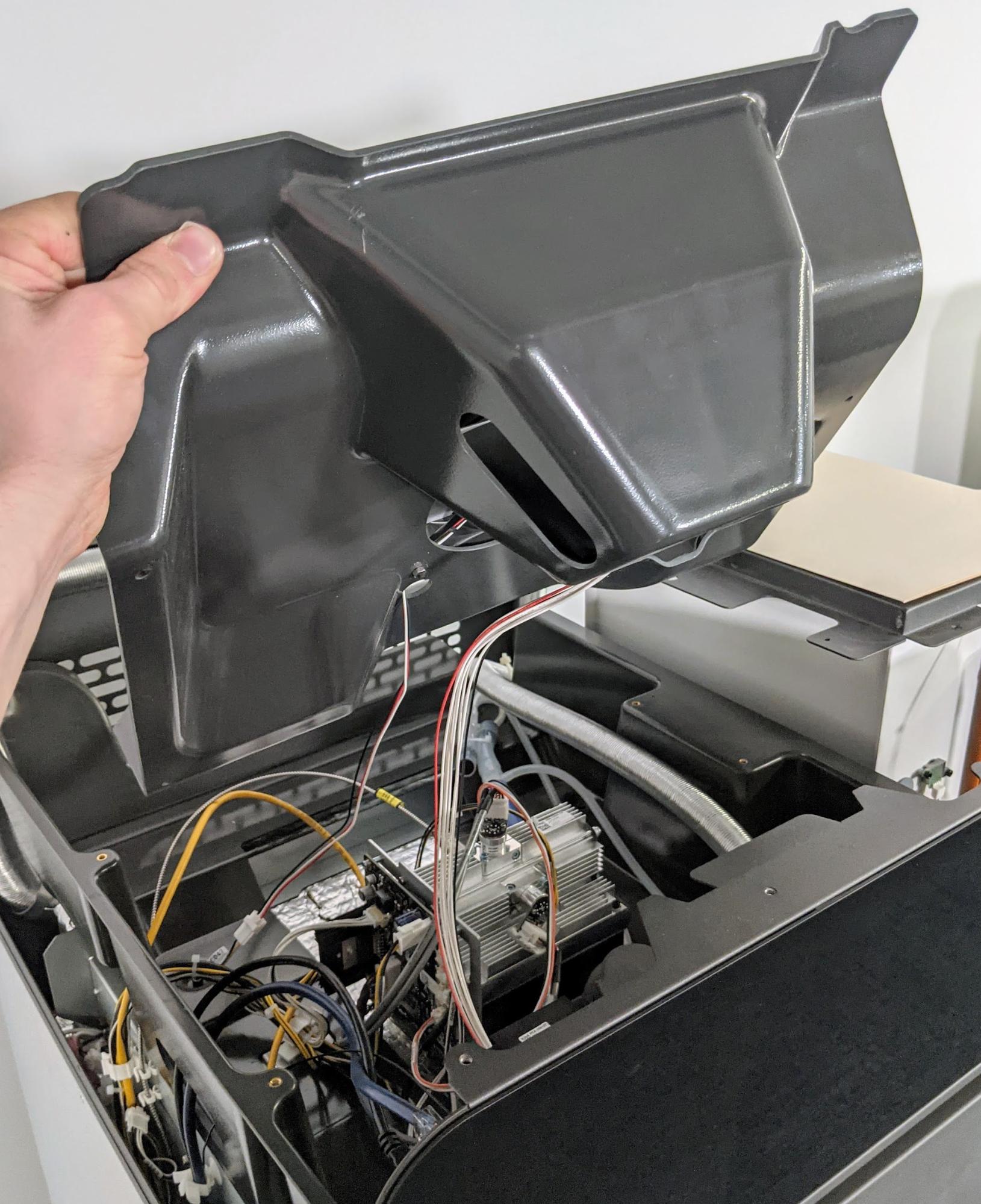
Levanta con cuidado el borde frontal de la cubierta de plástico, pero sin separarlo de la parte superior de la impresora, para poder acceder a los cables unidos a la cubierta.
Aviso:
Ten cuidado al levantar la cubierta de plástico para no forzar los cables que están unidos a ella.
Paso 4: Desconecta el cable del ventilador
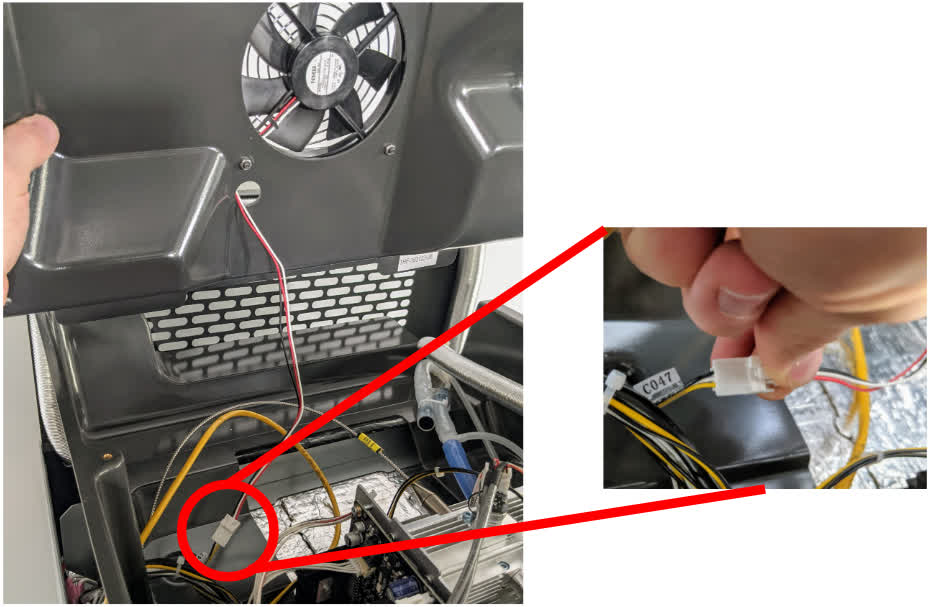
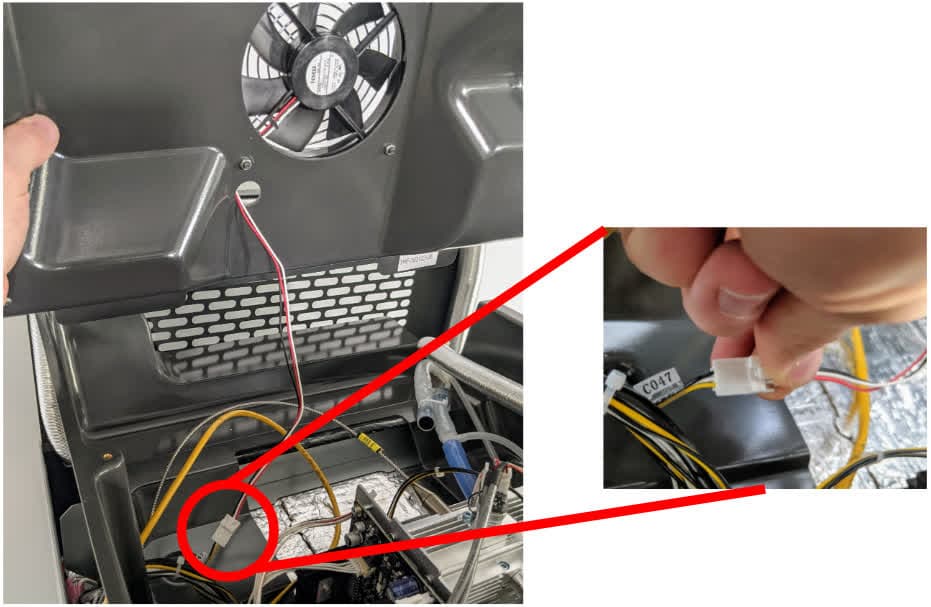
Desconecta el cable del ventilador del conector etiquetado como C047 apretando el pestillo de plástico. No tires de los cables individuales, solo del conector de plástico.
Consejo:
Puede ser útil que una persona sujete la cubierta de plástico mientras otra desenchufa los cables.
Paso 5: Desconecta el lector RFID
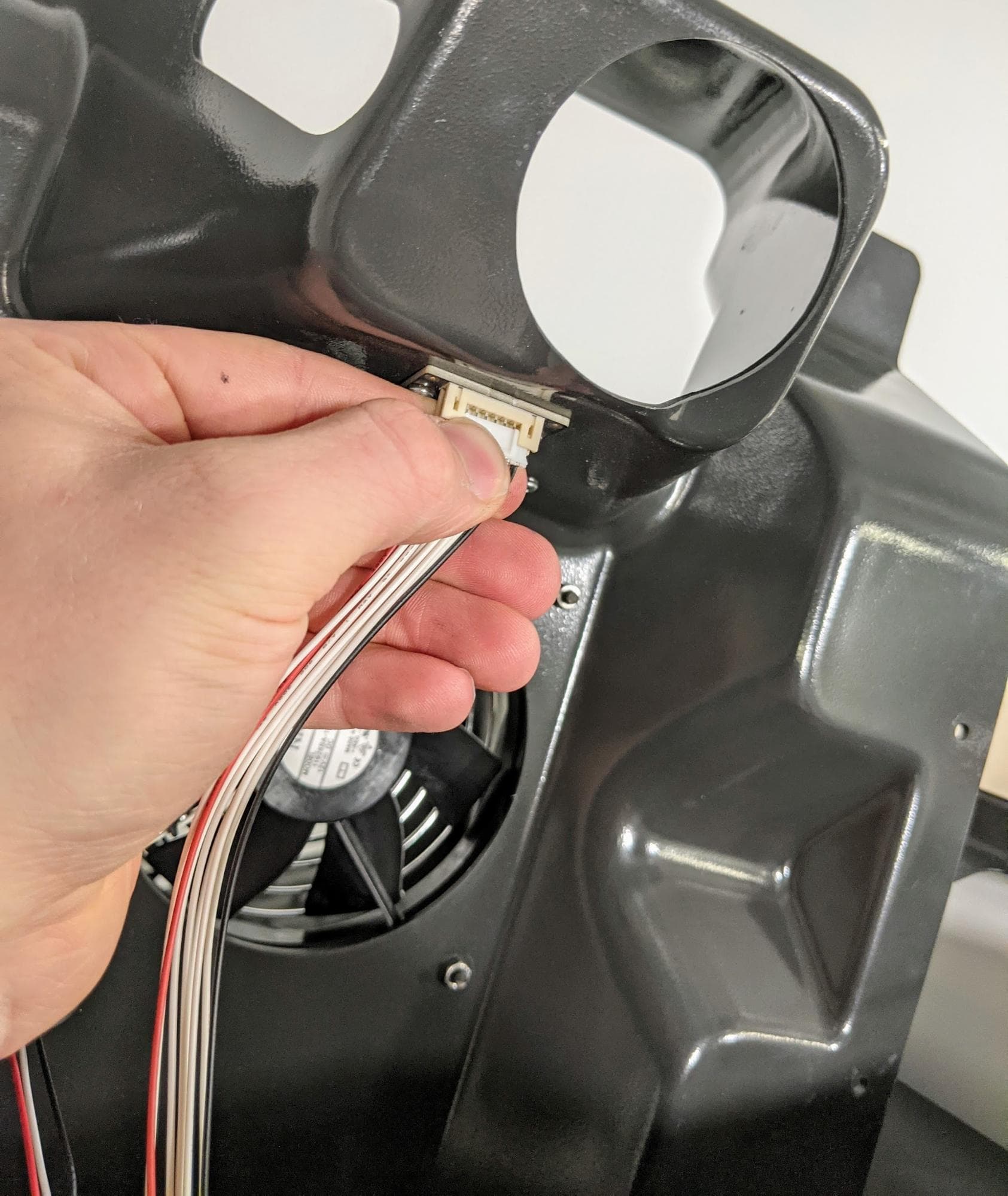
Desconecta el cable del sensor RFID del circuito impreso tirando suavemente del conector blanco.
Paso 6: Retira la cubierta de refrigeración superior
Separa la cubierta de refrigeración superior de la impresora y déjala a un lado.
Sustitución del sensor RFID
Resumen: Retira el sensor RFID original y monta el de recambio.
Paso 1: Retira el sensor RFID original
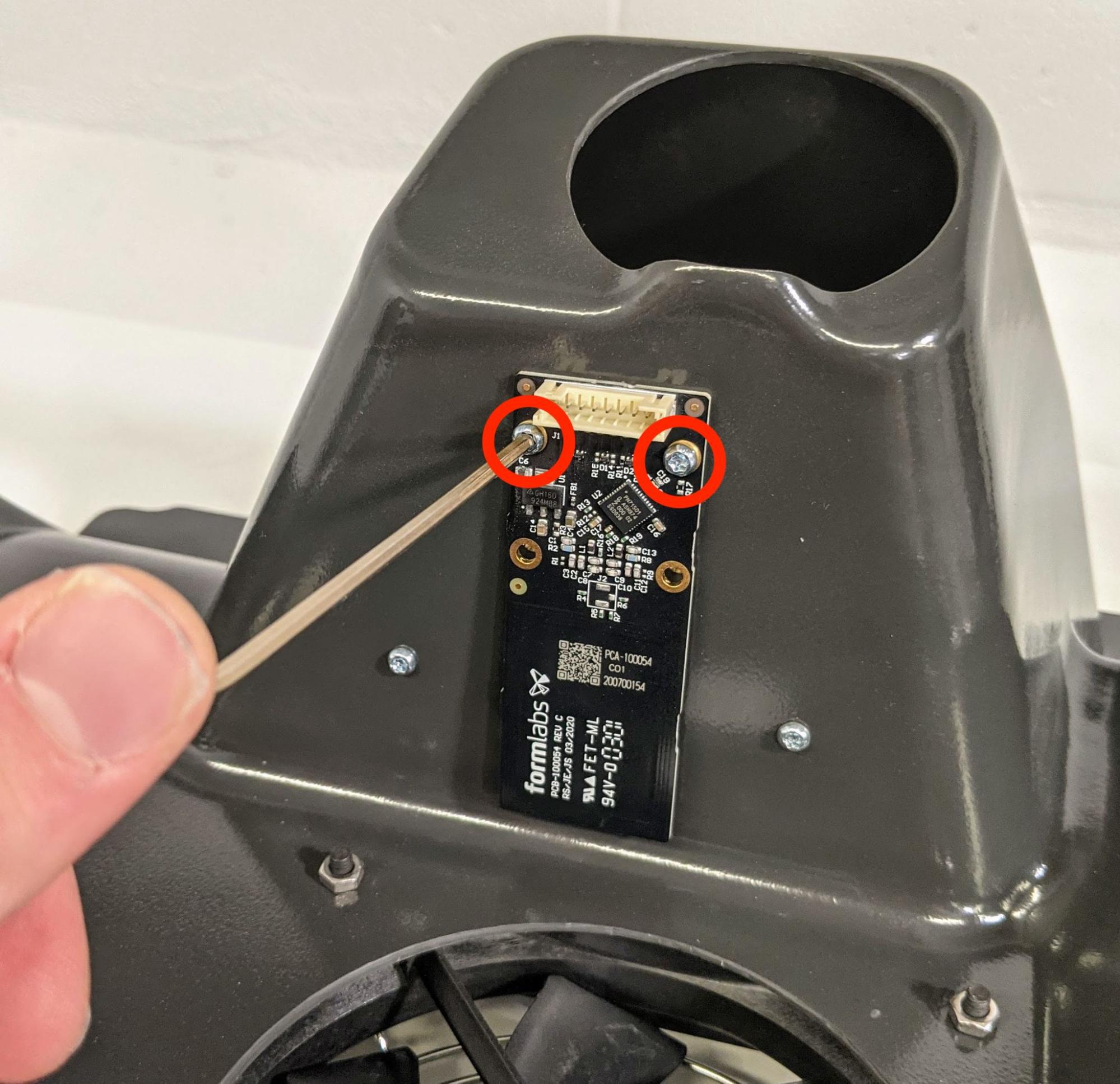
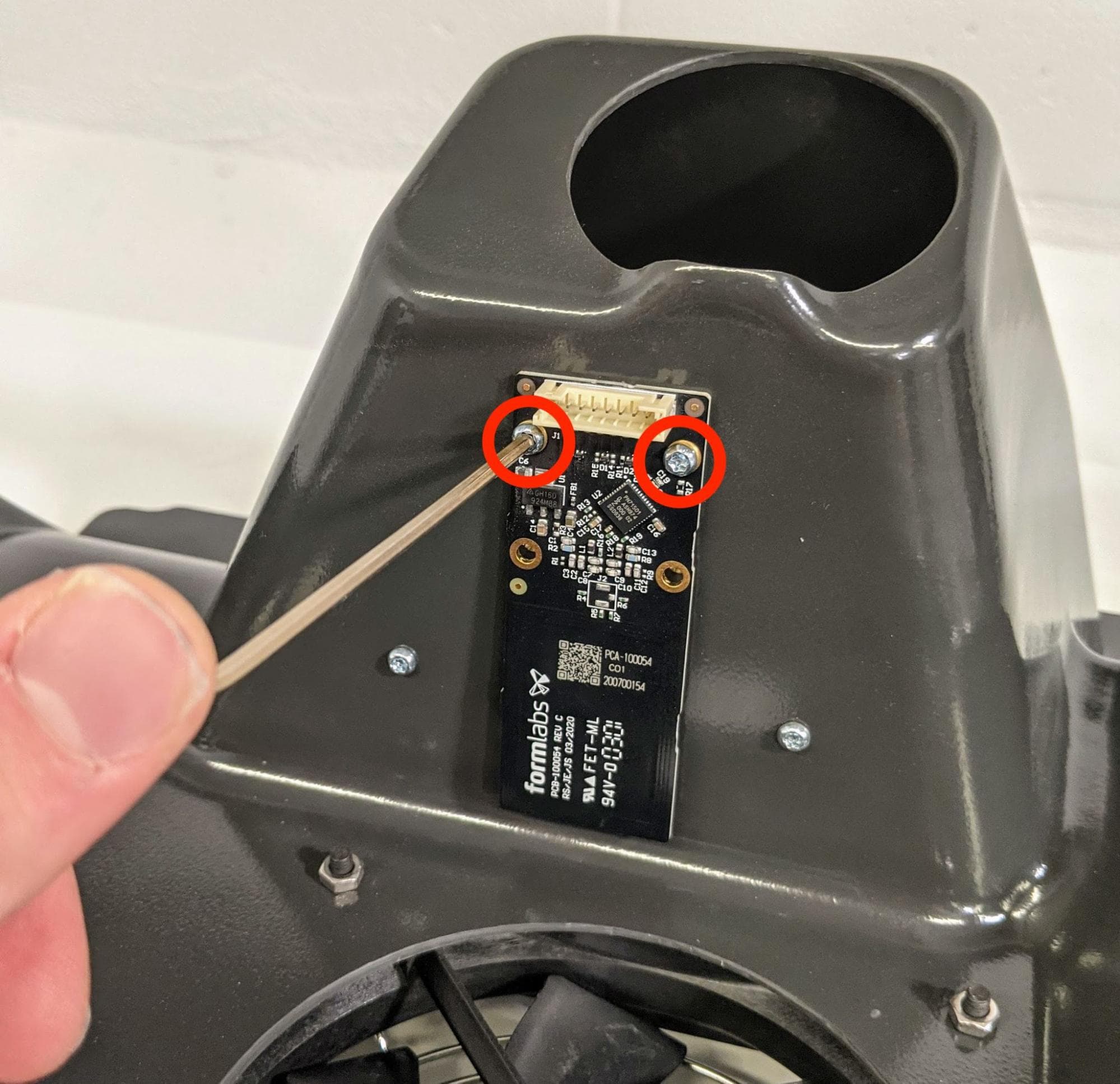
Utiliza un destornillador Torx T10 para aflojar y retirar los dos tornillos que fijan el sensor RFID al deflector de refrigeración superior. Deja aparte los tornillos. Separa el sensor RFID de la cubierta de refrigeración superior y déjalo a un lado para desecharlo con los residuos electrónicos.
Paso 2: Monta y asegura el nuevo sensor RFID
Coloca el nuevo sensor RFID de forma que los dos agujeros para tornillos situados justo debajo del conector queden alineados con los agujeros para tornillos de la cubierta de refrigeración superior. Enrosca un tornillo Torx T10 en cada uno de los agujeros para tornillos y, a continuación, utiliza un destornillador Torx T10 para apretarlos hasta que queden ajustados.
Reinstalación de la cubierta de refrigeración superior
Resumen: Después de reemplazar el sensor RFID, vuelve a instalar la cubierta de refrigeración superior.
Paso 1: Vuelve a conectar el cable del lector RFID
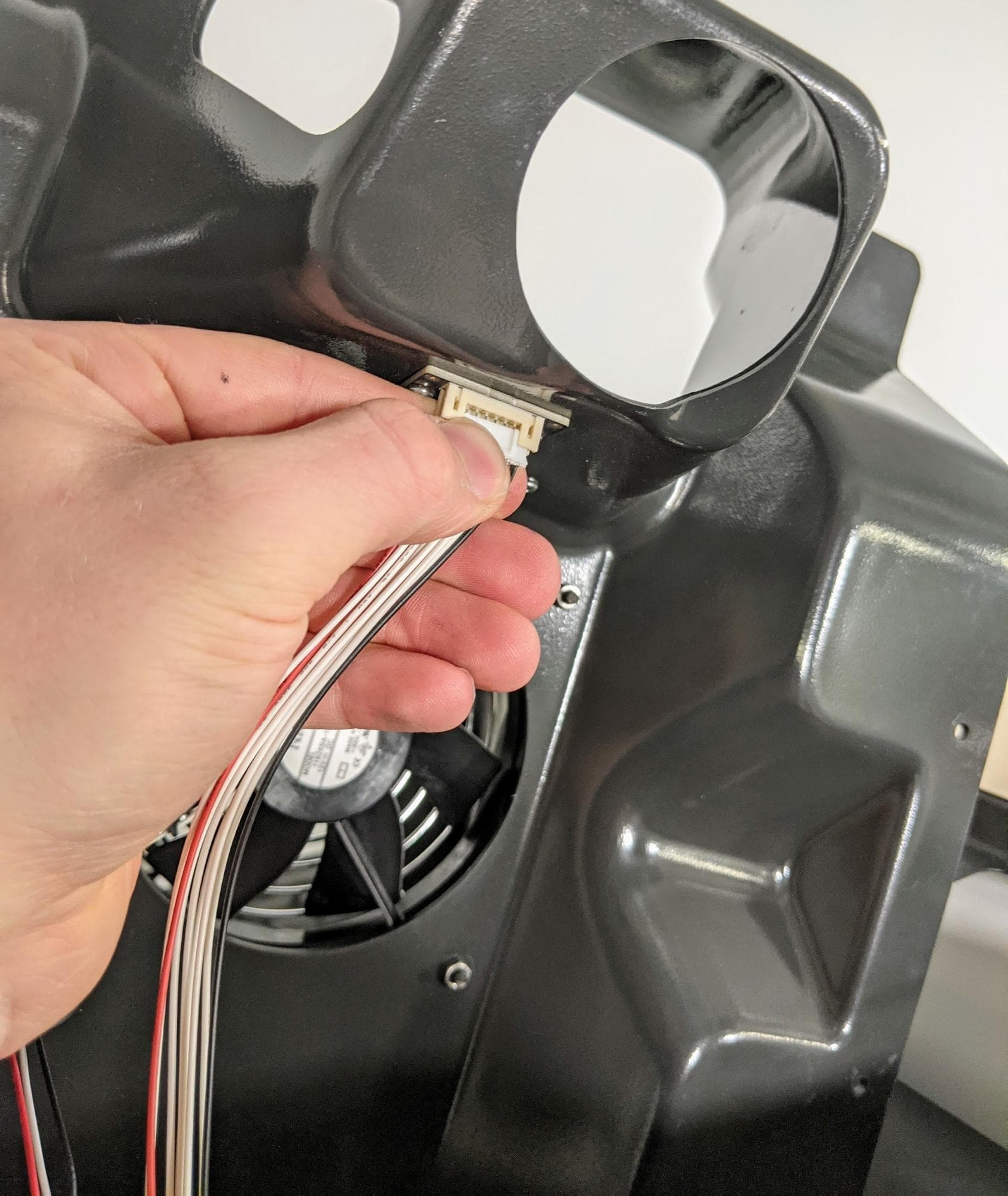
Sujeta la cubierta de refrigeración superior por encima de la impresora y conecta el conector del cable del lector RFID en el receptáculo de la placa RFID empujándolo suavemente. El conector solo encajará en una orientación.
Paso 2: Vuelve a conectar el ventilador de refrigeración
Vuelve a conectar el conector del ventilador de refrigeración a la toma marcada como C047.
Paso 3: Coloca el cable del sensor infrarrojo
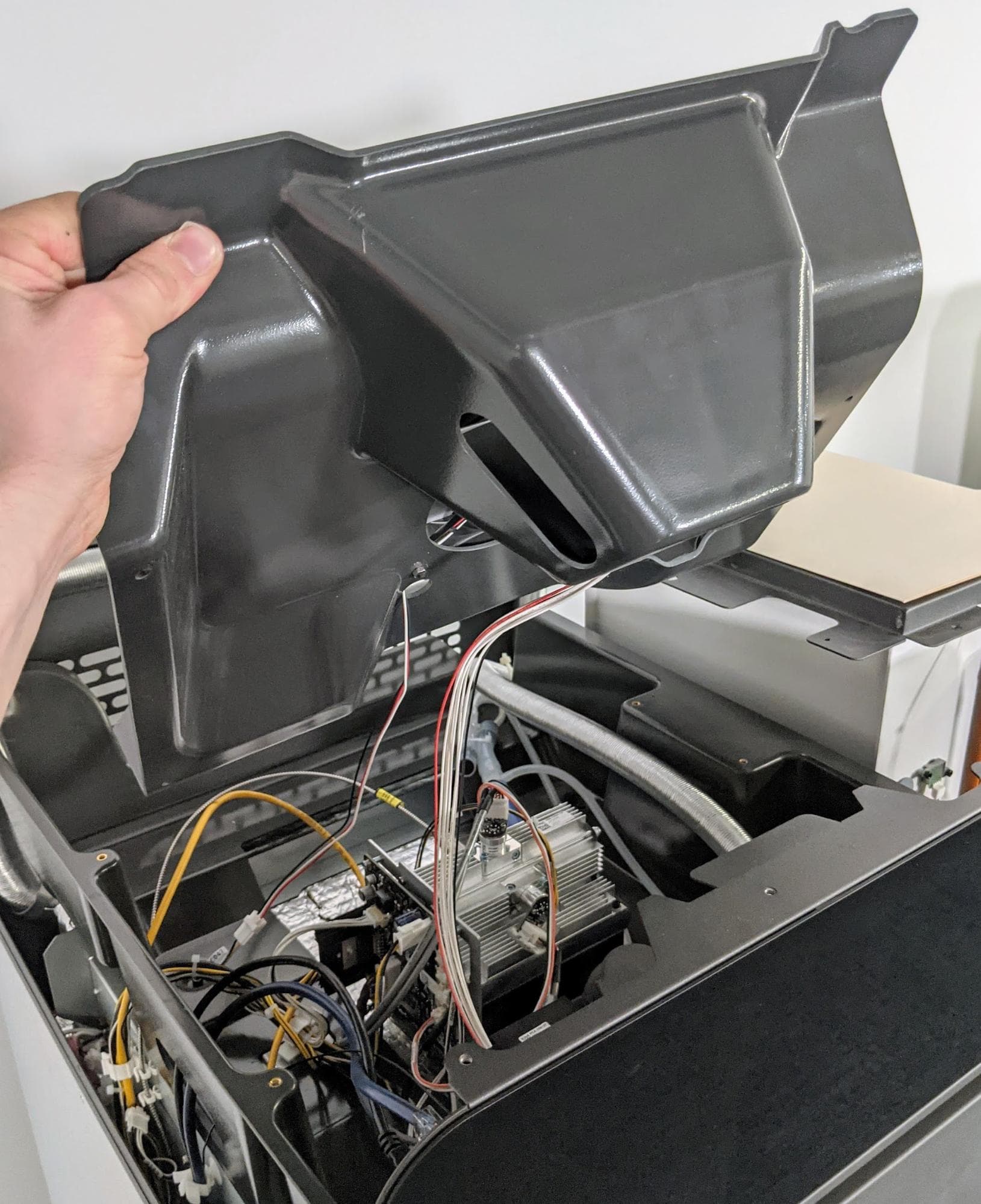
Coloca la cubierta de refrigeración superior sujetándola por el borde frontal de forma que se pueda seguir accediendo a los cables cubiertos por la cubierta. Vuelve a pasar el cable Ethernet del sensor infrarrojo por el recorte de la cubierta superior.
Paso 5: Monta y asegura la cubierta de refrigeración superior
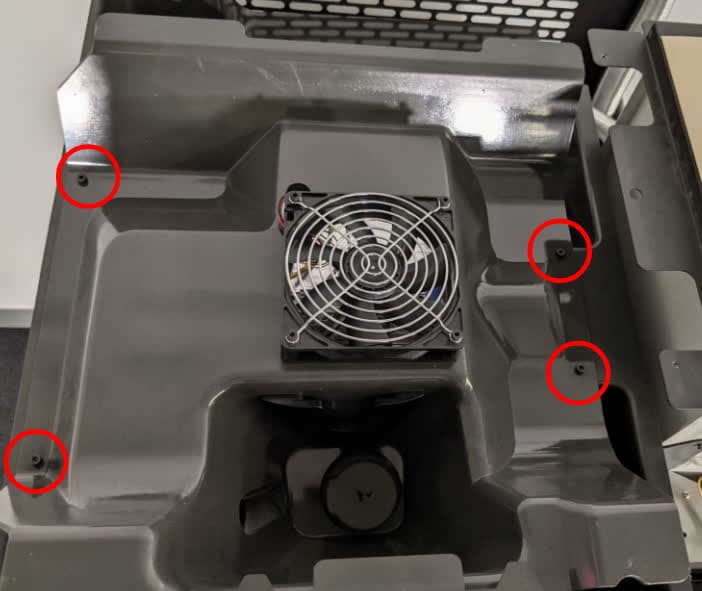
Baja la cubierta de refrigeración superior sobre la impresora, alineando los cuatro agujeros para tornillos de la cubierta con los correspondientes agujeros para tornillos del chasis de la impresora. Enrosca un tornillo de cabeza hueca M4 de 8 mm en cada uno de los agujeros para tornillos. Utiliza una llave Allen de 3 mm para apretar los tornillos hasta que queden ajustados.
Paso 6: Conecta y monta el sensor infrarrojo
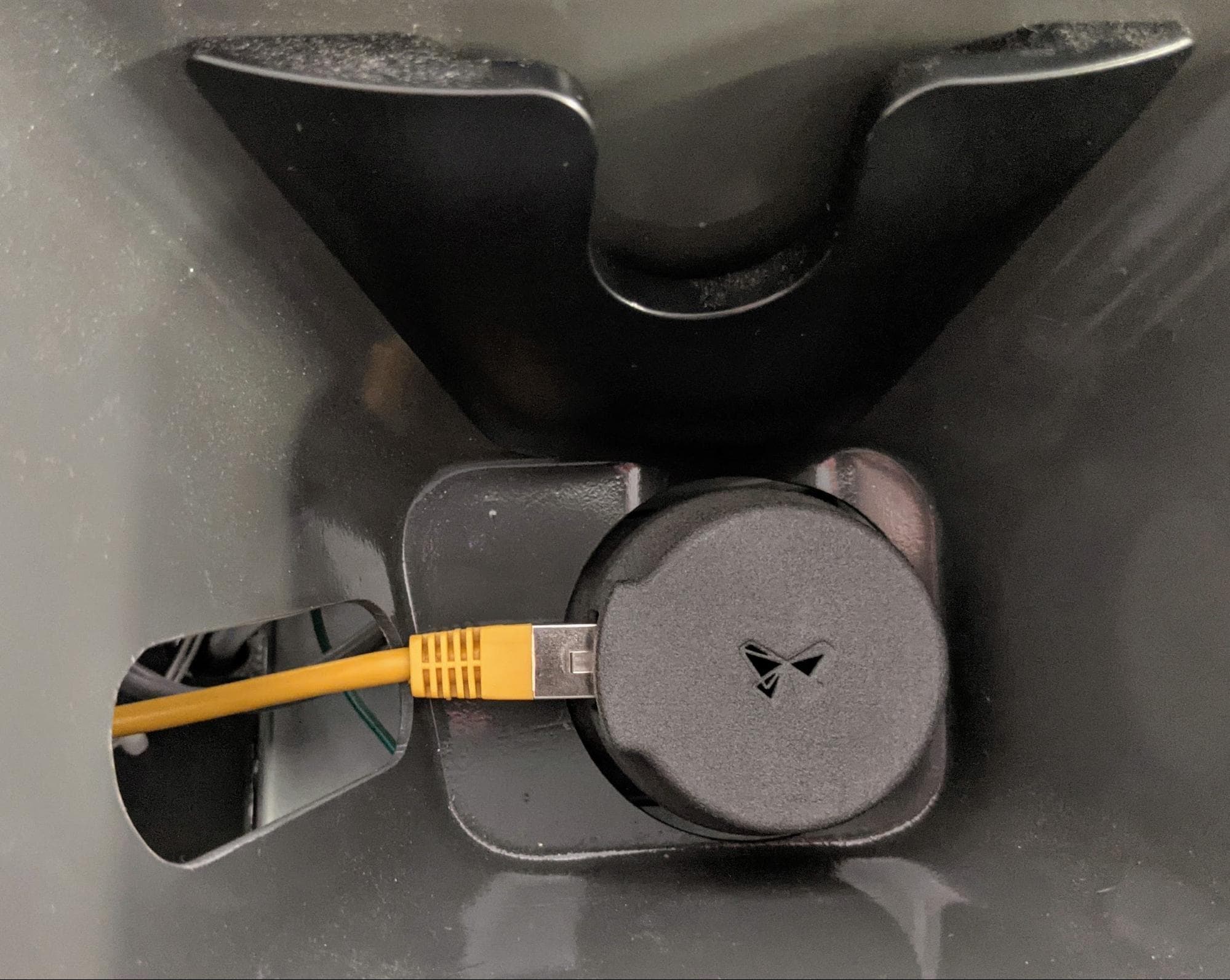
Inspecciona la lente del sensor infrarrojo en busca de restos y límpiala si es necesario. Conecta el cable Ethernet al sensor infrarrojo y vuelve a colocar el sensor en su soporte.
Reinstalación del panel superior
Resumen: Después de instalar el nuevo sensor RFID, vuelve a instalar y asegurar el panel superior.
Paso 1: Alinea el panel superior
Levanta el panel superior y colócalo encima de la impresora. Alinea los agujeros para tornillos del panel superior con los agujeros correspondientes del chasis de la impresora.
Paso 2: Asegura los tornillos del panel superior
Enrosca un tornillo de 6 mm Coloca un tornillo avellanado M4 en cada uno de los 26 agujeros para tornillos marcados en el panel superior:
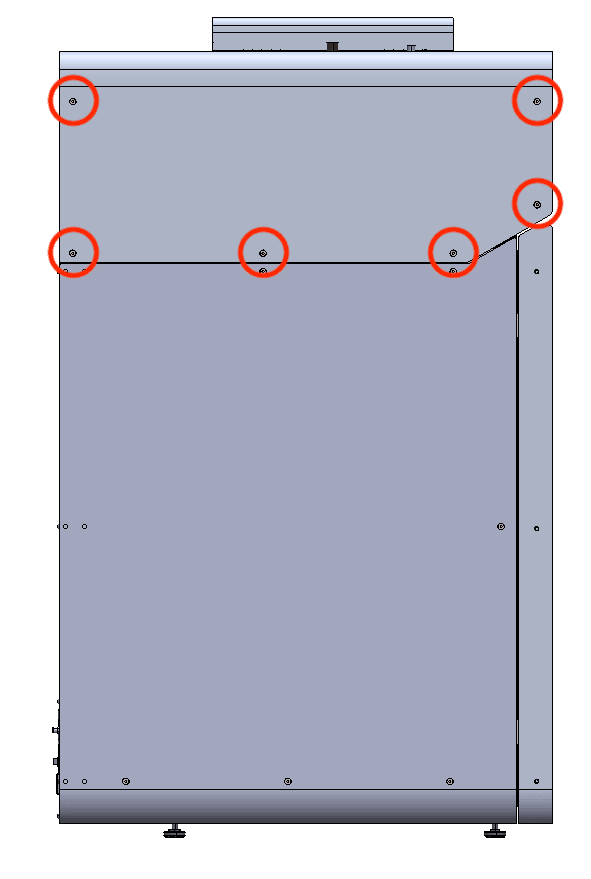
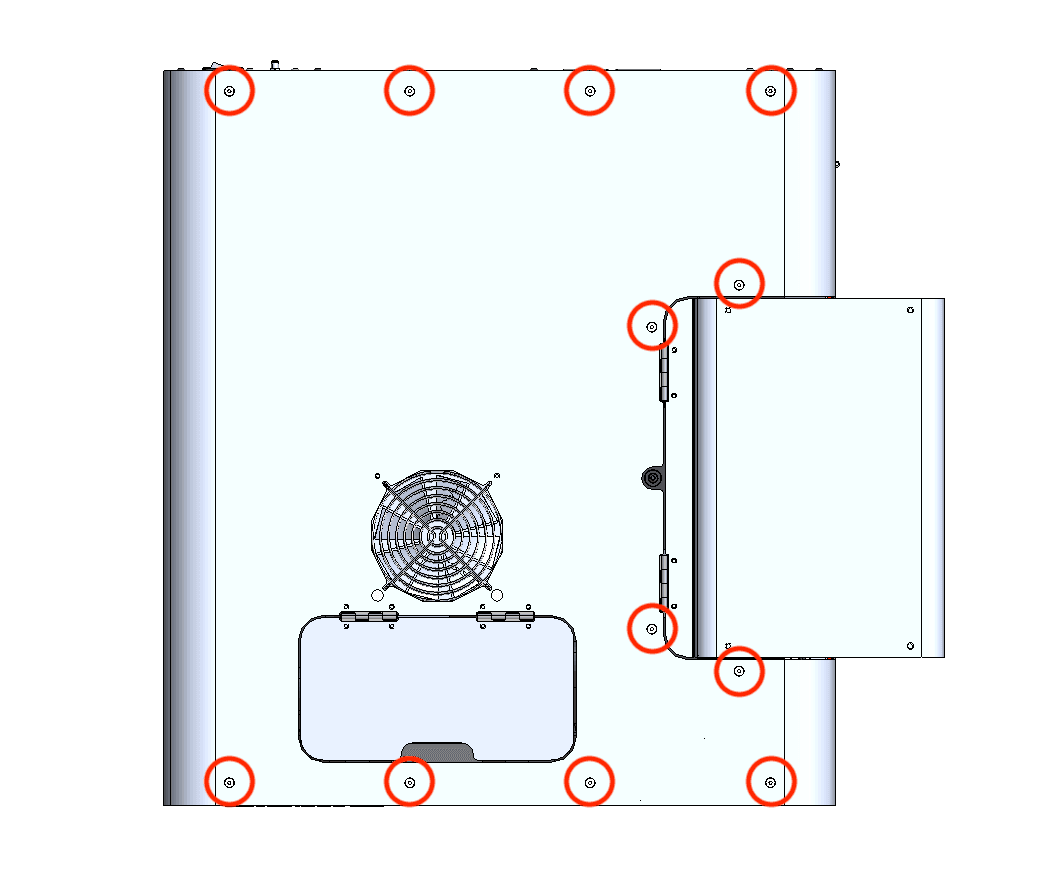
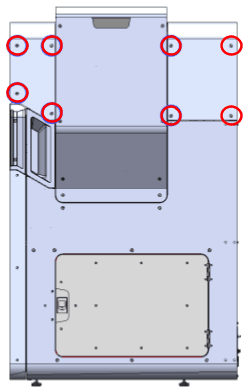
Utiliza una llave Allen de 2,5 mm para apretar los tornillos hasta que queden ajustados.
Finalización de la reparación
Información general: Después de instalar el placa RFID de recambio, enciende la impresora y realiza las comprobaciones finales.
Paso 1: Enciende la impresora
Conecta el cable de alimentación a la impresora y a la fuente de alimentación. La impresora se iniciará.
Paso 2: Prueba la reparación
Introduce una tarjeta de crédito de polvo (si hay alguna disponible) y registra o transfiere crédito de polvo. Contacto Servicio de asistencia de Formlabs o tu proveedor de servicios certificado para compartir los resultados del procedimiento.