LIBRO BLANCO
Formlabs Logo

Selección de una impresora en PreForm

Selección de una impresora en PreForm

Al abrir PreForm por primera vez, se selecciona por defecto un tipo de impresora general. Seleccionar una impresora en PreForm permite enviar un nuevo trabajo de impresión a una impresora o ver el estado de un trabajo de impresión en curso.

Nota:

Conecta tu impresora a Internet mediante USB, Ethernet o wifi. Asegúrate de que tu impresora y tu ordenador estén conectados a la misma red para seleccionar la impresora en PreForm.


Preparación de un modelo y selección de una impresora

Prepara tu modelo para la impresión antes de hacer clic en el botón naranja Print (Imprimir) para seleccionar una impresora.

Abre tu modelo en la última versión de PreForm. Haz clic en el botón
  1. <.
  2. Se abrirá el cuadro de diálogo Job Info (Información del trabajo).
  3. Haz clic en el nombre de la impresora. Se abrirá la ventana Job Setup (Configuración del trabajo).
  4. Selecciona el tipo de impresora general de la impresora en la que deseas imprimir.
  5. Selecciona un material y un grosor de capa.
  6. Haz clic en Apply (Aplicar). Se cerrará la ventana Job Setup (Configuración del trabajo).
  7. Orienta y soporta tu modelo.
  8. Haz clic en el botón naranja
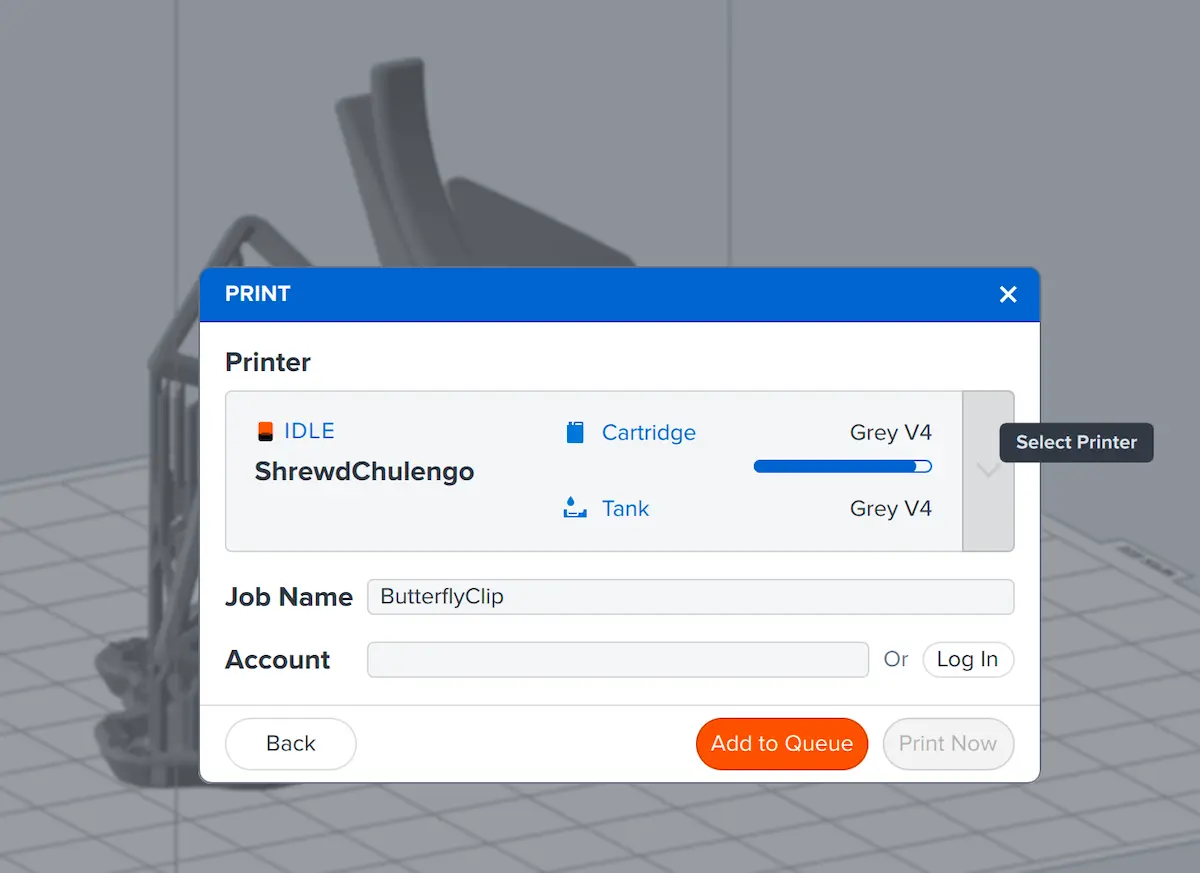
  9. Print (Imprimir) cuando estés listo para enviar el trabajo de impresión a una impresora. Se abrirá la ventana Print (Imprimir).Haz clic en la flecha
  10. Select Printer (Seleccionar impresora). Se abrirá la ventana Select Printer (Seleccionar impresora).Haz clic en la marca de verificación
  11. Select Printer (Seleccionar impresora) junto al nombre de serie de una impresora.Haz clic en
  12. Select (Seleccionar). Se volverá a abrir la ventana Print (Imprimir).Haz clic en
  13. Print Now (Imprimir ahora) para iniciar la impresión inmediatamente si la impresora está lista o en Add to Queue (Añadir a la cola) para añadir la impresión a la cola de la impresora o del grupo de impresoras.