LIBRO BLANCO
Formlabs Logo

Cómo iniciar una impresión en la pantalla táctil de la impresora

Cómo iniciar una impresión en la pantalla táctil de la impresora

Cuando se haya completado la carga del trabajo de impresión, el archivo FORM se guardará en el almacenamiento interno de la impresora. Los trabajos de impresión se pueden eliminar en cualquier momento para liberar espacio en la impresora.

Una vez transferidos de PreForm a la impresora, los trabajos de impresión deben confirmarse en la pantalla táctil de la impresora para iniciar el proceso de impresión.

Inicia el trabajo de impresión directamente después de cargarlo en tu impresora o accede al trabajo de impresión en una fase posterior desde Jobs (Trabajos) (Form 2) o Queue (Cola de impresión) (otras impresoras SLA de Formlabs).

Cómo iniciar una impresión en una Form 2

Para iniciar un trabajo de impresión en una Form 2:

  1. Pulsa el trabajo de impresión en la pantalla de inicio o en Jobs (Trabajos). Aparecerá una nueva pantalla.
  2. Pulsa
  3. Print Now (Imprimir ahora) para confirmar. Aparecerá una nueva pantalla.
  4. Sigue las indicaciones de la pantalla táctil para comprobar que los consumibles se han introducido correctamente y, a continuación, pulsa el botón de inicio. Comenzará la impresión.

Cómo iniciar una impresión en una impresora de la generación Form 3 o Form 3L:

Para iniciar un trabajo de impresión en una impresora LFS de Formlabs (Form 3 o posterior):

  1. Pulsa el trabajo de impresión en la pantalla Home (Inicio) o en Queue (Cola de impresión). Aparecerá una nueva pantalla.
  2. Pulsa
  3. Print (Imprimir) para confirmar. Aparecerá una nueva pantalla.
  4. Sigue las indicaciones de la pantalla táctil para comprobar que los consumibles están insertados correctamente y, a continuación, pulsa Confirm (Confirmar). Comenzará la impresión.

Consejo:

Prepara tu impresora Formlabs antes de enviar un archivo para comenzar a imprimir inmediatamente sin necesidad de confirmarlo en la pantalla táctil.


Inicio de un trabajo de impresión en una impresora de la generación Form 4 o Form 4L

Para iniciar una impresión en una impresora de la generación Form 4 o Form 4L, puedes utilizar la lista Queue (Cola de impresión), la lista History (Historial) o la lista Favorites (Favoritos).

Inicio desde la cola

Cuando envías un trabajo desde PreForm, este se añade automáticamente a la cola de impresión.
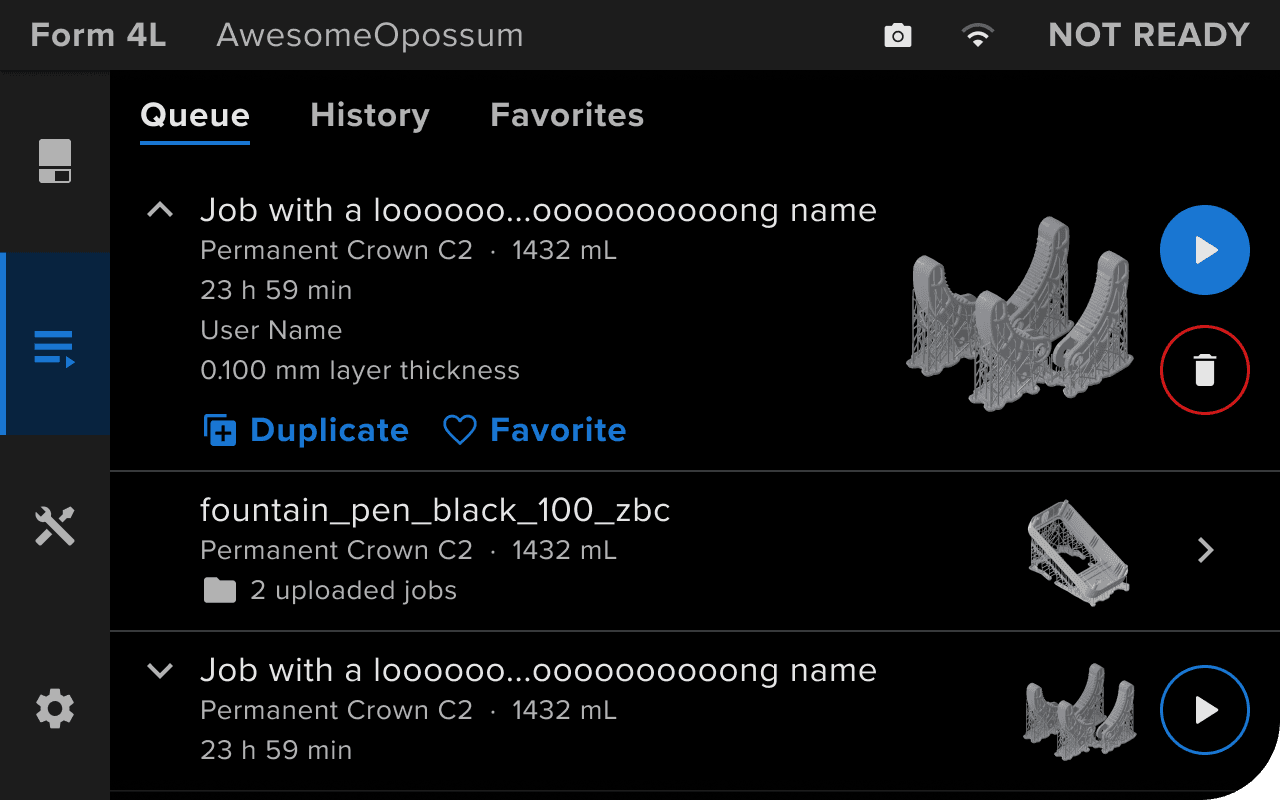
  1. Localiza el trabajo de impresión que deseas volver a imprimir.
  2. Pulsa el botón de reproducción junto al trabajo en la cola. Aparecerá la pantalla Printing (Impresión) y comenzará la impresión.
Cola de impresión en una impresora Form 4L

Empezando desde la lista History (Historial)

Los trabajos completados anteriormente se pueden ver en la lista History (Historial).
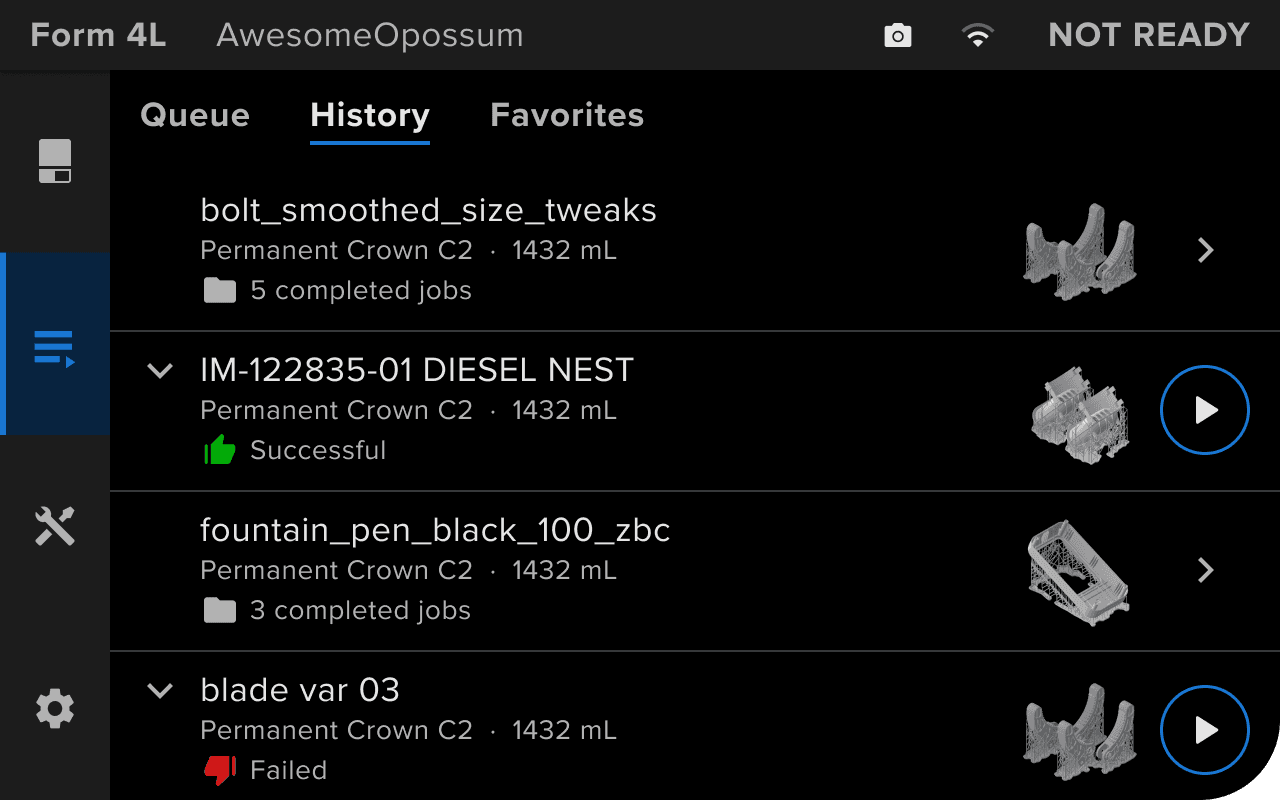
  1. Desde la cola de impresión, pulsa History (Historial) para ver la lista History (Historial).
  2. Localiza el trabajo de impresión que deseas volver a imprimir.
  3. Pulsa el nombre del trabajo para ver más información sobre la impresión.
  4. Pulsa el botón
  5. Add to queue (Añadir a la cola). El trabajo se añadirá al final de la cola de impresión.
  6. Pulsa el botón de reproducción junto al trabajo en la
  7. cola de impresión. Aparecerá la pantalla Printing (Impresión) y comenzará la impresión.
Historial de impresiones en una impresora Form 4L

A partir de la lista de favoritos

Puedes marcar los trabajos de impresión como favoritos para volver a imprimirlos fácilmente en el futuro. En la cola de impresión o en el historial de impresiones, pulsa un trabajo para ver más información sobre la impresión y, a continuación, pulsa Favorite (Favorito) para añadirlo como favorito.
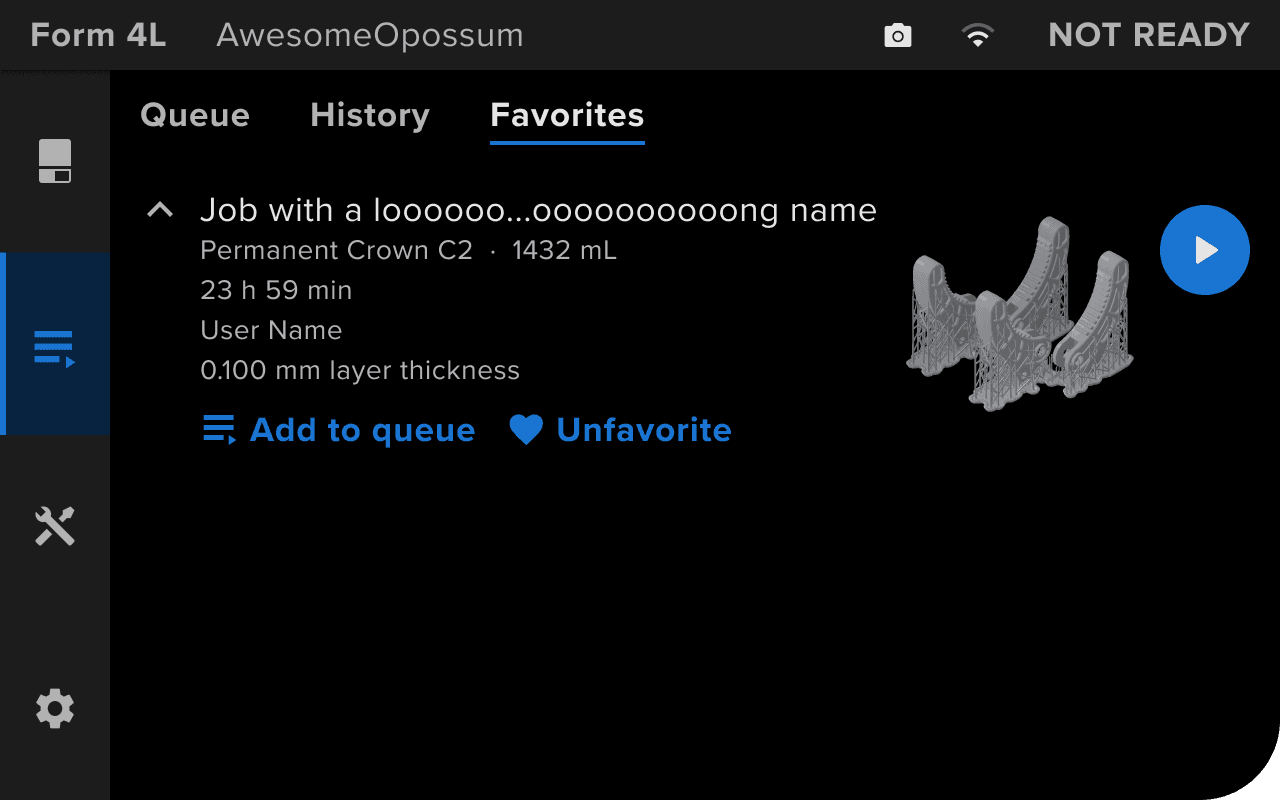
  1. Desde la cola de impresión, pulsa Favorites (Favoritos) para ver la lista Favorites (Favoritos).
  2. Localiza el trabajo de impresión que deseas volver a imprimir.
  3. Pulsa el nombre del trabajo para ver más información sobre la impresión.
  4. Pulsa el botón
  5. Add to queue (Añadir a la cola). El trabajo se añadirá al final de la cola de impresión.
  6. Pulsa el botón de reproducción junto al trabajo en la
  7. cola de impresión. Aparecerá la pantalla Printing (Imprimiendo) y comenzará la impresión.
Impresiones favoritas en una impresora Form 4L