LIBRO BLANCO
Formlabs Logo

Actualización del firmware de la Form Wash y la Form Cure

Actualización del firmware de la Form Wash y la Form Cure

Formlabs publica ocasionalmente nuevas versiones del firmware de la Form Wash y la Form Cure para introducir nuevas funciones y actualizaciones críticas. El FormWashCureUpdater actualiza el firmware tanto de la Form Wash como de la Form Cure.

Para actualizar el firmware de una Form Wash o una Form Cure, conecta la unidad con un cable USB a un ordenador con la última versión de PreForm. Localiza y ejecuta el FormWashCureUpdater en la carpeta de instalación de PreForm para buscar actualizaciones de firmware y actualizar el firmware. Actualiza una unidad cada vez.

Nota:

El FormWashCureUpdater se incluye en las instalaciones de PreForm versión 2.15.1 y posteriores.

Instrucciones para Windows

  1. Instala la versión más reciente de PreForm.
  2. Instala los controladores USB de la Form Wash y la Form Cure. La descarga e instalación de los controladores USB de la Form Wash y la Form Cure puede tardar aproximadamente 15 minutos.
  3. Localiza y abre el directorio de instalación de PreForm. La ruta por defecto es:
    • C:Archivos de programaFormlabsPreForm (PreForm 3.20.0 y versiones posteriores)
    • C:Archivos de programa (x86)FormlabsPreForm (PreForm 3.19.1 y versiones anteriores)
  4. El FormWashCureUpdater se encuentra en una subcarpeta correspondiente a la versión actual de PreForm. Haz doble clic en el archivo FormWashCureUpdater.exe. Aparecerá la ventana FormWashCureUpdater.
    • Si Windows te pide que permitas que el programa realice cambios, permite los cambios para ejecutar el FormWashCureUpdater.
  5. Conecta la Form Wash o la Form Cure a una fuente de alimentación.
  6. Conecta la Form Wash o la Form Cure al ordenador con un cable USB. No desconectes el cable USB o el cable de alimentación durante la actualización de firmware.
  7. Cuando el FormWashCureUpdater detecte tu Form Wash o Form Cure, selecciona Update Firmware (Actualizar firmware).
  8. El FormWashCureUpdater carga el nuevo firmware y reinicia tu Form Wash o Form Cure para completar la actualización. La actualización debería tardar unos 20 segundos. La plataforma giratoria puede girar durante las actualizaciones de firmware de la Form Cure.Aparecerá
  9. Firmware Up To Date (Firmware actualizado) junto a la unidad conectada en la ventana principal del actualizador. Selecciona Done (Hecho) cuando se haya completado la actualización.
  10. Repite los pasos 4-8 para actualizar el firmware de otras unidades Form Wash o Form Cure.
  11. Selecciona Quit (Salir) para cerrar la FormWashCureUpdater.

Instrucciones para macOS

  1. Descarga y ejecuta el instalador más reciente de PreForm. El instalador incluye la aplicación PreForm y el FormWashCureUpdater.
  2. Drag the FormWashCureUpdater application file into the Applications folder.
  3. Abre la carpeta
  4. Aplicaciones y ejecuta el FormWashCureUpdater.
  5. Conecta la Form Wash o la Form Cure a una fuente de alimentación.
  6. Conecta la Form Wash o la Form Cure al ordenador mediante un cable USB. No desconectes el cable USB o el cable de alimentación durante la actualización de firmware.
  7. Cuando el FormWashCureUpdater detecte tu Form Wash o Form Cure, selecciona Update Firmware (Actualizar firmware).
  8. El FormWashCureUpdater carga el nuevo firmware y reinicia tu Form Wash o Form Cure para completar la actualización. La actualización debería durar unos 20 segundos. La plataforma giratoria puede girar durante las actualizaciones de firmware de la Form Cure.
  9. Aparecerá
  10. Firmware Up To Date (Firmware actualizado) junto a la unidad conectada en la ventana principal del actualizador. Selecciona Done (Hecho) cuando la actualización haya finalizado.
  11. Repite los pasos 4-8 para actualizar el firmware de otras unidades Form Wash o Form Cure.
  12. Selecciona Quit (Salir) para cerrar la FormWashCureUpdater.

Resolución de problemas

Trata de llevar a cabo el proceso de resolución de problemas o forzar la actualización del firmware únicamente si el intento inicial falla.

La pantalla se congela durante la actualización del firmware

Desconecta la Form Wash o la Form Cure y vuelve a conectarla a una fuente de alimentación si la pantalla se congela durante una actualización del firmware.

Si la pantalla se bloquea durante o después de la actualización del firmware, apaga y vuelve a encender tu Form Wash o Form Cure.

  1. Desenchufa la unidad.
  2. Espera como mínimo diez segundos para asegurar un reinicio completo.
  3. Vuelve a conectar el cable de alimentación para reiniciar la unidad.
  4. Si la actualización del firmware de tu Form Wash o Form Cure falla, intenta forzar una actualización o ponte en contacto con el servicio de asistencia de Formlabs o con tu revendedor autorizado.

Fallo de actualización del firmware

La pantalla de una Form Wash o una Form Cure suele quedarse en blanco y no volver a encenderse si falla una actualización del firmware.

Aviso:

No conectes en serie los cables USB al actualizar el firmware de una Form Wash o una Form Cure. Esta acción podría inutilizar la máquina.

Forzar una actualización solo se debe considerar después de que una Form Wash o una Form Cure no se haya actualizado. Para forzar una actualización:

  1. Instala la última versión de PreForm.
  2. Desconecta la Form Wash o la Form Cure de la corriente.
  3. Pulsa y mantén presionado el botón temporizador del panel frontal de la unidad.
  4. Mientras mantienes pulsado el botón temporizador, conecta la Form Wash o la Form Cure a una fuente de alimentación.
  5. Open and run the FormWashCureUpdater application file on your Windows or Mac computer.
  6. Conecta la Form Wash o la Form Cure al ordenador mediante un cable USB.
    • En Windows, la aplicación Administrador de dispositivos debería mostrar el dispositivo USB conectado como Wash (DFU) o Cure (DFU).
    • En macOS, la aplicación Información del sistema debería mostrar el dispositivo USB conectado como Wash (DFU) o Cure (DFU).
  7. Cuando el FormWashCureUpdater detecte la Form Wash o la Form Cure, selecciona Update Firmware (Actualizar firmware).
  8. El FormWashCureUpdater carga el nuevo firmware y reinicia la Form Wash o la Form Cure para completar la actualización. La actualización debería tardar unos 20 segundos. Forzar una actualización del firmware en una Form Wash o Form Cure después de encadenar los cables USB puede hacer que la unidad vuelva a estar en línea.

El programa FormWashCureUpdater se bloquea

En sistemas Windows, si la instalación del controlador falla, FormWashCureUpdater.exe puede bloquearse al detectar tu dispositivo. Para resolver este problema, reinstala los controladores más recientes:
Actualización de los controladores de la Form Wash o la Form Cure en Windows
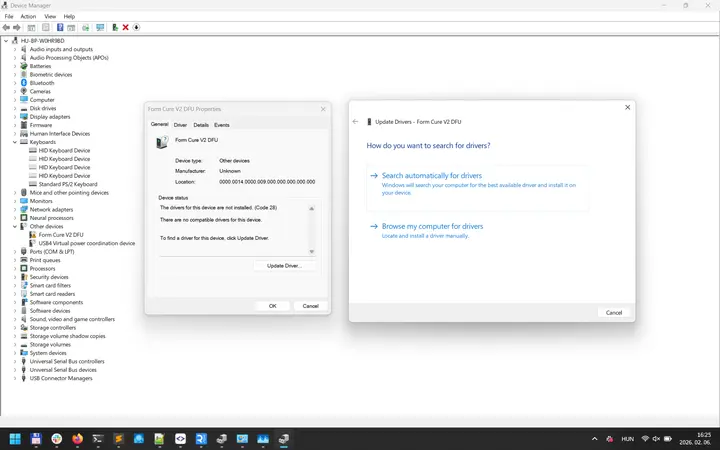
  1. Abre el Administrador de dispositivos de Windows.
  2. Despliega Other Devices (Otros dispositivos) y haz doble clic en tu dispositivo de Formlabs. Por ejemplo, aquí se muestra el manual de instrucciones de la Form Cure V2.
  3. Haz clic en
  4. Update Driver… (Actualizar controlador…). Aparecerá la ventana Update Drivers (Actualizar controladores) para el dispositivo.
  5. Haz clic en
  6. Browse my computer for drivers (Buscar controladores en mi ordenador).
  7. Haz clic en
  8. Let me pick from a list of available drivers on my computer (Déjame elegir de una lista de controladores disponibles en mi ordenador).
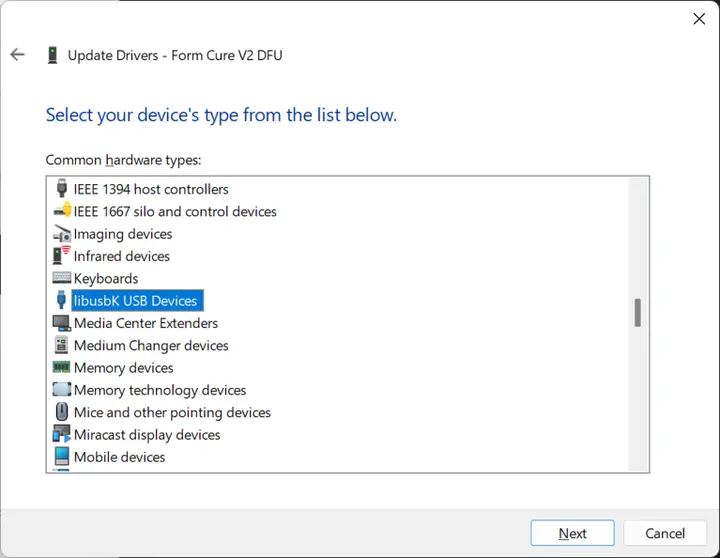
  9. Selecciona libusbK y, a continuación, haz clic en Next (Siguiente).
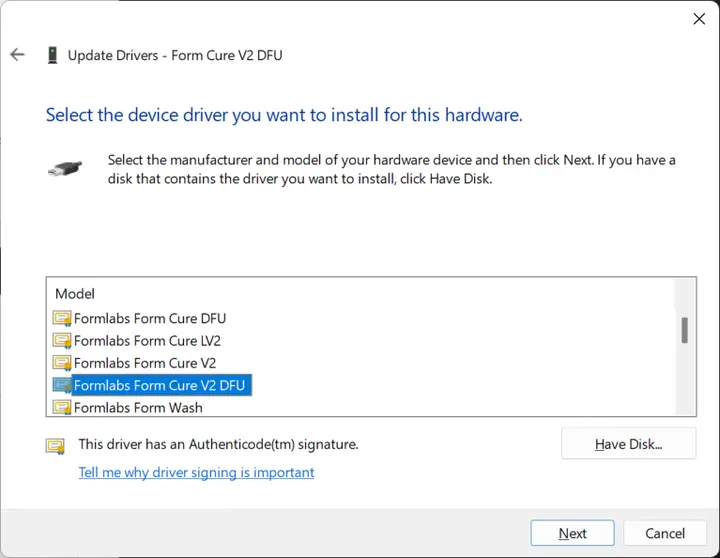
  10. Selecciona tu dispositivo. De nuevo, el ejemplo que se muestra aquí es el DFU de la Form Cure V2. Haz clic en Next (Siguiente) y completa el proceso de instalación.
  11. Vuelve a abrir FormWashCureUpdater.exe y vuelve a intentar la actualización del firmware.

La utilidad FormWashCureUpdater no reconoce la máquina conectada

Si la utilidad FormWashCureUpdater no reconoce una máquina conectada:

  1. Comprueba que la máquina está encendida.
  2. Prueba con otro puerto USB de tu ordenador, si está disponible.
  3. Prueba con otro cable USB, si tienes uno disponible.

Las unidades Form Cure V2 y Form Cure L V2 no admiten la conectividad mediante cables USB C a C. Cuando actualices el firmware, utiliza un cable USB de tipo A a tipo C que admita la transferencia de datos (con un adaptador si es necesario para conectarlo a tu ordenador).

Contactar con el servicio de asistencia

Contacta con el servicio de asistencia de Formlabs o con tu revendedor autorizado para obtener ayuda adicional con el FormWashCureUpdater.

Proporciona la siguiente información:

Para descargar el archivo de registro FormWashCureUpdater en Windows:

  1. Pulsa la tecla Windows + E en tu teclado para abrir el Explorador de archivos.
  2. Sigue las instrucciones de Windows para mostrar los archivos ocultos en el Explorador de archivos.
  3. In File Explorer, navigate to C:Users[USERNAME]AppDataLocalFormlabsFormlabsFirmwareUpdaterLogs, replacing USERNAME with your local user name.
    • Si no estás seguro de cuál es tu nombre de usuario, ve a C:Users para ver una lista de los nombres de usuario que se utilizan en el ordenador.
  4. Envía el archivo de registro FormWashCureUpdaterlog.txt al servicio de asistencia de Formlabs o a tu revendedor autorizado.

To download the FormWashCureUpdater log file on macOS:

  1. Hold the Option key on your keyboard, and click the Go menu at the top of the screen.
  2. Selecciona Library (Biblioteca) en el menú Go (Ir) (manteniendo pulsada la tecla Opción) para acceder a la carpeta oculta.
  3. In Library, select the Applications Support folder.En
  4. Soporte de aplicaciones, navega hasta /Formlabs/FormlabsFirmwareUpdater/Logs/.
  5. Envía el archivo de registro FormWashCureUpdaterlog.txt al servicio de asistencia de Formlabs o a tu revendedor autorizado.

Recursos adicionales

  • Mostrar archivos ocultos en Windows 7/10/8.1 [EN] [DE] [ES] [FR] [IT] [JA] [ZH]