Ajuste de la configuración de privacidad de la cámara (Form Studio 1)
Ajuste de la configuración de privacidad de la cámara (Form Studio 1)
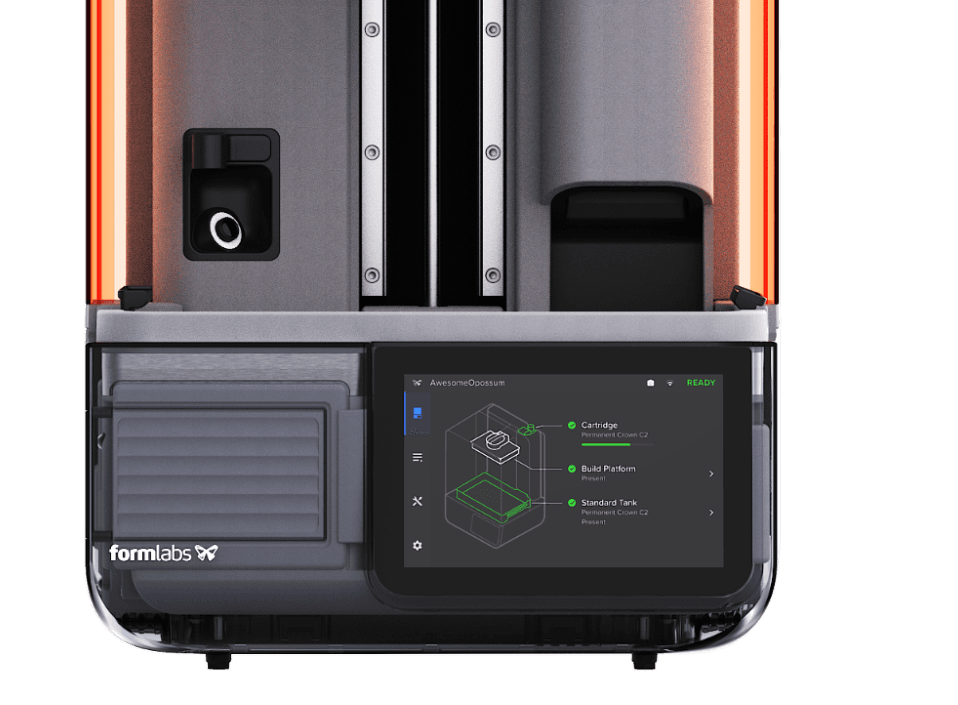
Las impresoras Form Studio 1 contienen una cámara integrada con un flash en forma de anillo. La cámara está situada a la izquierda de la torre del eje Z y apunta hacia arriba, en dirección a la base de impresión.
Las funciones actuales de la cámara permiten a los usuarios capturar instantáneas, ver una retransmisión en directo de una impresión en curso, grabar vídeos a cámara rápida del proceso de impresión y tomar una foto al final de la impresión cuando esta ha finalizado con éxito. Elige la configuración de privacidad de la cámara que prefieras durante la configuración inicial de la máquina o modifica la configuración de privacidad de la cámara, activa o desactiva la cámara y controla el acceso a las fotos posteriores a la impresión cuando haya finalizado la configuración inicial y la introducción a la impresora.
Ajustes de protección de datos
Formlabs recopila información analítica de las impresoras para mejorar el rendimiento de sus productos. Si la cámara de la impresora está activada, captura una foto al final de cada impresión. Puedes controlar si Formlabs recibe esta imagen para analizarla modificando los ajustes de la cámara.
Formlabs se compromete a proteger tu privacidad. Para obtener información específica sobre privacidad, intercambio de datos y acceso, visita formlabs.com/privacy.
Activar y desactivar la cámara
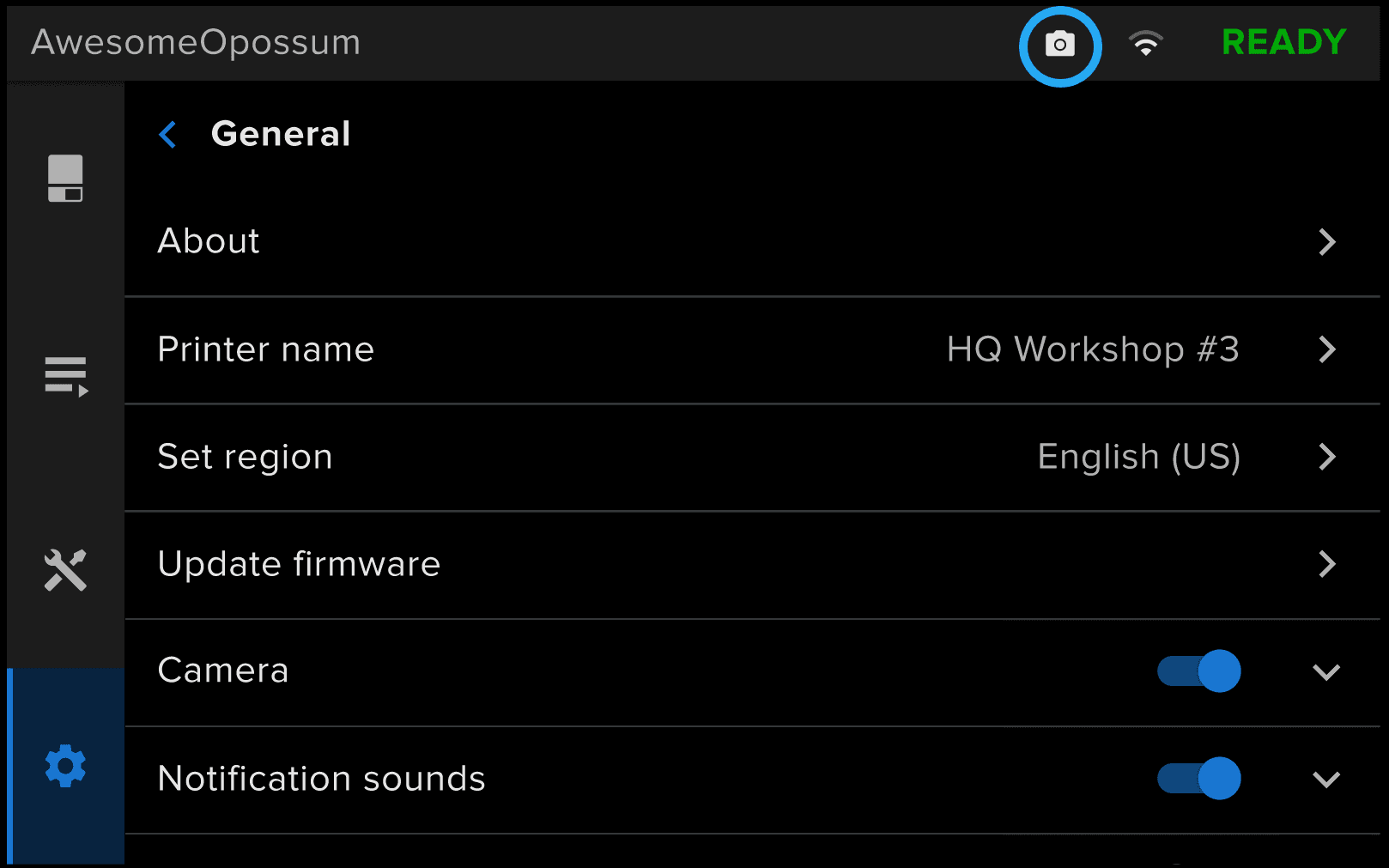
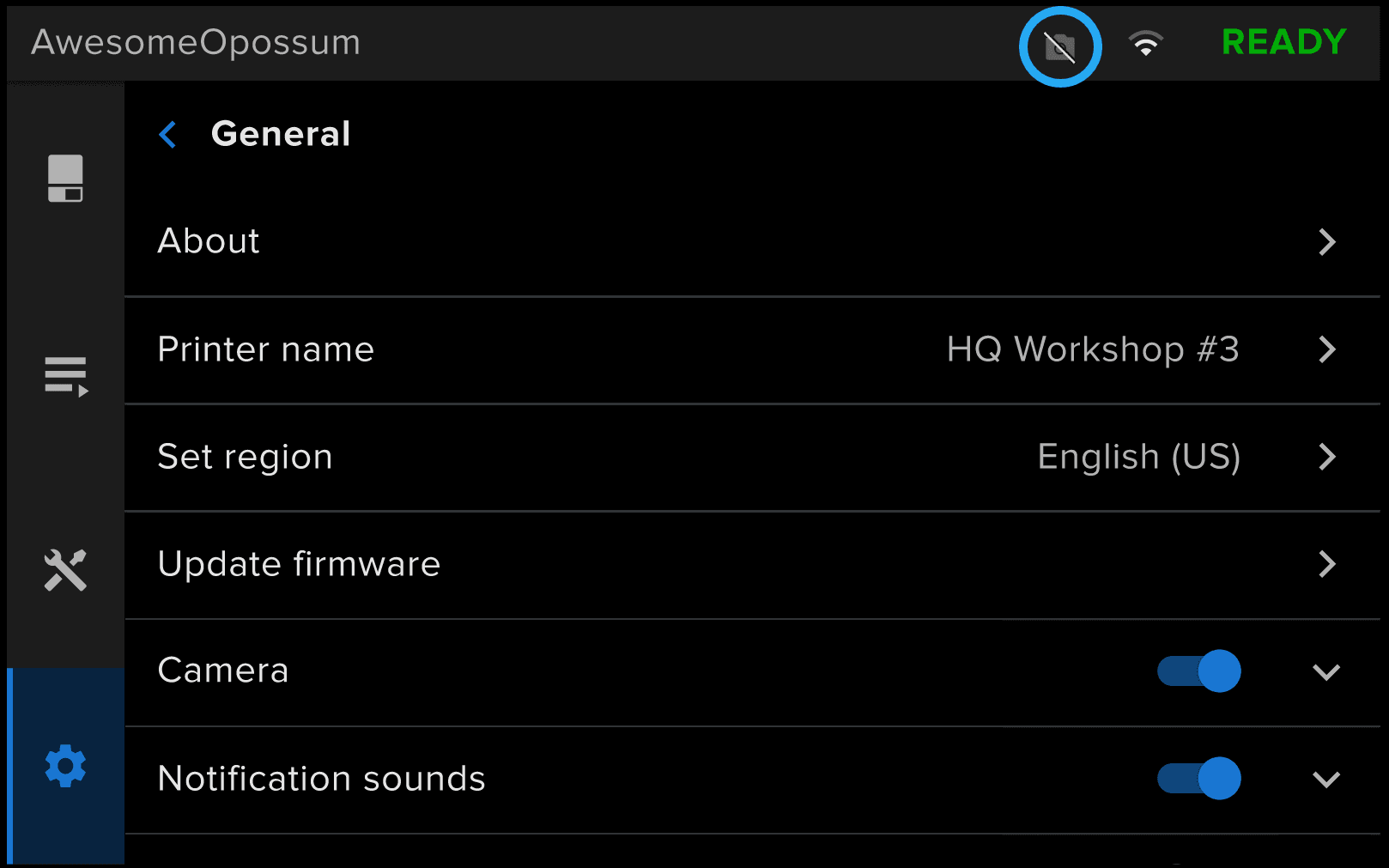
Ajusta la configuración de privacidad de la cámara para activarla o desactivarla. El icono de la cámara en la esquina superior derecha de la pantalla táctil indica que la cámara está activada. Si la cámara está desactivada, el icono aparecerá tachado. Cuando la cámara esté en funcionamiento, se encenderá la luz de la cámara.
Para modificar la configuración de privacidad de la cámara:
- En la pantalla táctil de la impresora, pulsa el icono del engranaje. Aparecerá el menú Settings (Ajustes). Pulsa
- Configuration (Configuración).
- Para activar la cámara: Pulsa Camera (Cámara) para ponerla en ON (Encendida). El botón se volverá azul y el icono de la cámara en la esquina superior derecha de la pantalla táctil se volverá blanco, sin estar tachado.
- Para desactivar la cámara: Cambia la opción Camera (Cámara) a OFF (Apagada). El botón se volverá gris y el icono de la cámara en la esquina superior derecha de la pantalla táctil también se volverá gris, además de aparecer tachado.
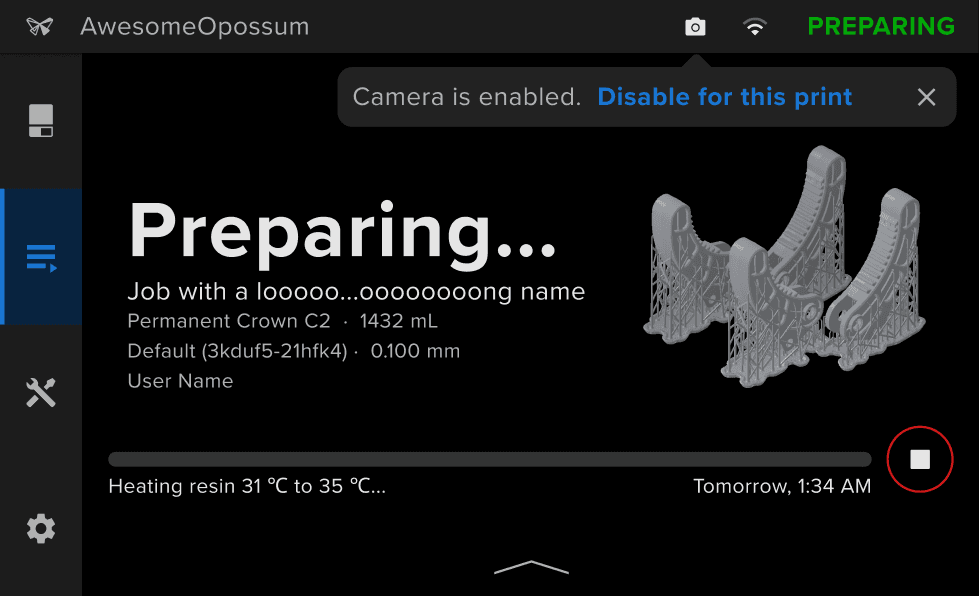
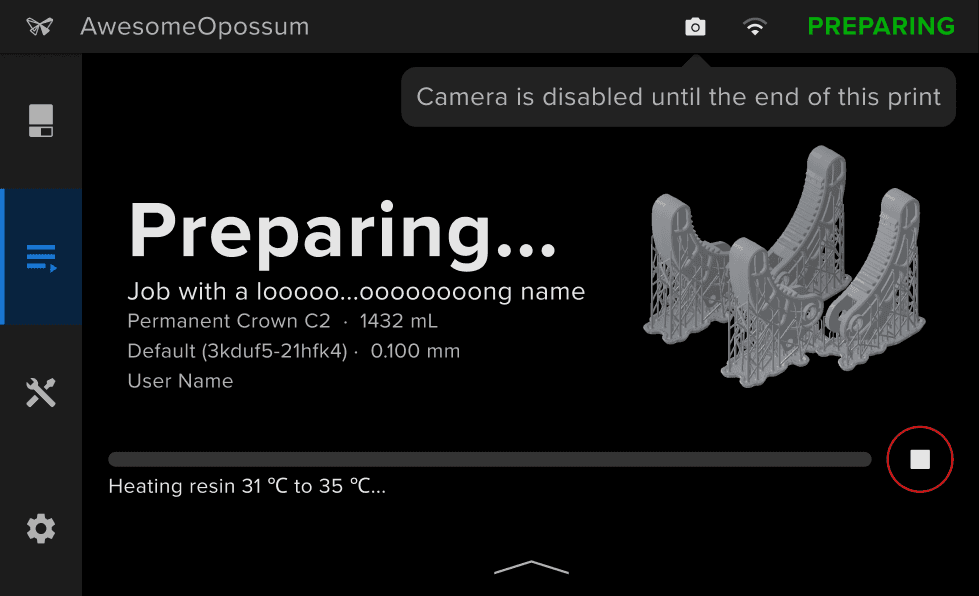
También puedes desactivar la cámara para una sola impresión desde la pantalla Queue (Cola de impresión). Cuando se inicia una impresión, si la cámara está activada, la impresora muestra un mensaje que permite desactivar temporalmente la cámara. El mensaje desaparece después de 10 segundos o si sales de la pantalla Queue (Cola de impresión).
Activar y desactivar la recopilación de información analítica de la cámara
Formlabs utiliza información analítica para mejorar el rendimiento de las impresoras y resolver problemas rápidamente.
Si solo está habilitada la cámara, Form Studio 1 guarda automáticamente una foto de la impresión sin cargar la foto en los servidores de Formlabs. Si tanto la cámara como la analítica fotográfica posterior a la impresión están activadas, Form Studio 1 guardará una foto de la impresión y la cargará en los servidores de Formlabs si la impresora está conectada a Internet.
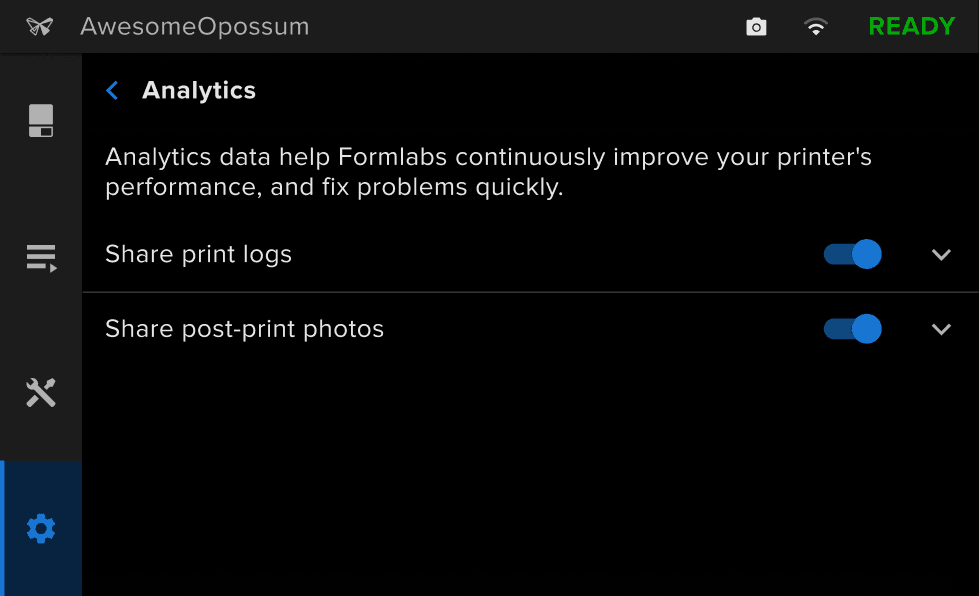
Para ajustar la configuración de información analítica de la cámara:
- En la pantalla táctil de la impresora, pulsa el icono del engranaje. Aparecerá el menú Settings (Ajustes). Pulsa
- General > Analítica. Aparecerá el menú Analytics (Análisis).
- Para activar las fotos posteriores a la impresión: Cambia la opción Share post-print photos (Compartir fotos posteriores a la impresión) a ON (ACTIVADO). El botón se pondrá azul.
- Para desactivar las fotos posteriores a la impresión: Cambia Share post-print photos (Compartir fotos posteriores a la impresión) a OFF (APAGADO). El botón se volverá gris.