Aviso:
Limpiar la textura de liberación con materiales no recomendados puede dañar la superficie y afectar a la calidad de impresión. No utilices limpiadores o materiales que puedan dejar arañazos o residuos en la textura de liberación.


En las impresoras Form Studio 1, la retroiluminación de la impresora brilla a través de la Light Processing Unit (LPU) para imprimir. La LPU tiene una superficie texturizada que impide que se produzca succión entre la película del tanque de resina y la LPU, lo que reduce las fuerzas de separación entre las capas. Si hay contaminación en la textura de liberación, la retroiluminación se puede difuminar o debilitar, con lo que se producen defectos de impresión. Mantén limpia la textura de liberación para asegurar el éxito de tus impresiones. Para proteger la textura de liberación del polvo, mantén la cubierta de la impresora cerrada cuando la impresora no esté en uso.
Resumen
Para realizar el mantenimiento de la textura de liberación, inspecciona la textura de liberación en busca de polvo, aceite o contaminación utilizando una linterna, un LED o la luz de un teléfono móvil. Si ves polvo, aceite o contaminación, limpia la textura de liberación siguiendo las instrucciones de Formlabs. Como con la mayoría de las superficies ópticas, la mejor limpieza es una limpieza mínima.
Materiales necesarios
Tiempo estimado: 10 minutos
Retirada de los consumibles
Retira siempre la base de impresión, el cartucho de resina y el tanque de resina antes de realizar el mantenimiento de la impresora para evitar que gotee resina sobre la textura de liberación.
Inspección de la textura de liberación
Revisa la textura de liberación en busca de polvo, manchas de aceite, marcas de dedos o restos de resina curada.
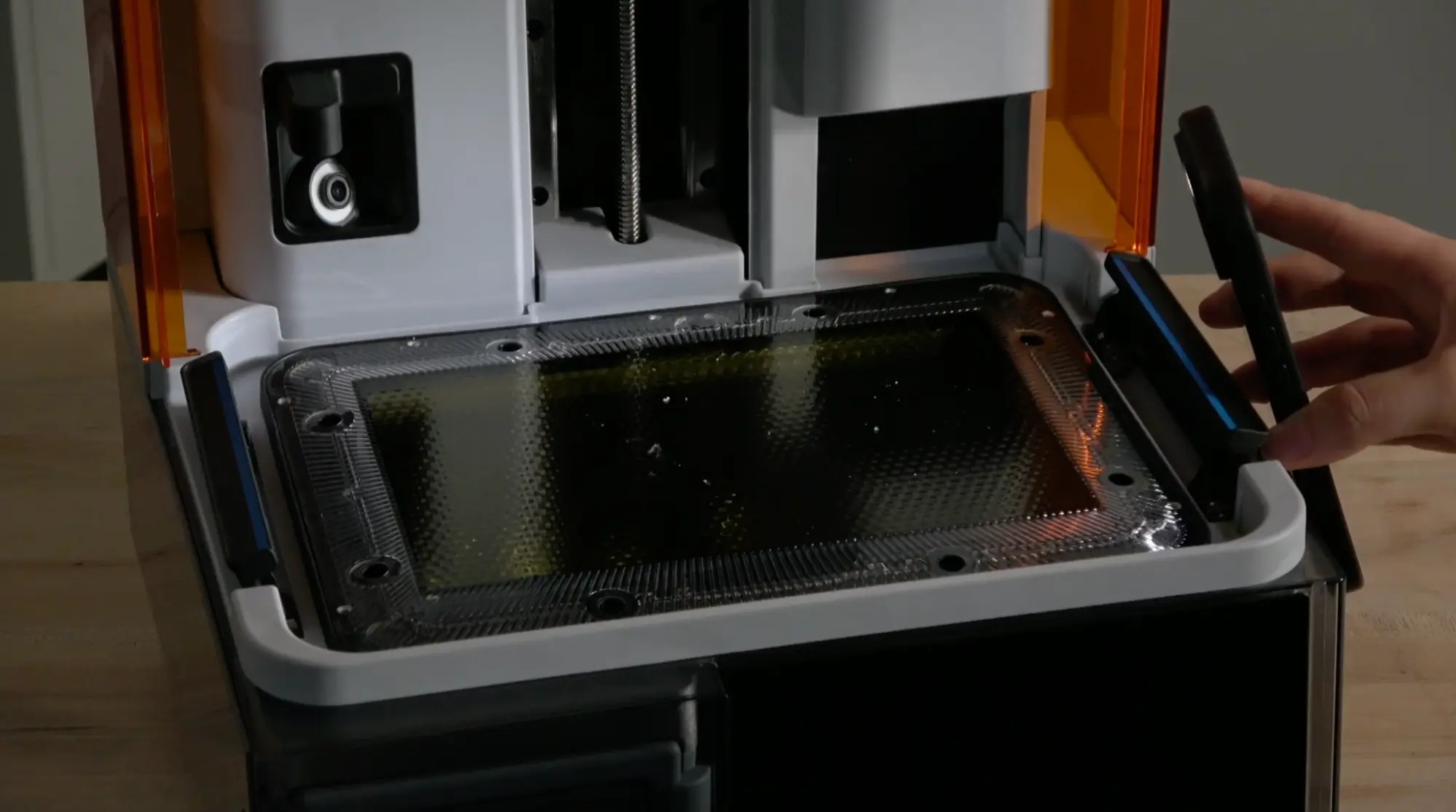
Una textura de liberación de la Form Studio 1 sucia
Limpieza de la textura de liberación
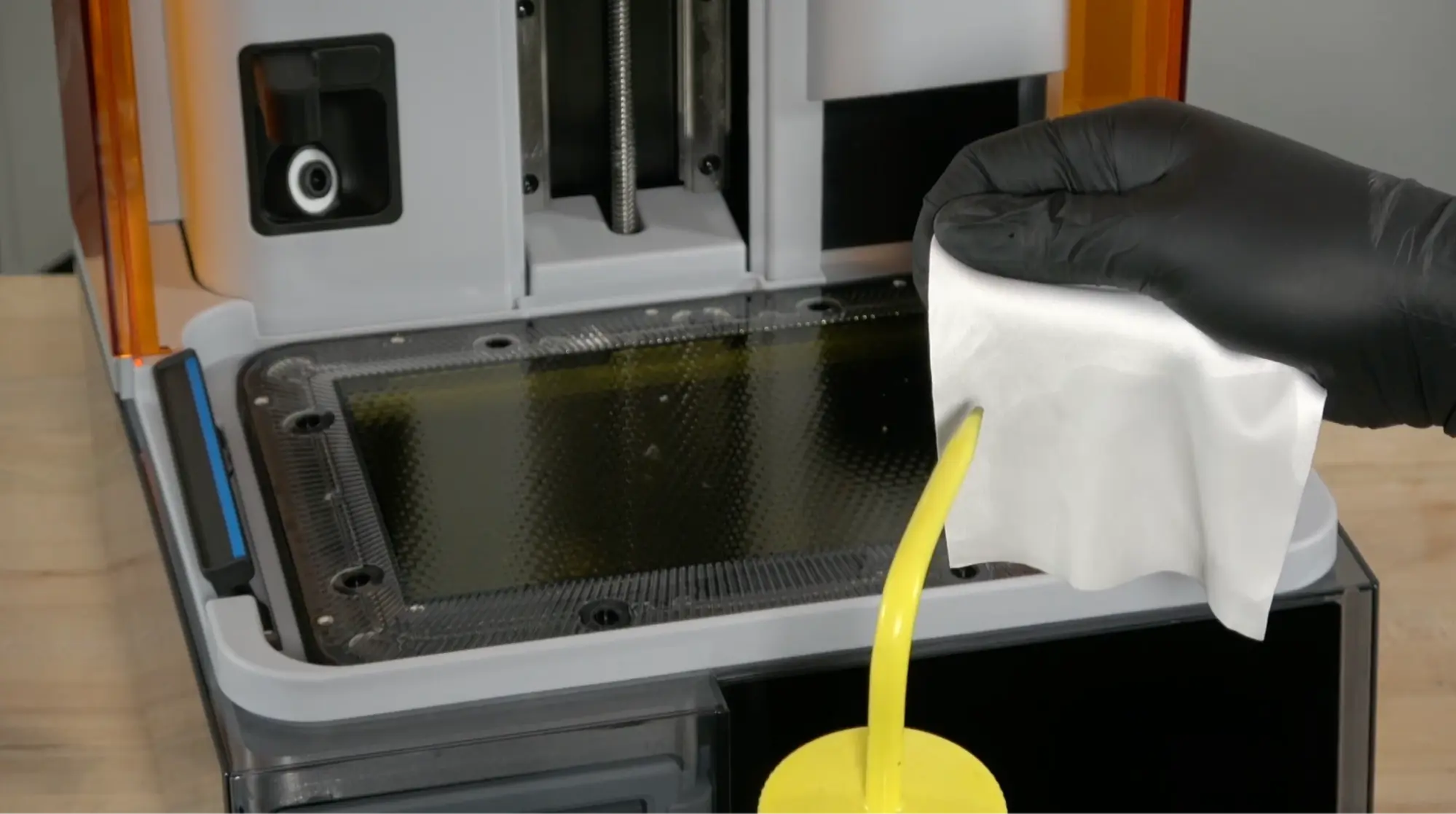
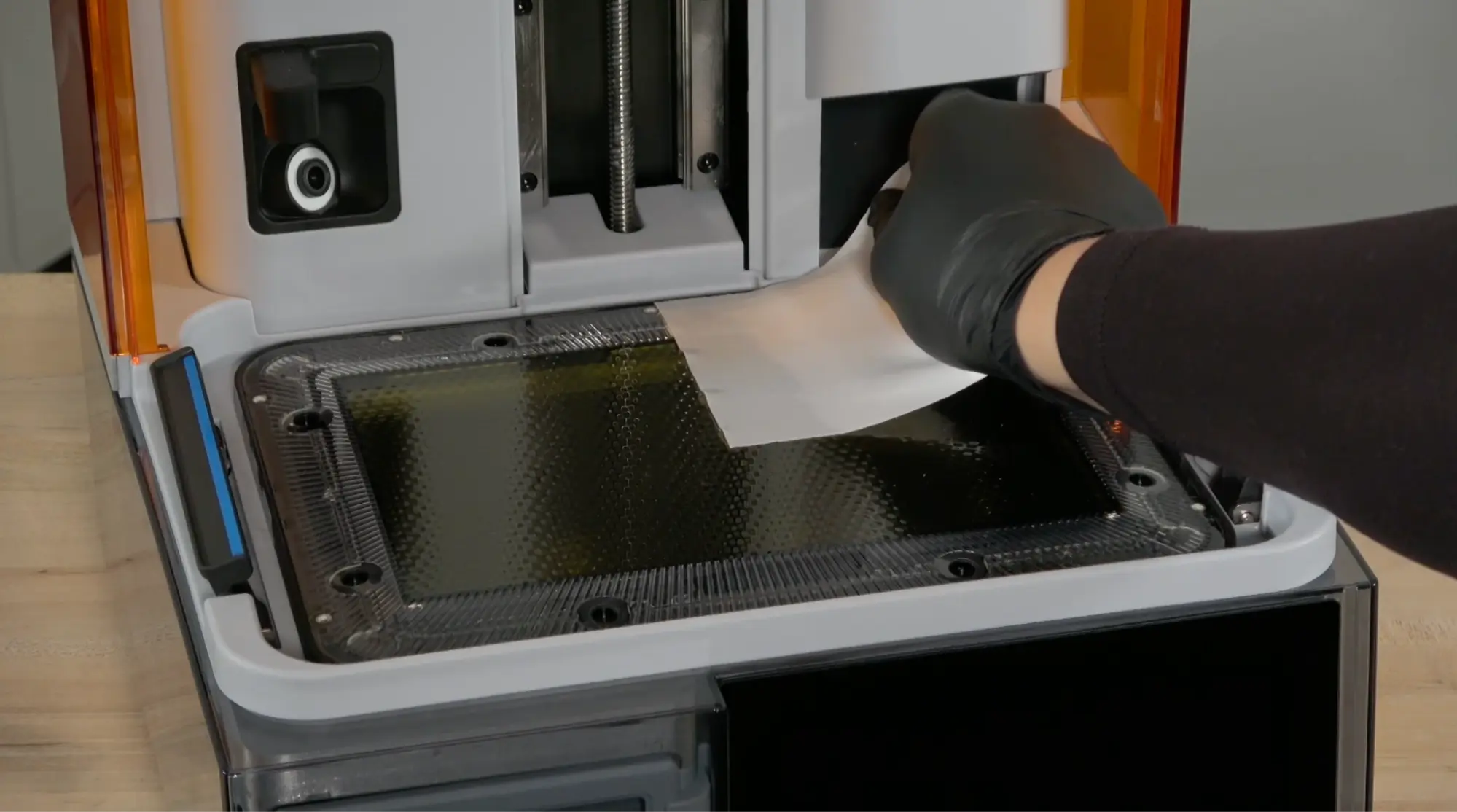
Limpieza de resina líquida
Usa solo alcohol isopropílico para limpiar la superficie, ya que otros materiales pueden degradar el revestimiento antirreflectante.
Aviso:
Limpiar la textura de liberación con materiales no recomendados puede dañar la superficie y afectar a la calidad de impresión. No utilices limpiadores o materiales que puedan dejar arañazos o residuos en la textura de liberación.
Limpieza de resina curada
La resina curada no se puede eliminar con alcohol isopropílico y se debe retirar con el rascador de plástico.
Aviso:
No utilices herramientas afiladas para retirar la resina curada, ya que podrían arañar la textura de liberación.
Si los restos o los contaminantes son difíciles de eliminar, ponte en contacto con el servicio de asistencia de Formlabs. Cuando envíes tu solicitud de asistencia, envía fotos de la textura de liberación iluminada con una luz secundaria y una lista de los pasos de limpieza que ya has probado.
Puesta a prueba de la LPU limpiada
Después de limpiar la LPU, pruébala imprimiendo una lámina de limpieza para asegurarte de que no quedan restos adicionales o resina curada en la textura de liberación.
Daños en la textura de liberación de la LPU
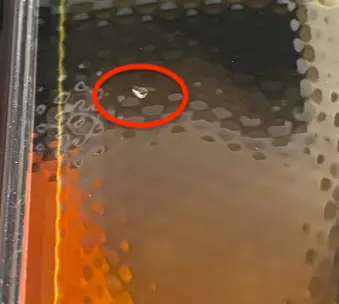
La LPU puede sufrir daños en la textura de liberación hacen que parezca que hay resina curada sobre ella o que falte parte de la textura. La causa suele ser que la base de impresión aplasta restos contra la textura durante la impresión.
Los daños en la LPU pueden afectar a la calidad de impresión, ya que pueden redirigir la luz procedente de la unidad de retroiluminación. Estos daños pueden ser muy pequeños y difíciles de percibir en la superficie de la textura de liberación. Si observas daños en la textura de la LPU que no puedes eliminar, haz una foto de los daños y ponte en contacto con el servicio de asistencia de Formlabs.
Suciedad debajo de la LPU
Con el tiempo, es posible que el polvo de los ventiladores de refrigeración se acumule en la parte inferior de la LPU. El filtro de la entrada de aire debería atrapar la mayor parte del polvo, pero sigue siendo posible que el polvo entre por las grietas entre las piezas de la impresora.
Retira la LPU y limpia la parte inferior de la LPU con un paño no abrasivo ligeramente humedecido con alcohol isopropílico. Limpia cualquier otro polvo visible en la cavidad de la impresora y después vuelve a instalar la LPU. Asegúrate de que la impresora esté situada lejos de maquinaria que genere polvo.