Formlabs Logo
Control de la impresora e inicio de una impresión mediante Form Mobile

Control de la impresora e inicio de una impresión mediante Form Mobile

Form Mobile realiza un seguimiento de la actividad de la impresora y la muestra en tiempo real. Puedes utilizar la aplicación para controlar el estado de tu impresora, prepararla para una impresión o iniciar, pausar o cancelar una impresión.

Para ver el estado de una impresora, abre la aplicación Form Mobile. La aplicación se abrirá en la página de estado de la última impresora que hayas consultado. Si has registrado varias impresoras en tu cuenta, puedes ver el estado de otra impresora tocando la barra de estado superior de la aplicación. Se abrirá el panel My Printers (Mis impresoras). Pulsa el nombre de otra impresora para ver su estado.

Control del estado de la impresora

Para iniciar una impresión en una impresora SLA de Formlabs, es necesario insertar un conjunto de consumibles, que incluye un tanque de resina, un cartucho de resina y una base de impresión. En función del tipo de impresora, también debes confirmar que los consumibles están bloqueados en su sitio (como un mezclador en una Form 4) o limpios y listos para su uso (como una base de impresión en una Form 1).

Si quieres iniciar una impresión, pero el estado de tu impresora es Not ready (No está lista), puedes cambiar el estado de estos consumibles mediante la aplicación Form Mobile:

  1. Abre la aplicación. La aplicación se abrirá en la página de estado de la última impresora que hayas consultado.
    • Si la última impresora que has visto no es la que quieres controlar, pulsa la barra de estado superior de la aplicación. Se abrirá el panel My Printers (Mis impresoras). Localiza la impresora que quieres controlar.
  2. Desplázate hasta la sección de consumibles.
  3. Pulsa la tarjeta Build Platform (Base de impresión) para marcar si la base de impresión está limpia y lista para su uso o no. El icono correspondiente en el marco de la impresora se vuelve verde cuando la base de impresión está lista para su uso o rojo cuando no lo está.
  4. Form 4 and Form 4L generation printers: Tap the Tank card to mark whether or not the mixer is present and locked in place. El icono correspondiente en el marco de la impresora se vuelve verde cuando el mezclador está listo para su uso o rojo cuando no lo está.

Si todos los consumibles están listos para su uso y la resina del depósito de resina coincide con la resina del cartucho de resina insertado, el estado de la impresora cambiará a Ready to print (Lista para imprimir). Si marcas algún consumible como no listo para su uso, el estado de la impresora cambiará a Not ready (No lista).

Control de la cola de impresión de una impresora

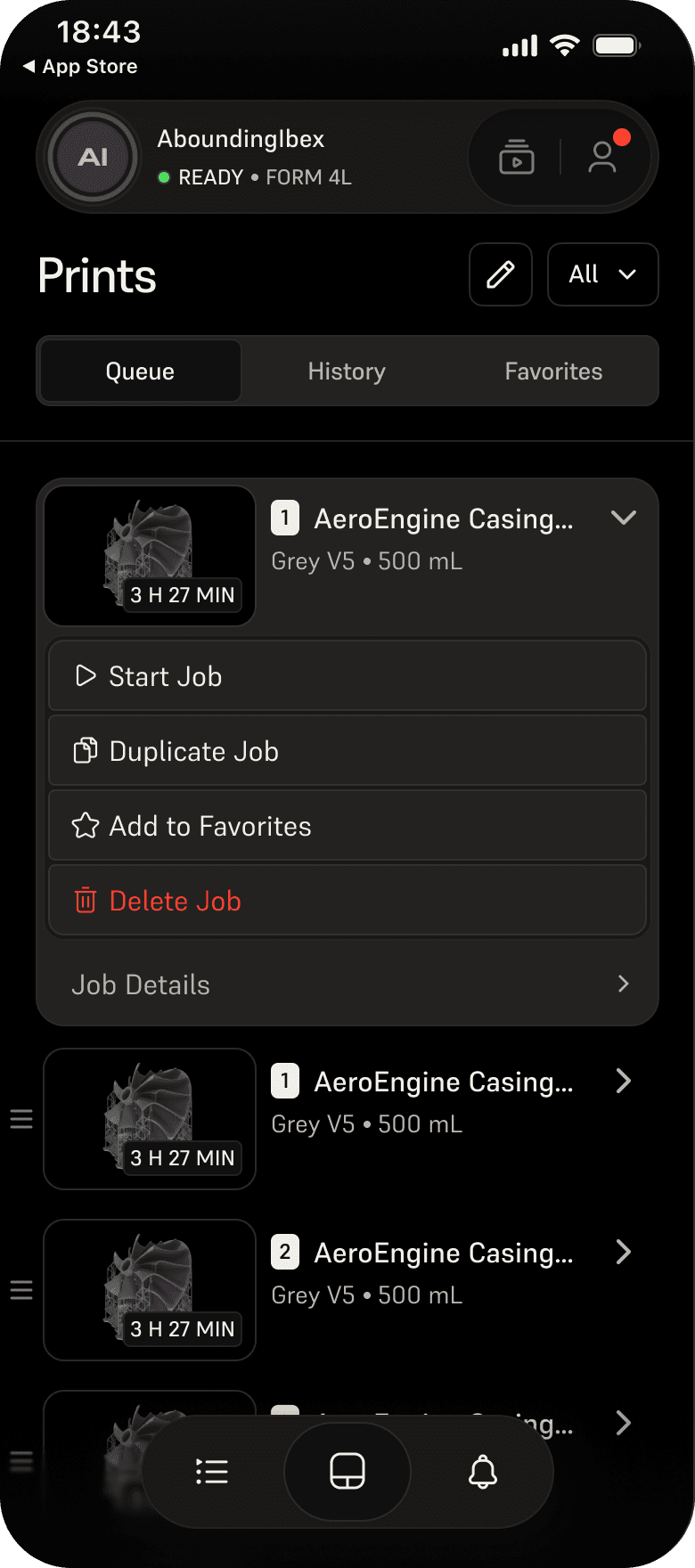
Puedes ver y controlar la cola, el historial o la lista de impresiones favoritas de una impresora a través de Form Mobile:

  1. Abre la aplicación. La aplicación se abrirá en la página de estado de la última impresora que hayas consultado.
    • Para controlar la cola de una impresora diferente, pulsa la barra de estado superior en la aplicación. Se abrirá el panel My Printers (Mis impresoras). Localiza la impresora cuya cola de impresión quieres controlar y pulsa su nombre.
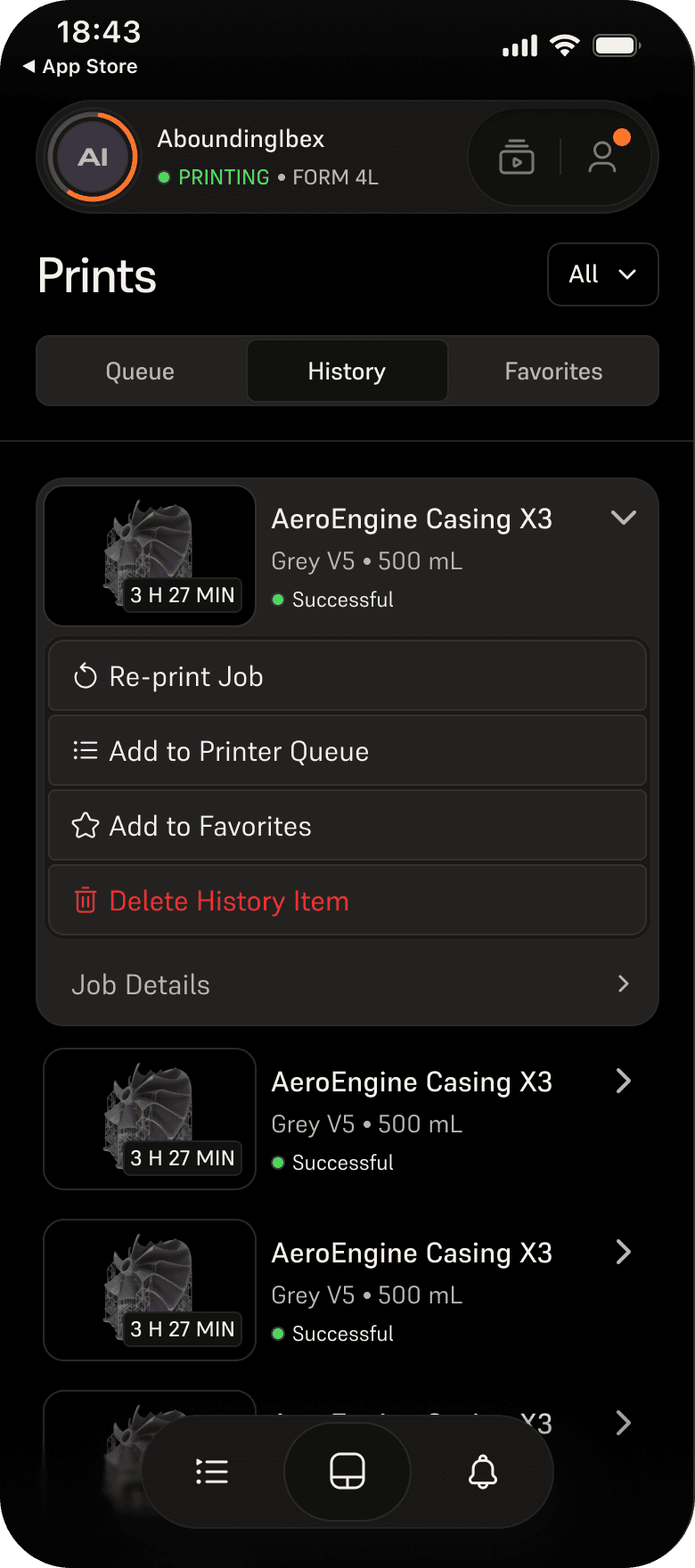
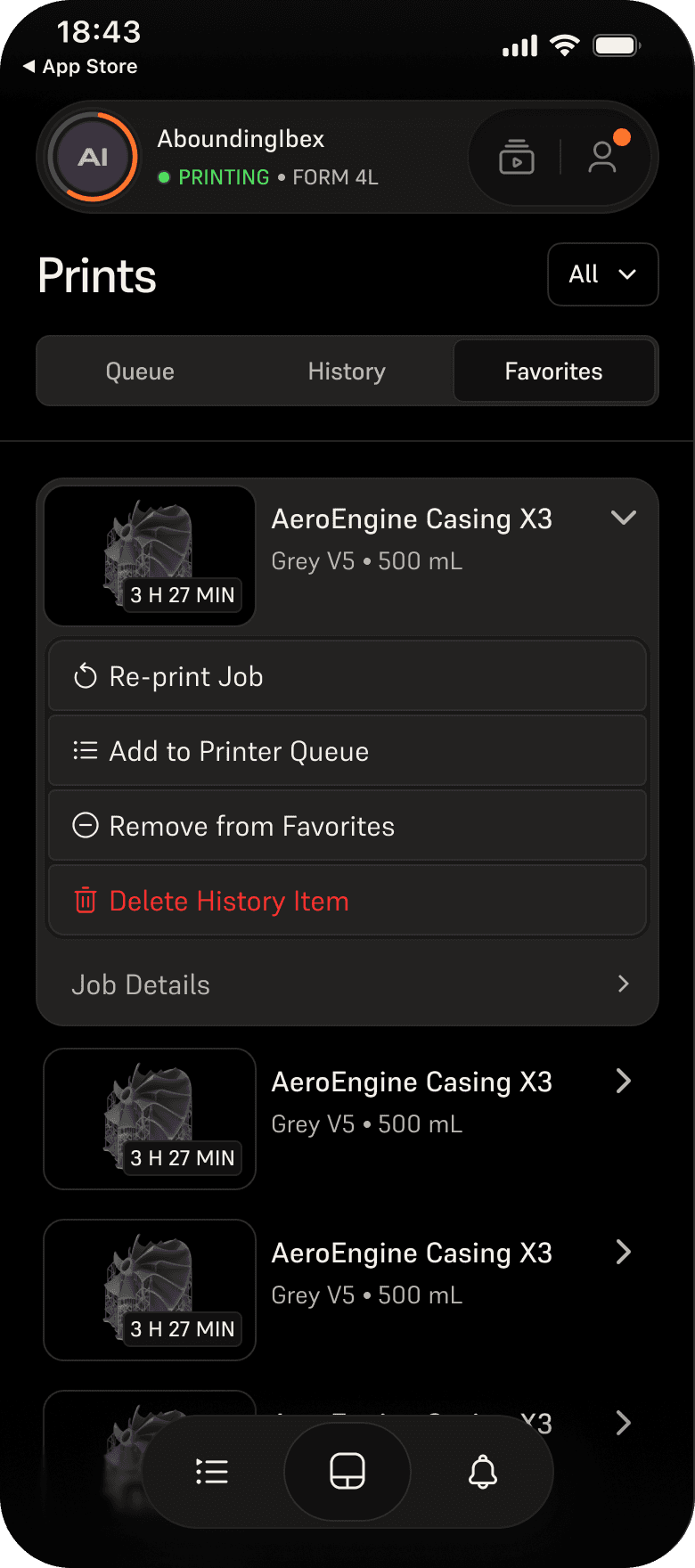
  2. Pulsa el icono de la cola de impresión en la parte inferior de la pantalla. Aparecerá la pantalla Prints (Impresiones) con la pestaña Queue (Cola) seleccionada. Pulsa History (Historial) o Favorites (Favoritos) para cambiar a esas pestañas.
  3. Pulsa un nombre de impresión para ver más detalles y opciones del trabajo de impresión.
    • Start Job (Iniciar trabajo) o Re-print Job (Reimprimir trabajo): Inicia la impresión si la impresora está lista.
    • Duplicar trabajo o Añadir a la cola de la impresora: Añade una copia del trabajo de impresión a la cola.
    • Add to Favorites (Añadir a favoritos): Añade el trabajo de impresión a la lista de favoritos.
    • Delete Job (Eliminar trabajo) o Delete History Item (Eliminar elemento del historial): Elimina el trabajo de impresión de la cola o del historial de la impresora, respectivamente.
    • Remove from Favorites (Eliminar de favoritos): Elimina un trabajo de impresión de la lista de favoritos.

Consejo:

Puedes filtrar entre All printers (Todas las impresoras) o Only mine (Solo las mías) para un control más sencillo.


Cola de impresión de la Form Mobile
Historial de impresiones de la Form Mobile
Impresiones favoritas de la Form Mobile

Inicio de una impresión a través de Form Mobile

Si el estado de una impresora es Ready to print (Lista para imprimir), puedes iniciar una impresión a través de Form Mobile siempre que la impresora tenga un trabajo en su cola o historial que coincida con los consumibles insertados.

Para iniciar una impresión a través de Form Mobile:
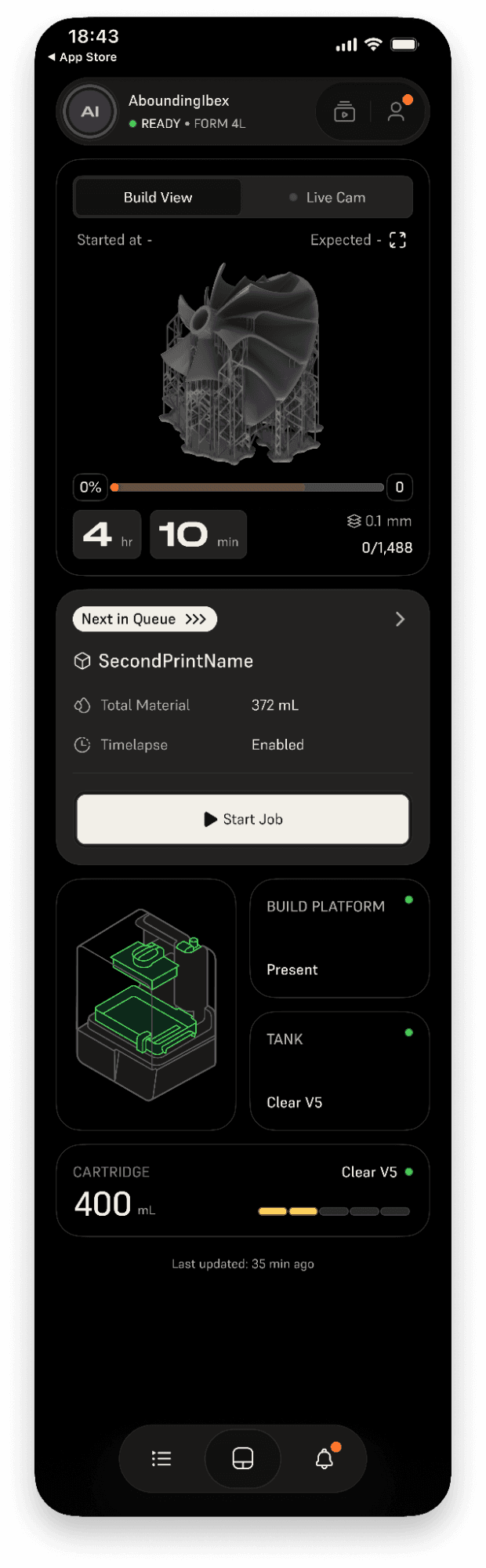
  1. Abre la aplicación. La aplicación se abrirá en la página de estado de la última impresora que hayas consultado.
    • Si la última impresora que has consultado no está lista para imprimir, pulsa la barra de estado superior de la aplicación. Se abrirá el panel My Printers (Mis impresoras). Busca una impresora con el estado Ready to print (Lista para imprimir) y pulsa su nombre.
  2. La pantalla de estado de la impresora muestra el trabajo que está en la cola de la impresora. Si el material para ese trabajo coincide con el material de la impresora, puedes pulsar Start Job (Iniciar trabajo) para iniciar la impresión.
    • Si los consumibles no coinciden, el botón Start Job (Iniciar trabajo) aparecerá atenuado.
  3. Para iniciar una impresión desde la cola de la impresora, el historial o la lista de favoritos:
    • Pulsa el icono de la cola de impresión en la parte inferior de la pantalla. Aparecerá la pantalla Prints (Impresiones) con la pestaña Queue (Cola de impresión) seleccionada. Pulsa History (Historial) o Favorites (Favoritos) para cambiar a esas pestañas.
    • Desde la pestaña Queue (Cola de impresión): Pulsa un nombre de impresión para ver más detalles y opciones del trabajo de impresión. Si el material para ese trabajo coincide con el material de la impresora, puedes pulsar Start Job (Iniciar trabajo) para iniciar la impresión. Si los consumibles no coinciden, el botón Start Job (Iniciar impresión) aparecerá atenuado.
    • Desde la pestaña History (Historial): Pulsa un nombre de impresión para ver más detalles y opciones del trabajo de impresión. Pulsa Re-print Job (Reimprimir trabajo) > Yes (Sí) para reimprimir un trabajo del historial de la impresora. Si el material para ese trabajo no coincide con el material que hay en la impresora, el estado de la impresora cambiará a Check printer (Comprobar impresora) y la impresora mostrará un error de incompatibilidad de consumibles.
    • Desde la pestaña Favorites (Favoritos): Pulsa un nombre de impresión para ver más detalles y opciones del trabajo de impresión. Pulsa Start Job (Iniciar trabajo) para volver a imprimir un trabajo desde la lista de favoritos de la impresora. Si el material para ese trabajo no coincide con el material que hay en la impresora, el estado de la impresora cambiará a Check printer (Comprobar impresora) y la impresora mostrará un error de incompatibilidad de consumibles.
Inicio de una impresión a través de Form Mobile

Cómo pausar o cancelar una impresión mediante Form Mobile

Si tu impresora tiene una impresión en curso, puedes pausarla o cancelarla a través de Form Mobile:

  1. Abre la aplicación. La aplicación se abrirá en la página de estado de la última impresora que hayas consultado.
    • Si la última impresora que has consultado no está imprimiendo en ese momento, pulsa la barra de estado superior de la aplicación. Se abrirá el panel My Printers (Mis impresoras). Busca una impresora con el estado Printing (Imprimiendo) y pulsa su nombre.
  2. Para pausar la impresión, pulsa Pause Job (Pausar trabajo). Aparecerá una ventana de confirmación. Pulsa Yes (Sí) para pausar la impresión.
    • El estado de la impresora cambiará a Pausing (Pausando) mientras la impresión está en proceso de pausa. El estado cambiará a Paused (En pausa) cuando la impresión se haya detenido y puedas volver a interactuar con la impresora.
    • Pulsa
    • Resume (Reanudar) para continuar la impresión. La impresión continuará y el estado de la impresora volverá a ser Printing (Imprimiendo).
  3. Para finalizar la impresión, pulsa Abort Job (Abortar trabajo). Aparecerá una ventana de confirmación. Pulsa Yes (Sí) para cancelar la impresión.
    • El estado de la impresora cambiará a Aborting (Cancelando) mientras la impresión está en proceso de cancelación. El estado cambiará a Not ready (No preparada) una vez que la impresión se haya detenido y puedas volver a interactuar con la impresora.