Materiales necesarios:
Formlabs:
- Conjunto de la placa del sensor de nivel, la cámara y el sensor RFID del tanque de resina
- Llave Allen de 2,5 mm (incluida en el organizador de herramientas)
De otros fabricantes:
- Guantes de nitrilo


En las impresoras Form Studio 1, el sensor de nivel de resina (conocido como LevelSense), la cámara y el sensor RFID del tanque de resina forman parte del mismo conjunto. El sistema del sensor de nivel resina mide la cantidad de resina en el tanque de resina y activa la dispensación de resina desde el cartucho según sea necesario. La cámara facilita las grabaciones a cámara rápida, la fotografía de las impresiones y la supervisión de posibles defectos en las piezas. El sensor RFID del tanque de resina se utiliza para identificar el tipo de resina y confirmar la presencia del tanque en la impresora. Si alguno de estos componentes funciona mal, puede impedir que la impresora funcione correctamente.
Utiliza esta guía para reemplazar el sensor de nivel, la cámara y el conjunto RFID del tanque de resina.
Materiales necesarios:
Formlabs:
De otros fabricantes:
Tiempo estimado: 10-20 minutos
Preparación del espacio de trabajo
Resumen: Prepara la máquina y un espacio de trabajo libre de polvo para reemplazar el sensor de nivel, la cámara y el sensor RFID del tanque de resina.
Paso 1: Usa guantes y prepara tu espacio de trabajo
Ponte guantes. Despeja un espacio de trabajo alrededor de tu impresora. Asegúrate de que el espacio de trabajo esté bien ventilado y libre de polvo.
Paso 2: Retira la base de impresión
Retira en primer lugar la base de impresión para evitar que gotee resina sobre las superficies ópticas.
Paso 3: Retira el cartucho de resina
Retira el cartucho de resina y cierra la tapa de ventilación para evitar que la resina gotee desde la válvula de mordida y caiga en el interior de la impresora.
Paso 4: Retira y guarda el tanque de resina
Retira el tanque de resina y cúbrelo con su tapa. Coloca aparte el tanque, sobre una superficie limpia y plana.
Aviso:
Usa guantes y sujeta el tanque por los agarres que hay a cada lado para no contaminar o dañar la parte inferior del tanque.
Paso 5: Apaga y desenchufa la impresora
Desconecta el cable de alimentación antes de continuar con el mantenimiento. No realices el mantenimiento de la impresora mientras esté enchufada a la corriente. Espera cinco minutos después de desenchufar la impresora de la alimentación antes de proseguir.
Extracción del panel posterior y del panel superior en forma de halo
Resumen: Retira el panel posterior y el panel superior en forma de halo para acceder al sensor de nivel, la cámara y el conjunto RFID del tanque de resina.
Paso 1: Retira los tornillos de retención del panel posterior
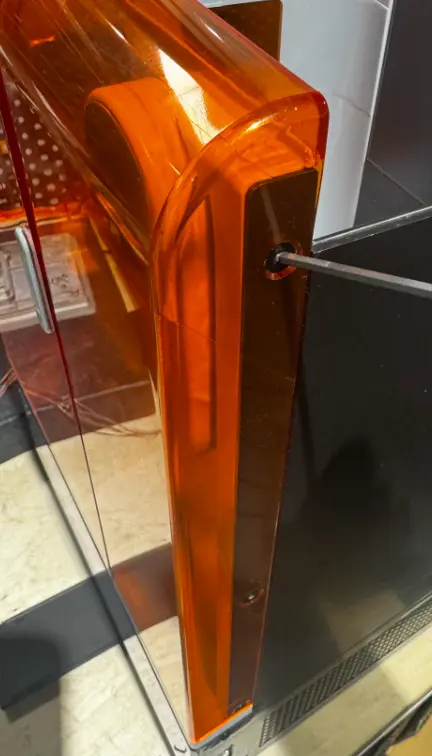
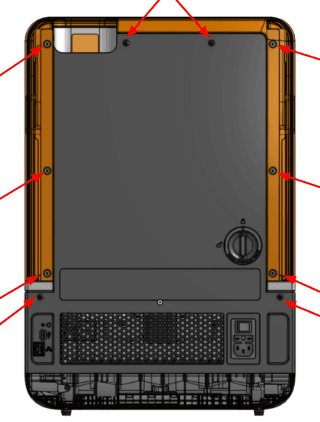
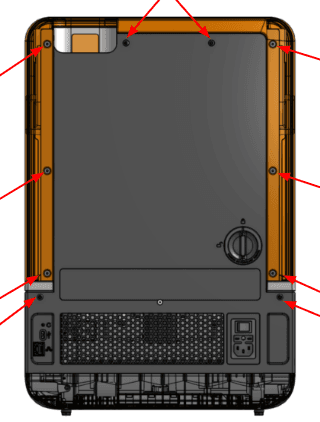
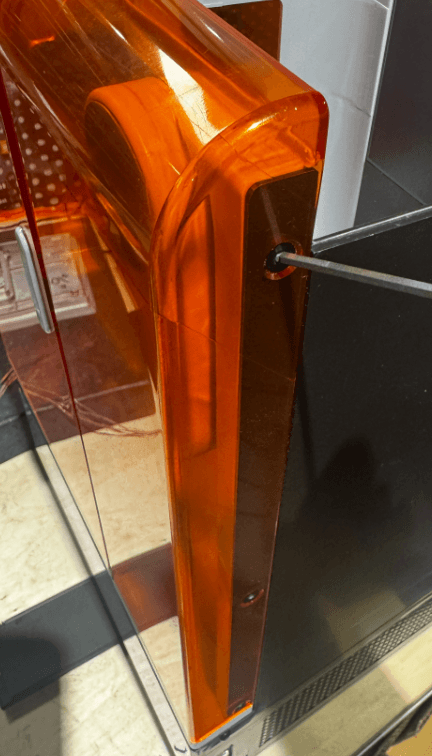
Gira la impresora para poder acceder a su parte posterior. Utiliza la llave Allen de 2,5 mm incluida en el organizador de herramientas para aflojar y retirar los 10 tornillos que fijan el panel posterior a la impresora. Deja aparte los tornillos.
Paso 2: Retira el panel superior del halo y el panel posterior
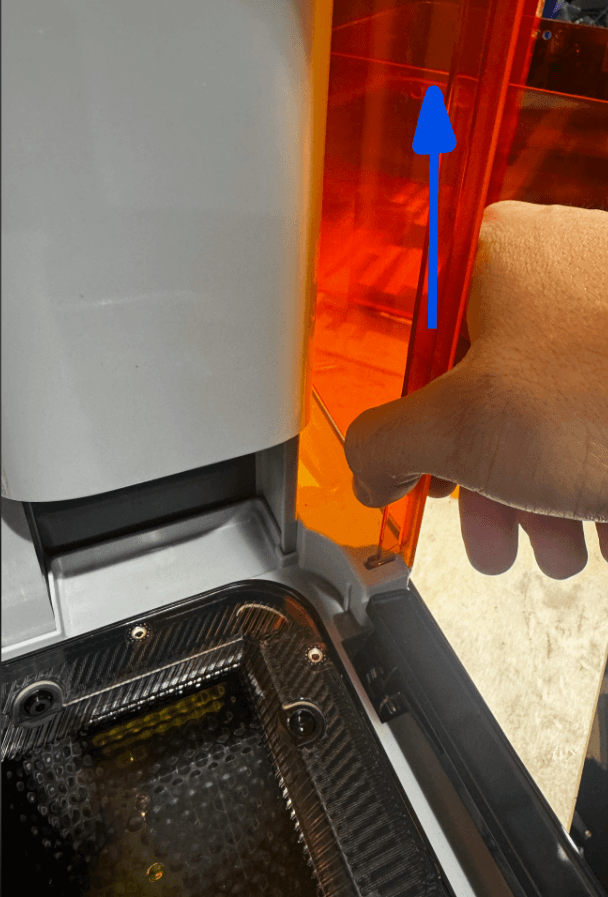
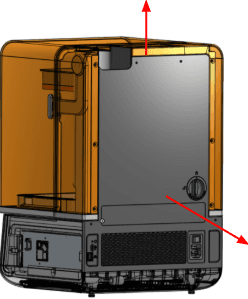
El panel de halo rodea la parte superior de la impresora. Abre la cubierta de la impresora. Desengancha el panel de lazo de los lados izquierdo y derecho de la impresora tirando hacia arriba de los bordes delanteros. Levanta el panel del halo para sacarlo de la impresora y déjalo a un lado. Retira el panel posterior y déjalo a un lado.
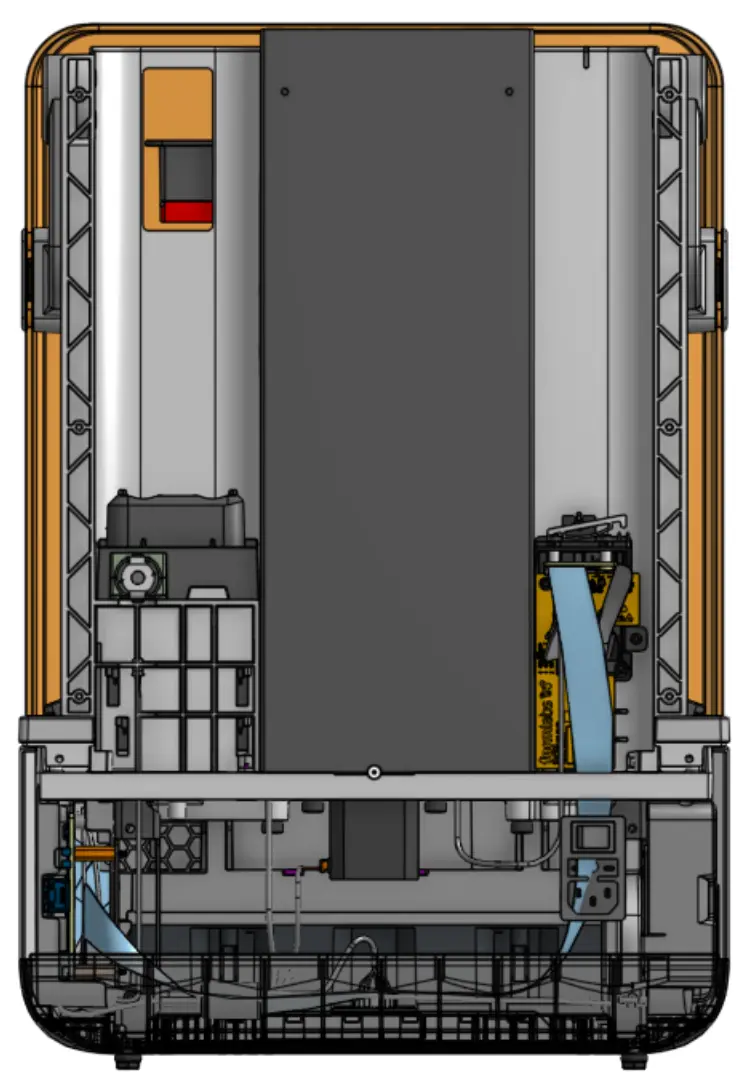
Extracción del sensor de nivel, la cámara y el conjunto RFID del tanque de resina
Resumen: Con los paneles retirados, desenchufa y desinstala el sensor de nivel, la cámara y el conjunto RFID del depósito de resina.
Paso 1: Desconecta los cables del conjunto
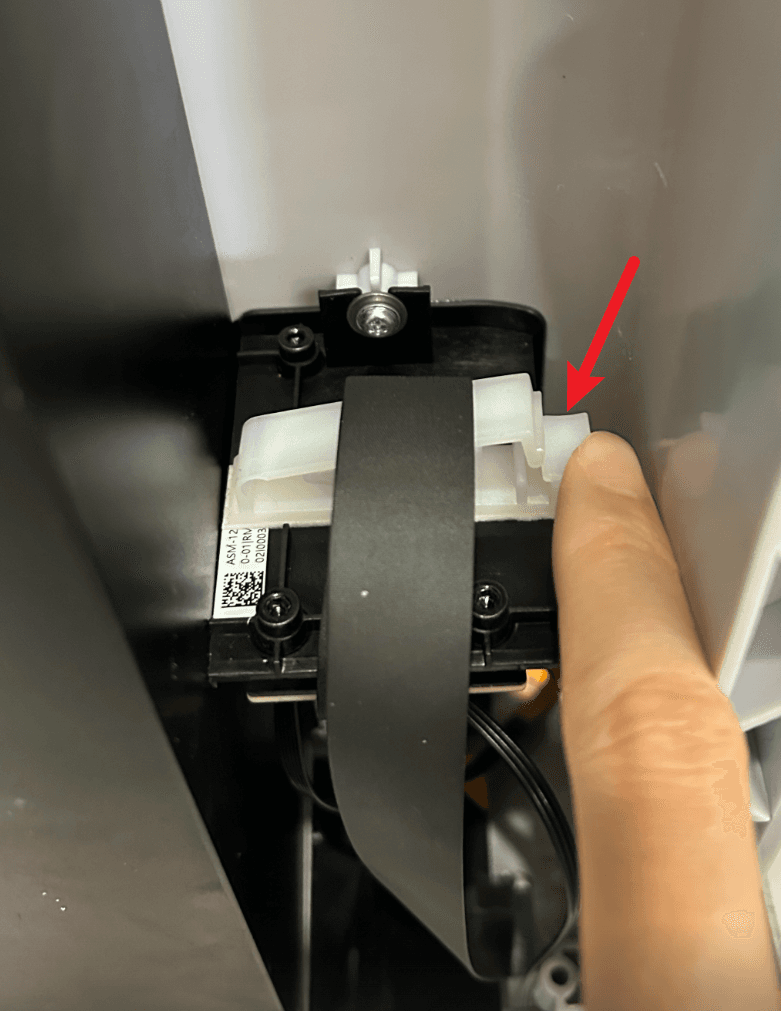
Localiza el sensor de nivel, la cámara y el conjunto RFID del tanque de resina, situados en el lado derecho de la impresora (cuando se mira desde la parte posterior). Abre el clip para cables de la parte superior del conjunto y libera el cable plano que sujeta.
Desconecta los tres cables del conjunto. Fíjate en la orientación de los cables planos en sus conectores.
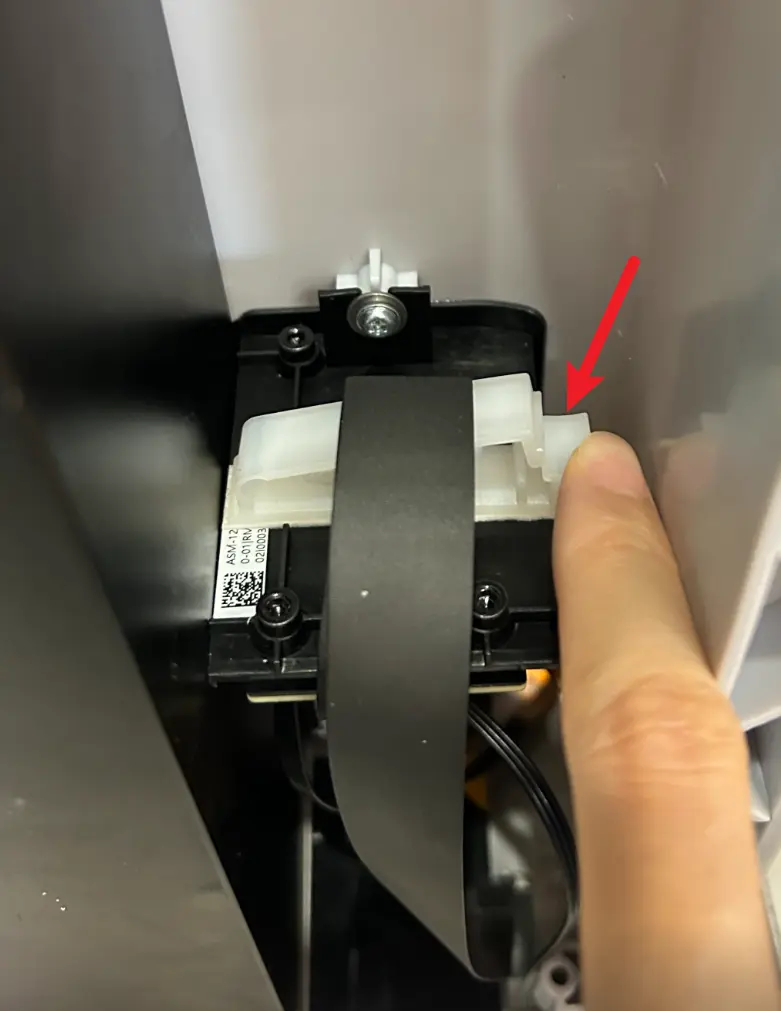
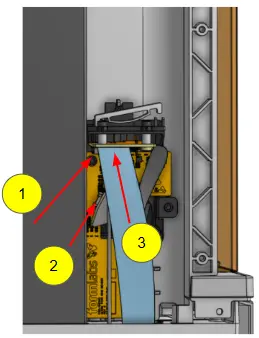
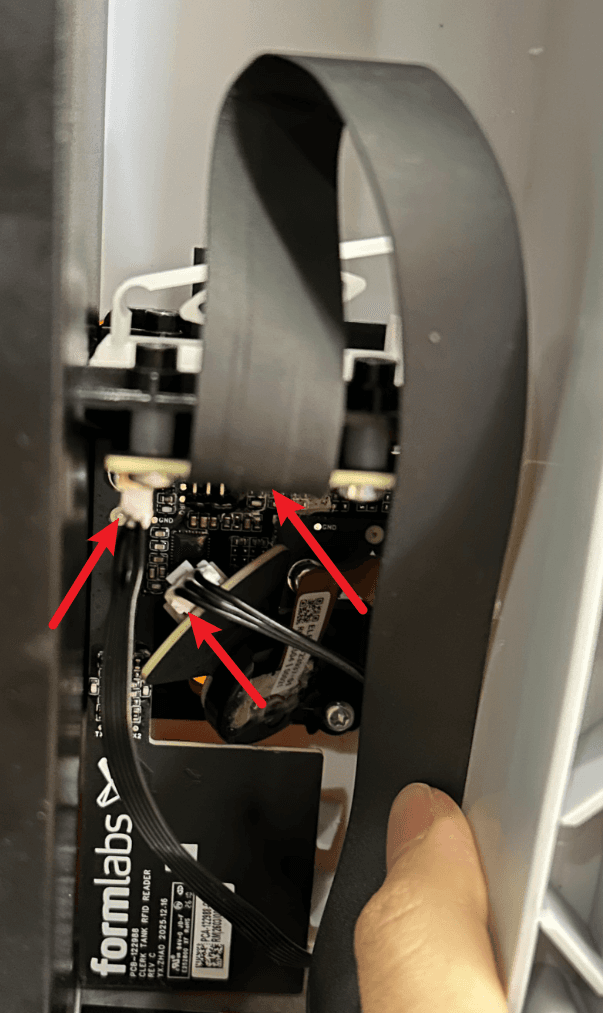
Paso 2: Desinstala el sensor de nivel, la cámara y el conjunto RFID del tanque de resina
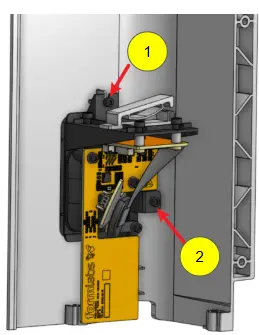
El sensor de nivel, la cámara y el conjunto RFID del tanque de resina están fijados a la impresora con dos tornillos. Utiliza la llave Allen de 2,5 mm para aflojar y retirar los tornillos y déjalos a un lado. Ten en cuenta que el tornillo superior tiene una arandela; déjala también a un lado.
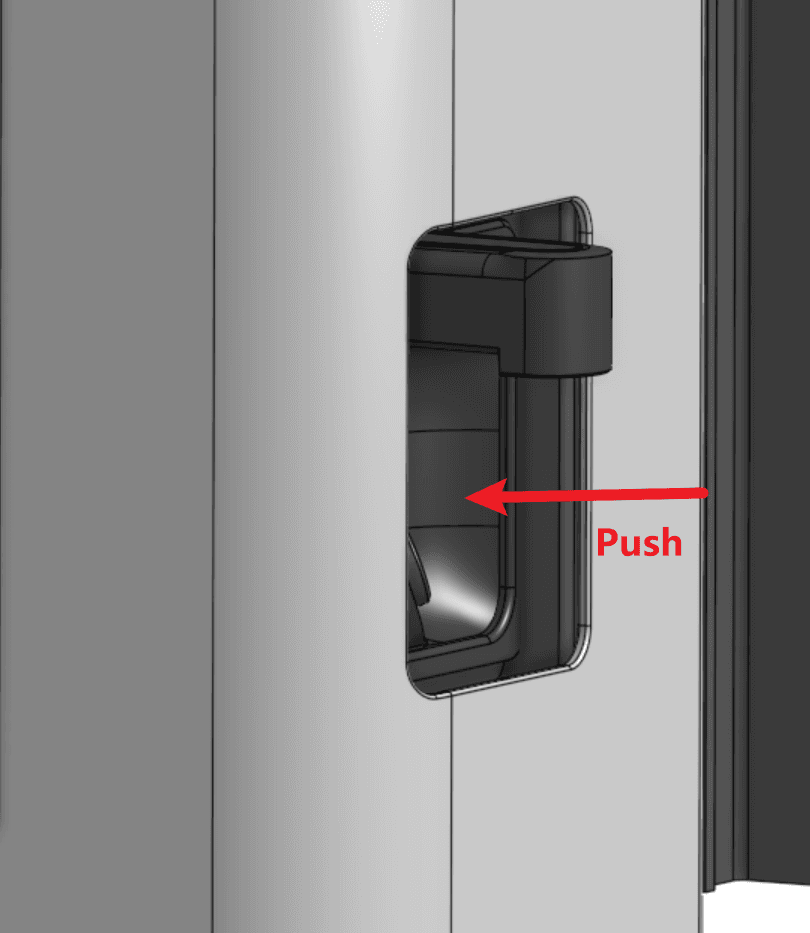
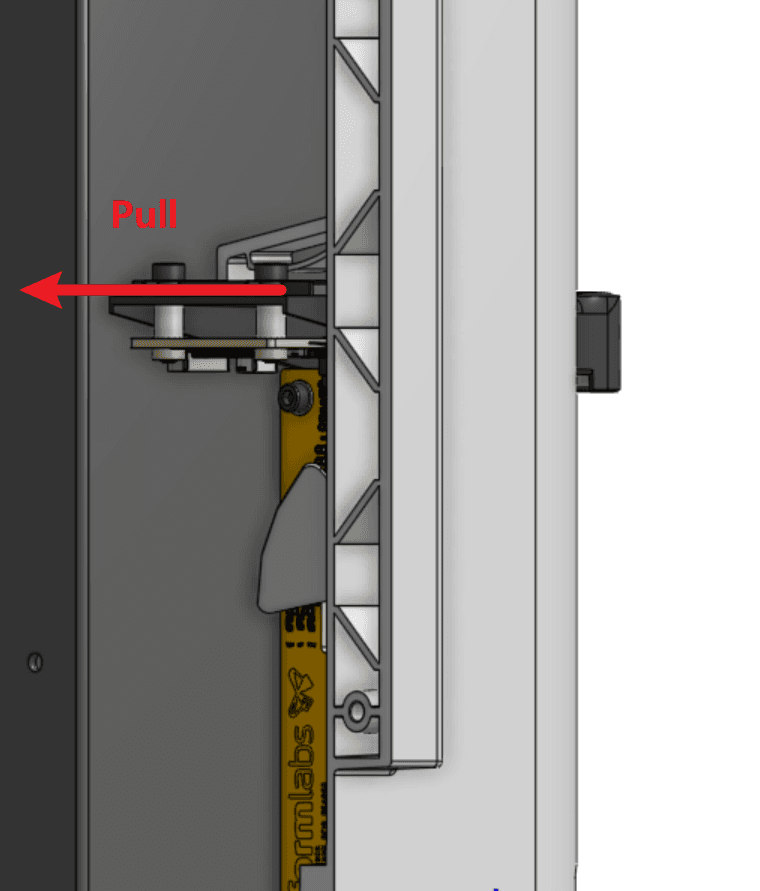
Tira de la parte posterior del conjunto mientras lo empujas desde el interior de la cavidad de la impresora para desmontarlo. Coloca a un lado el sensor de nivel, la cámara y el conjunto RFID del tanque de resina para desecharlos con los residuos electrónicos.
Instalación del sensor de nivel de resina, la cámara y el conjunto RFID del depósito de resina de recambio
Resumen: Después de desinstalar el sensor de nivel, la cámara y el conjunto RFID del depósito de resina originales, monta y asegura el componente de recambio.
Paso 1: Conecta los cables al conjunto de recambio
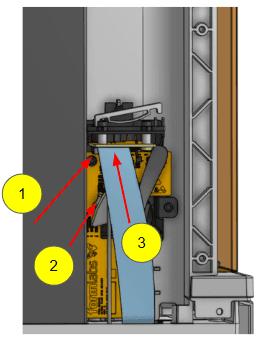
Antes de montar el nuevo sensor de nivel, la cámara y el conjunto RFID del tanque de resina, conecta los tres cables. El conector JST encajará en su sitio con un clic audible y perceptible cuando esté completamente conectado. En el caso de los cables planos, asegúrate de insertar los cables en sus conectores en su orientación original. Gira el cierre hacia la placa de circuitos para bloquear el cable plano en su sitio. El pasador está bloqueado cuando está paralelo al conector.
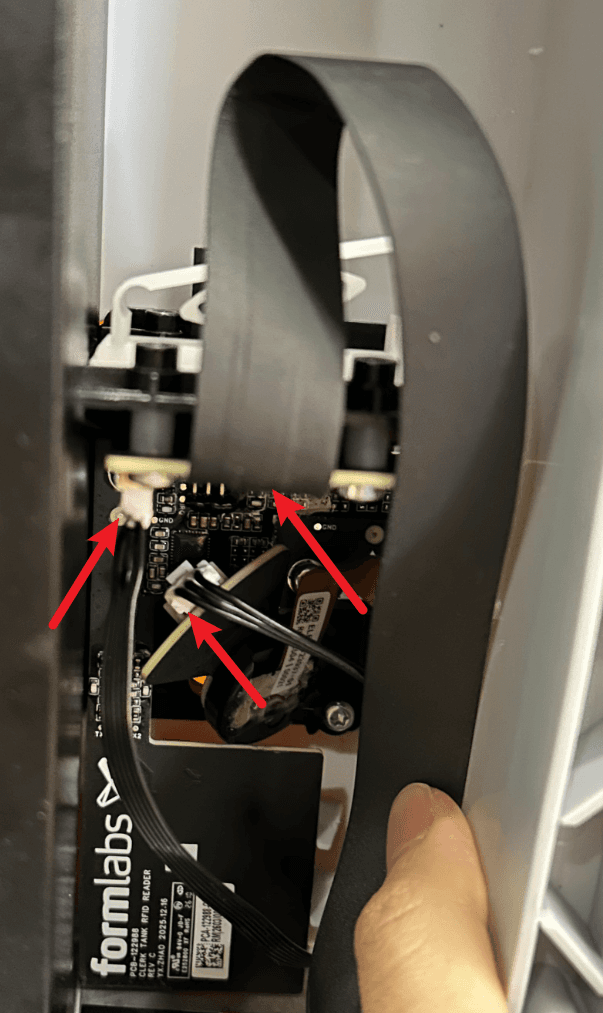
Paso 2: Monta el conjunto de recambio
Alinea el sensor de nivel, la cámara y el conjunto RFID del tanque de resina con el recorte de la carcasa de la torre. Presiónala hacia delante y hacia abajo hasta que encaje en su sitio.
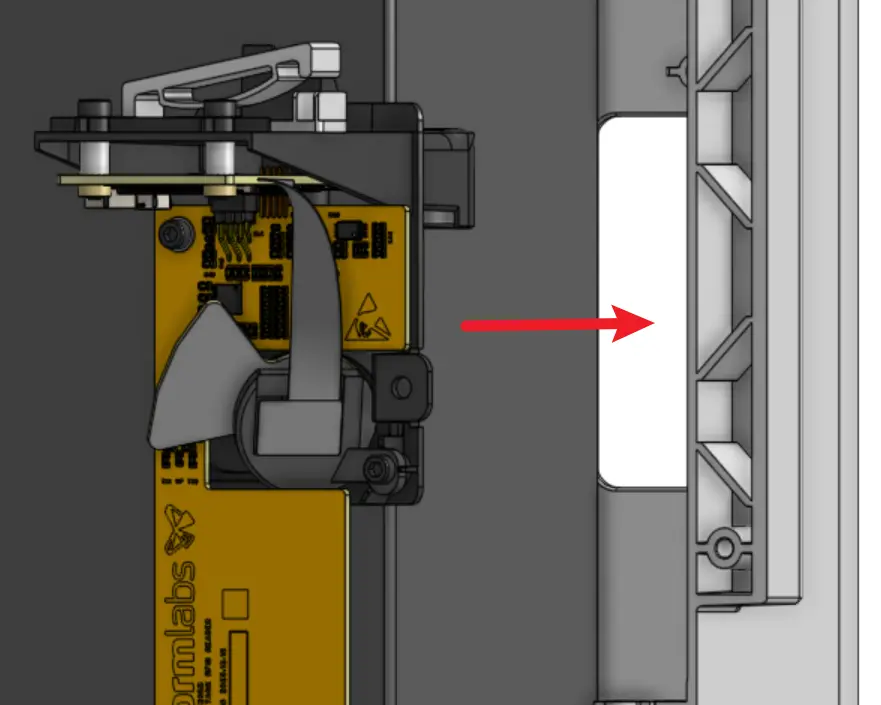
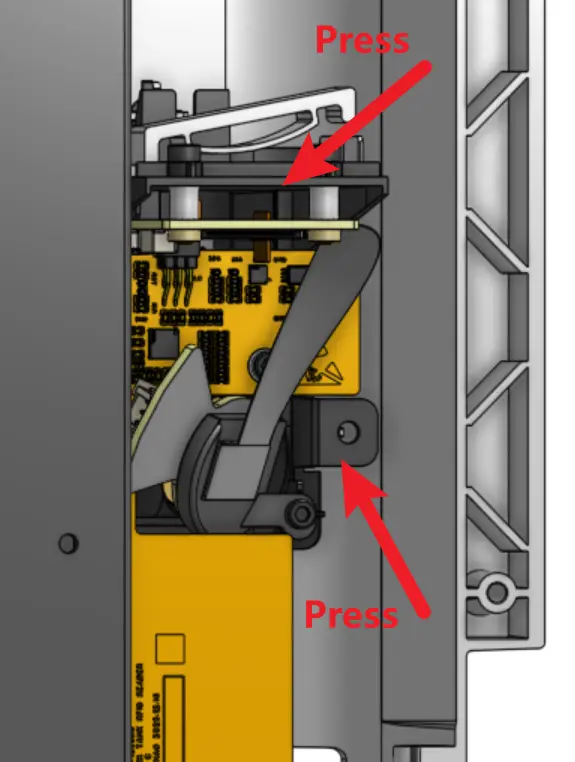
Paso 3: Asegura el conjunto de recambio
Coloca la arandela en uno de los dos tornillos de retención del sensor de nivel, la cámara y el conjunto RFID del depósito de resina. Rosca que se enrosca en el agujero superior para tornillos del conjunto. Enrosca el tornillo restante (sin arandela) en el agujero de tornillo inferior. Utiliza la llave Allen de 2,5 mm para apretar los tornillos hasta que estén bien ajustados.
Pasa el cable plano largo que se extiende hacia ti a través del clip para cables de la parte superior del conjunto. Cierra el clip para cables para fijar el cable en su sitio.
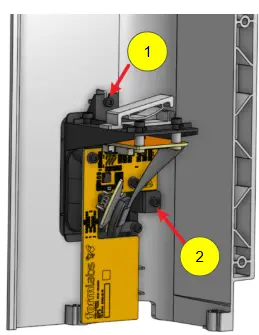
Reinstalación del panel posterior y del panel superior del halo
Resumen: Después de reemplazar el sensor de nivel, la cámara y el conjunto RFID del tanque de resina, vuelve a instalar los paneles de la impresora.
Paso 1: Monta el panel posterior y el panel superior del halo
Coloca el panel posterior en la parte posterior de la impresora, alineando los diez agujeros para tornillos del panel con los correspondientes agujeros para tornillos del chasis de la impresora. Baja el panel de lazo sobre el panel posterior y la parte superior de la impresora. Presiónala hacia abajo para que encaje en su sitio. Comprueba que los agujeros para tornillos de la parte posterior del halo están alineados con los del panel posterior.
Paso 2: Asegura el panel posterior y el panel superior del halo
Enrosca un tornillo de retención del panel posterior en cada uno de los 10 agujeros para tornillos del aro y los paneles posteriores. Utiliza la llave Allen de 2,5 mm para apretar los tornillos hasta que estén bien ajustados.
Finalización de la reparación
Resumen: Después de instalar el nuevo sensor de nivel, la cámara y el conjunto RFID del depósito de resina, enciende la impresora y realiza las comprobaciones finales.
Paso 1: Enciende la impresora
Cierra la cubierta de la impresora y conecta el cable de alimentación a la impresora y a la fuente de alimentación. Enciende la impresora con el interruptor situado en su parte posterior. La impresora se encenderá y se iniciará.
Paso 2: Calibra el sensor de nivel de resina
Calibra el sensor de nivel de resina utilizando la herramienta de la pantalla:
Paso 3: Revisa el sensor RFID del tanque de resina
Inserta un tanque de resina y verifica que la impresora lo identifica correctamente.
Paso 4: Revisa la cámara
Abre PreForm y selecciona tu impresora en la pantallaJob Setup (Configuración del trabajo). Haz clic en Camera Snapshot (Instantánea de la cámara) en el panel derecho y comprueba que aparece una imagen.