
LIBRO BLANCO
Evaluación de los resultados de la impresión de diagnóstico (generación Fuse 1)
Evaluación de los resultados de la impresión de diagnóstico (generación Fuse 1)
Formlabs ha desarrollado una serie de impresiones de pruebas de diagnóstico para ayudar a calibrar y resolver problemas de tu impresora de la generación Fuse 1. A partir de la versión 1.24.1 del firmware, puedes revisar los resultados de estas impresiones en la pantalla táctil de la impresora.
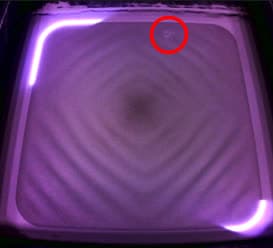
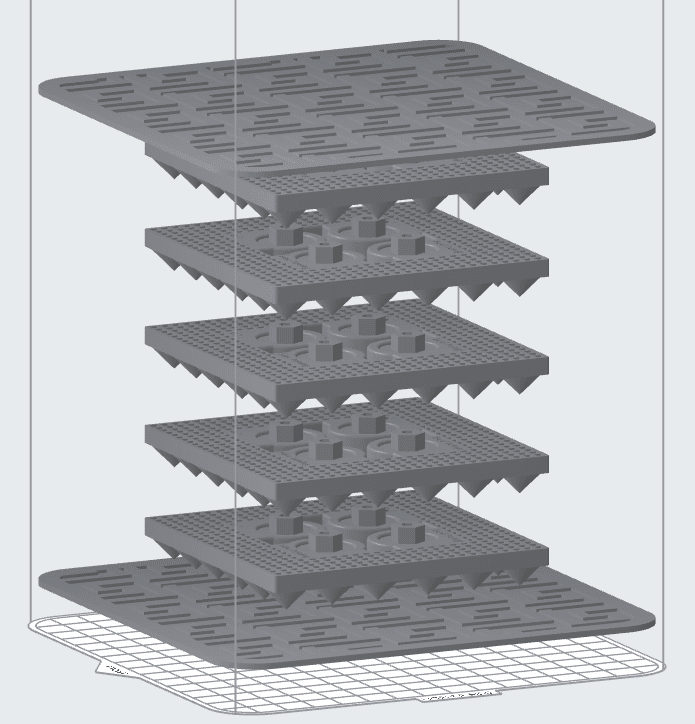
Impresión de comprobación del sistema óptico completada
Impresión de ajuste de la temperatura del lecho en PreForm
Realización de una impresión de diagnóstico
- Actualiza PreForm a la última versión.
- Actualiza el firmware de tu impresora a la última versión. La herramienta de revisión de impresiones de diagnóstico en pantalla se introdujo en la versión 1.24.1 del firmware. Las impresiones realizadas con versiones anteriores del firmware no estarán disponibles para su revisión, aunque posteriormente actualices la impresora.
- Comprueba que la tolva de tu impresora tiene suficiente polvo para la impresión que vas a realizar.
- Impresiones de comprobación del sistema óptico: La comprobación del sistema óptico es una impresión de una sola capa, por lo que no requiere mucha cantidad de polvo.
- Impresiones de ajuste de la temperatura del lecho: Carga la tolva con 3 kg de polvo, llenándola hasta la marca de 7 l.
- Descarga el archivo FLZ correspondiente a tu material desde los enlaces de abajo.
| Ajuste de la temperatura del lecho | Comprobación del sistema óptico (solo con la Fuse 1+ 30W) |
|---|---|
|
-
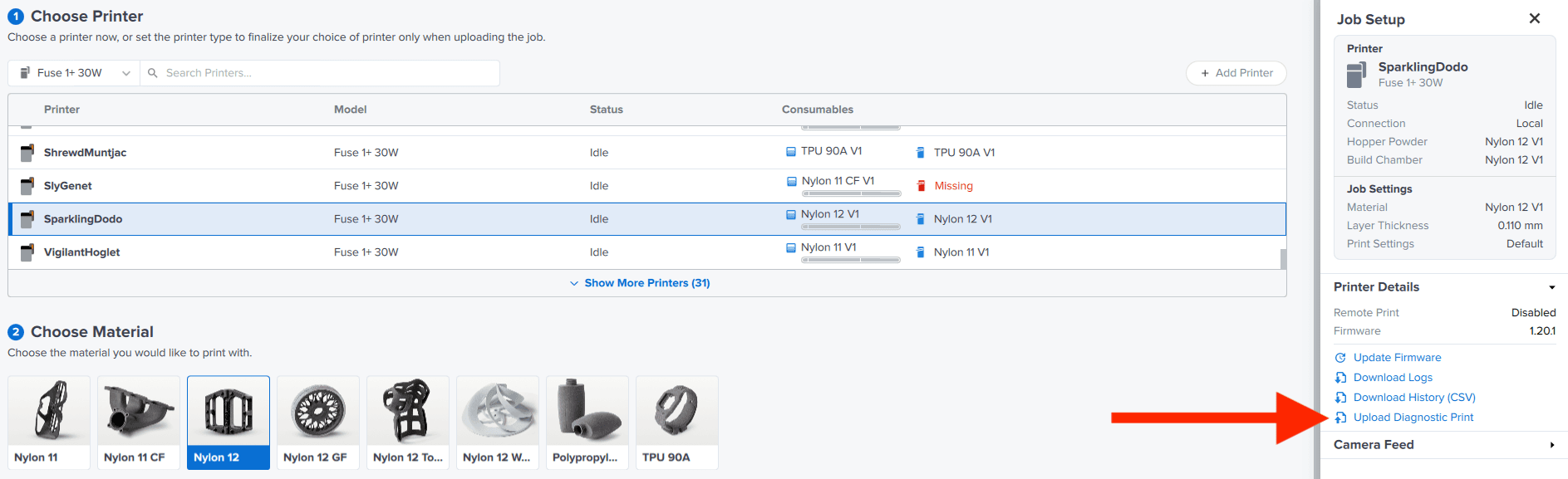
Abre PreForm y selecciona
- Job Settings (Ajustes del trabajo). En la ventana
- Job Setup (Configuración del trabajo), asegúrate de que está seleccionada la impresora correcta.
- Selecciona Upload Diagnostic Print (Cargar impresión de diagnóstico).
- Carga el archivo desde tu ordenador e inicia la impresión.
Comprobación de los resultados
Después de que se haya completado la impresión, utiliza la herramienta Impresiones de diagnóstico para evaluar los resultados:
- Pulsa el icono del engranaje. Aparecerá la pantalla Settings (Ajustes). Pulsa
- Tools (Herramientas) > Diagnostic Prints (Impresiones de diagnóstico). Aparecerá la pantalla Diagnostic Prints (Impresiones de diagnóstico), que muestra una lista de impresiones de pruebas de diagnóstico completadas.
- Pulsa el nombre de la impresión de diagnóstico que has realizado previamente. Aparecerá una ventana de resultados.
| Ajuste de la temperatura del lecho | Comprobación del sistema óptico |
|---|---|
|
|
Pulsa
- Done (Hecho) para cerrar la ventana de resultados.