LIBRO BLANCO
Formlabs Logo

Extracción del hardware wifi (generación Fuse 1)

Extracción del hardware wifi (generación Fuse 1)

Las impresoras de la generación Fuse 1 disponen de funcionalidad wifi para recibir trabajos de impresión y actualizaciones de firmware y cargar archivos de registro. El wifi se puede desactivar a través de la pantalla táctil de la impresora, pero en función de los requisitos de seguridad de tu empresa, es posible que tengas que retirar físicamente el hardware wifi antes de utilizar la impresora. Este hardware incluye un componente en el sistema en un módulo (SOM) conectado a la placa base, así como una o dos antenas wifi conectadas al SOM.

Utiliza esta guía para retirar todo el hardware wifi de una impresora de la generación Fuse 1.

SOM de la generación Fuse 1

Materiales necesarios:

De otros fabricantes:

  • Llave Allen de 1.5 mm (extremo plano)
  • Llave Allen de 2,5 mm (extremo plano)
  • Llave Allen de 3 mm (debe tener una cabeza de 90º)
  • Spudger antiestático (recomendado) o pinzas antiestáticas
  • Bolsa de plástico pequeña segura para ESD (opcional)
  • Pinzas de retrabajo en caliente u otro equipo de soldadura SMD
  • Muñequera antiestática
  • Gafas de seguridad
  • Guantes de nitrilo no reactivos
  • Etanol al 99 % o alcohol isopropílico al 99 %
  • Paño de microfibras

Tiempo estimado: 60-75 minutos

Peligro:

Lee y sigue todas las instrucciones de seguridad y las advertencias del manual del usuario. El uso de piezas incorrectas como repuestos puede provocar quemaduras, descargas eléctricas, incendios o explosiones. Desecha todas las piezas de acuerdo con la normativa local.

Advertencia:

No realices este procedimiento si la impresora ha estado imprimiendo menos de seis horas antes. De lo contrario, podrían producirse quemaduras graves. Deja que el recinto de impresión se enfríe hasta alcanzar la temperatura ambiente antes de tocar o inspeccionar cualquier componente de la Fuse 1.

Preparación del espacio de trabajo

Información general: Prepara el impresora y un espacio de trabajo libre de polvo para modificar la SOM.

Aviso:

Impresoras de la generación Fuse 1 contienen componentes electrónicos sensibles. Asegúrate de tener una toma de tierra antes de tocar cualquier componente electrónico de la impresora, sea mediante una cinta de toma de tierra o tocando un trozo de metal con su propia toma de tierra.

Paso 1: Prepara el espacio de trabajo

Despeja un espacio de trabajo alrededor de tu impresora. Asegúrate de que el espacio de trabajo esté bien ventilado y libre de polvo.

Paso 2: Desconecta la impresora

Desconecta el cable de alimentación antes de continuar con el mantenimiento. No realices el mantenimiento de la impresora mientras esté enchufada a la corriente. Espera cinco minutos después de desenchufar la impresora de la alimentación antes de proseguir.

Peligro:

Realizar el mantenimiento de la impresora mientras está enchufada aumenta el riesgo de sufrir una descarga eléctrica. Nunca retires el panel posterior de la impresora mientras esté enchufada. Nunca vuelvas a conectar la impresora a la alimentación si el panel posterior está retirado.

Retirada del conjunto de la pantalla

Información general: Retira el conjunto de la pantalla para acceder a la placa base y al SOM.

Paso 1: Retira el conjunto de la pantalla

Sigue las instrucciones correspondientes a tu tipo de impresora para desinstalar el conjunto de la pantalla. No separes la placa base de la pantalla, pero recuerda desenchufar el cable o cables de la antena wifi del SOM.

Extracción del SOM original

Resumen: Desinstala el SOM original de la placa base.

Paso 1: Retira los tornillos de retención del SOM

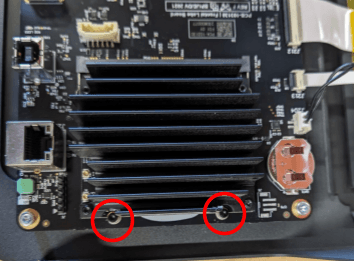
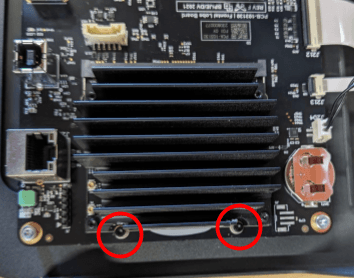
Utiliza una llave Allen de 1,5 mm para aflojar y retirar los dos tornillos de 5 mm Tornillos de cabeza hueca M2 que fijan el SOM a la placa base. Deja aparte los tornillos.

Retira el SOM

Paso 2: Localiza las pestañas de retención del SOM

Retira el SOM
Retira el SOM

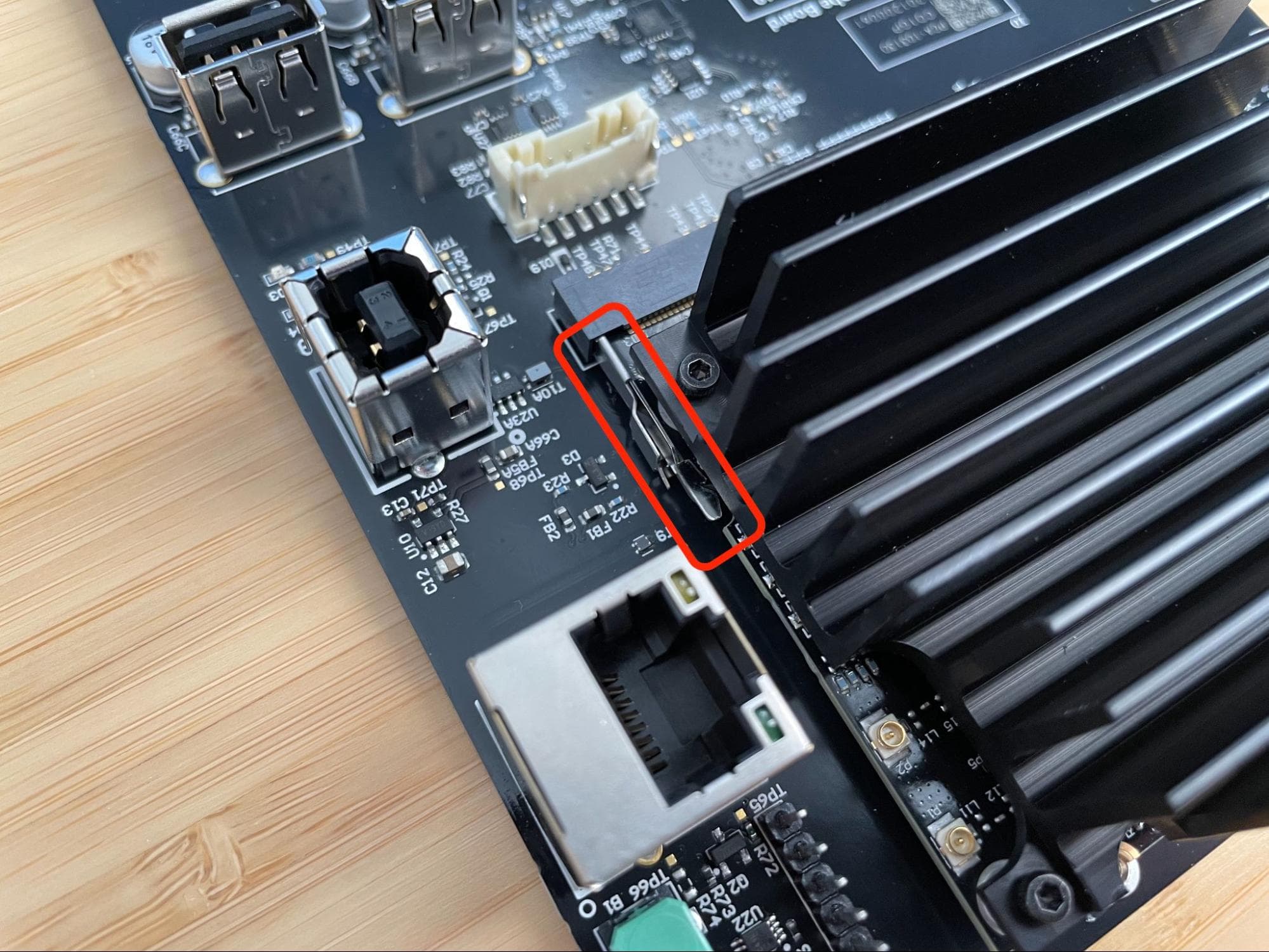
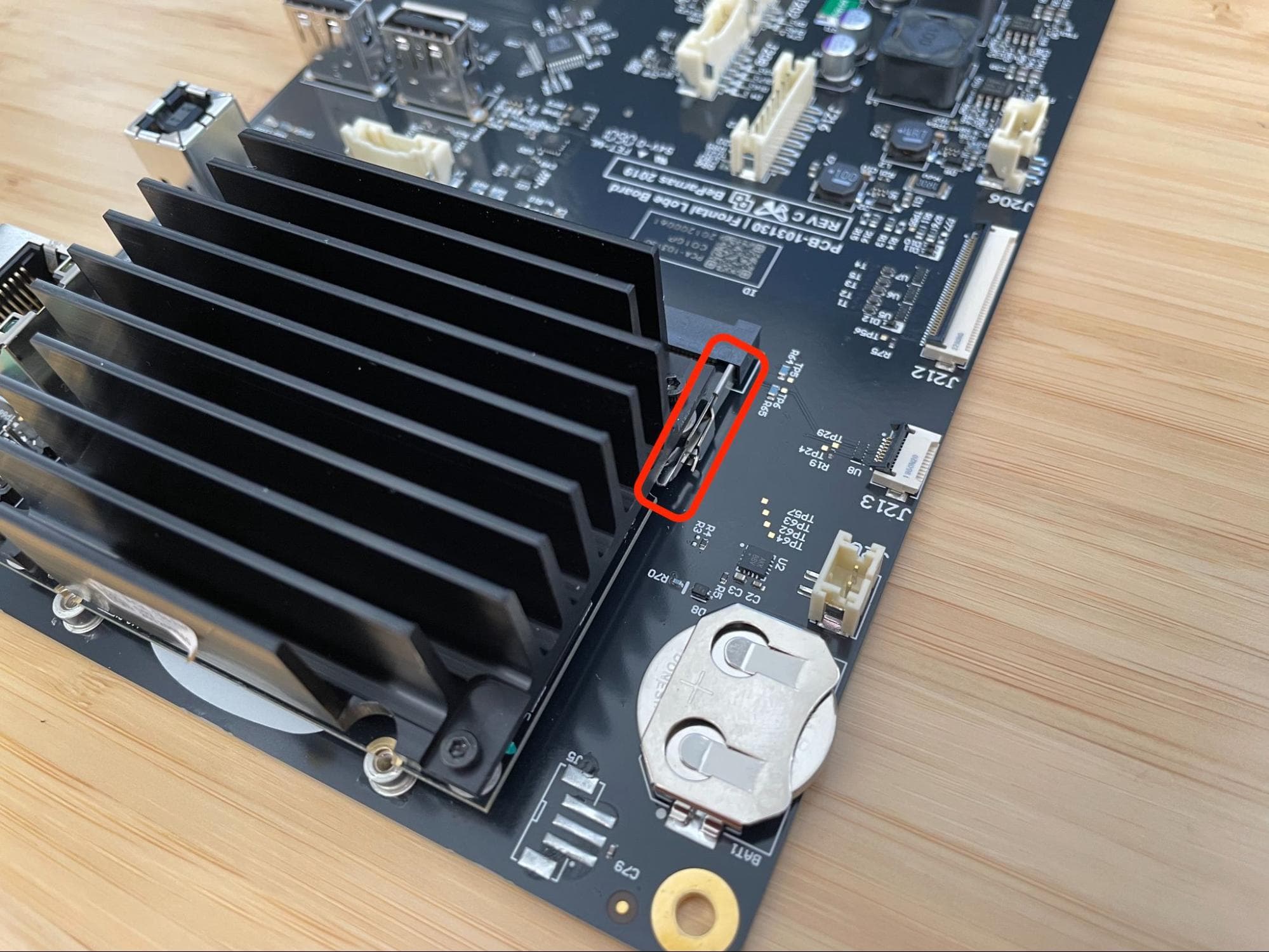
Localiza el dos pestañas de retención (uno a cada lado) que fijan el SOM a la placa base.

Paso 3: Abre las pestañas de retención

Utiliza un spudger o unas pinzas con protección contra descargas electrostáticas para desenganchar las pestañas de retención flexionándolas ligeramente hacia fuera. El extremo del SOM opuesto al zócalo puede levantarse ligeramente.

Retira el SOM

Paso 4: Retira el SOM

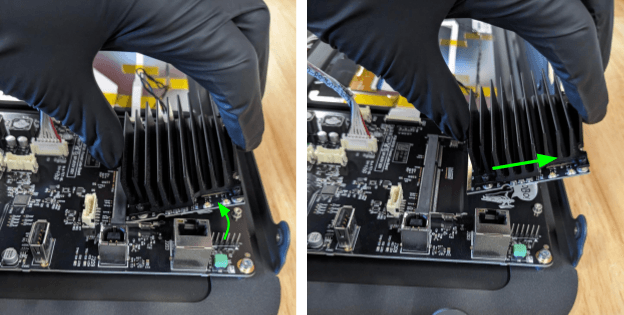
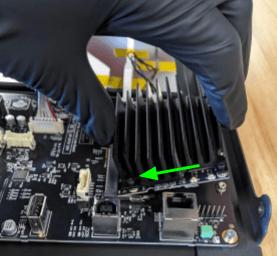
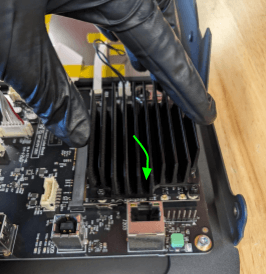
Agarra con cuidado el SOM por el disipador de calor, gíralo hacia arriba en un ángulo de aproximadamente 30º y, a continuación, tira de él en línea recta para separarlo de la placa base.

Retira el SOM

Modificación del SOM

Resumen: Después de retirar el SOM de la impresora, retira el componente L13.

Paso 1: Prepárate para modificar el SOM

Si no lo has hecho ya, ponte una pulsera antielectrostática y conéctala a un punto de toma de tierra conocido. No conectes la pulsera a ninguna superficie que esté recubierta de polvo o pintada. Prepara un par de pinzas de retrabajo en caliente o un equipo de soldadura SMD adecuado, así como el equipo de protección individual necesario.

Paso 2: Desenrosca y retira el disipador de calor

Modificación del SOM

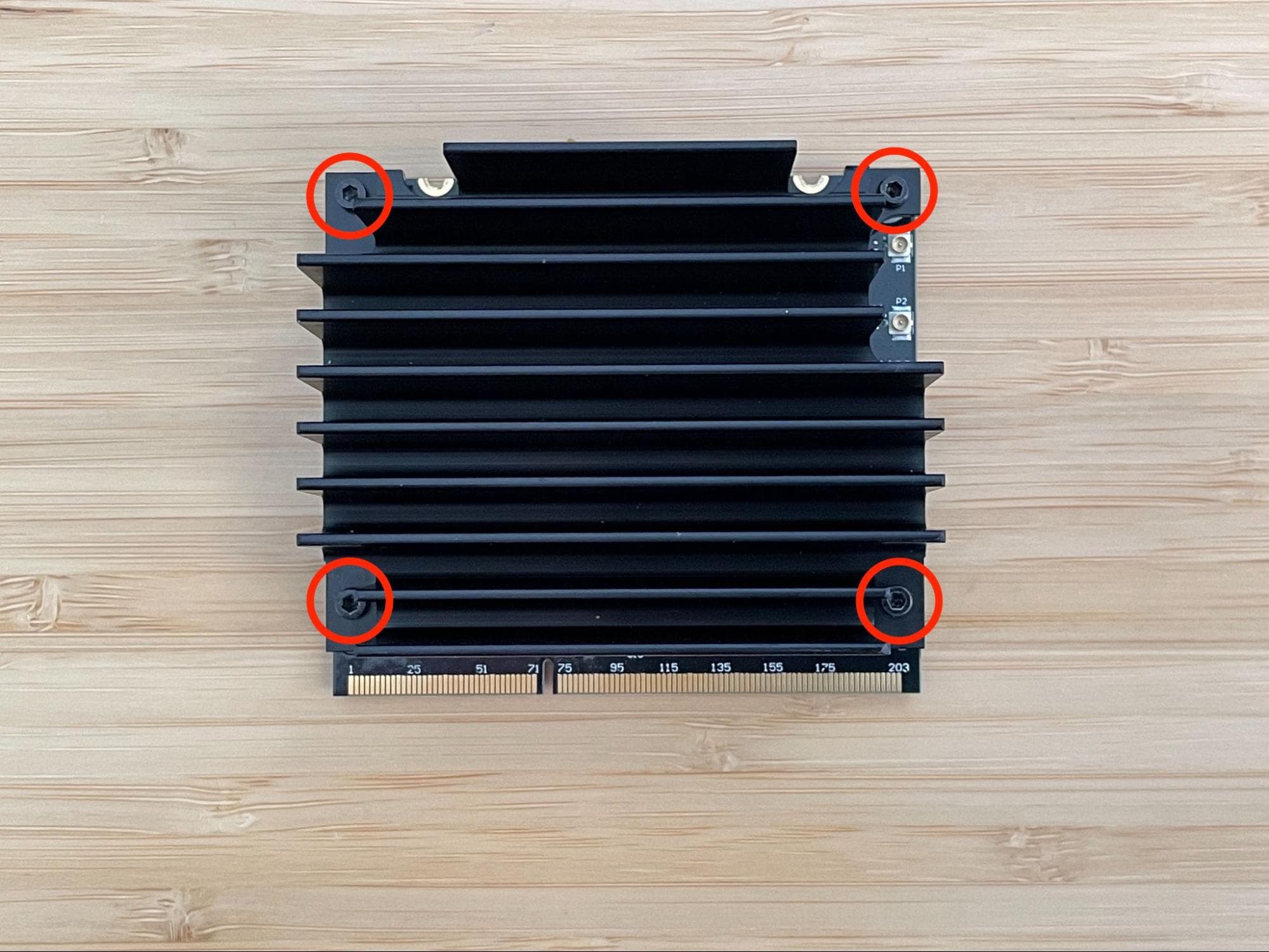
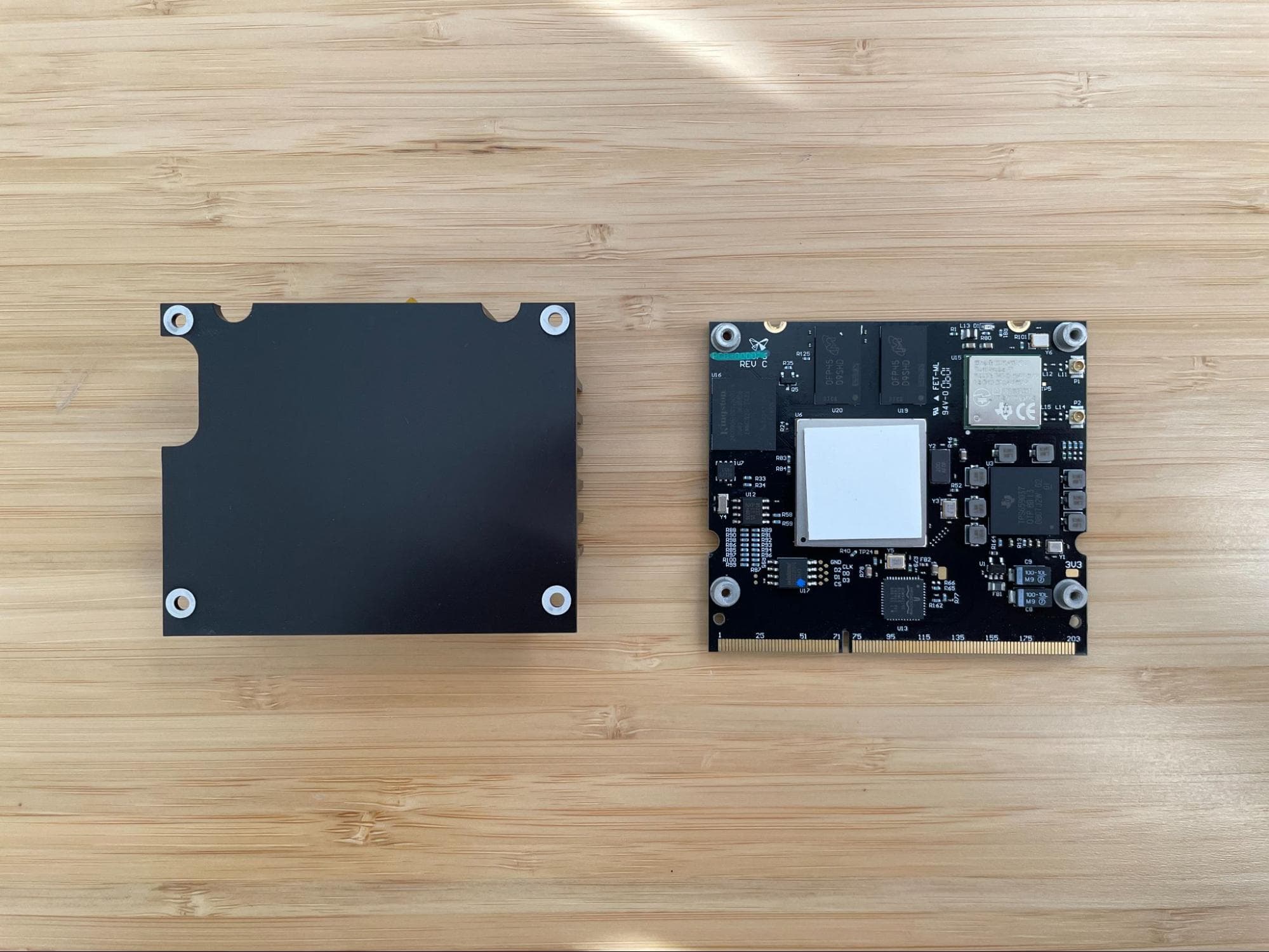
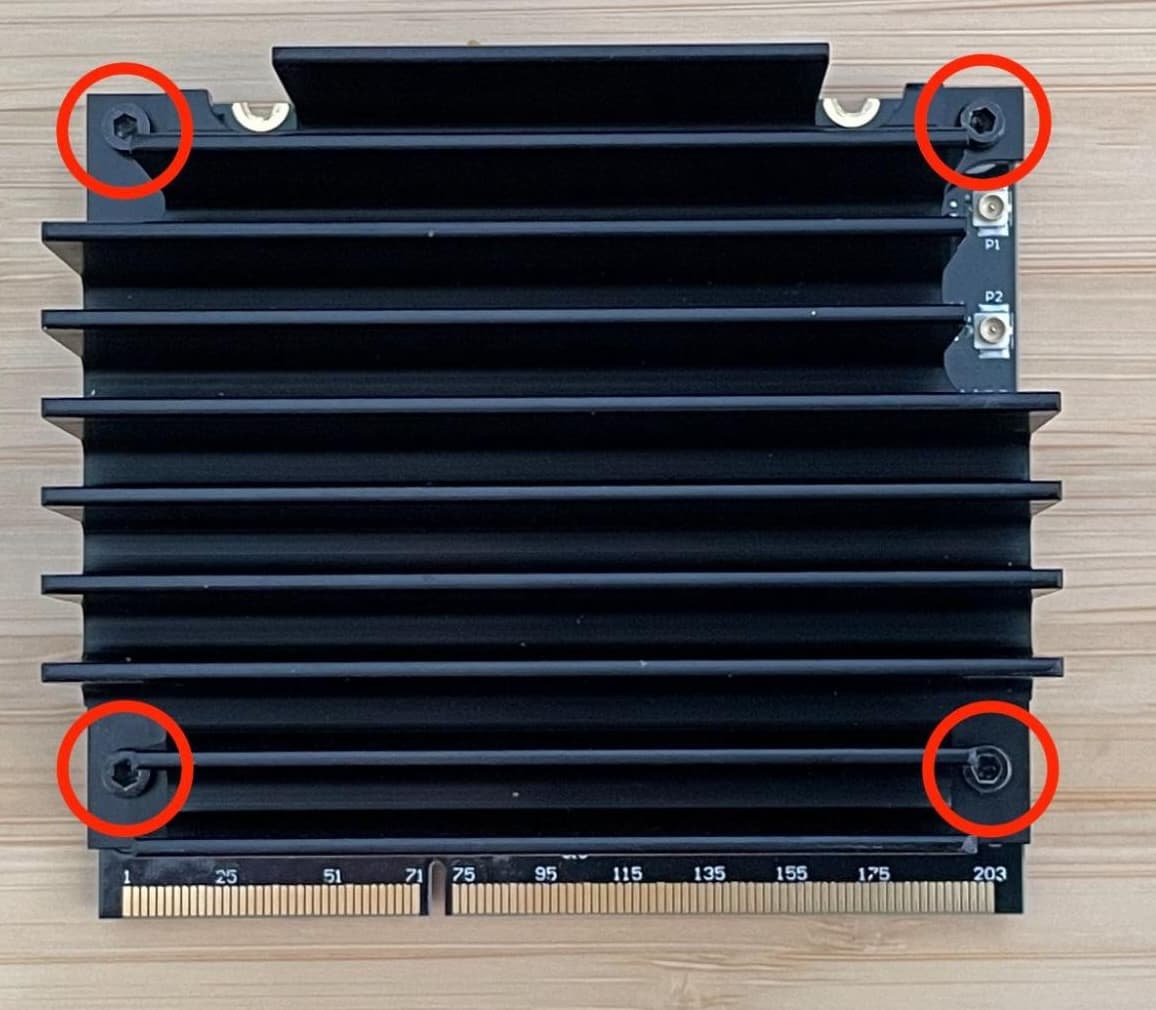
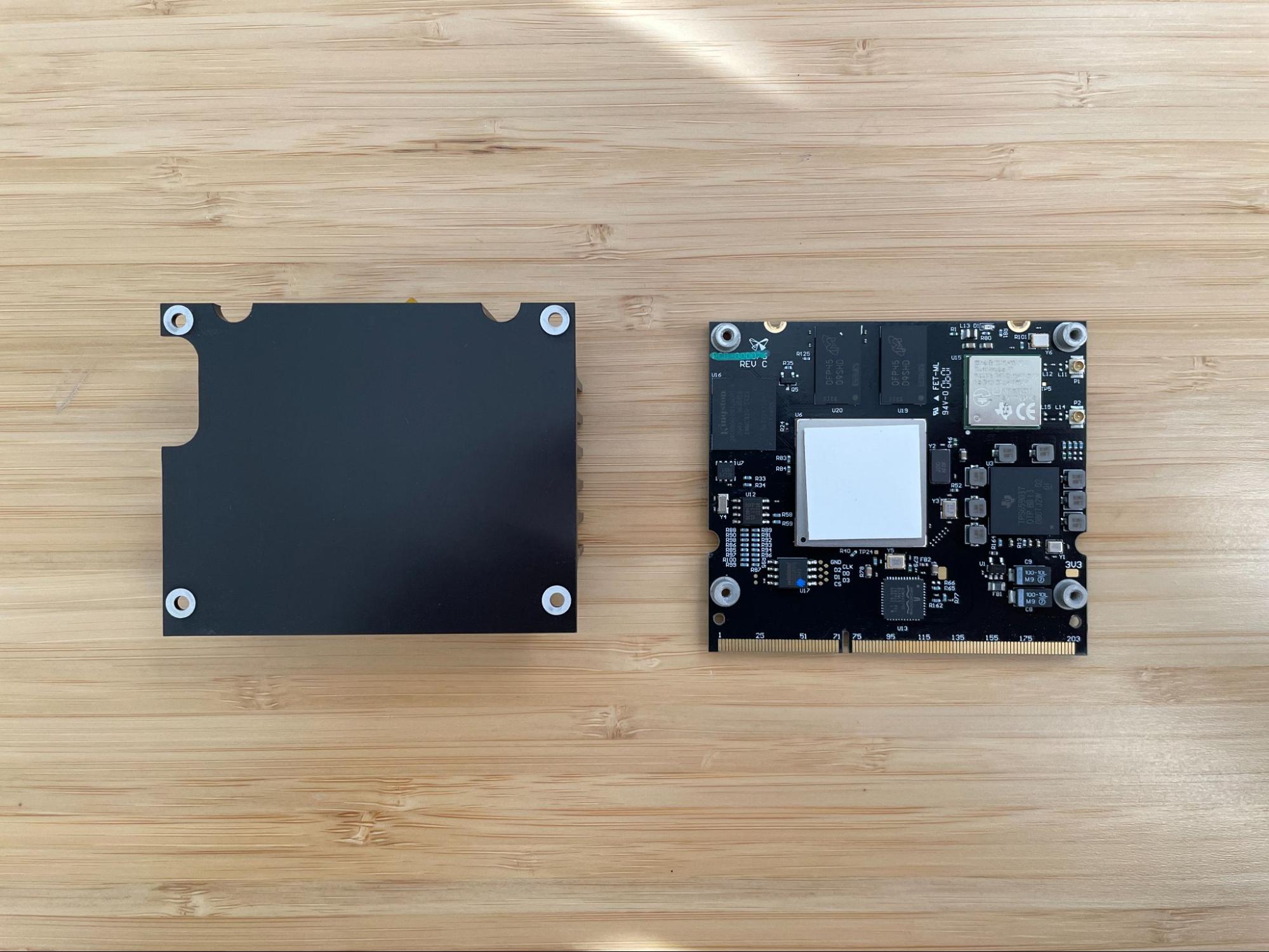
Utiliza una llave Allen de 1,5 mm para desenroscar y retirar los cuatro tornillos que fijan el disipador de calor a la SOM. Deja aparte los tornillos. Retira el disipador de calor y déjalo a un lado con las aletas hacia abajo.

Paso 3: Retira el componente L13

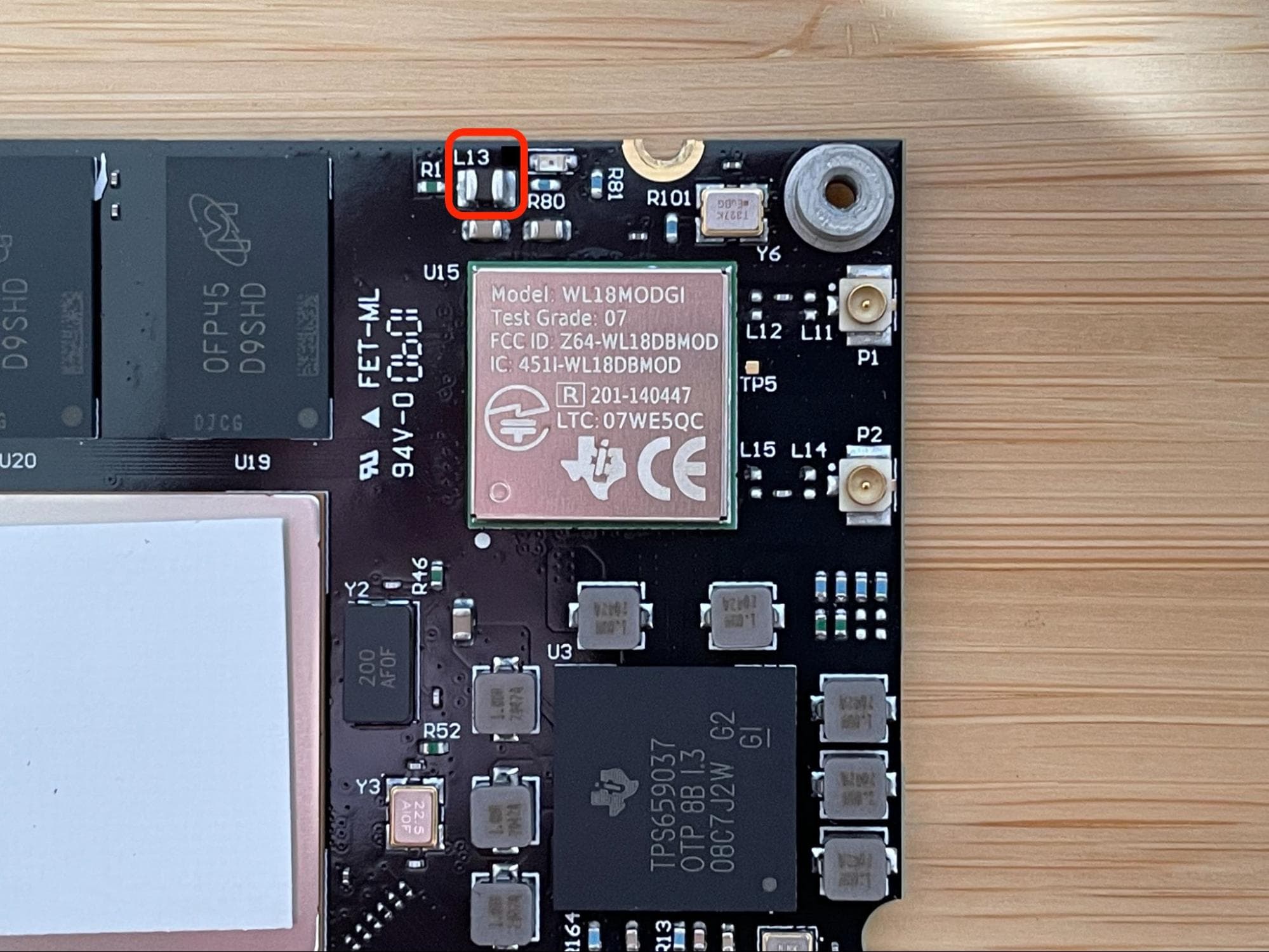
Utiliza unas pinzas calientes u otro equipo de soldadura SMD adecuado para retirar el componente L13 del SOM. Si piensas deshacer este procedimiento en el futuro, guarda el componente L13 para para reutilizarlas más adelante en una bolsa antiestática.

Modificación del SOM

Paso 4: Vuelve a instalar el disipador de calor

Modificación del SOM

Ponte un par de guantes de nitrilo limpios y no reactivos. Utiliza un paño de microfibras humedecido con una pequeña cantidad de etanol para limpiar cualquier contaminante de la cara plana del disipador de calor.

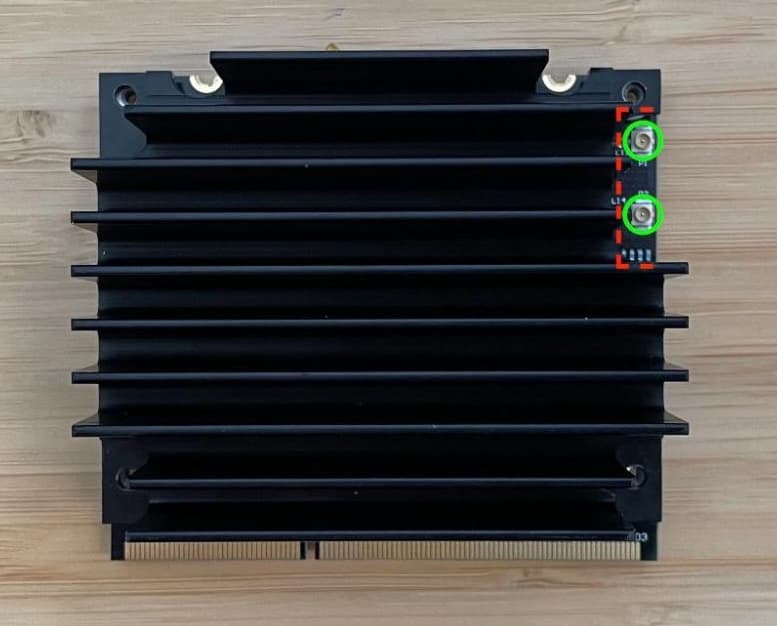
Vuelve a instalar el disipador de calor en el SOM, asegurándote de que la almohadilla térmica de la parte inferior del El disipador de calor cubre el procesador (el chip más grande de la placa, etiquetado como U6). Asegúrate de que el recorte en el borde del disipador de calor permite acceder a los dos puertos de antena wifi y que el los agujeros para tornillos del disipador de calor se alinean con los agujeros del SOM.

Inserta un tornillo M2 de 3 mm en cada uno de los cuatro agujeros para tornillos del disipador de calor. Utiliza una llave Allen llave Allen de 3 mm, aprieta los cuatro tornillos hasta que no puedan moverse con los dedos. No aprietes demasiado.

Reinstalación del SOM

Resumen: Inserta el SOM modificado en su ranura de la placa base y fíjalo en su sitio.

Paso 1: Inserta el SOM en su zócalo

Instala el SOM de recambio

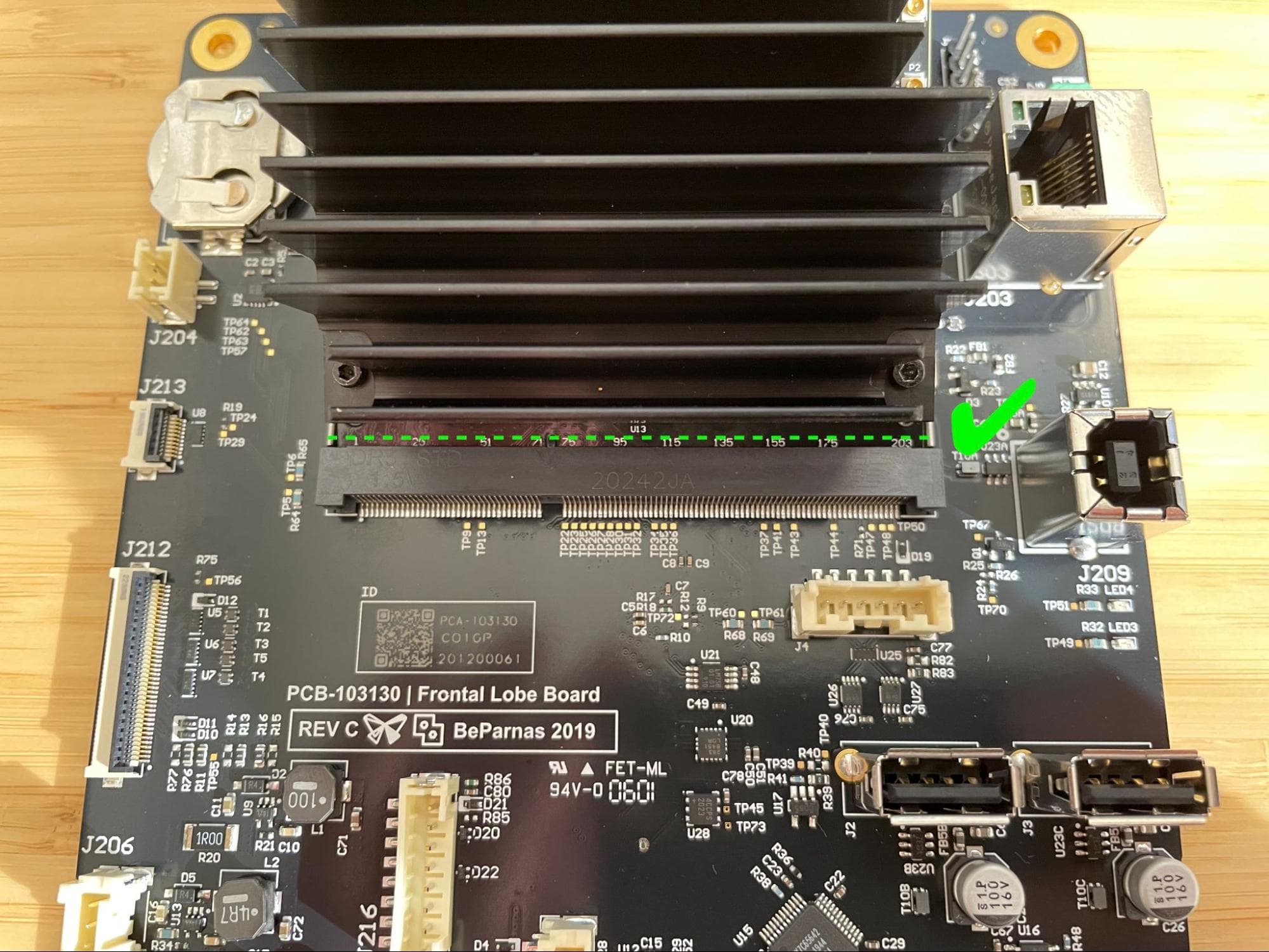
Agarra el SOM por el disipador de calor e insértalo en el zócalo de la placa base con un ángulo de aproximadamente 30º. Empuja con suavidad el SOM hacia el zócalo para que no quede visible ninguna de las patillas doradas del SOM.

Paso 2: Asegura el SOM con las pestañas de retención

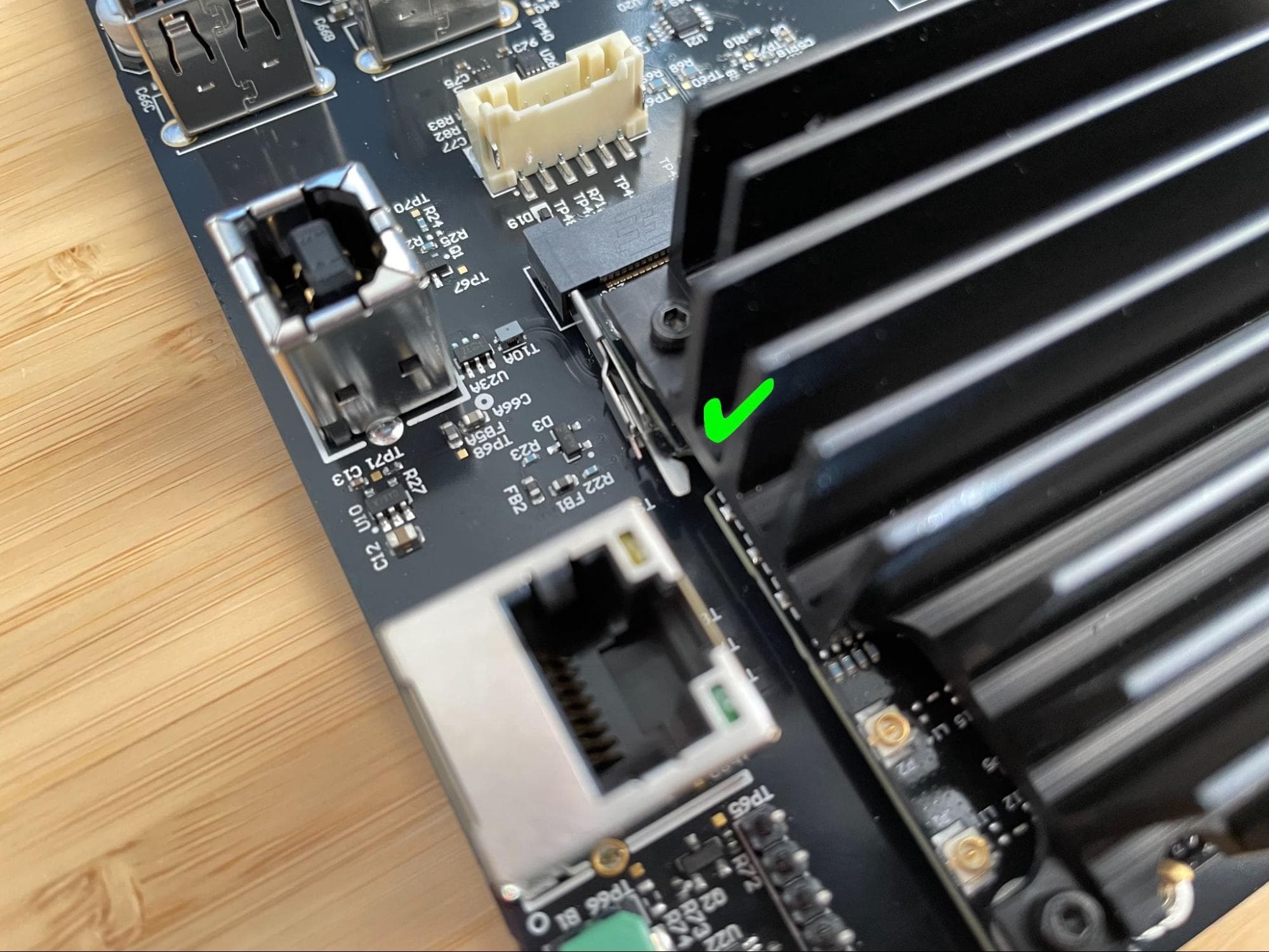
Empuja el SOM hacia abajo sobre la placa base hasta que las pestañas de retención encajen en su sitio.

Instala el SOM de recambio

Paso 3: Asegura completamente el SOM

Enrosca un tornillo M2 de 5,0 mm en cada uno de los dos agujeros para tornillos del SOM. Utiliza una llave Allen de 1,5 mm para apretar los tornillos hasta que no puedan moverse con los dedos.

Instala el SOM de recambio

Reinstalación del conjunto de la pantalla

Información general: Después de reinstalar el SOM, vuelve a instalar el conjunto de la pantalla.

Paso 1: Vuelve a instalar el conjunto de la pantalla

Sigue las instrucciones para tu tipo de impresora para volver a instalar el conjunto de la pantalla. No vuelvas a conectar los cables de la antena wifi al SOM

Finalización de la reparación

Información general: Después de instalar el SOM modificada, enciende la impresora y realiza las comprobaciones finales.

Paso 1: Enciende la impresora

Conecta el cable de alimentación a la impresora y a la fuente de alimentación. La impresora se iniciará.

Paso 2: Prueba la reparación

Comienza una impresión. Supervisa la impresora para asegurarte de que la impresión se desarrolla con normalidad. Contacto Servicio de asistencia de Formlabs o tu proveedor de servicios certificado para compartir los resultados del procedimiento.