Nota:
No desconectes tu impresora mientras se esté realizando la carga.


Después de orientar y dar soporte a un modelo, conecta tu impresora a Internet a través de USB, Ethernet o wifi. Asegúrate de que tu impresora esté conectada a la misma red que tu ordenador. A continuación, envía una impresión a la impresora.
Mientras se carga un trabajo de impresión a la impresora, PreForm y la pantalla táctil de la impresora muestran que la subida del archivo FORM está en curso. Una vez transferidos, los trabajos de impresión se deben confirmar en la pantalla táctil de la impresora para iniciar la impresión.
Cómo cargar una impresión en una impresora SLS de Formlabs
Para cargar un trabajo de impresión desde PreForm a una impresora SLS de Formlabs:
Si hay un trabajo en curso y tienes una conexión local a tu impresora, es posible que puedas añadir piezas nuevas a tu impresión en curso. Activa la opción Add to Running Job (Añadir a un trabajo en curso), configura tu impresión y haz clic en Add to Job (Añadir al trabajo).
Nota:
No desconectes tu impresora mientras se esté realizando la carga.
Cómo cargar una impresión en una impresora SLA de Formlabs (Form 3 e impresoras posteriores)
Para cargar un trabajo de impresión desde PreForm 3.29 o una versión posterior del software a una impresora SLA de Formlabs (Form 3 e impresoras posteriores):
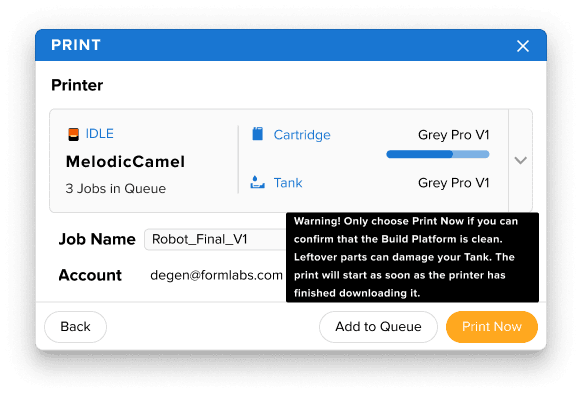
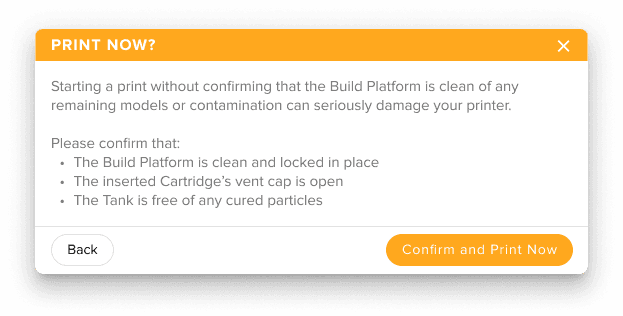
Nota:
No desconectes tu impresora mientras se esté realizando la carga.
Cómo cargar un trabajo de impresión en todas las demás impresoras de resina de Formlabs
Para cargar un trabajo de impresión si estás utilizando:
Nota:
No desconectes tu impresora mientras se esté realizando la carga.
Las opciones Print Now (Imprimir ahora) o Upload to Queue (Cargar en la cola de impresión) no están disponibles en PreForm
La opción Print Now (Imprimir ahora) solo está disponible si se envía un trabajo de impresión a una impresora individual cuyo estado es Ready to Print (Lista para imprimir) y cuyo cartucho de resina y depósito de resina insertados coinciden con el tipo de resina del trabajo de impresión. De lo contrario, PreForm mostrará Upload to Queue (Cargar en la cola de impresión). Si el botón Print Now (Imprimir ahora) no está disponible en PreForm:
Si el botón Upload to Queue (Cargar en la cola de impresión) no se puede seleccionar, asegúrate de que has seleccionado una impresora. Añade manualmente la impresora a PreForm si es necesario.
Error Upload Failed (Carga fallida)
En algunos casos, PreForm puede parecer que ha enviado correctamente un archivo de impresión a la impresora, pero la impresora muestra el mensaje de error Upload Failed (Carga fallida). Para resolver este problema:
Restablece la configuración de fábrica de la impresora.
Reinicia PreForm, vuelve a crear o modifica el archivo FORM y envíalo a la impresora. No vuelvas a enviar exactamente el mismo archivo que ha causado el error, si es posible.
Si el error no desaparece, desinstala y vuelve a instalar PreForm y vuelve a intentarlo.