

Carga y confirmación de una impresión (SLS)
Carga y confirmación de una impresión (SLS)
Después de orientar tus modelos, conéctate a tu impresora mediante USB, Ethernet o wifi. Asegúrate de que tu impresora esté conectada a la misma red que tu ordenador. A continuación, envía una impresión a la impresora.
Mientras se carga un trabajo de impresión a la impresora, PreForm y la pantalla táctil muestran que la subida del archivo FORM está en curso. Una vez transferidos, los trabajos de impresión se deben confirmar en la pantalla táctil para iniciar la impresión.
Cómo cargar una impresión en la impresora
Para cargar un trabajo de impresión desde PreForm a una impresora:
- Selecciona la impresora y la configuración del trabajo. Haz clic en Apply (Aplicar). Haz clic en el botón naranja
- Upload to Queue (Cargar en la cola de impresión). El modelo se enviará a la impresora. Un control deslizante y un indicador de porcentaje te permiten controlar el estado de la carga.
No desconectes tu impresora mientras se esté realizando la carga.
La función Upload to Queue (Cargar en la cola de impresión) no está disponible en PreForm
Si el botón naranja Upload to Queue (Cargar en la cola de impresión) no está disponible en PreForm:
- Verifica que no haya otras instancias de PreForm abiertas en tu ordenador.
- Comprueba que la impresora esté conectada a la misma red que el ordenador que ejecuta PreForm.
- Si el ordenador no está conectado a la misma red, guarda los archivos en los que estés trabajando y cierra PreForm.
- Conecta el ordenador a la misma red en la que está la impresora, abre PreForm y conéctate a la impresora.
Si el botón naranja Upload to Queue (Cargar en la cola de impresión) sigue sin estar disponible, es posible que tengas que añadir manualmente la impresora a PreForm.
Añadir a un trabajo en curso
Con PreForm 3.46.0 o versiones posteriores, utiliza la herramienta Add to Running Job (Añadir a trabajo en curso) para añadir piezas adicionales al trabajo de impresión que se está realizando.
Si el trabajo de impresión actual entra en la fase de enfriamiento, Add to Running Job (Añadir al trabajo en curso) añade estas piezas a la Queue (Cola de impresión) como un nuevo trabajo de impresión. Las piezas de un trabajo de impresión activo no se pueden modificar.
Para usar Add to Running Job (Añadir a trabajo en curso):
- Actualiza PreForm a la versión 3.46 o posterior.
- Actualiza el firmware de la impresora a la versión 1.22.0 o una versión posterior.
- Carga un trabajo de impresión en la impresora. Inicia la impresión.
- Abre PreForm.
- Selecciona la impresora que está llevando a cabo el trabajo. El trabajo en curso también debe haberse cargado con PreForm 3.46 o una versión posterior.
- Add to Running Job (Añadir a un trabajo en curso). El botón se volverá azul cuando la opción esté activada.

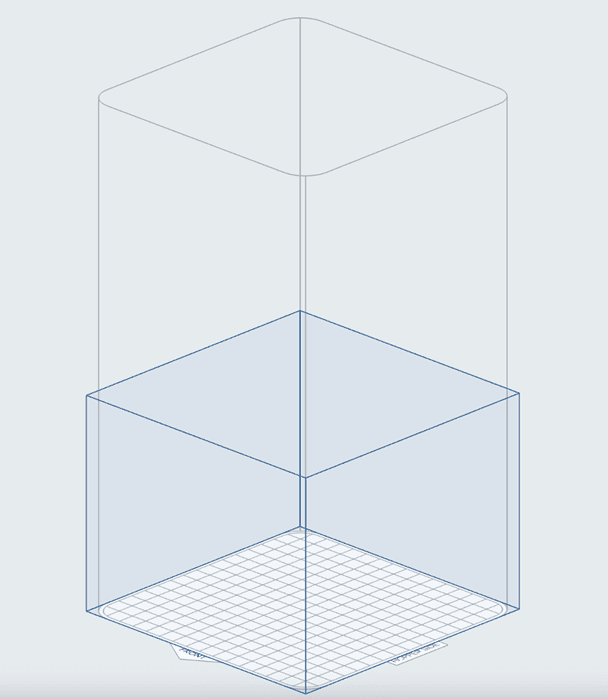
- PreForm muestra el volumen de impresión disponible encima de la impresión actual con un área de inclusión azul.
- Añade, orienta, agrupa y compacta los modelos dentro del volumen de impresión disponible. Los modelos que vayas a añadir no pueden superar el volumen de impresión disponible. Haz clic en
- Add to Job (Añadir al trabajo). PreForm añadirá los nuevos modelos al trabajo de impresión en curso.
Problemas conocidos con la función Add to Running Job (Añadir a un trabajo en curso):


Preparación de la impresora
Sigue las instrucciones del artículo de asistencia Preparación de la Fuse 1 para una impresión.