Nota:
Comprueba y asegúrate de que tus versiones de PreForm y del firmware son compatibles.


Formlabs publica regularmente actualizaciones del firmware para corregir errores y mejorar la funcionalidad. Comprueba el firmware de tu impresora para asegurarte de que está siempre actualizado.
Cómo aceptar una actualización automática del firmware
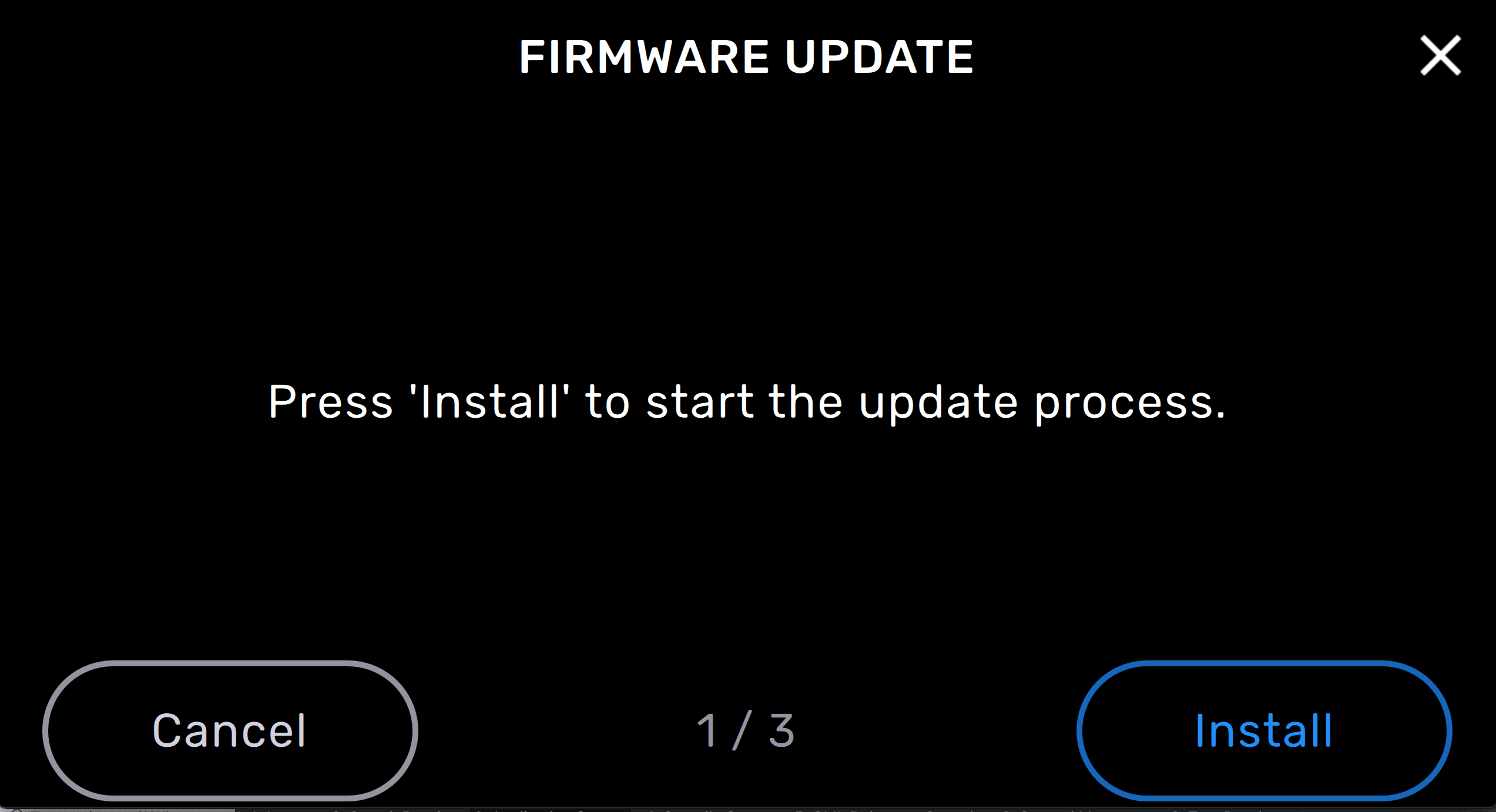
Siempre que una impresora de Formlabs tenga una conexión a Internet activa, recibirá notificaciones sobre el lanzamiento de nuevas actualizaciones de firmware. Acepta las indicaciones y pulsa Install (Instalar) en la pantalla Firmware Update (Actualización de firmware) para mantenerte al día.
Para comprobar la versión actual del firmware de una impresora:
| Form 2 | Generación Form 3 Generación Form 3L |
Generación Form 4 Generación Form 4L |
|---|---|---|
| Settings (Ajustes) > Firmware Update (Actualización del firmware). | PulsaSettings (Ajustes) > System (Sistema) > Firmware Update (Actualización de firmware). | Pulsa Settings (Ajustes) > Firmware Updates (Actualizaciones de firmware). |
Actualización del firmware
Descarga la versión más reciente del firmware para tu impresora SLA de Formlabs con PreForm y, a continuación, carga e instala el archivo de firmware en la impresora. Consulta las notas de publicación del firmware para saber más sobre las mejoras que trae cada versión.
Abre la última versión de PreForm.| Form 2 | Generación Form 3 Generación Form 3L |
Generación Form 4 Generación Form 4L |
|---|---|---|
| Settings (Ajustes) > Firmware Update (Actualización del firmware). | PulsaSettings (Ajustes) > System (Sistema) > Firmware Update (Actualización de firmware). | Pulsa Settings (Ajustes) > Firmware Updates (Actualizaciones de firmware). |
Regreso a una versión anterior del firmware
Puedes cargar cualquier versión del firmware en tu impresora siempre y cuando sea compatible con el modelo de la misma y con la versión de PreForm que tengas instalada en el ordenador. Para volver a una versión anterior del firmware:
Nota:
Comprueba y asegúrate de que tus versiones de PreForm y del firmware son compatibles.
Bloqueo de la pantalla táctil durante o después de la actualización del firmware
Si la pantalla táctil se bloquea durante la actualización del firmware o después de actualizar, realiza un reinicio completo de la impresora.
Para reiniciar la impresora:
Error de espacio insuficiente
Si la impresora indica que no hay espacio suficiente para instalar la actualización de firmware, elimina uno o más archivos de la cola de impresión.
Para eliminar todas las impresiones de una impresora:
| Form 2 | Generación Form 3 Generación Form 3L |
Generación Form 4 Generación Form 4L |
|---|---|---|
| Settings (Ajustes) > Storage (Almacenamiento). | Pulsa Settings (Ajustes) > System (Sistema) > Printer Details (Detalles de la impresora) > Storage (Almacenamiento). | PulsaSettings (Ajustes) > General > About this printer (Acerca de esta impresora) > Storage (Almacenamiento). |
Actualización manual del firmware
Si la impresora no puede completar una actualización automática del firmware o muestra un error de desencriptación fallida, realiza una actualización manual del firmware mediante PreForm.
Cómo actualizar el firmware de forma manual mediante PreForm:
| Form 2 | Generación Form 3 Generación Form 3L |
Generación Form 4 Generación Form 4L |
|---|---|---|
| Settings (Ajustes) > Firmware Update (Actualización del firmware). | PulsaSettings (Ajustes) > System (Sistema) > Firmware Update (Actualización de firmware). | Pulsa Settings (Ajustes) > Firmware Updates (Actualizaciones de firmware). |