Formlabs Logo
Cómo añadir y eliminar impresoras en Form Mobile

Cómo añadir y eliminar impresoras en Form Mobile

Form Mobile te permite supervisar y controlar tus impresiones e impresoras de forma remota a través de tu dispositivo móvil. Añade impresoras a Form Mobile para empezar a hacer un seguimiento de ellas. Elimínalos de la Form Mobile si ya no deseas hacer un seguimiento de su actividad.

Cuando la impresora esté registrada en Form Mobile y el registro esté activado en la impresora, esta podrá empezar a enviar datos a la aplicación, siempre que las conexiones wifi o Ethernet puedan acceder a Internet. Conectarse a una red de área local no es suficiente para enviar datos a Form Mobile.

Si alguien ya ha registrado la impresora, intentar volver a registrarla utilizando el código QR de la pantalla táctil añadirá tu cuenta al grupo de impresoras como miembro.

Nota:

Actualmente, los siguientes tipos de impresoras se pueden conectar a Form Mobile:
  • Form Studio 1
  • Generación Form 4
  • Generación Form 4L
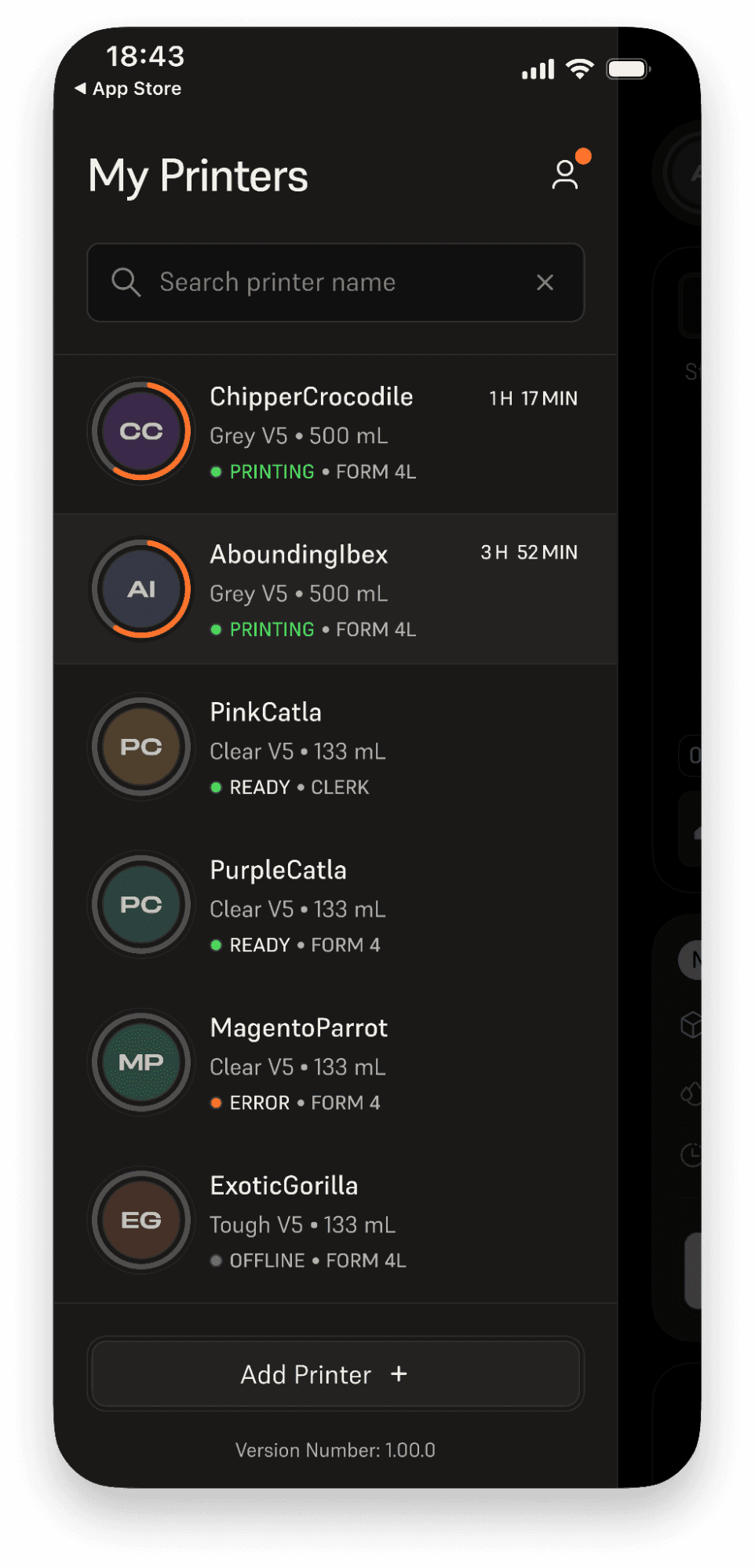
Panel My Printers (Mis impresoras) en la Form Mobile

Cómo añadir impresoras a Form Mobile

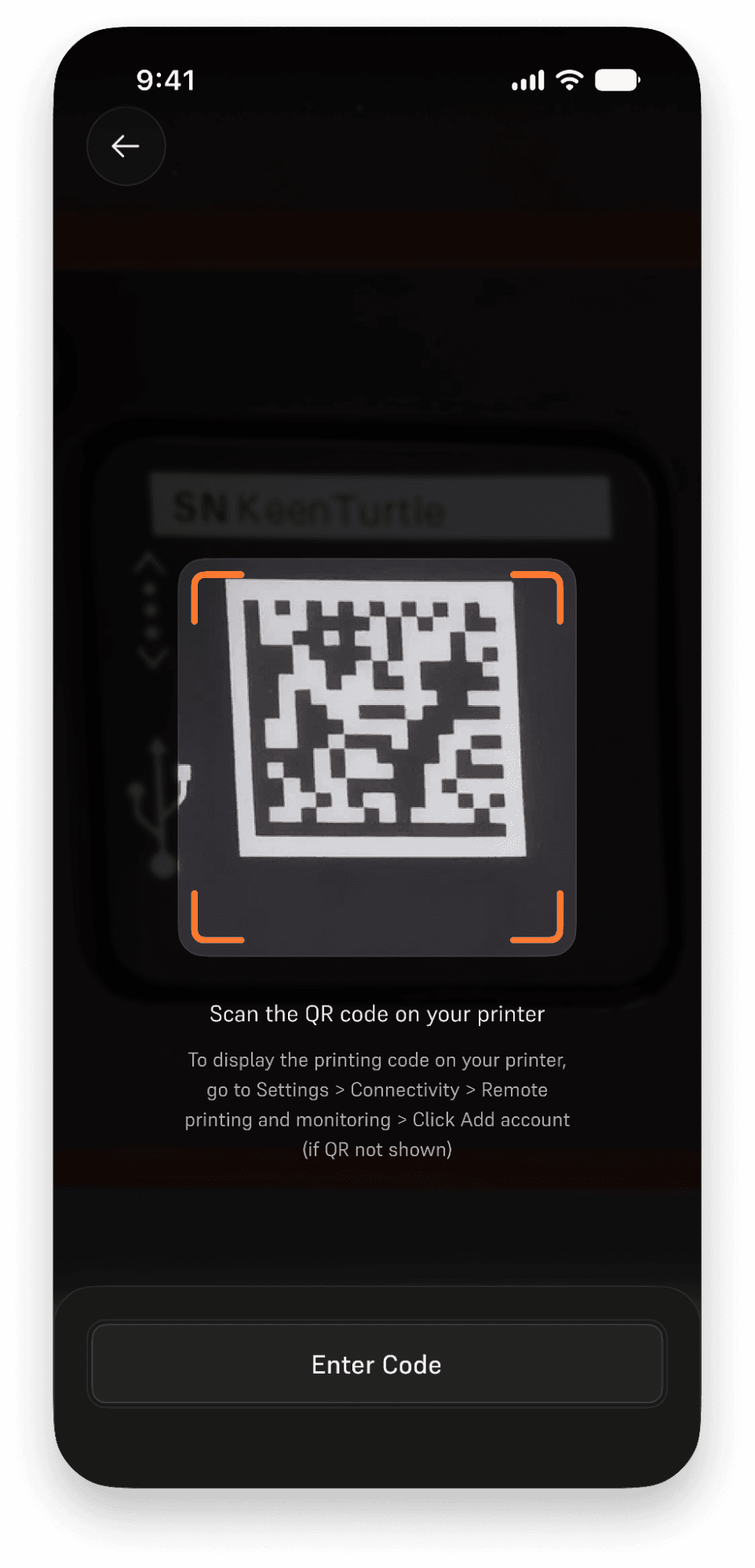
Conecta una impresora a Form Mobile mediante el código QR o el código de registro personal del menú Settings (Ajustes) de la impresora. Puedes añadir una impresora durante la configuración de la aplicación o más adelante, mientras la utilizas.
  1. Asegúrate de que el firmware de la impresora está actualizado.
  2. En la pantalla táctil de la impresora, pulsa
  3. Settings (Ajustes) > Connectivity (Conectividad) > Remote printing and monitoring (Impresión y monitorización remotas) > Add account (Añadir cuenta). Aparecerá un código QR y un código alfanumérico de cuatro dígitos.
  4. Si es la primera vez que utilizas la aplicación, te pedirá que registres tu impresora durante el proceso de configuración. Utiliza la cámara de tu dispositivo móvil para escanear el código QR.
    1. Es posible que tengas que conceder a la aplicación los permisos necesarios para utilizar la cámara, si no lo has hecho ya.
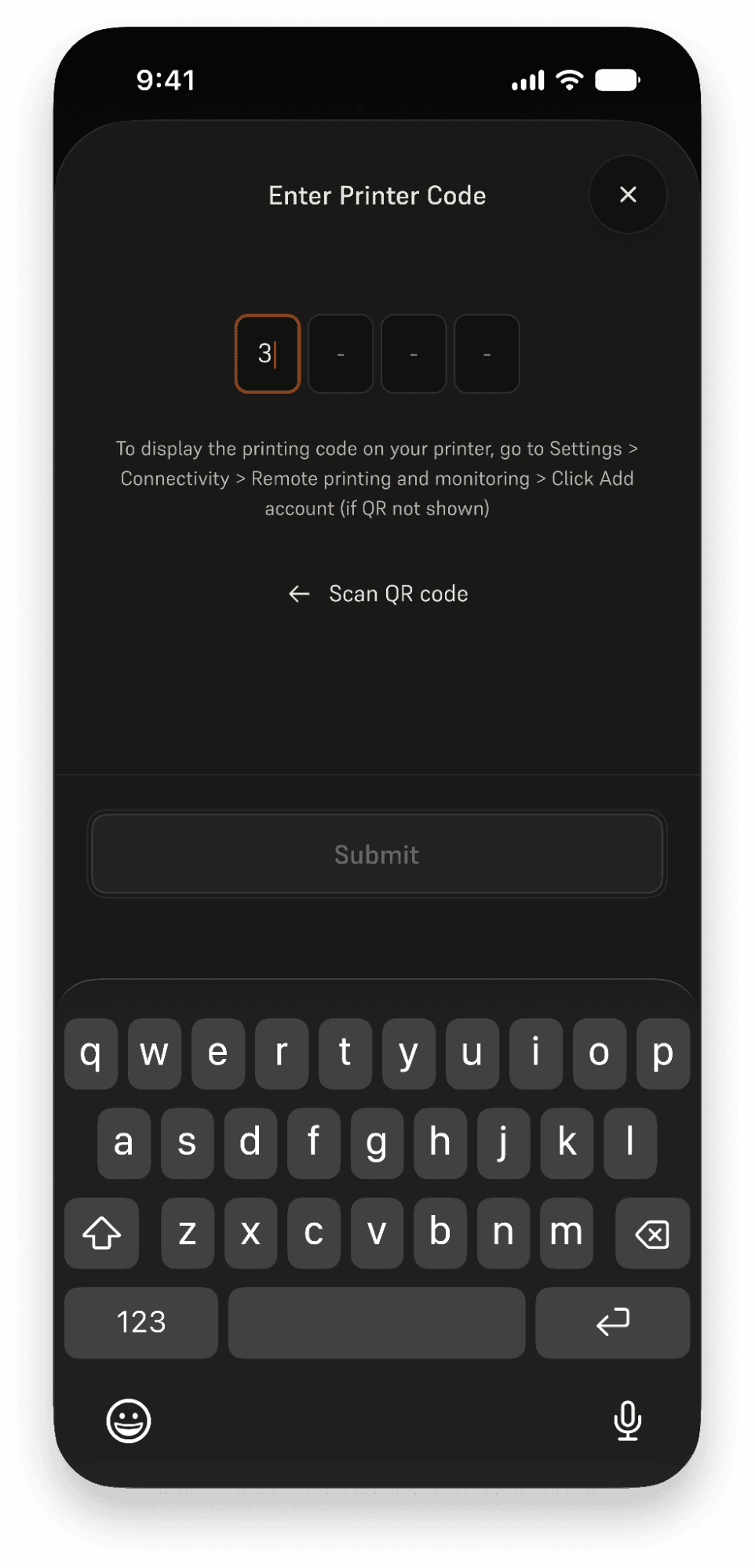
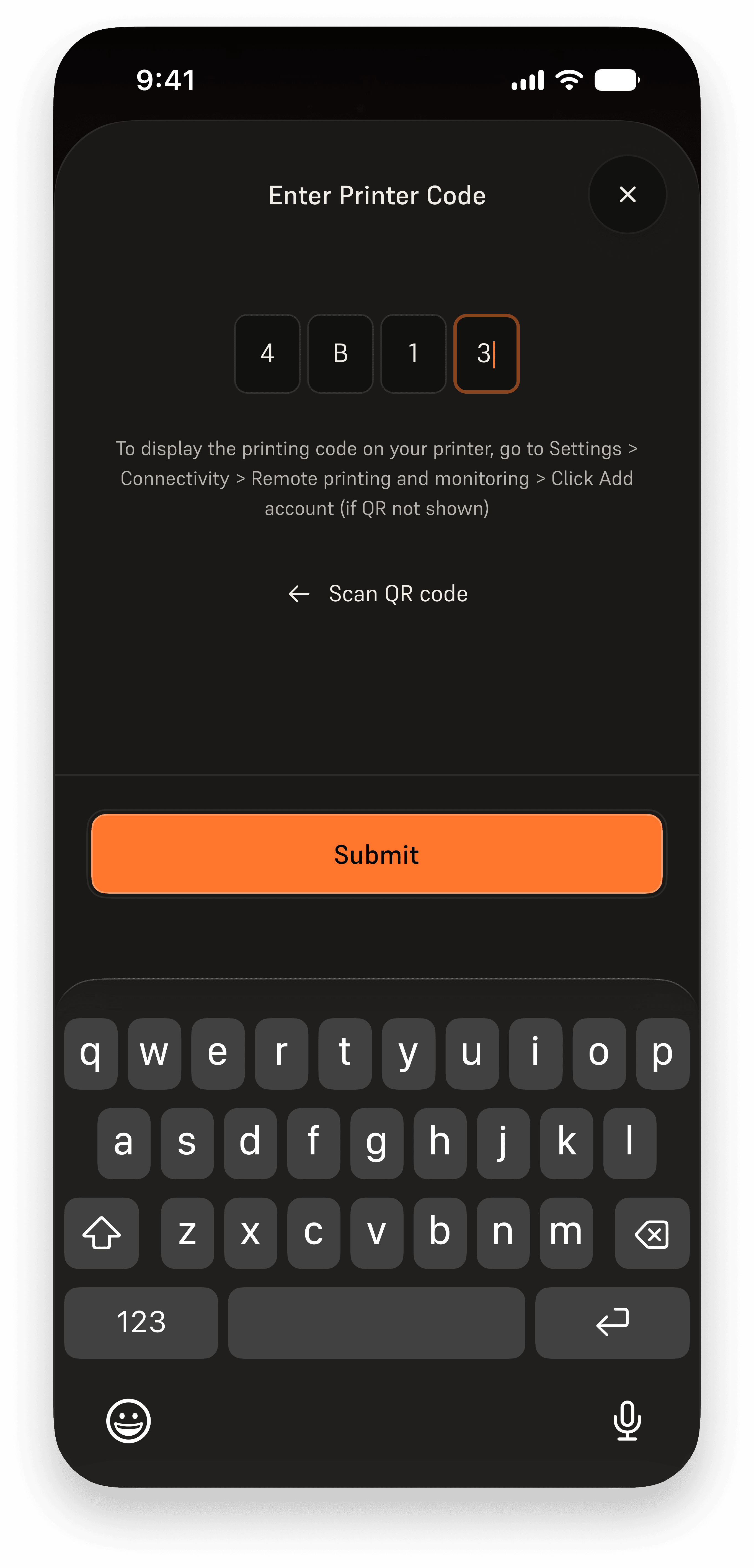
    2. Si no puedes escanear el código QR, pulsa Enter Code (Introducir código). Aparecerá la pantalla Enter Printer Code (Introduce el código de la impresora). Introduce el registro alfanumérico desde la pantalla táctil de la impresora y pulsa Submit (Enviar).
  5. Si ya has configurado la aplicación y vas a añadir una nueva impresora, puedes hacer lo siguiente:
    1. Pulsa la barra de estado superior en la aplicación. Se abrirá el panel My Printers (Mis impresoras). Pulsa App Printer + (Añadir impresora)
    2. .
    3. Pulsa el icono del perfil a la derecha de la barra de estado. Aparecerá la pantalla Account (Cuenta). Pulsa Manage printers and groups (Gestionar impresoras y grupos) y, a continuación, pulsa +.
Cómo añadir una impresora a Form Mobile

Consejo:

Si la impresora no puede generar un código de registro:

  1. Actualiza el firmware de tu impresora a la última versión.
  2. Asegúrate de que la impresora está conectada a Internet.
  3. Reinicia la impresora y vuelve a intentarlo.

Cómo ocultar una impresora en Form Mobile

Si ya no quieres hacer un seguimiento de una impresora con la aplicación Form Mobile, puedes ocultarla.

Para ocultar una impresora en Form Mobile:

  1. Abre la aplicación.
  2. Pulsa el icono del perfil a la derecha de la barra de estado. Aparecerá la pantalla Account (Cuenta).
  3. Pulsa Manage printers and groups (Gestionar impresoras y grupos). Aparecerá la pantalla Show/Hide Printers (Mostrar/Ocultar impresoras).
  4. Cada impresora y cada grupo de impresoras tiene una casilla de verificación junto a ella para activar o desactivar su visibilidad en Form Mobile. Desmarca una impresora o un grupo de impresoras para ocultarlo en la aplicación. Pulsa la flecha derecha situada junto a un grupo de impresoras para expandirlo y ocultar o mostrar impresoras individuales dentro del grupo.

Nota:

Solo un administrador puede eliminar una impresora de un grupo de impresoras.

Eliminación de una impresora en Form Mobile

Si ya no quieres tener una impresora conectada a tu cuenta, puedes eliminarla en Form Mobile.

Para eliminar una impresora de tu cuenta en Form Mobile:

  1. Abre la aplicación.
  2. Pulsa el icono del perfil a la derecha de la barra de estado. Aparecerá la pantalla Account (Cuenta).
  3. Pulsa Manage printers and groups (Gestionar impresoras y grupos). Aparecerá la pantalla Show/Hide Printers (Mostrar/Ocultar impresoras).
  4. Cada impresora para la que eres administrador tiene un icono de papelera junto a ella para eliminarla de tu cuenta. Pulsa el icono de la papelera. Aparecerá un mensaje de confirmación.
  5. Tap Yes to remove the printer from your account. Como se indica en el mensaje de confirmación, puedes volver a añadir la impresora a tu cuenta en otro momento.

Nota:

Solo un administrador puede eliminar una impresora de un grupo de impresoras.