

Uso de la cámara en las impresoras Form Studio 1
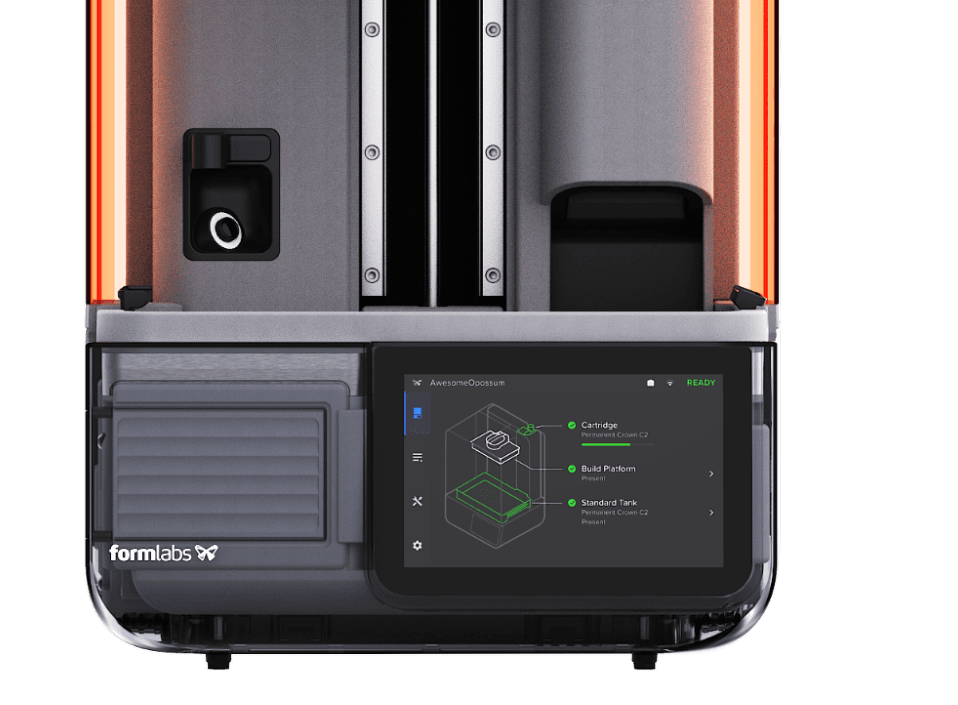
Las impresoras Form Studio 1 contienen una cámara integrada con un flash en forma de anillo. La cámara está situada a la izquierda de la torre del eje Z y apunta hacia arriba, en dirección a la base de impresión.
Las funciones actuales de la cámara permiten a los usuarios capturar instantáneas, ver una retransmisión en directo de una impresión en curso, grabar vídeos a cámara rápida del proceso de impresión y tomar una foto al final de la impresión cuando esta ha finalizado con éxito. Asegúrate de que PreForm, el firmware de la impresora y la aplicación Formlabs Mobile están actualizados para aprovechar las últimas funciones de la cámara.
Ajustes de protección de datos
Formlabs recopila información analítica de las impresoras para mejorar el rendimiento de sus productos. Si la cámara de la impresora está activada, captura una foto al final de cada impresión. Puedes controlar si Formlabs recibe esta imagen para analizarla modificando los ajustes de privacidad de la cámara. Sigue las instrucciones del artículo de asistencia Ajuste de la configuración de privacidad de la cámara (Form Studio 1) para controlar si Formlabs recibe la imagen.
El Form Studio 1 también viene con una tapa para el objetivo de la cámara. Puedes utilizar la tapa para cubrir temporalmente la cámara en lugar de desactivarla a través de la pantalla táctil.
Formlabs se compromete a proteger tu privacidad. Para obtener información específica sobre privacidad, intercambio de datos y acceso, visita formlabs.com/privacy.
Encendido de la cámara
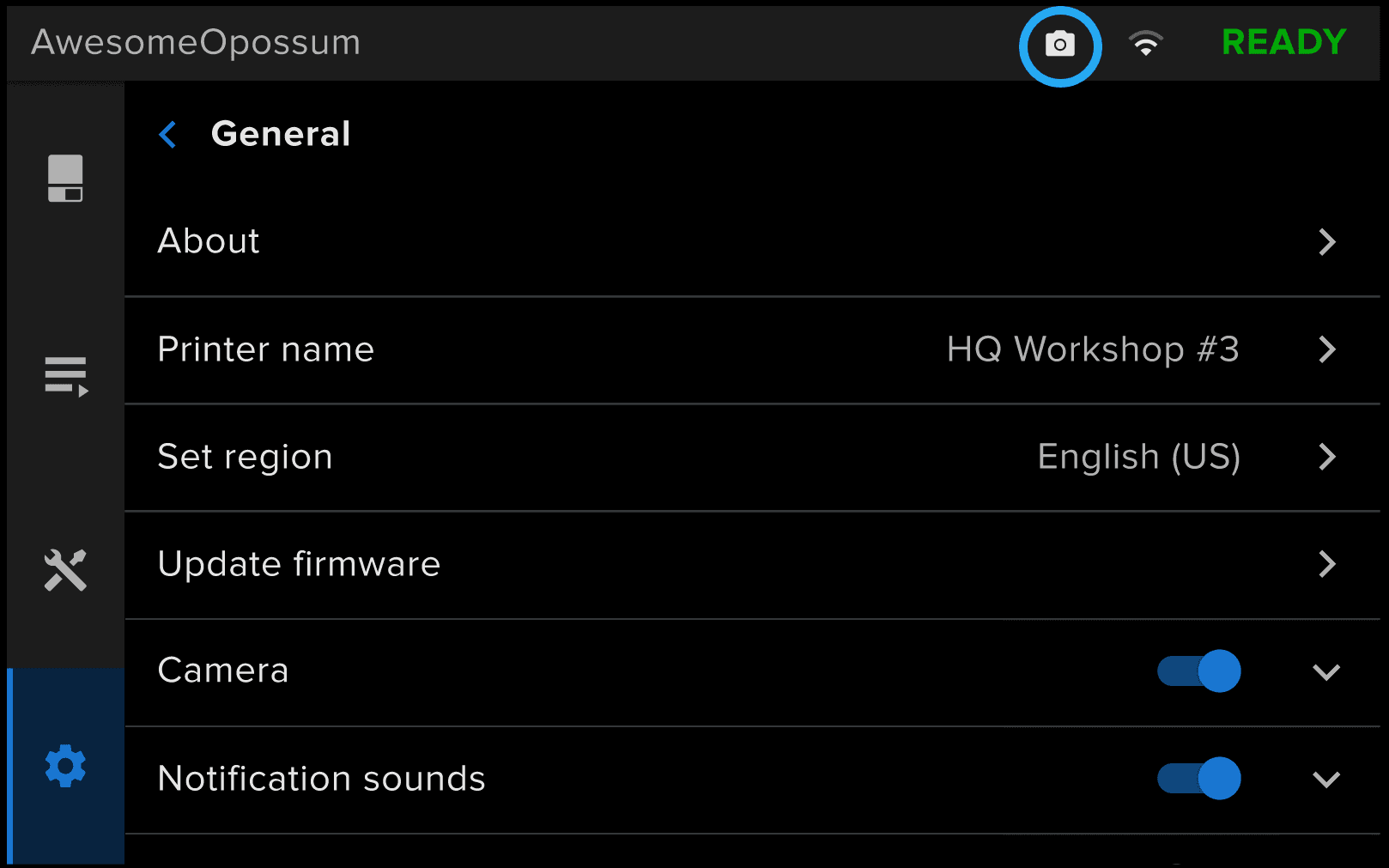
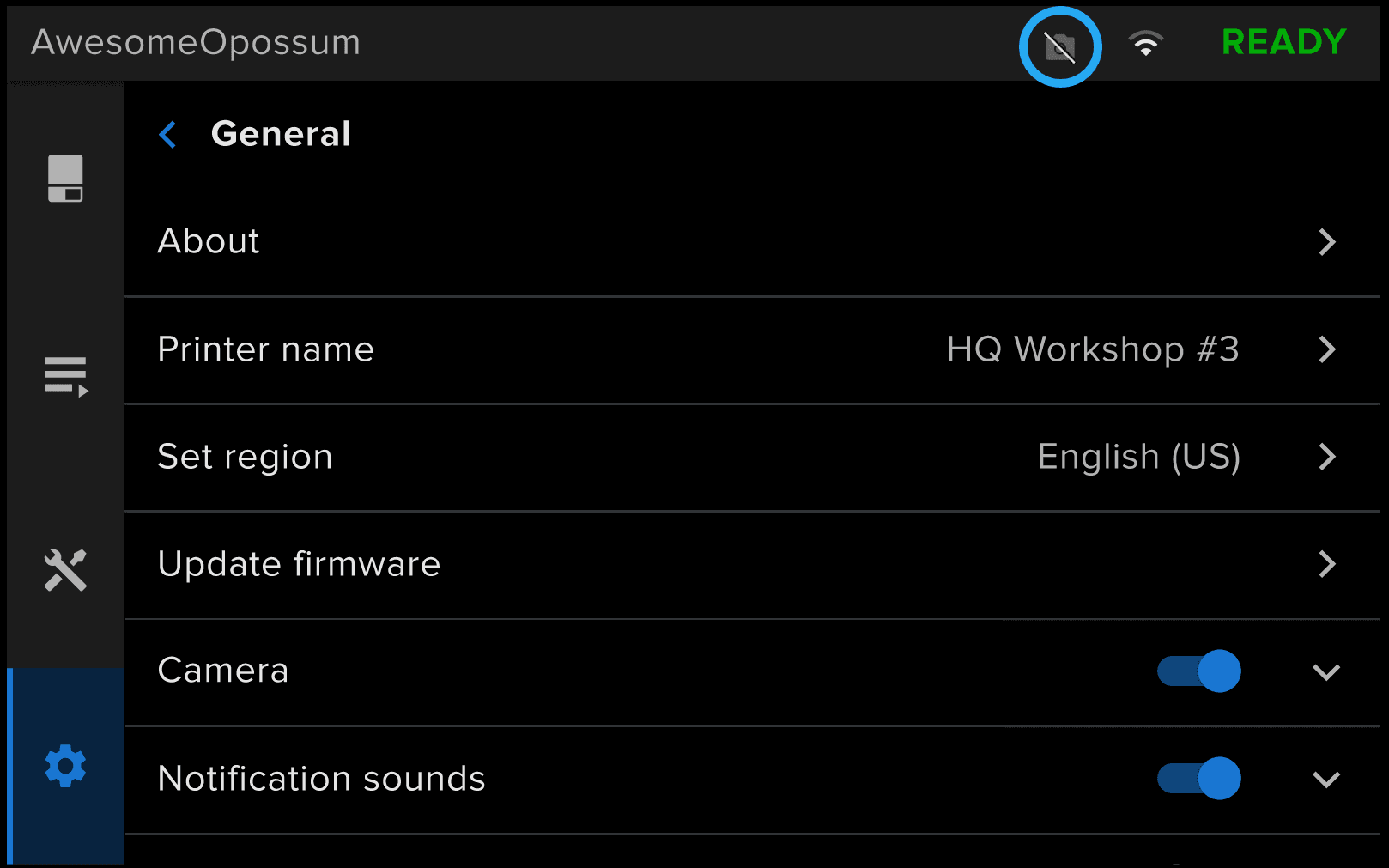
La cámara está desactivada antes de la instalación de la impresora. La impresora te indicará que la actives durante la configuración inicial, pero puedes desactivarla en cualquier momento. El icono de la cámara en la esquina superior derecha de la pantalla táctil indica el estado de la cámara. Si la cámara está activada, el icono aparecerá de color blanco. Si la cámara está desactivada, el icono aparecerá en gris y tachado.
Para encender la cámara:
- En la pantalla táctil de la impresora, pulsa el icono del engranaje. Aparecerá el menú Settings (Ajustes).
- Pulsa Configuration (Configuración) > Camera (Cámara).
- Para activar la cámara: Pulsa Camera (Cámara) para ponerla en ON (Encendida). El botón se volverá azul y el icono de la cámara en la esquina superior derecha de la pantalla táctil se volverá blanco, sin estar tachado.
- Para desactivar la cámara: Cambia la opción Camera (Cámara) a OFF (Apagada). El botón se volverá gris y el icono de la cámara en la esquina superior derecha de la pantalla táctil también se volverá gris, además de aparecer tachado.
Vídeo a cámara rápida
Las impresoras Form Studio 1 permiten a los usuarios grabar un vídeo a cámara rápida del proceso de impresión. El vídeo está disponible en la aplicación Formlabs Form Mobile y en Dashboard una vez finalizado el trabajo de impresión.
Para tomar un vídeo a cámara rápida, asegúrate de que se cumple lo siguiente:
- La cámara de la impresora está encendida
- La recopilación de información analítica de la cámara está activada
- La impresora está registrada en Dashboard o en la aplicación Form Mobile de Formlabs
- La impresora está conectada a Internet
- La opción Timelapse (Vídeo a cámara rápida) está activada en Settings > Configuration > Timelapse (Ajustes > Configuración > Vídeo a cámara rápida)
Para ver un vídeo a cámara rápida:
- Abre la aplicación Form Mobile de Formlabs o Dashboard.
- Inicia sesión en una cuenta de Dashboard que tenga acceso a la impresora Form Studio 1 cuyo vídeo a cámara rápida deseas ver.
- Para la aplicación Form Mobile:
- Pulsa tu icono de perfil en la esquina superior derecha. Pulsa
- Timelapses (Grabaciones a cámara rápida).
- Para Dashboard:
-
Haz clic en
- Prints (Impresiones). Aparecerá la página Active Prints (Impresiones activas). Haz clic en
- Print History (Historial de impresiones). La vista cambiará para mostrar los trabajos de impresión anteriores.
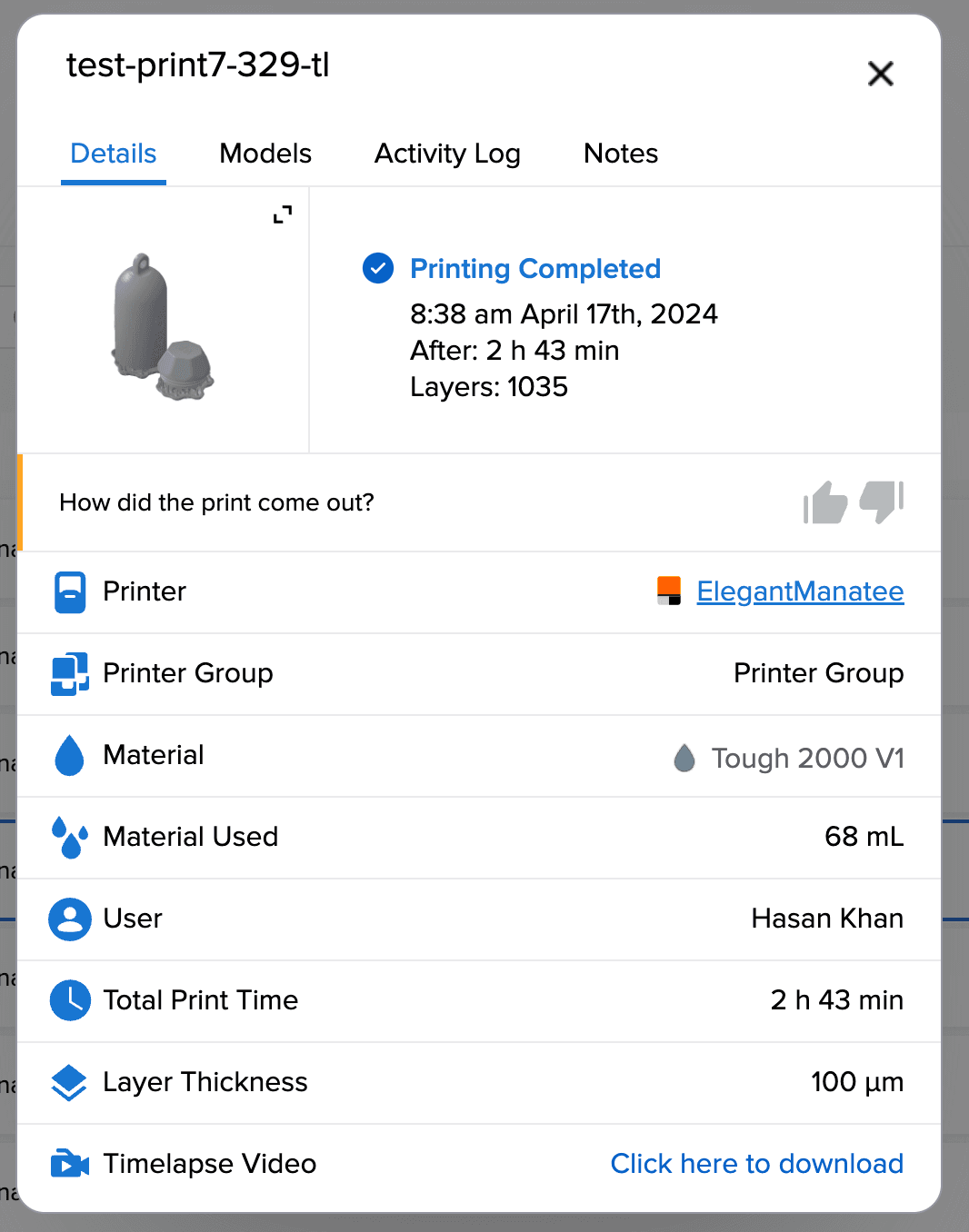
- Selecciona una impresión de la lista para la que se haya activado la opción de vídeo a cámara rápida. Aparecerá una ventana con detalles sobre la impresión seleccionada.
- Selecciona Click here to download (Haz clic aquí para descargar), situado junto a Timelapse Video (Vídeo a cámara rápida) en la parte inferior de la ventana, para descargar el vídeo a cámara rápida como un archivo MP4.
Cómo tomar una foto al final de la impresión
Las impresoras Form Studio 1 permiten a los usuarios tomar una foto al final de la impresión de un trabajo terminado. La foto está disponible en la aplicación Formlabs Mobile una vez finalizado el trabajo de impresión.
Para tomar una foto al final de la impresión, asegúrate de que:
- La cámara de la impresora está encendida
- La recopilación de información analítica de la cámara está activada
- La impresora está conectada a Internet
Para ver una foto del final de la impresión:
- Abre la aplicación Formlabs Mobile.
- Inicia sesión en una cuenta que tenga acceso a la impresora Form Studio 1.
- Selecciona la impresora Form Studio 1.
- Pulsa el icono Timelapse (Cámara rápida) en la esquina superior derecha.
- Selecciona el trabajo de impresión cuya foto del final de la impresión quieras ver. Pulsa
- Snapshot (Instantánea). Aparecerá la foto de final de impresión.
- Pulsa en la imagen para ampliar la ventana.
- Pulsa el icono Download (Descargar) o Share (Compartir) para descargar o compartir la imagen, respectivamente.
Visualización de la retransmisión en directo
Las impresoras Form Studio 1 permiten a los usuarios ver la retransmisión en directo de la cámara en la aplicación Form Mobile de Formlabs. Para ver la cámara en directo, asegúrate de lo siguiente:
- La cámara de la impresora está encendida
- La impresora está conectada a Internet
- La impresora está registrada en la aplicación móvil
Para ver la retransmisión en directo de la cámara:
- Abre la aplicación Form Mobile.
- Inicia sesión en una cuenta que tenga acceso a la impresora Form Studio 1 de la que quieras ver la retransmisión en directo.
- Selecciona la impresora Form Studio 1. Pulsa
- Live Cam (Cámara en directo). Aparecerá la ventana de retransmisión en directo. Pulsa en el vídeo para ampliar la ventana de la cámara en directo.
Instantánea con la cámara
Las impresoras Form Studio 1 permiten a los usuarios tomar una instantánea a partir de la retransmisión en directo de la cámara. La instantánea de la cámara está disponible tanto en la aplicación Formlabs Form Mobile como en PreForm.
Para tomar una instantánea con la cámara, asegúrate de que se cumple lo siguiente:
- La cámara de la impresora está encendida
- La impresora está conectada a Internet
- La impresora está conectada a la aplicación Form Mobile o a Dashboard
En PreForm:
- Abre PreForm. Haz clic en
- Job Setup (Configuración del trabajo). Aparecerá la pantalla Job Setup (Configuración del trabajo).
- Selecciona la impresora Form Studio 1 de la que quieras tomar una instantánea.
-
Haz clic en
- Camera Snapshot (Instantánea de la cámara). Se abrirá el panel Camera Snapshot (Instantánea de la cámara).
- Haz clic en la flecha de la esquina superior izquierda de la imagen para actualizarla.
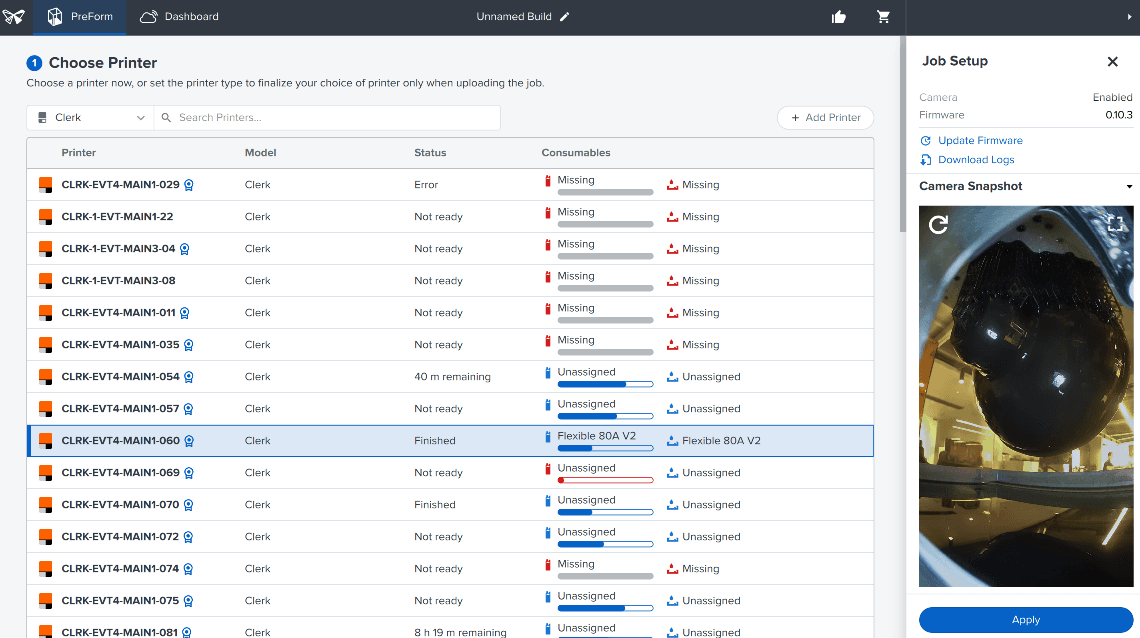
- Haz clic en el icono de la esquina superior derecha de la imagen para ampliar la ventana de instantáneas de la cámara.
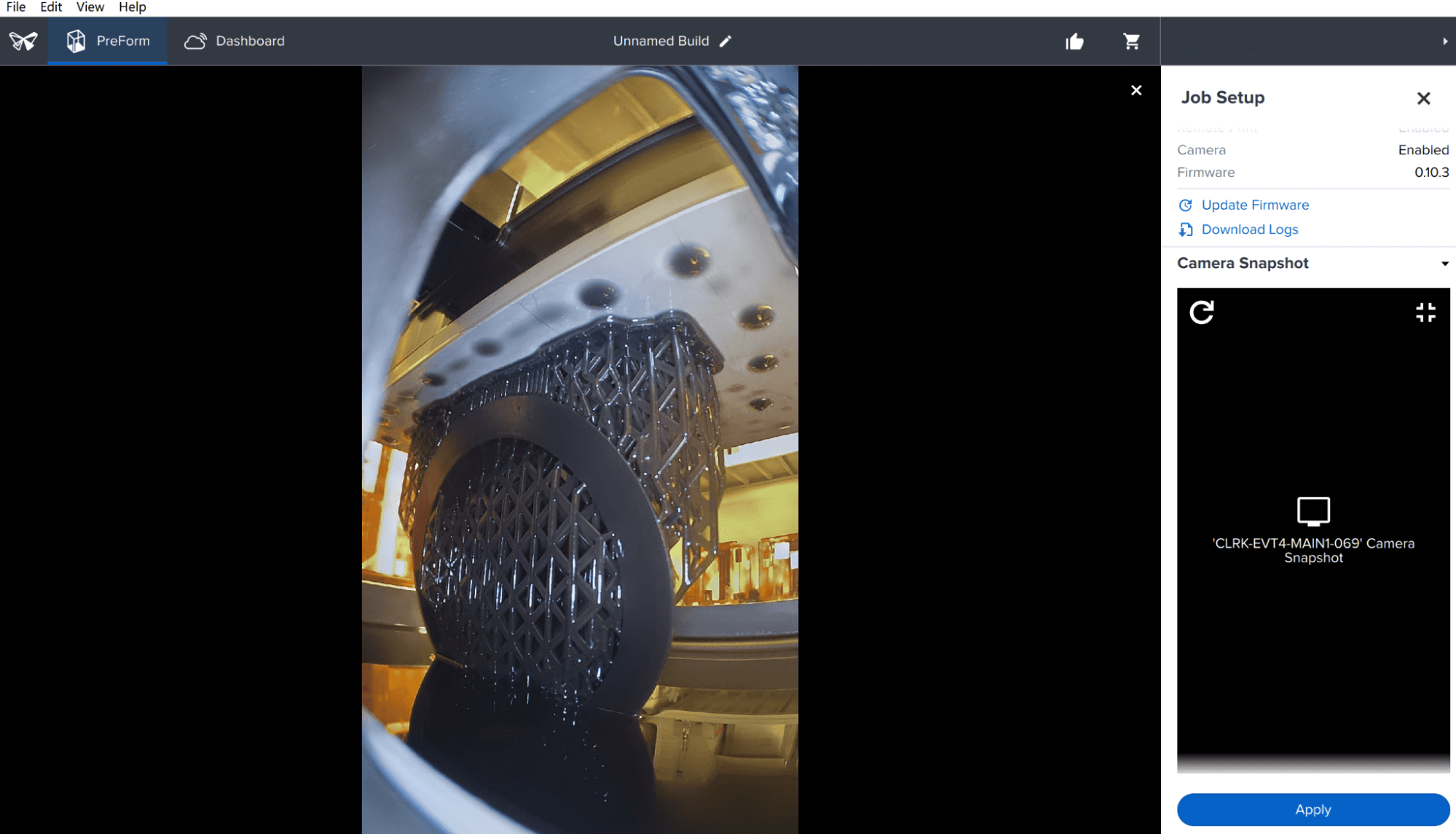
En la aplicación Form Mobile de Formlabs:
- Abre la aplicación Form Mobile.
- Inicia sesión en una cuenta que tenga acceso a la impresora Form 1 que quieres tomar una instantánea.
- Selecciona la impresora Form Studio 1. Pulsa
- Live Cam (Cámara en directo). Aparecerá la ventana de retransmisión en directo. Pulsa Snapshot (Instantánea) debajo de la ventana de vídeo para tomar una instantánea.
- Pulsa el icono Delete (Borrar) o Download (Descargar) para borrar o descargar la imagen de la instantánea, respectivamente.