Nota:
Si alguien ya ha registrado la impresora, intentar volver a registrarla utilizando el código de verificación de cuatro dígitos añadirá tu cuenta al grupo de impresoras como miembro.


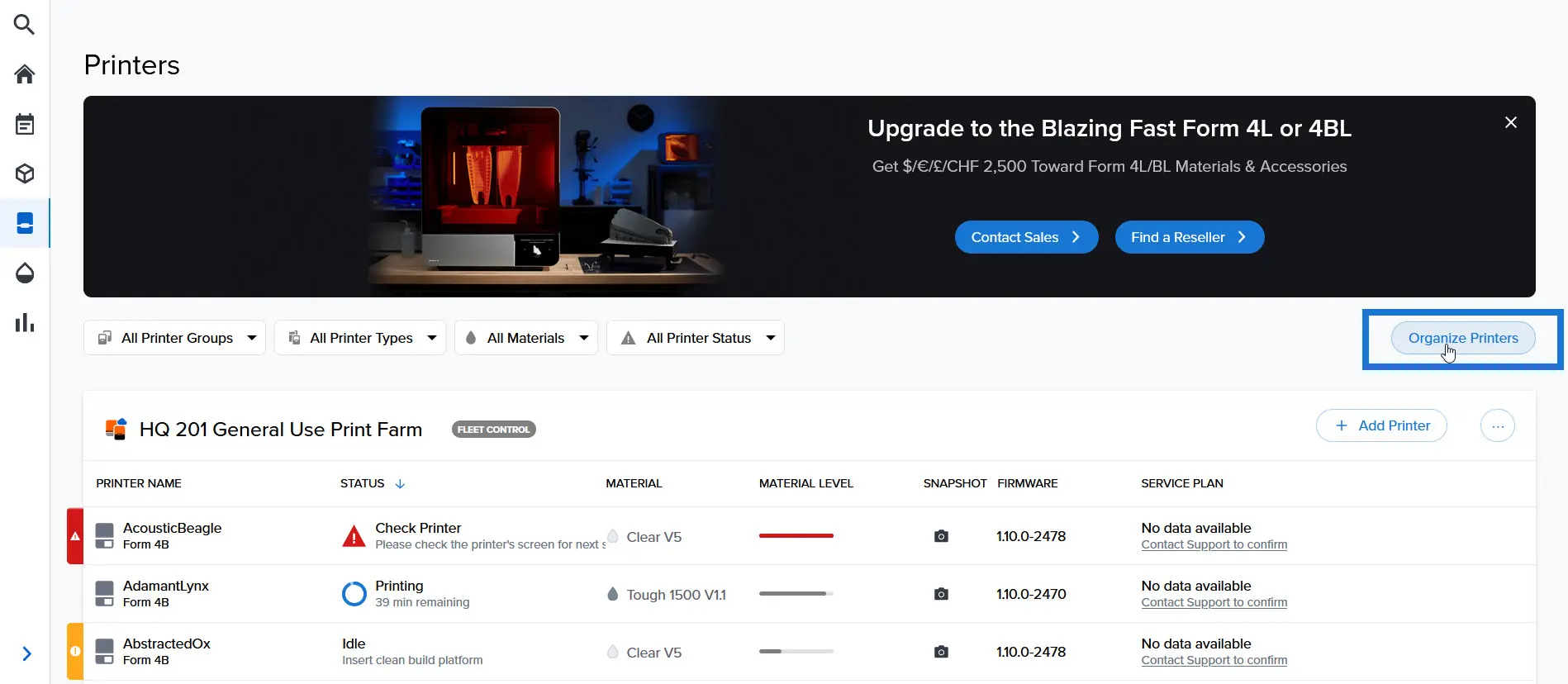
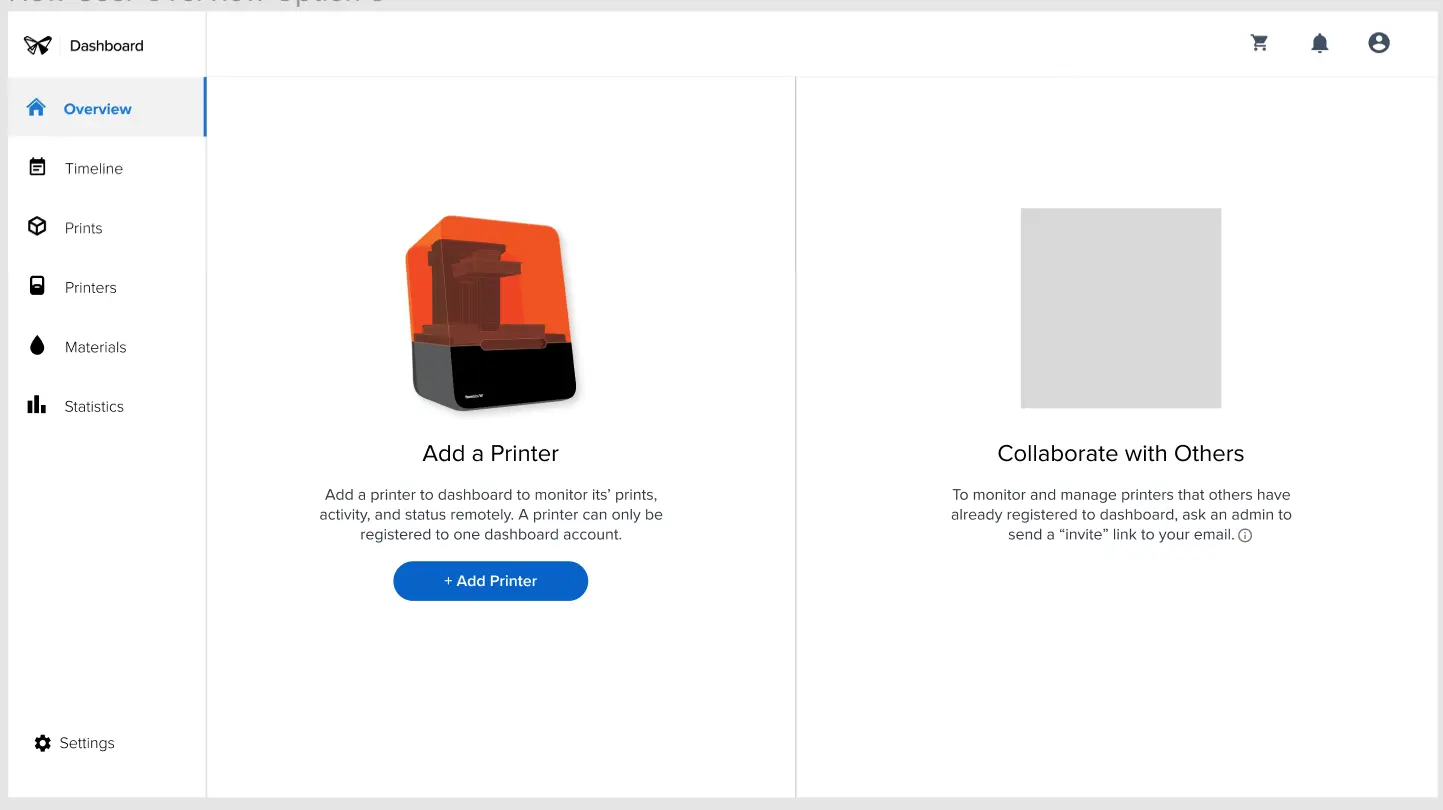
Dashboard te permite monitorizar a distancia tus impresiones e impresoras, hacer un seguimiento del consumo de los materiales y consultar pedidos pasados y en curso de Formlabs. Añade impresoras a Dashboard para empezar a realizar su seguimiento. Elimínalas de Dashboard si ya no deseas seguir su actividad.
Una vez que la impresora está registrada en Dashboard y el inicio de sesión en Dashboard está habilitado en ella, la impresora puede empezar a enviar datos a Dashboard, siempre y cuando las conexiones wifi o Ethernet tengan acceso a Internet. La conexión a una red de área local no es suficiente para enviar datos a Dashboard.
Nota:
Si alguien ya ha registrado la impresora, intentar volver a registrarla utilizando el código de verificación de cuatro dígitos añadirá tu cuenta al grupo de impresoras como miembro.
Registro de impresoras en Dashboard
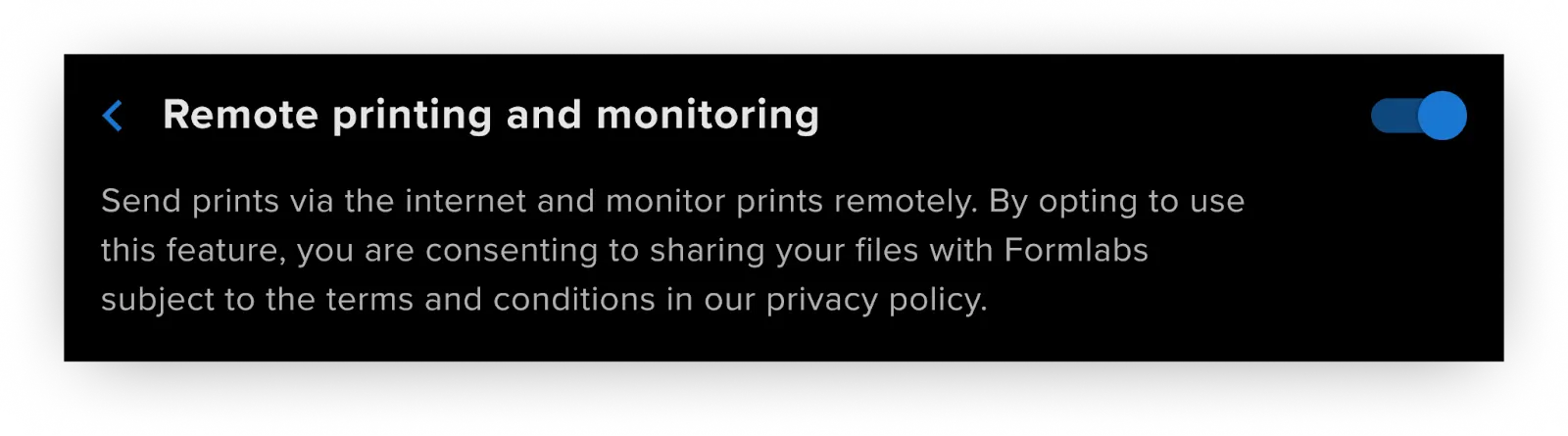
Si estás usando una impresora de la generación Form 4 cuya versión de firmware es la 1.4.1 u otra anterior, activa Dashboard Logging (Inicio de sesión en Dashboard) antes de añadir la impresora a Dashboard.
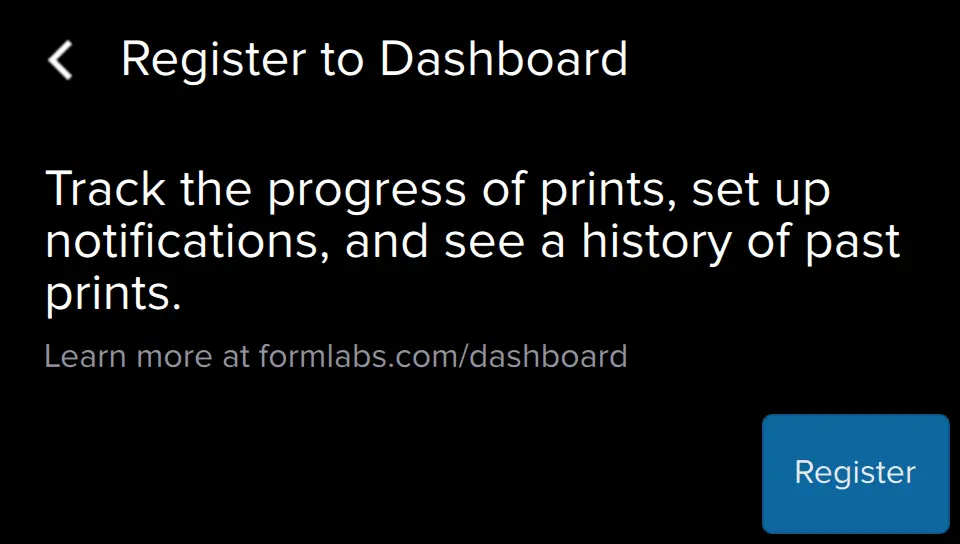
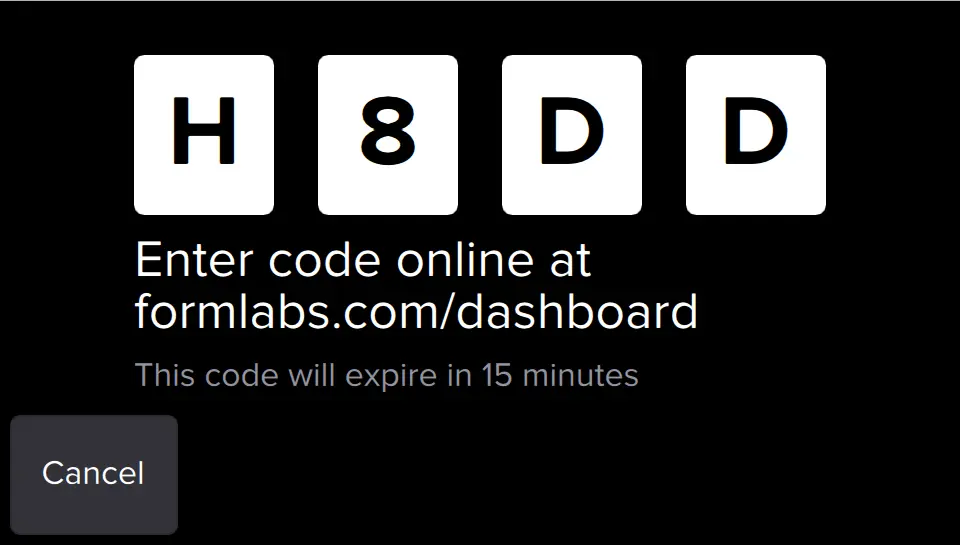
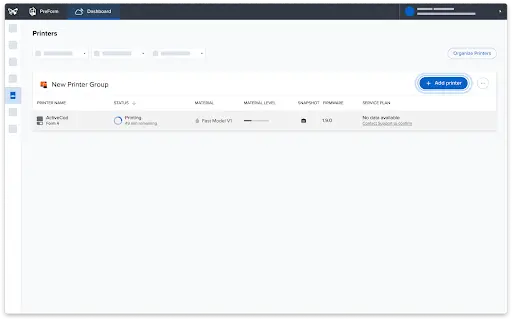
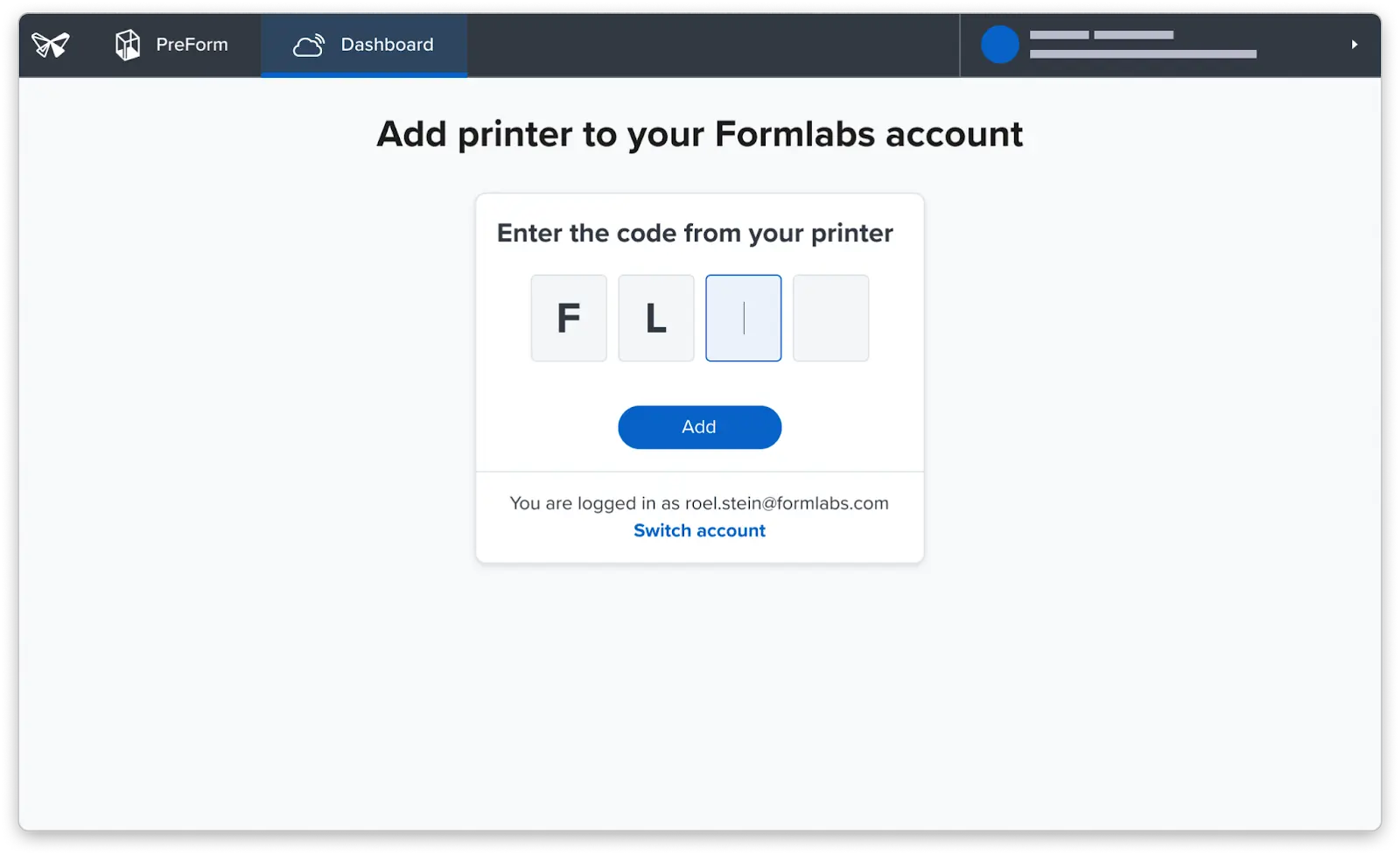
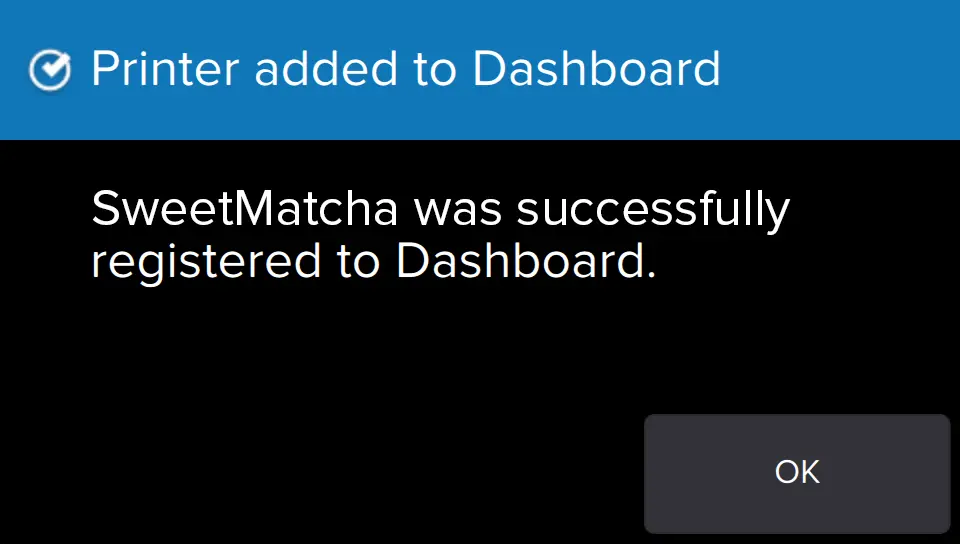
Conecta una impresora a Dashboard utilizando el código de registro personal desde el menú Settings (Ajustes) de la impresora.
2.
| Generación Form 3 Generación Form 3L Generación Fuse 1 |
Generación Form 4 Generación Form 4L Fuse X1 |
|---|---|
| Pulsa Settings > Connectivity > Register to Dashboard (Ajustes > Conectividad > Registro en Dashboard). | Pulsa Settings > Connectivity > Remote printing and monitoring > Add account (Ajustes > Conectividad > Impresión y monitorización remota > Añadir cuenta). |
Nota:
Si la impresora ya está registrada en Dashboard, la pantalla táctil mostrará la información del grupo.
Nota:
Si la impresora ya está registrada en Dashboard, este proceso se añade al grupo de impresoras existente.
Consejo:
Tu cuenta de Dashboard utiliza las mismas credenciales de acceso que las que usas para acceder a los pedidos y direcciones guardadas para la tienda, así como a tus preferencias del boletín de noticias y del correo.
Eliminación de una impresora en Dashboard
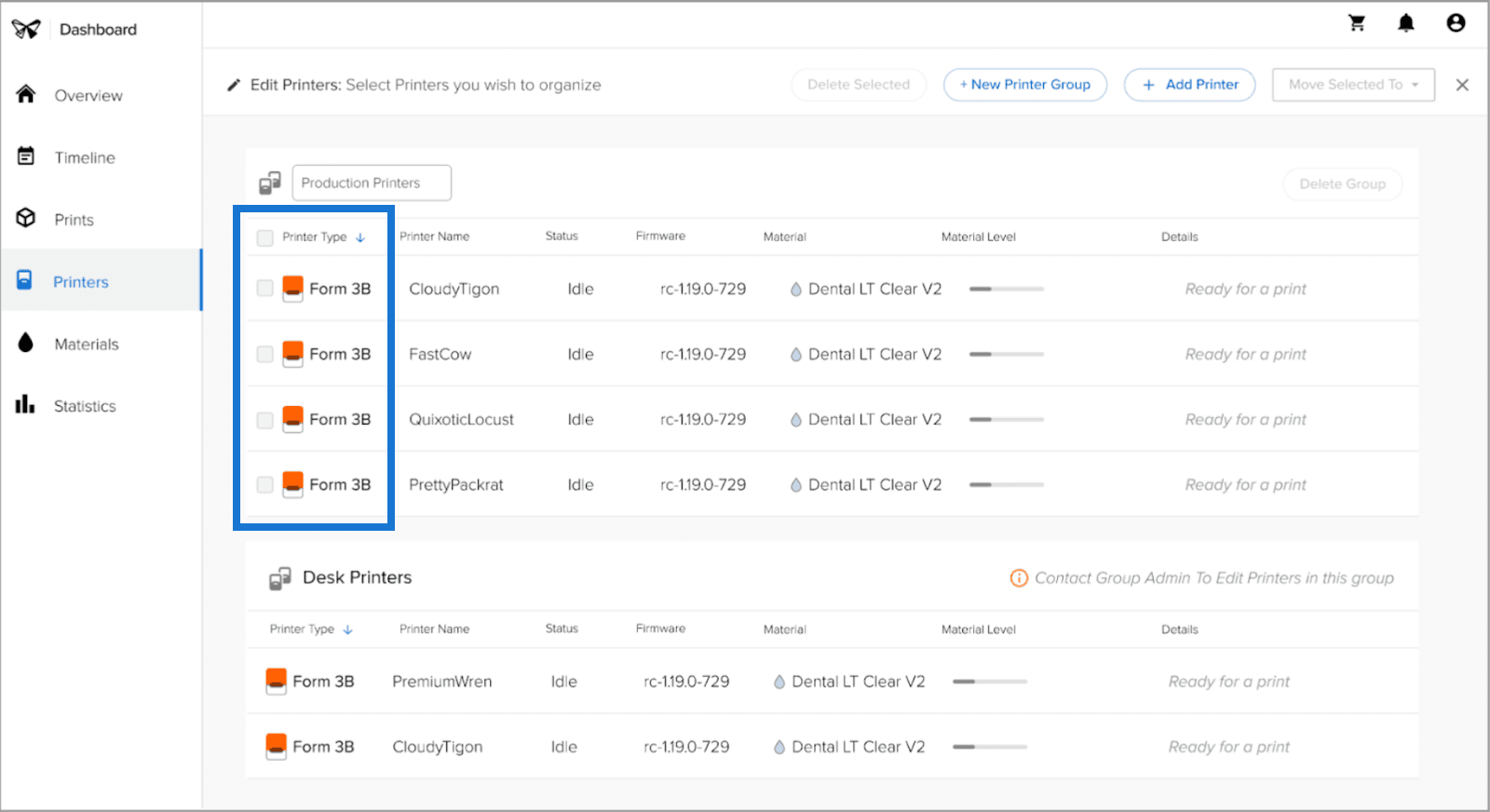
Si ya no deseas realizar el seguimiento de una impresora en Dashboard, puedes eliminarla. Cuando una impresora está registrada en un grupo de impresoras de Dashboard, no se puede añadir a otro. Antes de ello se debe mover o borrar la impresora del grupo en el que se encuentra.
Nota:
Solo un administrador puede eliminar una impresora de un grupo de impresoras.
Para eliminar una impresora de Dashboard: