LIBRO BLANCO
Formlabs Logo

Adjusting layer thickness in PreForm

Adjusting layer thickness in PreForm

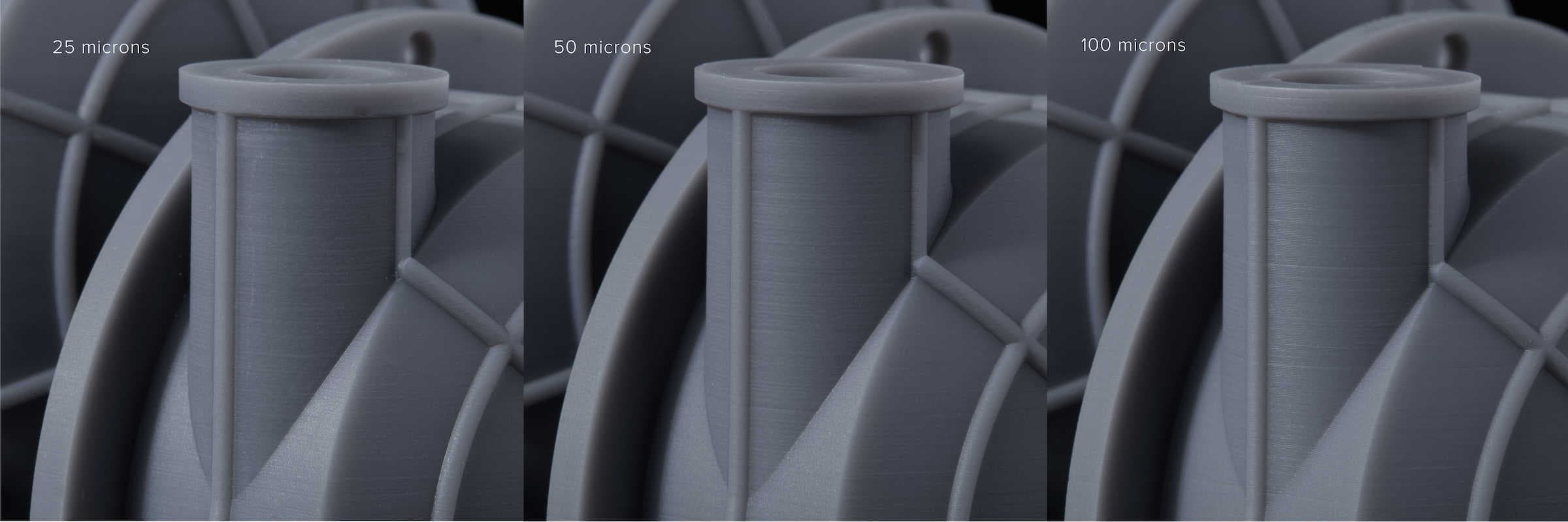
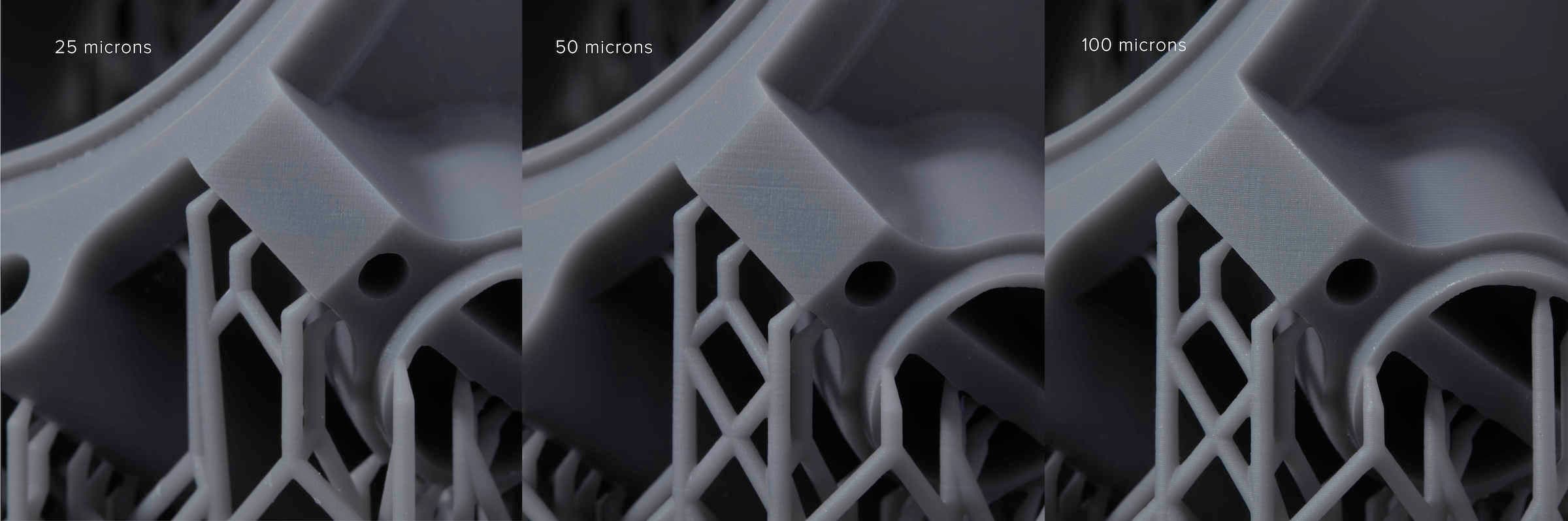
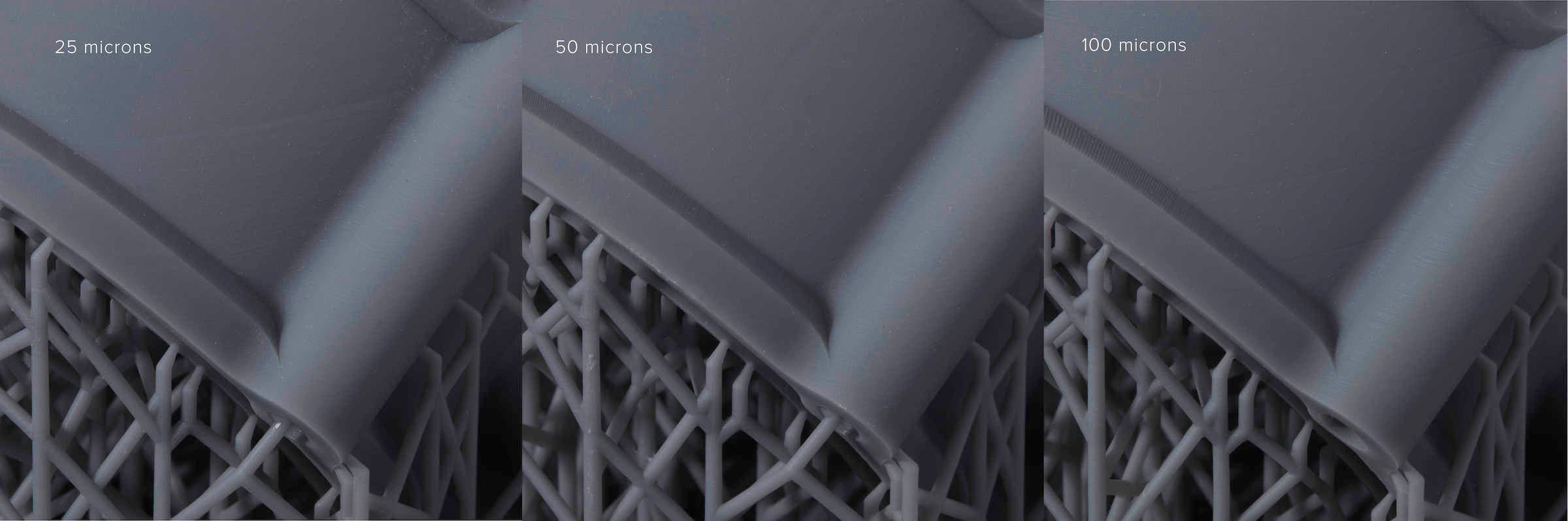
El grosor de capa influye en la velocidad y la calidad de una impresión. Las capas más gruesas se imprimen más rápido, pero sacrifican los detalles. Las capas más finas se imprimen más lentamente, pero son capaces de capturar detalles más finos. La mayoría de los materiales tienen una variedad de ajustes de grosor de capa para elegir, por lo que siempre hay una opción que se adapta a tus necesidades.

En PreForm, abre un modelo, selecciona una impresora o añade una impresora manualmente y selecciona el material (tipo y versión de resina) y el grosor de capa para tu próxima impresión. Ajusta los parámetros de grosor de capa para aumentar la velocidad de impresión o para optimizar la calidad de impresión.


Selección de la resina y el grosor de capa

El grosor de capa se mide en fracciones de milímetro, que a menudo vienen definidas en micras. 1 micra (µm) equivale a 0,001 milímetro (mm). Para dar un sentido de escala, 100 micras equivalen al grosor de una hoja de papel o de un pelo humano.

Consejo:

El valor del grosor de capa depende de la impresora y la resina que se seleccione en PreForm. Selecciona una impresora y sigue los pasos que mostramos a continuación para seleccionar una resina y establecer el valor de Layer Thickness (Grosor de capa).

Para ajustar el valor de Layer Thickness (Grosor de capa):

  1. Haz clic en el botón <. Se abrirá el cuadro de diálogo Job Info (Información del trabajo).
  2. Haz clic en el nombre de la impresora. Se abrirá la ventana Job Setup (Configuración del trabajo).
  3. Desplázate hacia abajo hasta la sección Choose Material (Elegir material). Pasa el cursor por encima del material deseado para ver las versiones disponibles para ese tipo de material. Haz clic para seleccionar un material y una versión.
  4. Desplázate hasta la sección Choose Layer Thickness (Elegir grosor de capa). Haz clic para seleccionar un grosor de capa.
  5. Haz clic en Apply (Aplicar). Se aplicarán los ajustes de material y de grosor de capa seleccionados.

Nota:

Los soportes se generan de forma diferente según el material y el grosor de capa seleccionados.

Selección del grosor de capa adaptativo

El grosor de capa adaptativo es un ajuste que aúna velocidad y calidad para ofrecerte lo mejor de ambos aspectos. Cuando PreForm detecta curvas, inclinaciones y otras características que se ven afectadas de forma negativa por un mayor grosor de capa, este software las procesa en capas más finas. Cuando PreForm detecta paredes, columnas y otros elementos verticales que se pueden imprimir en una única pieza de gran tamaño, el software aumenta automáticamente el grosor de capa. PreForm realiza la transición entre diferentes ajustes de capa de forma fluida, para que evitar que se den saltos repentinos de grosor.

Por defecto, el ajuste de Layer Thickness (Grosor de capa) se encuentra en modo Fixed (Fijo). Al seleccionar la opción Adaptive (Adaptativo) el grosor de capa cambia automáticamente a lo largo de la impresión en función de la geometría entre las capas. Para cambiar a un grosor de capa adaptativo:

  1. Haz clic en el botón <. Se abrirá el cuadro de diálogo Job Info (Información del trabajo).
  2. Haz clic en el nombre de la impresora. Se abrirá la ventana Job Setup (Configuración del trabajo).
  3. Desplázate hacia abajo hasta la sección Choose Material (Elegir material). Pasa el cursor por encima del material deseado para ver las versiones disponibles para ese tipo de material. Haz clic para seleccionar un material y una versión.
  4. Desplázate hasta la sección Choose Layer Thickness (Elegir grosor de capa). Haz clic en Adaptive (Adaptativo). Aparecerá la notificación Adaptive Layer Thickness (Grosor de capa adaptativo).
  5. Haz clic en Apply (Aplicar). Se aplicarán los ajustes de material y de grosor de capa seleccionados.

Nota:

Es posible que la opción del grosor de capa Adaptive (Adaptativo) no esté disponible para todos los materiales o impresoras. Si la opción Adaptive (Adaptativo) no está disponible para la resina o impresora que has seleccionado, selecciona un valor fijo de Layer Thickness (Grosor de capa) para imprimir toda la pieza con un único grosor.

Ajuste del grosor de capa para mejorar la velocidad

Las capas de mayor grosor reducen el Print Time (Tiempo de impresión). Al ajustar el valor de Layer Thickness (Grosor de capa) en 100 micras (0,1 mm) o más, se reduce el número total de capas que deben imprimirse.

Para ajustar el valor de Layer Thickness (Grosor de capa) con el fin de realizar impresiones en el menor Print Time (Tiempo de impresión) posible:

  1. Haz clic en el botón <. Se abrirá el cuadro de diálogo Job Info (Información del trabajo).
  2. Haz clic en el nombre de la impresora. Se abrirá la ventana Job Setup (Configuración del trabajo).
  3. Desplázate hacia abajo hasta la sección Choose Material (Elegir material). Pasa el cursor por encima del material deseado para ver las versiones disponibles para ese tipo de material. Haz clic para seleccionar un material y una versión.
  4. Desplázate hasta la sección Choose Layer Thickness (Elegir grosor de capa). Haz clic para seleccionar el máximo grosor de capa disponible.
  5. Haz clic en Apply (Aplicar). Se aplicarán los ajustes de material y de grosor de capa seleccionados.

Ajuste del grosor de capa para optimizar la calidad

Las capas más finas capturan detalles precisos. Ajustar el valor Layer Thickness (Grosor de capa) a 25 micras (0,025 mm) reduce la distancia entre cada capa. Dado que cada elemento está compuesto de más capas, la pieza resultante tiene un acabado de la superficie liso y detalles precisos.

Para ajustar el valor de Layer Thickness (Grosor de capa) para obtener detalles más precisos:

  1. Haz clic en el botón <. Se abrirá el cuadro de diálogo Job Info (Información del trabajo).
  2. Haz clic en el nombre de la impresora. Se abrirá la ventana Job Setup (Configuración del trabajo).
  3. Desplázate hacia abajo hasta la sección Choose Material (Elegir material). Pasa el cursor por encima del material deseado para ver las versiones disponibles para ese tipo de material. Haz clic para seleccionar un material y una versión.
  4. Desplázate hasta la sección Choose Layer Thickness (Elegir grosor de capa). Haga clic para seleccionar el mínimo grosor de capa disponible.
  5. Haz clic en Apply (Aplicar). Se aplicarán los ajustes de material y de grosor de capa seleccionados.

Consejo:

Ten en cuenta el valor de Print Time (Tiempo de impresión) que aparece. Las impresiones realizadas con un grosor de capa de 25 micras requieren aproximadamente cuatro veces más tiempo de impresión que las impresiones con un grosor de capa de 100 micras.