LIBRO BLANCO
Formlabs Logo

Edición de los ajustes avanzados para soportes en PreForm

Edición de los ajustes avanzados para soportes en PreForm

Cada modelo tiene necesidades individuales que hay que atender. Configurar las estructuras de soporte para anticiparse a los problemas maximiza las posibilidades de que la impresión sea un éxito. Utiliza los Ajustes avanzados de PreForm para tener un mayor control sobre la cantidad, el tamaño, el tipo y la altura de los soportes generados.

Nota:

En PreForm 3.51.0, Formlabs introdujo un proceso de generación de soportes completamente renovado que proporciona una experiencia más intuitiva y potente, especialmente al editar manualmente los soportes. Para ver los pasos específicos de las versiones anteriores de PreForm, despliega las secciones PreForm 3.50.2 y versiones anteriores de este artículo.

Redimensionamiento de los puntos de contacto

Los puntos de contacto son aquellas zonas en las que la estructura de soporte y la impresión se tocan. Reduce el diámetro de un punto de contacto para eliminar los soportes con facilidad o aumenta el diámetro para incrementar la seguridad durante la impresión.

Para ajustar el valor de Touchpoint Size (Tamaño del punto de contacto):

  1. Haz clic en Supports (Soportes). Se abrirá un cuadro de diálogo.
  2. Para ajustar el tamaño de un punto de contacto, haz una de las siguientes acciones:
    • Introduce un número en el campo Touchpoint Size (Tamaño del punto de contacto).
    • Haz clic en una flecha del campo Touchpoint Size (Tamaño de los puntos de contacto).
    • Pasa el puntero por encima del campo Touchpoint Size (Tamaño de los puntos de contacto) y utiliza la rueda de desplazamiento.
  3. Solo para soportes V2: Selecciona si quieres que PreForm utilice o no el Diámetro adaptativo de la punta del tocadiscos al generar soportes.
    • Con la función Adaptive Touchtip Diameter (Diámetro de la punta del extrusor adaptativo) activada, PreForm puede desviarse del valor de Touchpoint Size (Tamaño de los puntos de contacto) introducido para dar un mejor soporte a tus modelos.
    • Con Adaptive Touchtip Diameter (Diámetro de la punta adaptativa) desactivada, PreForm solo utilizará el valor introducido en Touchpoint Size (Tamaño de los puntos de contacto) al generar soportes.
  4. Si no tienes ningún modelo seleccionado, haz clic en Auto-Generate All (Generar automáticamente todo). Los soportes se añadirán a todos los modelos de la base de impresión. De lo contrario, si tienes uno o más modelos seleccionados, haz clic en Auto-Generate Selected (Autogenerar los seleccionados). Se añadirán soportes a los modelos seleccionados.

Aviso:

Las piezas con un tamaño de los puntos de contacto

insuficiente pueden no imprimirse correctamente.

Aumenta la densidad para estabilizar una pieza durante la impresión y compensar un tamaño de los puntos de contacto reducido. En los ajustes de los soportes V1, cada tipo de soporte (para voladizos, estabilización y refuerzos) tiene su propio parámetro de densidad, que se puede ajustar por separado.

Control de la colocación de los puntos de contacto (solo con el Support V1)

A partir de la versión 3.51.0 de PreForm, puedes controlar si PreForm genera o no soportes para mínimos, voladizos, estabilización adicional de mínimos y refuerzo general del modelo. Estas opciones solo están disponibles para los ajustes de soporte marcados como Supports V1.

Para controlar dónde y cómo genera PreForm los soportes:

  1. Haz clic en Supports (Soportes). Se abrirá un cuadro de diálogo.
  2. Haz clic en la casilla de verificación para activar o desactivar un tipo de soporte concreto.
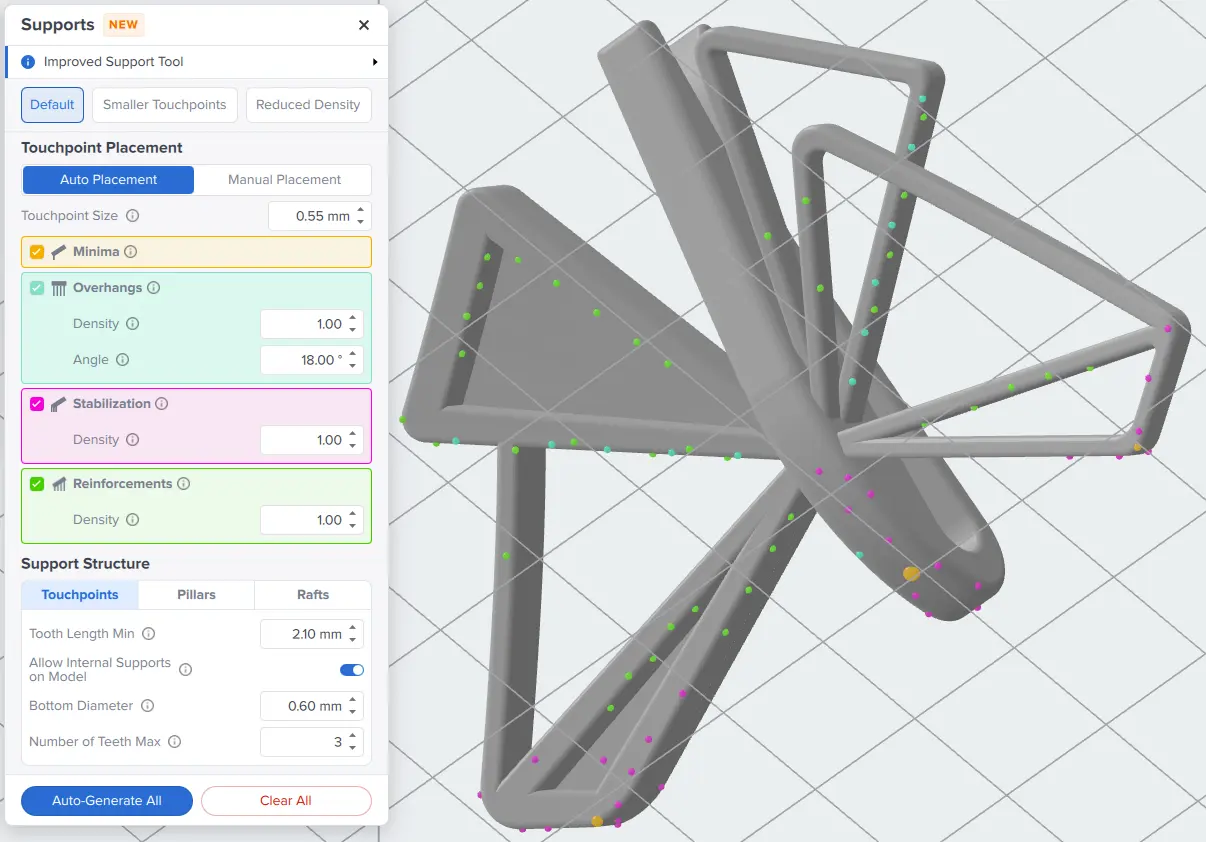
    • Mínimos: Habilitar la generación de soportes para Mínimos añade puntos de contacto a los puntos más bajos del modelo para evitar fallos de impresión debidos a geometría sin soporte.
    • Voladizos: Al activar la generación de soportes para Overhangs, se añaden puntos de contacto a las superficies orientadas hacia abajo y con un ángulo bajo.
    • Ajusta el parámetro Angle (Ángulo)
      • para controlar el umbral respecto a la horizontal para colocar los puntos de contacto de los voladizos.
      Las superficies con un ángulo menor que este valor recibirán puntos de contacto para soportes.
  • Estabilización: Al activar la generación de soportes para la estabilización, se añaden puntos de contacto para estabilizar los mínimos colocando puntos de contacto adicionales a su alrededor.
  • Refuerzos: Al activar la generación de soportes para Refuerzos, se añaden puntos de contacto para mejorar la rigidez general del modelo y evitar que se desplace o se deforme durante la impresión.
  • Si no tienes ningún modelo seleccionado, haz clic en Auto-Generate All (Generar automáticamente todo). Los soportes se añadirán a todos los modelos de la base de impresión. De lo contrario, si tienes uno o más modelos seleccionados, haz clic en Auto-Generate Selected (Autogenerar los seleccionados). Se añadirán soportes a los modelos seleccionados.
  • También puedes controlar la densidad de los puntos de contacto de voladizos, estabilización y refuerzos por separado. Para más información, consulta el apartado Control de la densidad de los puntos de contacto más abajo.


    Cada tipo de soporte está codificado por colores en tus modelos para facilitar su identificación.

    • Mínimos: naranja
    • Voladizos: azul verdoso
    • Estabilización: rosa
    • Refuerzos: verde

    Estos colores coinciden con las secciones de cada tipo de punto de contacto en el panel Colocación de puntos de contacto.

    Puntos de contacto de los soportes codificados por colores en PreForm 3.52.0

    Control de la densidad de los puntos de contacto

    Los puntos de contacto son aquellas zonas en las que la estructura de soporte y la impresión se tocan. Cambiar la densidad de esos puntos de contacto puede afectar a la precisión de la impresión y a la tasa de éxito, pero también a lo fácil o difícil que sea posacabar la pieza impresa. Ten en cuenta que cada valor de densidad es relativo a otros ajustes y puede no empezar en 1,0.

    Aviso:

    Las piezas con una densidad

    insuficiente pueden no imprimirse correctamente.

    Aumenta el valor de Touchpoint Size (Tamaño de los puntos de contacto) para estabilizar una pieza durante la impresión y compensar un valor de Density (Densidad) más bajo.

    Para ajustar el valor de Density (Densidad):

    Soportes V1Soportes V2
    1. Haz clic en Supports (Soportes). Se abrirá un cuadro de diálogo.
    2. Ajusta la densidad de un tipo de soporte en particular.
      • Voladizos: Controla la densidad de puntos de contacto en las superficies con voladizos. Una alta densidad puede hacer que la impresión sea más precisa y fiable.
      • Estabilización: Controla la densidad de puntos de contacto que se añaden alrededor de los mínimos para mejorar la estabilidad del modelo. Auméntala cuando hagas piezas altas o flexibles que sean propensas a desplazamientos de capas.
      • Refuerzos: Controla la densidad de los puntos de contacto añadidos a lo largo del cuerpo de la pieza para reforzarla. Una alta densidad puede hacer que las capas se registren mejor y que la impresión sea más fiable.
    3. Si no tienes ningún modelo seleccionado, haz clic en Auto-Generate All (Generar automáticamente todo). Los soportes se añadirán a todos los modelos de la base de impresión. De lo contrario, si tienes uno o más modelos seleccionados, haz clic en Auto-Generate Selected (Autogenerar los seleccionados). Se añadirán soportes a los modelos seleccionados.
    1. Haz clic en Supports (Soportes). Se abrirá un cuadro de diálogo.
    2. Ajusta el valor de Density (Densidad) como desees:
      • Introduce un número en el campo Density (Densidad).
      • Click an arrow in the Density field.
      • Pasa el puntero por encima del campo Density (Densidad) y utiliza la rueda de desplazamiento.
    3. Si no tienes ningún modelo seleccionado, haz clic en Auto-Generate All (Generar automáticamente todo). Los soportes se añadirán a todos los modelos de la base de impresión. De lo contrario, si tienes uno o más modelos seleccionados, haz clic en Auto-Generate Selected (Autogenerar los seleccionados). Se añadirán soportes a los modelos seleccionados.

    Control de la densidad de puntos de contacto mediante los ajustes de impresión

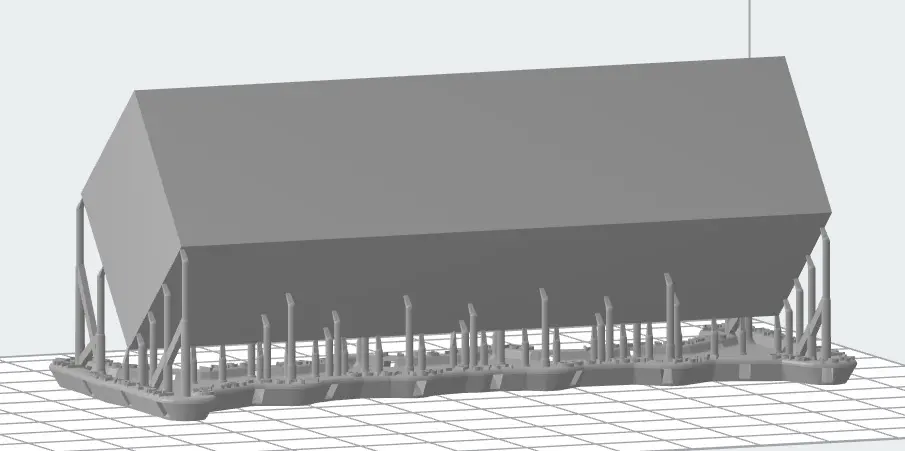
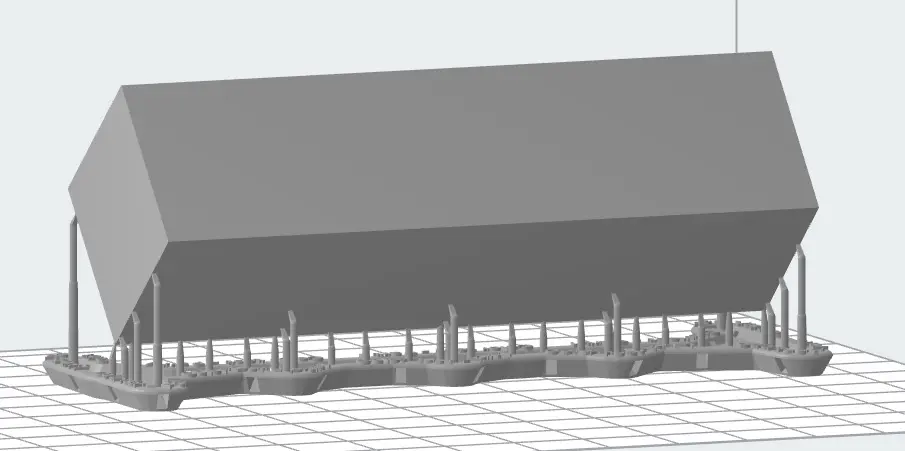
    Con PreForm 3.48 o versiones posteriores, también puedes reducir la densidad de puntos de contacto para determinadas resinas con el ajuste de impresión Reduced Supports(Soportes reducidos). Esto puede ser útil si quieres optimizar el acabado de la superficie sin ajustar manualmente los parámetros de soporte.

    Un modelo hecho con la Grey Resin V5 con soportes por defecto
    Un modelo hecho con Grey Resin V5 con soportes generados con el ajuste de impresión Reduced Supports (Soportes reducidos)

    Este ajuste de impresión está disponible para las impresoras de la generación Form 4 y las siguientes resinas:

    • Grey Resin V5
    • Clear Resin V5
    • Black Resin V5
    • White Resin V5
    • Tough 1500 Resin V1.1
    • Tough 2000 Resin
    • Durable Resin

    Ajuste de la geometría de los puntos de contacto

    Un factor que afecta al posacabado es la distancia entre cada pilar de soporte principal y la superficie de tus piezas impresas. Aumentar esta distancia crea un hueco mayor, lo que facilita la retirada de los soportes. Para ajustar esta distancia:

    1. Haz clic en Supports (Soportes). Se abrirá un cuadro de diálogo.
    2. Haz clic en
    3. Touchpoints (Puntos de contacto). Aparecerá un conjunto de parámetros.
    4. Ajusta el parámetro Tooth Length Min (Longitud mínima del diente).
    5. If you have no models selected, click Auto-Generate All. Los soportes se añadirán a todos los modelos de la base de impresión. De lo contrario, si tienes uno o más modelos seleccionados, haz clic en Auto-Generate Selected (Autogenerar los seleccionados). Se añadirán soportes a los modelos seleccionados.

    Añadir soportes internos en el modelo

    Los soportes internos son aquellos soportes en los que ambos extremos tocan el modelo, en lugar de tener un extremo conectado a la base. Genera soportes dentro del modelo para estabilizar las proyecciones y otros mínimos a los que es difícil llegar.

    Consejo:

    A medida que se generan o se editan los soportes, PreForm te ayuda a identificar las regiones que pueden necesitar soportes adicionales. Aunque el sombreado rojo es una herramienta para encontrar y dar soporte a los puntos mínimos, es posible que otros ajustes de soporte sean igual de eficaces para tus necesidades.

    Para añadir soportes internos:

    1. Haz clic en Supports (Soportes). Se abrirá un cuadro de diálogo.
    2. Haz clic en
    3. Touchpoints (Puntos de contacto). Aparecerá un conjunto de parámetros.
    4. Activa la opción Allow Internal Supports on Model (Permitir soportes internos en el modelo).
    5. Ajusta los parámetros de los soportes internos.
      • Diámetro inferior: Establece el diámetro de la base de un soporte interno donde se conecta a la superficie del modelo.
      • Number of Teeth Max (Número máximo de dientes): Establece el número máximo de puntos de contacto de la base que realiza un soporte interno para distribuir la carga sobre la superficie del modelo.
    6. Si no tienes ningún modelo seleccionado, haz clic en Auto-Generate All (Generar automáticamente todo). Los soportes se añadirán a todos los modelos de la base de impresión. De lo contrario, si tienes uno o más modelos seleccionados, haz clic en Auto-Generate Selected (Autogenerar los seleccionados). Se añadirán soportes a los modelos seleccionados.

    Edición de la geometría de los pilares de soporte

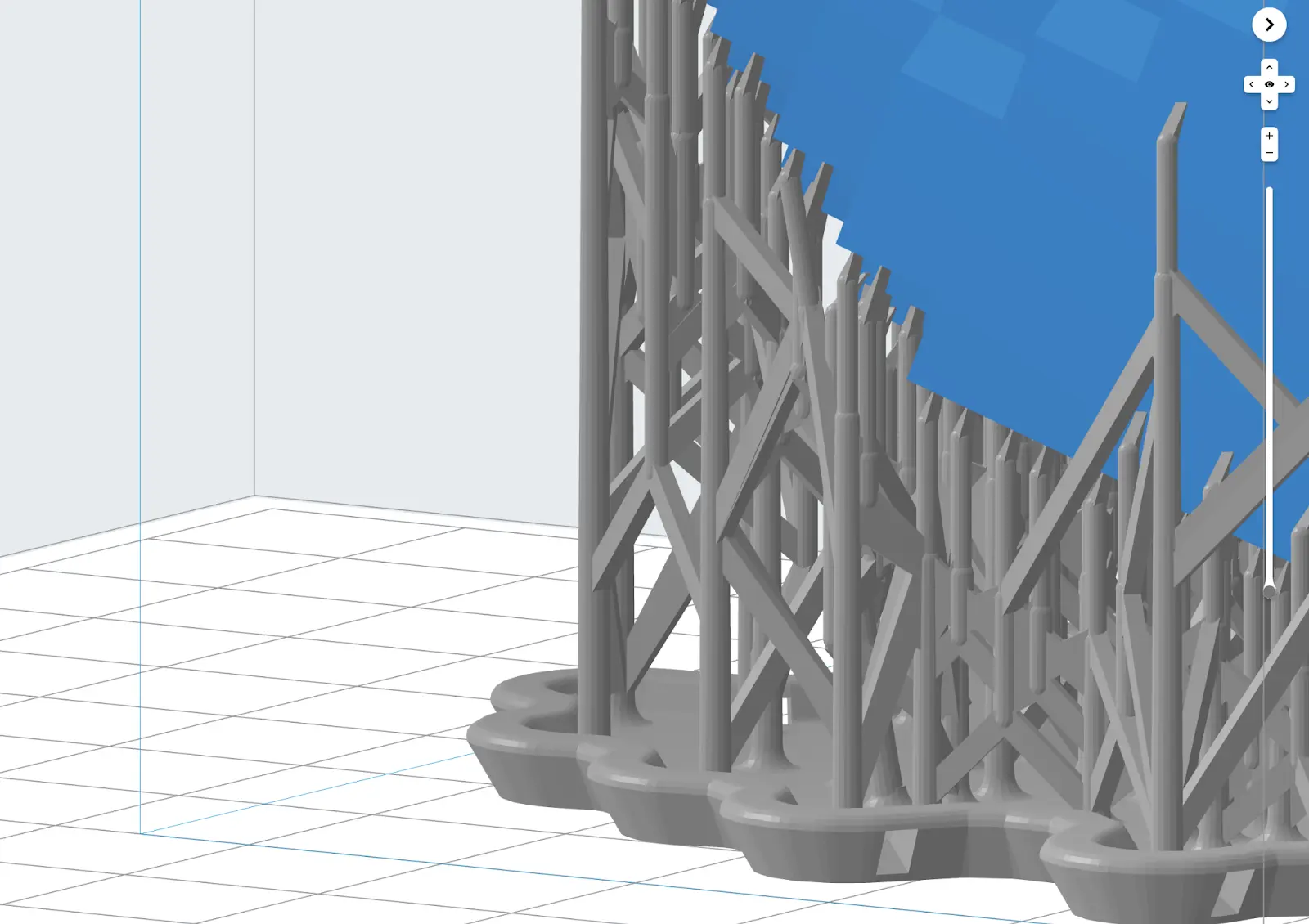
    Los pilares son las partes principales de la estructura de soporte, que van desde la base de impresión hasta el punto de contacto y la pieza impresa en sí. Los pilares pueden estar apoyados por cerchas adicionales.

    Para controlar la geometría de los pilares y las cerchas de soporte:

    1. Haz clic en Supports (Soportes). Se abrirá un cuadro de diálogo.
    2. Haz clic en
    3. Pillars (Pilares). Aparecerá un conjunto de parámetros.
    4. Selecciona el tipo de estructura que desees.
      • Clásico: Estructura de soportes estándar de PreForm.
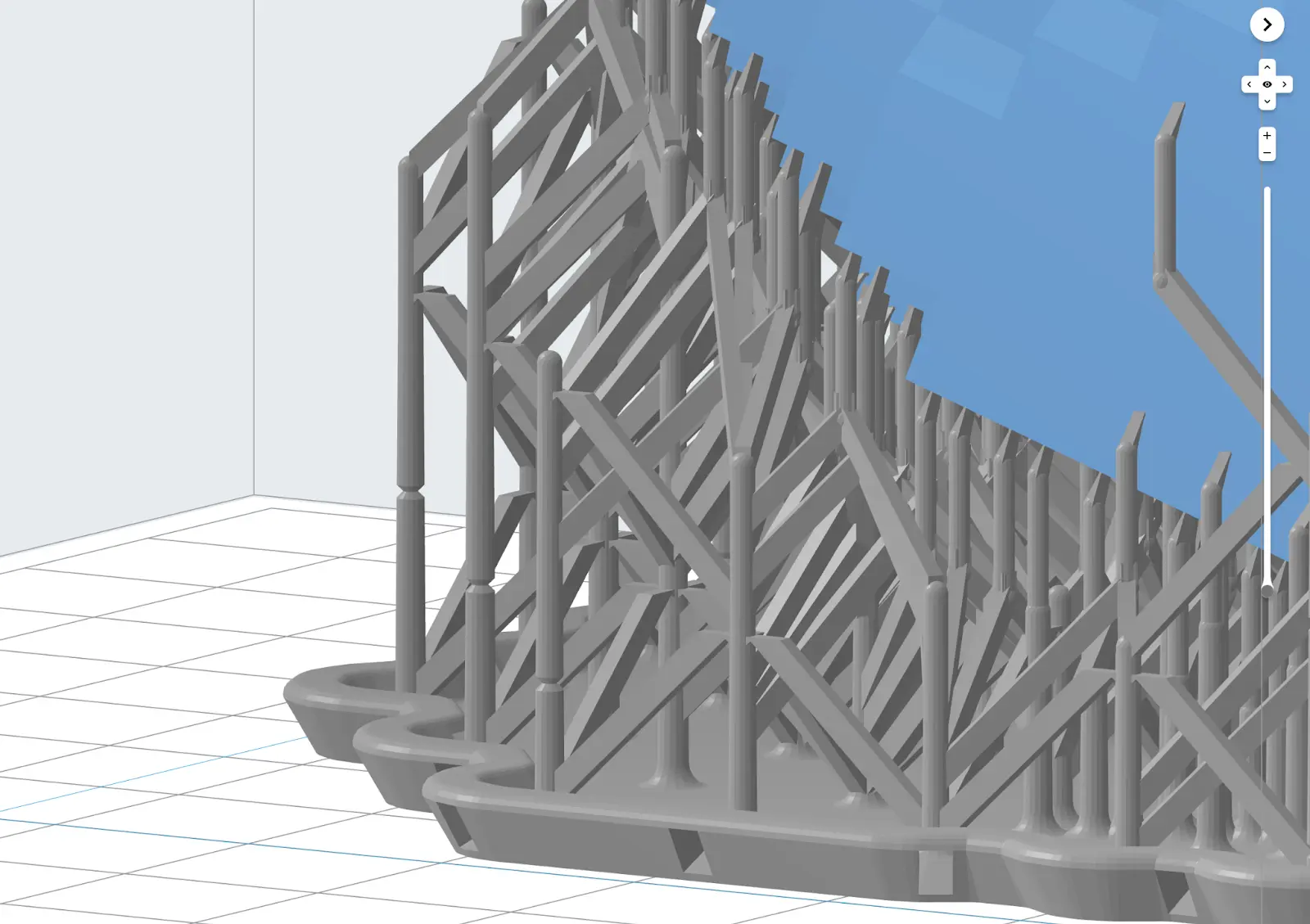
      • Lattice (Estructura de celosía): Introducida con los ajustes de soportes V2. Los soportes de celosía se distribuyen uniformemente a lo largo de una cuadrícula. La estructura aplastable hace que la retirada de los soportes sea rápida, sencilla y menos propensa a dañar tu pieza.
    5. Ajusta los parámetros de los pilares disponibles.
      • Anchura de los arcos superiores: Grosor horizontal de los arcos en la parte superior de la estructura de soporte, más cerca del modelo.
      • Truss Width (Anchura de celosía): Grosor horizontal de los elementos de celosía entre los pilares.
      • Altura de la celosía: Grosor vertical de los elementos de celosía entre los pilares.
      • Lattice Size (XY) (Tamaño de celosía (XY)) (solo para el tipo de estructura de celosía): Distancia horizontal entre los pilares de soporte en los soportes de estructura de celosía.
      • Lattice Size (Z) (Tamaño del entramado (Z)) (solo para el tipo de estructura de soporte de entramado): La altura máxima de cada celda del entramado en los soportes de estructura de entramado.
      • Diámetro de la parte superior del pilar con celosía: Establece el diámetro de la parte superior de un pilar de soporte con celosía (con crucetas). Disminuir este valor reduce la estabilidad de la estructura de soporte y puede provocar defectos o fallos en la superficie de impresión.
      • Diámetro inferior de los pilares con celosía: Establece el diámetro de la parte inferior de un pilar de soporte con celosía, cerca de la base. Disminuir este valor reduce la estabilidad de la estructura de soporte y puede provocar defectos o fallos en la superficie de impresión.
      • Distancia del arriostramiento al modelo: Establece la distancia desde el modelo a la que comienza el arriostramiento de los pilares. Aumentar este valor puede facilitar el acceso de las herramientas durante la retirada de los soportes, pero reduce la estabilidad de la estructura de soporte y puede causar defectos en la superficie de impresión.
      • Diámetro de los pilares sin celosía: Establece el diámetro de los pilares de soporte para la parte entre el modelo y la sección con celosía del pilar de soporte. Disminuir este valor reduce la estabilidad de la estructura de soporte y puede provocar defectos o fallos en la superficie de impresión.
    6. Si no tienes ningún modelo seleccionado, haz clic en Auto-Generate All (Generar automáticamente todo). Los soportes se añadirán a todos los modelos de la base de impresión. De lo contrario, si tienes uno o más modelos seleccionados, haz clic en Auto-Generate Selected (Generar automáticamente los seleccionados). Se añadirán soportes a los modelos seleccionados.

    Activación y ajuste de los soportes agrupados

    Los

    soportes incluidos están agrupados en haces para facilitar su retirada. Los soportes agrupados están activados por defecto para combinaciones específicas de resinas y grosores de capa, pero se pueden activar manualmente en otros casos.

    Para activar los soportes agrupados:

    1. Haz clic en Supports (Soportes). Se abrirá un cuadro de diálogo.
    2. Haz clic en
    3. Pillars (Pilares). Aparecerá un conjunto de parámetros.
    4. Selecciona Bundled Supports (Soportes agrupados). El cuadro se pondrá de color azul.
    5. Si lo deseas, ajusta el valor de Bundling Diameter (Diámetro de agrupamiento). Este parámetro establece el diámetro objetivo para un grupo de pilares de soporte agrupados.
    6. Si no tienes ningún modelo seleccionado, haz clic en Auto-Generate All (Generar automáticamente todo). Los soportes se añadirán a todos los modelos de la base de impresión. De lo contrario, si tienes uno o más modelos seleccionados, haz clic en Auto-Generate Selected (Autogenerar los seleccionados). PreForm generará soportes agrupados.

    Cambio del tipo de base

    Elige entre una balsa completa, minibalsas o ninguna balsa cambiando el valor de Raft Type (Tipo de balsa). Mantener la configuración predeterminada de FullRaft (Balsa completa) imprime tu modelo sobre una única balsa grande. Seleccionar Mini Rafts (Mini bases) crea varias bases más pequeñas, una para cada soporte vertical. Para imprimir sin base, selecciona None para colocar un modelo directamente sobre la base de impresión.

    Aviso:

    Selecciona Full Raft (Base completa) para proporcionar el mayor soporte y adherencia a tu pieza.

    La impresión en Mini Rafts (Mini bases) ahorra tiempo y resina, pero puede obligarte a añadir soportes adicionales a una pieza.Mini Rafts (Mini bases) se recomienda para aplicaciones pequeñas de joyería y piezas de 30 mm a 40 mm de tamaño. Imprime en Full Rafts (Bases completas) cuando las piezas sean de menos de 30 mm para tener la máxima probabilidad de éxito en la impresión. Aumenta la densidad o el tamaño de los puntos de contacto para asegurarte de que todos los modelos están bien soportados.

    Para ajustar el valor de Raft Type (Tipo de base):

    1. Haz clic en Supports (Soportes). Se abrirá un cuadro de diálogo.
    2. Haz clic en
    3. Raft (Balsa). Aparecerá un conjunto de parámetros.
    4. Haz clic en el campo
    5. Raft Type (Tipo de base). Se abrirá un menú desplegable.
    6. Elige un tipo de base:
    7. Selecciona Full Raft (Base completa) para colocar el modelo sobre una base grande con soportes.
    8. Selecciona Mini Rafts (Mini bases) para colocar el modelo sobre la base de impresión con soportes.
    9. Selecciona None (Ninguno) para colocar el modelo directamente sobre la base de impresión.
    10. Si no tienes ningún modelo seleccionado, haz clic en Auto-Generate All (Generar automáticamente todo). Los soportes se añadirán a todos los modelos de la base de impresión. De lo contrario, si tienes uno o más modelos seleccionados, haz clic en Auto-Generate Selected (Autogenerar los seleccionados). Los modelos se colocan encima de la base seleccionada.

    Ajuste de la geometría de la base

    En función del tipo de base que selecciones, puedes controlar diversos aspectos de la geometría de esa base. Para ajustar la geometría de la base:

    1. Haz clic en Supports (Soportes). Se abrirá un cuadro de diálogo.
    2. Haz clic en
    3. Raft (Balsa). Aparecerá un conjunto de parámetros.
    4. Ajusta los parámetros disponibles para el tipo de base que hayas elegido:
      • Base completa
        • Raft Thickness (Grosor de la base): Establece el grosor de la base completa.
        • Height Above Raft (Altura por encima de la base): Establece la distancia mínima entre el modelo y la base. Aumentar este valor puede facilitar la retirada de los soportes, pero también reduce la estabilidad de la base de la estructura de soporte y puede provocar fallos de impresión.
      • Mini Rafts
        • Raft Thickness: Establece el grosor de las mini bases.
        • Height Above Raft (Altura por encima de la base): Establece la distancia mínima entre el modelo y la base. Aumentar este valor puede facilitar la retirada de los soportes, pero también reduce la estabilidad de la base de la estructura de soporte y puede provocar fallos de impresión.
        • Raft Radius (Radio de la base): Establece el radio de cada base individual. Las bases grandes dan una mejor adherencia a la base de impresión.
        • Distancia de fusión: Establece la distancia a la que las mini bases cercanas se fusionarán en una sola base más grande.
      • Ninguna
        • Grosor de la base: Establece el grosor de las mini bases, si se requiere alguna.
        • Height Above Raft (Altura por encima de la base): Establece la distancia mínima entre el modelo y la base. Aumentar este valor puede facilitar la retirada de los soportes.
        • Raft Radius (Radio de la base): Establece el radio de cada mini base individual. Las bases grandes dan una mejor adherencia a la base de impresión.
        • Distancia de fusión: Establece la distancia a la que las mini bases cercanas se fusionarán en una sola base más grande.
        • Fusión de capas iniciales: Aplana las capas iniciales del modelo hasta el valor seleccionado para crear una base sólida para imprimir directamente sobre la base de impresión.
        • Corrección de compresión en Z: Añade altura adicional a las capas iniciales para compensar la compresión del eje Z, mejorando la precisión dimensional.
    5. If you have no models selected, click Auto-Generate All. Los soportes se añadirán a todos los modelos de la base de impresión. De lo contrario, si tienes uno o más modelos seleccionados, haz clic en Auto-Generate Selected (Autogenerar los seleccionados). Se añadirán soportes a los modelos seleccionados.

    Eliminación de las etiquetas de la base

    El nombre de archivo del modelo se utiliza como etiqueta de la base. El nombre del modelo se genera por defecto en la base de la estructura de soportes.

    Consejo:

    Utiliza la etiqueta de la base para llevar un registro de las distintas versiones de las piezas impresas.

    Para desactivar la etiqueta de la base en un modelo:

    1. Haz clic en Supports (Soportes). Se abrirá un cuadro de diálogo.
    2. Haz clic en
    3. Raft (Balsa). Aparecerá un conjunto de parámetros.
    4. Desactiva la opción
    5. Raft Label (Etiqueta de la base). El cuadro se volverá gris.
    6. If you have no models selected, click Auto-Generate All. Los soportes se añadirán a todos los modelos de la base de impresión. De lo contrario, si tienes uno o más modelos seleccionados, haz clic en Auto-Generate Selected (Autogenerar los seleccionados). La etiqueta se eliminará de la base.

    Activación de los soportes separables (PreForm 3.50.2 y versiones anteriores)

    Dependiendo del modelo, la resina y los ajustes de soportes, las estructuras de soporte pueden ser difíciles de retirar. PreForm puede generar estructuras de soporte separables con características geométricas que facilitan su retirada.

    Nota:

    Formlabs recomienda no utilizar estructuras de soporte separables si tu modelo tiene elementos que podrían fallar durante la impresión, como secciones planas largas.

    Para activar los soportes separables:

    1. Selecciona el modelo en PreForm. Los controles aparecen superpuestos sobre el modelo.
    2. Haz clic en Supports (Soportes). Se abrirá un cuadro de diálogo.
    3. Selecciona Breakaway Supports (Soportes separables). El cuadro se pondrá de color azul.

    Nota:

    Las estructuras de soporte separables no están disponibles para todas las resinas. Si los soportes separables no están disponibles para la resina seleccionada, la opción no será visible.

    Haz clic en
    1. Auto-Generate Selected (Autogenerar selección). La estructura de soporte se generará con soportes separables.
    Un modelo en PreForm con soportes separables.
    Un modelo en PreForm sin soportes separables.

    Restauración de los ajustes predeterminados

    Para restablecer un parámetro editado a su valor por defecto:

    1. Haz clic en Supports (Soportes). Se abrirá un cuadro de diálogo.
    2. Ve al parámetro editado.
    3. Haz clic en el icono de flecha
    4. Reset value to default (Restablecer valor por defecto) a la izquierda del valor actual del parámetro. El parámetro volverá a su valor predeterminado.