

Codificación por colores de los modelos en PreForm
Codificación por colores de los modelos en PreForm
A partir de la versión 3.49.0 de PreForm, puedes asignar colores distintos a modelos individuales o a listas enteras de modelos dentro de tu proyecto de PreForm, ya sea manualmente o con una generación aleatoria con un solo clic. Esta función mejora considerablemente la organización del espacio de impresión y hace que la identificación de piezas concretas sea más rápida, especialmente en trabajos con una gran densidad de piezas. Esto puede ser especialmente útil para los usuarios de SLS que gestionan y agrupan con frecuencia numerosos modelos en una sola impresión.
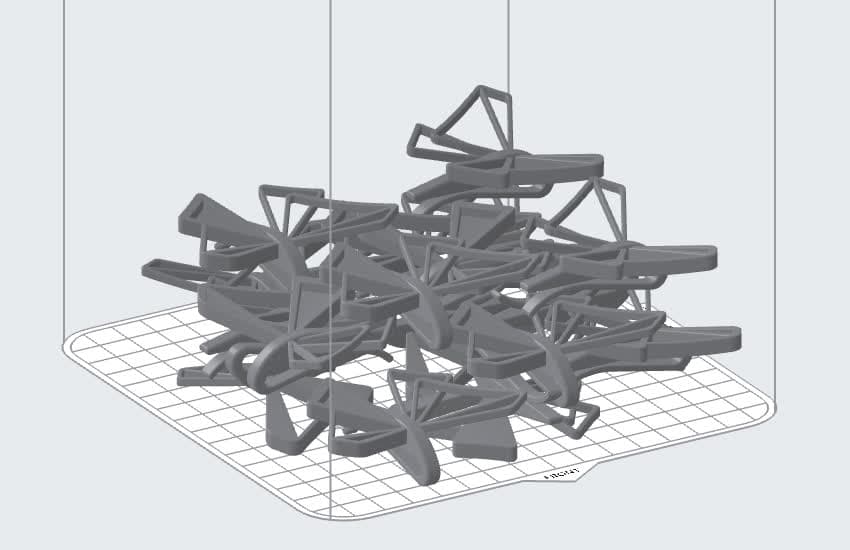
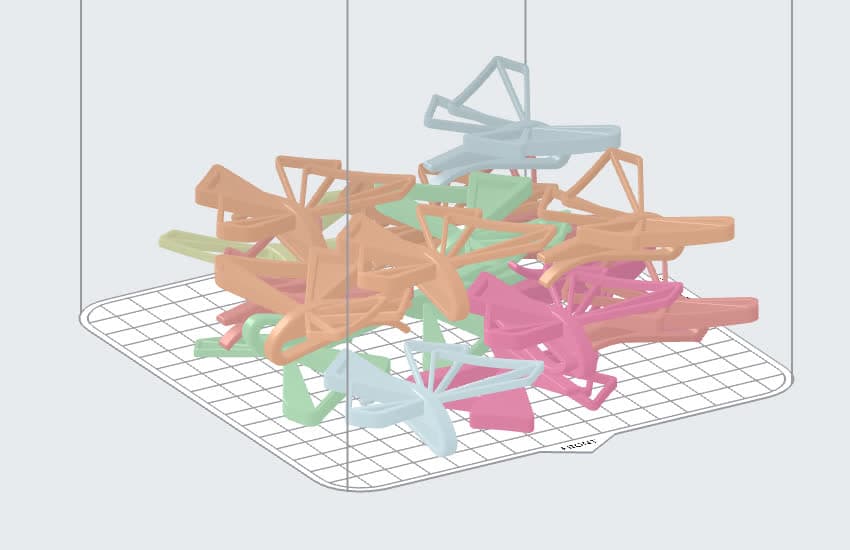
Aplicación de color a los modelos
Colorea tus modelos para que sea más fácil distinguirlos entre sí mientras configuras tu impresión. Los colores aplicados no se guardan como parte de un archivo FORM.
Para codificar por colores tus modelos:
- Selecciona uno o más modelos, ya sea en el espacio de trabajo 3D o en la Model List (Lista de modelos). Haz clic con el botón derecho en uno de los modelos seleccionados o en su entrada en la lista de modelos.
- Haz clic en un color específico para aplicar ese color a todos los modelos seleccionados. Haz clic en
- Randomize Selected (#) Colors (Aleatorizar los colores seleccionados (#)) para aplicar un color aleatorio de la lista de colores a cada uno de los modelos seleccionados.
Restablecimiento de los modelos a su color por defecto
Para eliminar la codificación por colores de tus modelos:
- Selecciona uno o más modelos, ya sea en el espacio de trabajo 3D o en la Model List (Lista de modelos). Haz clic con el botón derecho en uno de los modelos seleccionados o en su entrada en la lista de modelos.