LIBRO BLANCO
Formlabs Logo

Defectos en la superficie superior de las piezas (generación Form 4)

Defectos en la superficie superior de las piezas (generación Form 4)

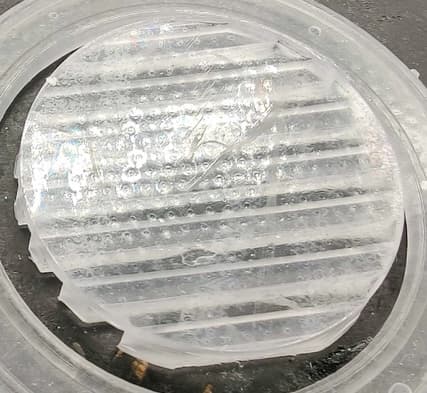
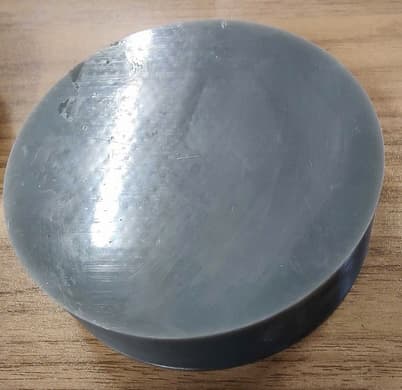
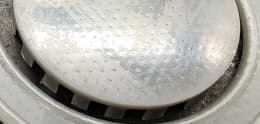
En las impresoras de la generación Form 4, los modelos orientados con sus superficies superiores paralelas a la base de impresión pueden acabar teniendo pequeñas burbujas o una ligera textura rugosa en esas superficies superiores.

Pieza impresa que presenta un defecto de textura en sus superficies superiores.

Pieza impresa que presenta un defecto de textura en sus superficies superiores.

Este tipo de defecto es exclusivo de las impresoras de la generación Form 4. En determinadas circunstancias, la textura de liberación o la estructura interna de la Light Processing Unit pueden proyectarse sobre superficies que son paralelas a la base de impresión. Del mismo modo, pueden quedar atrapadas pequeñas burbujas de aire entre la película del tanque y la pieza impresa, lo que afecta a la calidad de la superficie de las piezas impresas.

Síntomas visuales

  • Pequeños hoyuelos o una textura similar a la piel de naranja en la superficie superior de las piezas impresas
  • Pequeñas burbujas visibles en la capa superior de las piezas impresas o justo debajo de ella

Causas comunes

La principal causa de los defectos en las superficies superiores de las piezas impresas en una impresora de la generación Form 4 es la orientación del modelo.

Pasos para solucionar el problema

Nota:

Asegúrate de que las versiones de tu firmware y de PreForm estén actualizadas. Para comprobar la versión del firmware de tu impresora, consulta el artículo de asistencia Comprobación de la versión del firmware de las impresoras SLA de Formlabs. Para actualizar tu versión de PreForm, acude al artículo de preguntas frecuentes ¿Cómo se actualiza PreForm?

Reorienta el modelo en PreForm

Revisa la orientación del modelo en PreForm. Los modelos cuyas superficies superiores son paralelas a la base de impresión, especialmente los que tienen grandes superficies, son susceptibles a este defecto de impresión. Si es posible, reorienta tu modelo de modo que las superficies superiores ya no estén paralelas a la base de impresión.

Imprime con un ajuste de grosor de capa mayor

Si el modelo no se puede reorientar, intenta imprimir con un ajuste de grosor de capa mayor. Los defectos de la superficie superior pueden empeorar si se imprime con alturas de capa menores.

Imprime con una resina diferente

Este tipo de impresión de texturas es más evidente en materiales viscosos con alta especularidad o brillo. Si es adecuada para tus piezas y dispones de ella, prueba a imprimir con una resina menos viscosa o con una resina de acabado mate.


Contacto con el servicio de asistencia de Formlabs

Si los anteriores pasos de resolución de problemas no resuelven el fallo de impresión, contacta con el servicio de asistencia de Formlabs o con tu revendedor autorizado.

Para ayudarnos a dar la respuesta más rápida y efectiva a tu problema, necesitamos que nos aportes lo siguiente:

  1. Carga los registros de diagnóstico
  2. Nombre de serie de la impresora
    • El nombre de serie se encuentra en el panel posterior de la impresora y sigue el formato AdjetivoAnimal o Máquina-AdjetivoAnimal, donde "Máquina" es el tipo de máquina.
    • Con una Form 2: Pulsa el icono de la impresora en la pantalla de inicio. Aparecerá la pantalla Your Printer (Tu impresora) .
    • En otras impresoras SLA de Formlabs (Form 3 o posterior): Pulsa el icono de la impresora en la pantalla Home (Inicio).
  3. Pasos probados para solucionar el problema
    • Ejemplo: "He reorientado el modelo en PreForm. He inspeccionado el tanque de resina y no he visto señales de daños, turbidez o restos".
  4. Formulación de la resina y número de lote
  5. Grosor de capa
    • En una Form 2: Pulsa el icono de la cola de impresión en la pantalla de inicio. Aparecerá la pantalla Jobs (Trabajos).
    • En otras impresoras SLA de Formlabs (Form 3 o posteriores): pulsa Queue (Cola de impresión) en la pantalla Home (Inicio) . Aparecerá la pantalla Queue (Cola de impresión).
  6. Archivos FORM que sean relevantes
    • Si cuentas con los archivos FORM del modelo, adjúntalos a tu solicitud de asistencia.
  7. Intentos anteriores de imprimir la pieza e impresiones correctas
    • Ejemplo: "He imprimido el archivo part2.form tres veces previamente. La primera y la segunda fueron correctamente. La tercera vez falló".