Materiales necesarios:
De Formlabs:
- Llave Allen de 2,5 mm (incluida en el organizador de herramientas de la Form 4)
De otros fabricantes:
- Puente de conexión de 2 pines (2,54 mm)
Tiempo estimado: 5–10 minutos


Las impresoras de la generación Form 4 disponen de funcionalidad wifi para recibir trabajos de impresión y actualizaciones de firmware, así como para cargar archivos de registro. La conexión wifi puede desactivarse a través de la pantalla táctil de la máquina, pero dependiendo de los requisitos de seguridad de tu organización, puede que tengas que desactivar físicamente el hardware wifi antes de utilizar la máquina.
Utiliza esta guía para desactivar el hardware wifi de una impresora de la generación Form 4.
Materiales necesarios:
De Formlabs:
De otros fabricantes:
Tiempo estimado: 5–10 minutos
Peligro:
Lee y sigue todas las instrucciones de seguridad y las advertencias del manual del usuario. El uso de piezas incorrectas como repuestos puede provocar quemaduras, descargas eléctricas, incendios o explosiones. Desecha todas las piezas de acuerdo con la normativa local.
Preparación del espacio de trabajo
Información general: Prepara la impresora y un espacio de trabajo limpio para desactivar el hardware wifi.
Paso 1: Retira la base de impresión
Retira en primer lugar la base de impresión para evitar que gotee resina sobre la Light Processing Unit (LPU).
Paso 2: Retira el cartucho de resina
Retira el cartucho de resina y cierra la tapa de ventilación para evitar que la resina gotee desde la válvula de mordida y caiga en el interior de la impresora.
Paso 3: Retira y guarda el tanque de resina y el mezclador
Desbloquea el cierre que asegura el mezclador y el tanque de resina. Retira el tanque de resina y cúbrelo con su tapa. Coloca aparte el tanque, sobre una superficie limpia y plana.
Aviso:
Usa guantes y sujeta el tanque por los agarres que hay a cada lado para no contaminar o dañar la parte inferior del tanque.
Paso 4: Prepara el espacio de trabajo
Despeja un espacio de trabajo alrededor de tu impresora. Asegúrate de que el espacio de trabajo esté bien ventilado y libre de polvo.
Paso 5: Limpia la impresora
Advertencia:
Las resinas pueden causar irritación en la piel o una reacción alérgica cutánea. Usa guantes cuando manipules resina líquida o superficies cubiertas de resina. Lávate la piel con abundante jabón y agua.
Abre la cubierta de la impresora y limpia la resina acumulada encima y alrededor de la LPU con papeles absorbentes. Humedece los papeles absorbentes con alcohol isopropílico si es necesario para eliminar completamente la resina.
Peligro:
Riesgo de incendio. El alcohol isopropílico es inflamable. Mantén los recipientes cerrados y fuera del alcance de los niños.
Paso 6: Desconecta la impresora
Desconecta el cable de alimentación antes de continuar con el mantenimiento. No realices el mantenimiento de la impresora mientras esté enchufada a la corriente. Espera cinco minutos después de desenchufar la impresora de la alimentación antes de proseguir.
Peligro:
Realizar el mantenimiento de la impresora mientras está enchufada aumenta el riesgo de sufrir una descarga eléctrica. Nunca retires los paneles de la impresora mientras esté enchufada. Nunca vuelvas a conectar la impresora a la alimentación si los paneles están quitados.
Extracción del panel derecho
Información general: Desinstala el panel derecho para acceder a la placa base.
Aviso:
Las impresoras de Formlabs contienen componentes electrónicos delicados. Asegúrate de tener una toma de tierra antes de tocar cualquier componente electrónico de la máquina, sea mediante una pulsera antiestática o tocando un trozo de metal con su propia toma de tierra.
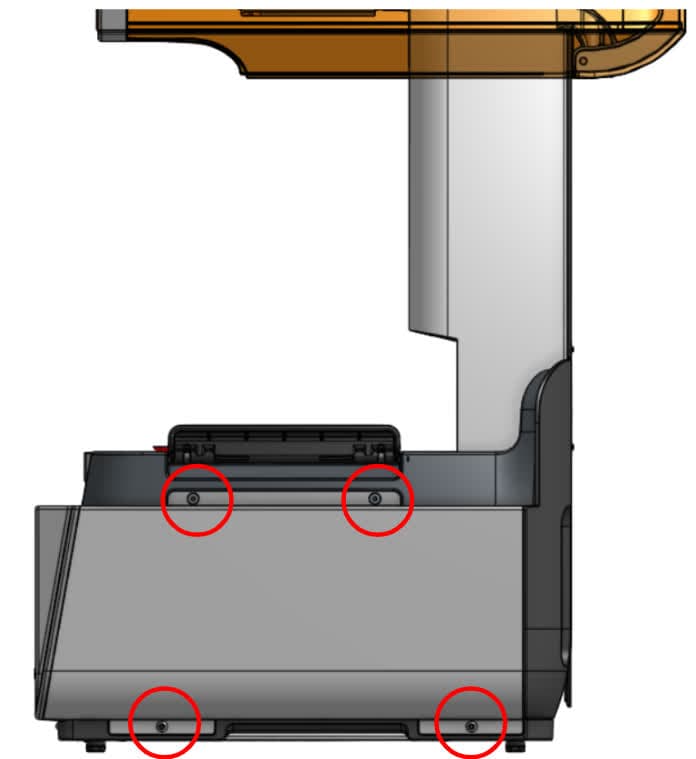
Dos de los cuatro tornillos que fijan el panel derecho a la impresora se encuentran detrás del marco de la cubierta de la impresora. Abre la cubierta de la impresora para acceder a estos tornillos.
Utiliza una llave Allen de 2,5 mm para retirar los ocho tornillos que fijan el panel derecho a la impresora. Deja aparte los tornillos.
Tira del panel derecho para apartarlo de la impresora. Deja a un lado el panel.
Desactivación del hardware wifi
Información general: Accede a la placa base y desactiva el hardware wifi.
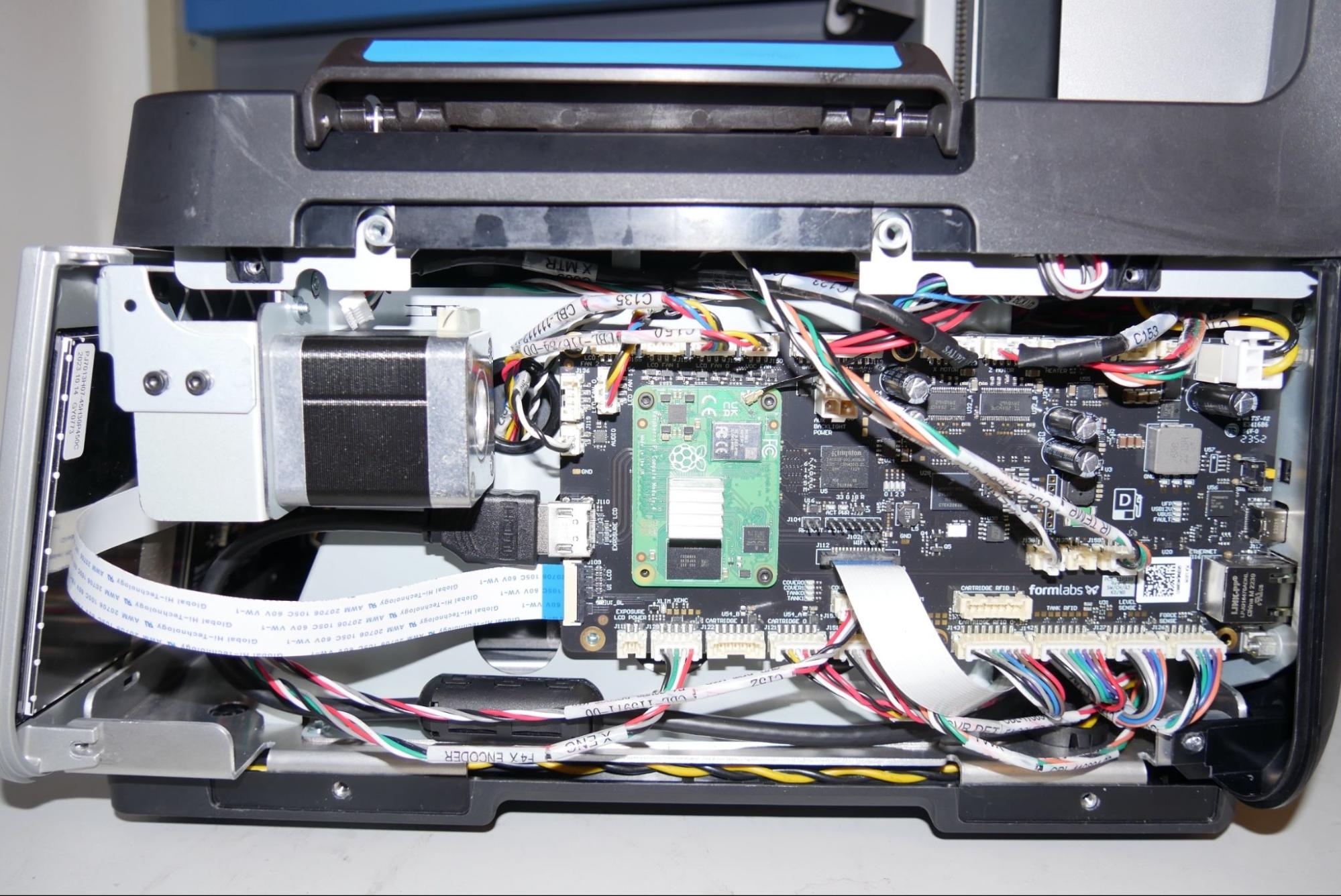
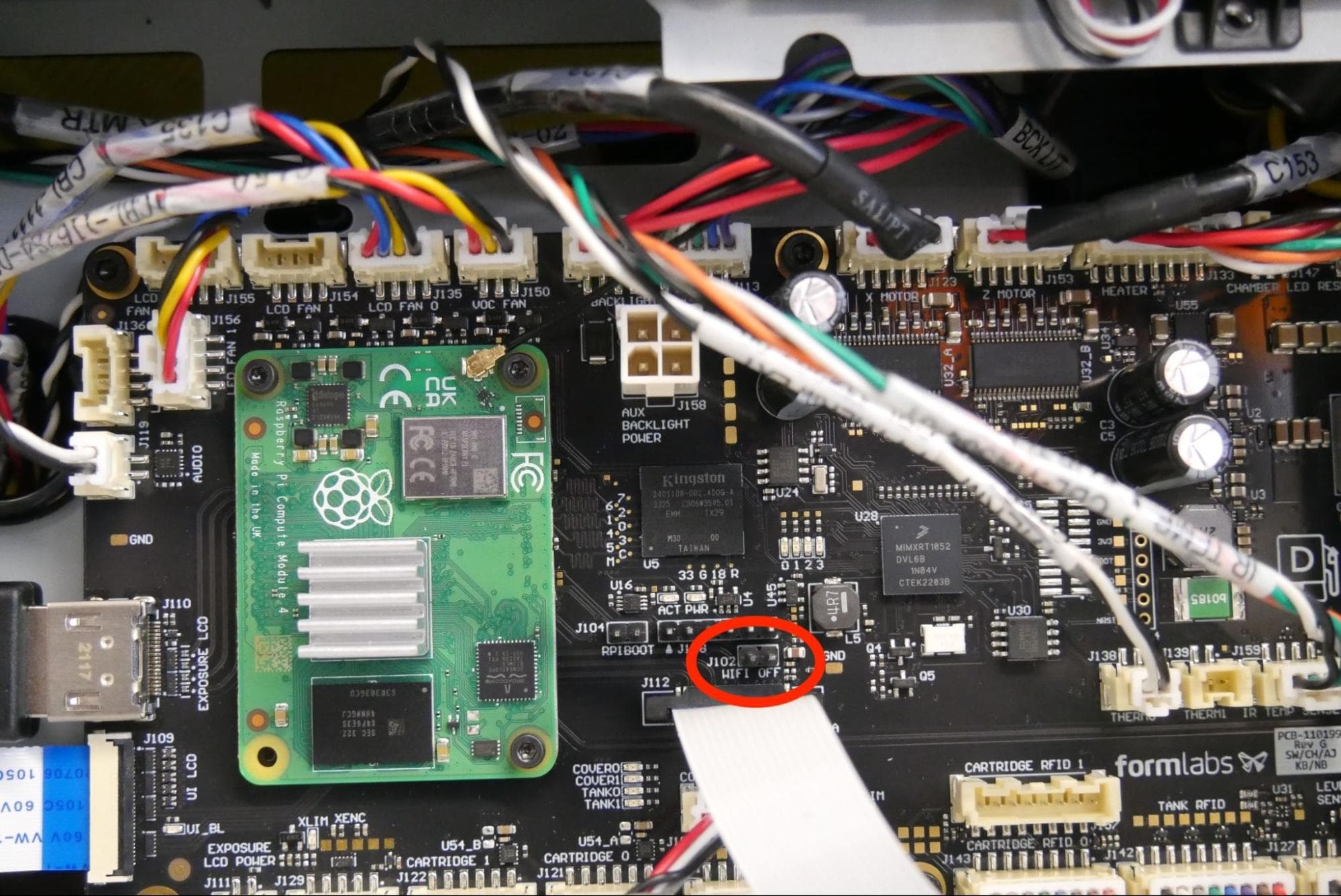
La placa base de la Form 4 tiene un conector de pines llamado Wi-Fi OFF (Wifi desactivado) situado cerca del centro de la placa. Coloca un puente de 2 pines (con una distancia entre pines de 2,54 mm) en el conector para desactivar la wifi de la máquina.
Reinstalación del panel derecho
Información general: Vuelve a instalar y asegurar el panel derecho.
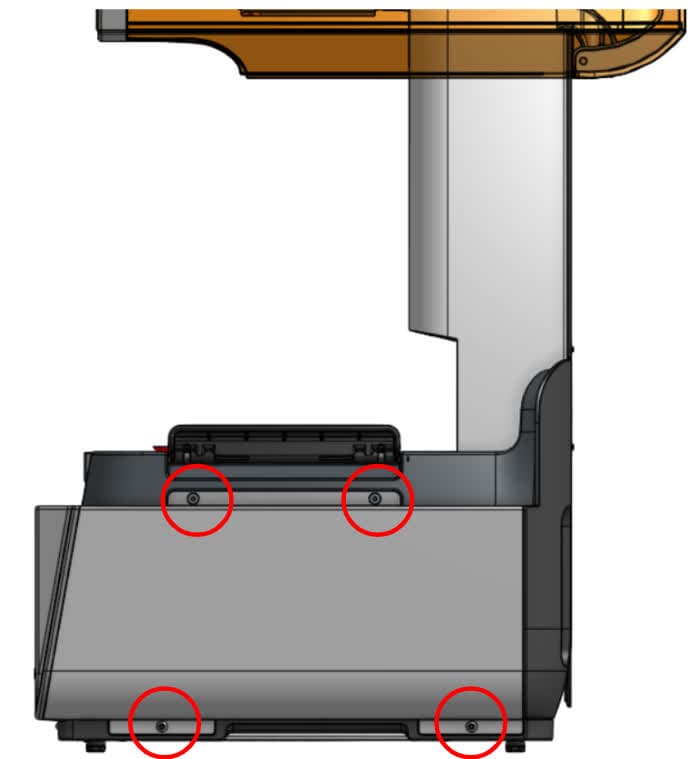
Coloca el panel derecho en la impresora. Asegúrate de que los agujeros para tornillos del panel estén alineados con los de la impresora y de que esté enrasado con el conjunto de la pantalla táctil y la parte posterior de la máquina.
Utiliza una llave Allen de 2,5 mm para instalar los cuatro tornillos que fijan el panel derecho a la impresora. Aprieta los tornillos hasta que queden ajustados.
Finalización del procedimiento
Información general: Después de desactivar el hardware wifi, enciende la impresora y realiza las comprobaciones finales.
Paso 1: Enciende la impresora
Conecta el cable de alimentación a la impresora y a la fuente de alimentación. Coloca el interruptor de la parte posterior de la máquina en la posición ON posición. La impresora se iniciará. Prueba la impresora para asegurarte de que funciona con normalidad, salvo por la conectividad wifi.