LIBRO BLANCO
Formlabs Logo

Ajuste preciso de la Form 2

Ajuste preciso de la Form 2

Ajuste preciso es una función avanzada de resolución de problemas de la Form 2. Ajusta la configuración de Ajuste preciso para corregir cualquier error dimensional constante a pequeña escala o para mitigar los problemas de adherencia del modelo.

Consejo:

Ajustar el valor Z-Compression Correction (Corrección de la compresión en el eje Z) en PreForm corrige la inexactitud dimensional a lo largo del eje Z para un solo modelo.


Acceso a los menús de Ajuste preciso

Los ejes X, Y y Z se pueden ajustar en una Form 2 para corregir cualquier inexactitud dimensional que experimente tu pieza impresa.


Access and adjust Fine Tuning

  1. Ensure that the Form 2 is not running a print job and is currently Idle.
  2. Pulsa el icono de la impresora en la pantalla táctil de la misma. Aparecerá la pantalla Your Printer (Tu impresora).
  3. Pulsa
  4. Settings (Ajustes). Aparecerá la pantalla Settings (Ajustes).
  5. Para abrir los menús de Ajuste preciso: Pulsa
    • X/Y Fine Tuning (Ajuste preciso del eje X/Y) para ajustar el eje X o el eje Y.
    • Pulsa
    • Z Fine Tuning (Ajuste preciso del eje Z) para ajustar el eje Z.

Consejo:

Al ajustar la precisión del eje X, la precisión del eje Y o la precisión del eje Z, la configuración de PreForm no cambia.

Corrección de las impresiones estiradas o comprimidas

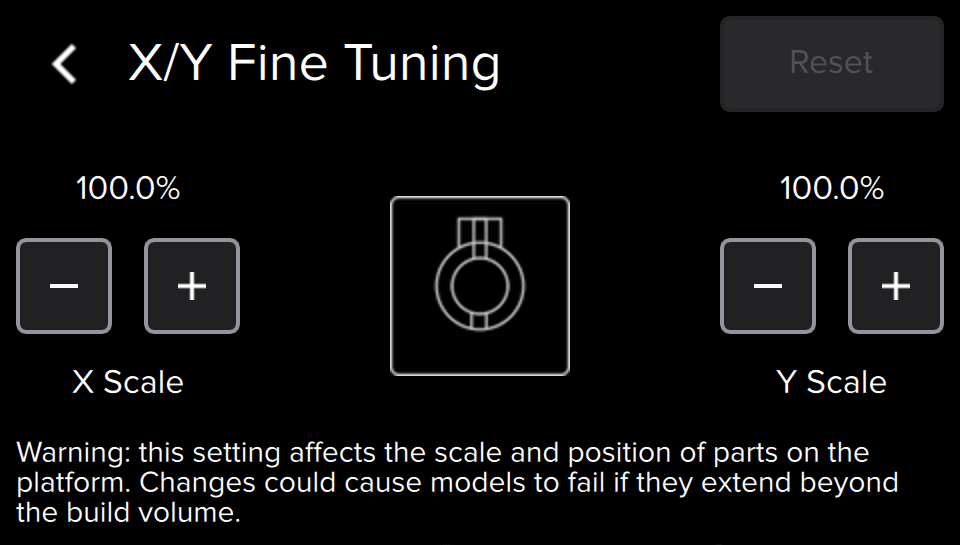
Si las piezas impresas parecen estiradas o comprimidas sobre la base de impresión, cambia los valores de X Scale (Escala en X) o Y Scale (Escala en Y) para ajustar la trayectoria del láser y compensar la distorsión de las piezas. Aumentar el valor de la escala amplía la trayectoria del láser, mientras que disminuirla lo estrecha.
Corrige las piezas comprimidas

Estira la trayectoria del láser a lo largo de un eje

  1. Asegúrate de que la Form 2 no está realizando un trabajo de impresión y se encuentra en estado Idle (Inactiva).
  2. Pulsa el icono de la impresora en la pantalla táctil de la misma. Aparecerá la pantalla Your Printer (Tu impresora).
  3. Pulsa
  4. Settings (Ajustes). Aparecerá la pantalla Settings (Ajustes).
  5. Pulsa
  6. X/Y Fine Tuning (Ajuste preciso del eje X/Y). Aparecerá la pantalla X/Y Fine Tuning (Ajuste preciso del eje X/Y).
  7. Estira la trayectoria del láser a lo largo de un eje:
    • Tap the + button under X Scale to stretch the laser’s path along the X-axis and increase the value in increments of 0.10%. El valor máximo de X Scale (Escala X) es del 105 %.
    • Tap the + button under Y Scale to stretch the laser’s path along the Y-axis and increase the value in increments of 0.10%. El valor máximo de Y Scale (Escala Y) es del 105 %.
  8. Pulsa < para guardar los cambios y volver a la pantalla Settings (Ajustes).


Corrige las piezas estiradas

Comprime la trayectoria del láser a lo largo de un eje

  1. Asegúrate de que la Form 2 no está realizando un trabajo de impresión y está en estado Idle (Inactiva).
  2. Pulsa el icono de la impresora en la pantalla táctil de la misma. Aparecerá la pantalla Your Printer (Tu impresora).
  3. Pulsa
  4. Settings (Ajustes). Aparecerá la pantalla Settings (Ajustes).
  5. Pulsa
  6. X/Y Fine Tuning (Ajuste preciso del eje X/Y). Aparecerá la pantalla X/Y Fine Tuning (Ajuste preciso del eje X/Y).
  7. Comprime la trayectoria del láser a lo largo de un eje:
    • Tap the - button under X Scale to compress the laser’s path and decrease the value in increments of 0.10%. El valor mínimo de X Scale (Escala X) es del 105 %.
    • Pulsa el botón
    • - en Y Scale (Escala Y) para comprimir la trayectoria del láser y disminuir el valor en incrementos de 0,10 %. El valor mínimo de Y Scale (Escala Y) es del 95 %.
  8. Pulsa < para guardar los cambios y volver a la pantalla Settings (Ajustes).

Corrección de la sobrecompresión

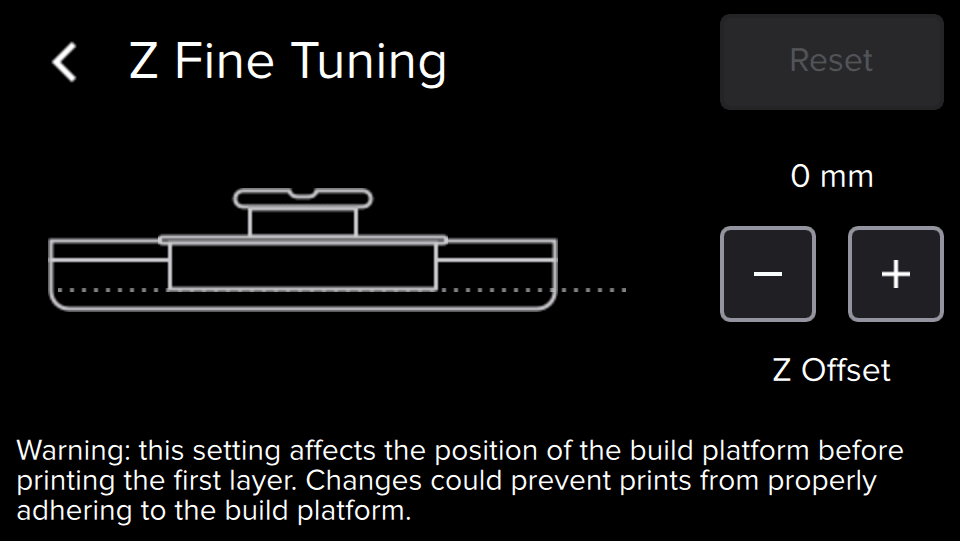
A veces, las piezas impresas acabn siendo más cortas de lo que estaba previsto en el diseño. El ajuste Z Fine Tuning (Ajuste preciso del eje Z) cambia la altura de la base de impresión por encima de la capa elástica del tanque antes de que la primera capa se adhiera a la base de impresión. Esta imprecisión dimensional se conoce como compresión Z y se puede ajustar elevando la base de impresión.

Consejo:

Ajusta la altura de la base de impresión en incrementos de 1,00 mm y, a continuación, imprime modelos pequeños para probar el cambio y sigue ajustando el valor hasta que los modelos se impriman con soportes y bases uniformes.

Eleva la base de impresión
  1. Asegúrate de que la Form 2 no está realizando un trabajo de impresión y está en estado Idle (Inactiva).
  2. Pulsa el icono de la impresora en la pantalla táctil de la misma. Aparecerá la pantalla Your Printer (Tu impresora).
  3. Pulsa
  4. Settings (Ajustes). Aparecerá la pantalla Settings (Ajustes).
  5. Pulsa
  6. Z Fine Tuning (Ajuste preciso del eje Z). Aparecerá la pantalla Z Fine Tuning (Ajuste preciso del eje Z).
  7. Pulsa el botón + debajo de Z Offset para elevar la posición por defecto de la base de impresión y aumentar el valor en incrementos de 0,10 mm.
  8. El valor máximo de Z Offset (Distancia en Z) es de 2,00 mm.
  9. Pulsa < para guardar los cambios y volver a la pantalla Settings (Ajustes).


Corrección de la falta de adherencia

Las impresiones que se completan pero tienen como resultado una base de impresión vacía se deben a una falta de adherencia. El ajuste Z Fine Tuning (Ajuste preciso del eje Z) cambia la altura de la base de impresión por encima de la capa elástica del tanque antes de que la primera capa se adhiera a la base de impresión. Los pequeños ajustes de la altura de la base de impresión pueden ayudar a que los modelos se adhieran y construyan correctamente.

Consejo:

Ajusta la altura de la base de impresión en incrementos de 1,00 mm y, a continuación, imprime modelos pequeños para probar el cambio y sigue ajustando el valor hasta que los modelos se impriman con soportes y bases uniformes.


Lower the build platform
  1. Ensure that the Form 2 is not running a print job and is currently Idle.
  2. Pulsa el icono de la impresora en la pantalla táctil de la misma. Aparecerá la pantalla Your Printer (Tu impresora).
  3. Pulsa
  4. Settings (Ajustes). Aparecerá la pantalla Settings (Ajustes).
  5. Pulsa
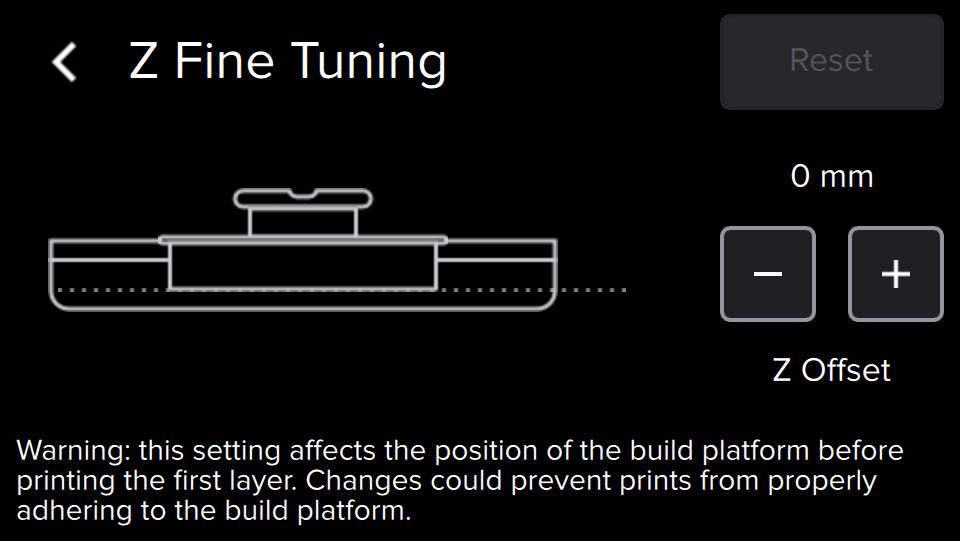
  6. Z Fine Tuning (Ajuste preciso del eje Z). Aparecerá la pantalla Z Fine Tuning (Ajuste preciso del eje Z).
  7. Pulsa el botón
  8. - en Z Offset (Distancia en Z) para bajar la posición por defecto de la base de impresión y disminuir el valor en incrementos de 0,10 mm. El valor más bajo disponible para Z Offset (Distancia en Z) es de -2,00 mm.
  9. Empieza cambiando el valor de Z Offset (Distancia en Z) a -1,00 mm. Imprime modelos pequeños para probar el cambio y continúa ajustando el valor hasta que los modelos se impriman con soportes y bases fiables y repetibles.
  10. Pulsa < para guardar los cambios y volver a la pantalla Settings (Ajustes).


Contacto con el servicio de asistencia de Formlabs

Restablece todos los ajustes de Ajuste preciso a sus valores predeterminados y ponte en contacto con el servicio de asistencia de Formlabs o con tu revendedor autorizado si:

  • Los modelos se imprimen sistemáticamente con dimensiones sesgadas en más de un 5 % en la dirección X o Y.
  • Los modelos nunca se adhieren.
  • Los modelos cambian de ubicación en la base de impresión.
  1. Cargar registros de diagnóstico
  2. Nombre de serie de la impresora
  3. Pasos probados para solucionar el problema
    • Ejemplo: "He elevado la base de impresión para solucionar una sobrecompresión".
  4. Formulación de la resina y número de lote
  5. Grosor de capa
    • Pulsa el icono de la cola de impresión en la pantalla de inicio. Aparecerá la pantalla Jobs (Trabajos).
  6. Archivos FORM que sean relevantes
    • Si cuentas con los archivos FORM del modelo, adjúntalos a tu solicitud de asistencia.
  7. Intentos anteriores de imprimir la pieza e impresiones correctas
    • Ejemplo: "He impreso el archivo part2.form tres veces anteriormente. La primera y la segunda vez se imprimió correctamente. La tercera vez falló".