Ahuecamiento de modelos en PreForm
Ahuecamiento de modelos en PreForm
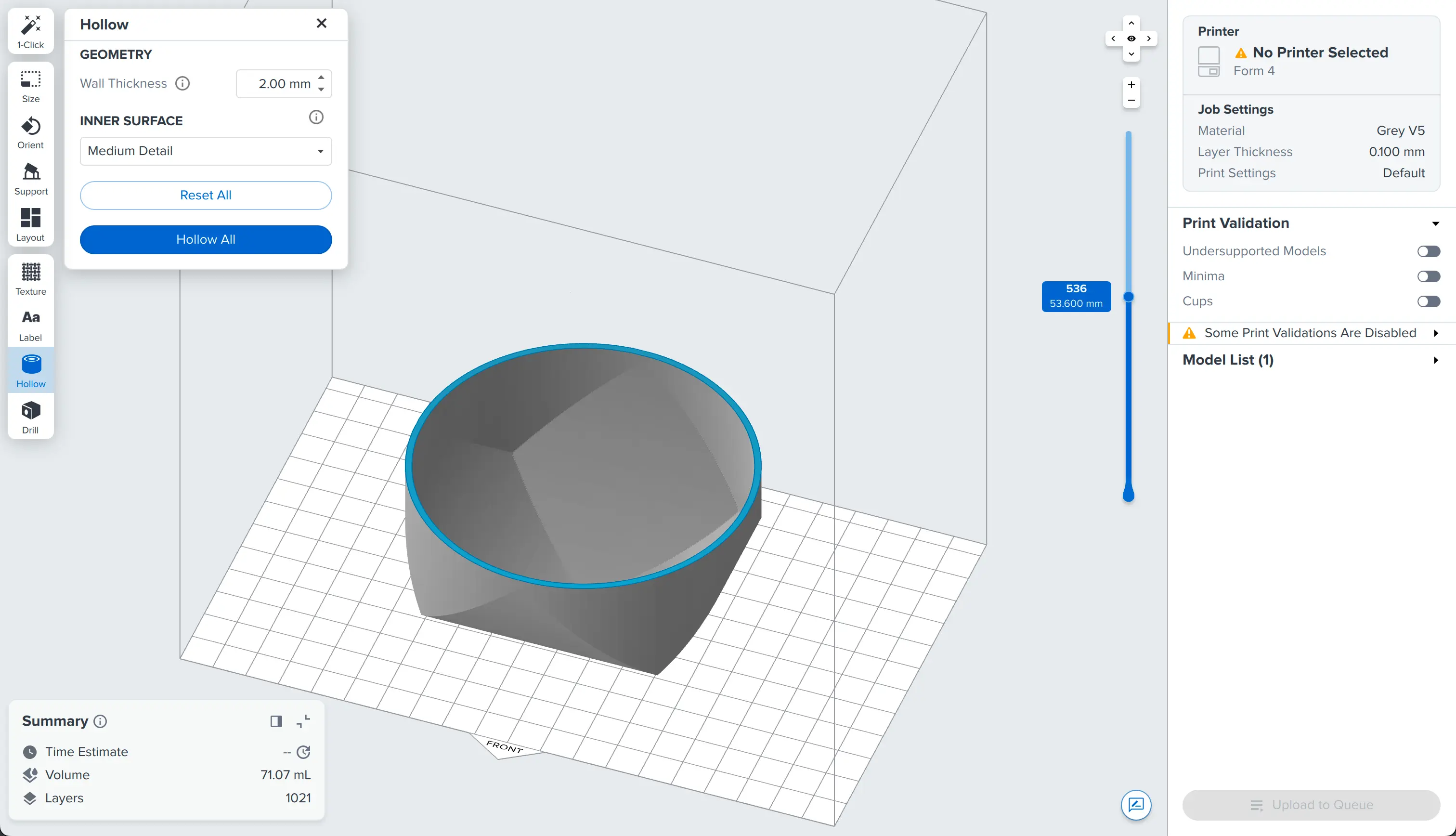
Imprimir un modelo en forma de objeto hueco ahorra material y reduce el tiempo de impresión, pero también puede llegar a ser un requisito funcional. A partir de la versión 3.41.0 de PreForm, puedes ahuecar tus modelos en PreForm.
La operación de ahuecado se basa en la topología del modelo. Si tu modelo es una unión de varias piezas más pequeñas en lugar de un único cuerpo definido, PreForm ahueca cada pieza, lo que puede dar lugar a resultados inesperados.
Alahuecar un modelo, añade orificios de drenaje para evitar los huecos con efecto ventosa (SLA) y para evitar que quede material atrapado dentro de la pieza (SLA y SLS).
Revisa las especificaciones de diseño de los modelos 3D de tu impresora para encontrar los requisitos del grosor mínimo de la pared con soporte.
Para ahuecar modelos utilizando la herramienta Hollow (Ahuecar):
- Haz clic en Hollow (Ahuecar) en la barra de herramientas situada a la izquierda del espacio de trabajo 3D. Se abrirá el panel Hollow (Ahuecar).
Ahuecamiento de modelos en PreForm
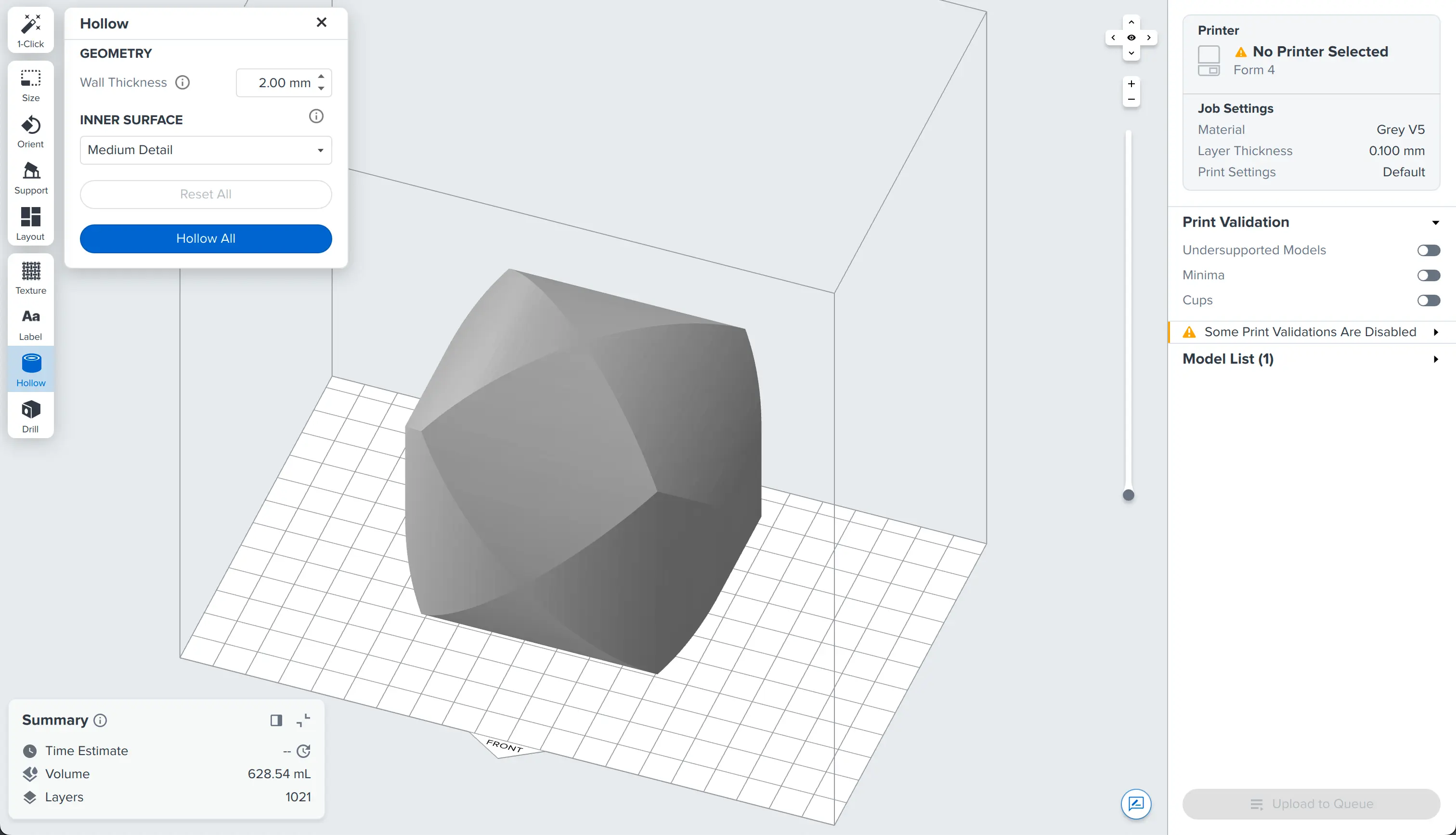
- Configura el valor de Wall Thickness (Grosor de pared) que desees. Las regiones del modelo que sean más delgadas que el doble del valor de Wall Thickness (Grosor de pared) que hayas seleccionado no se ahuecarán.
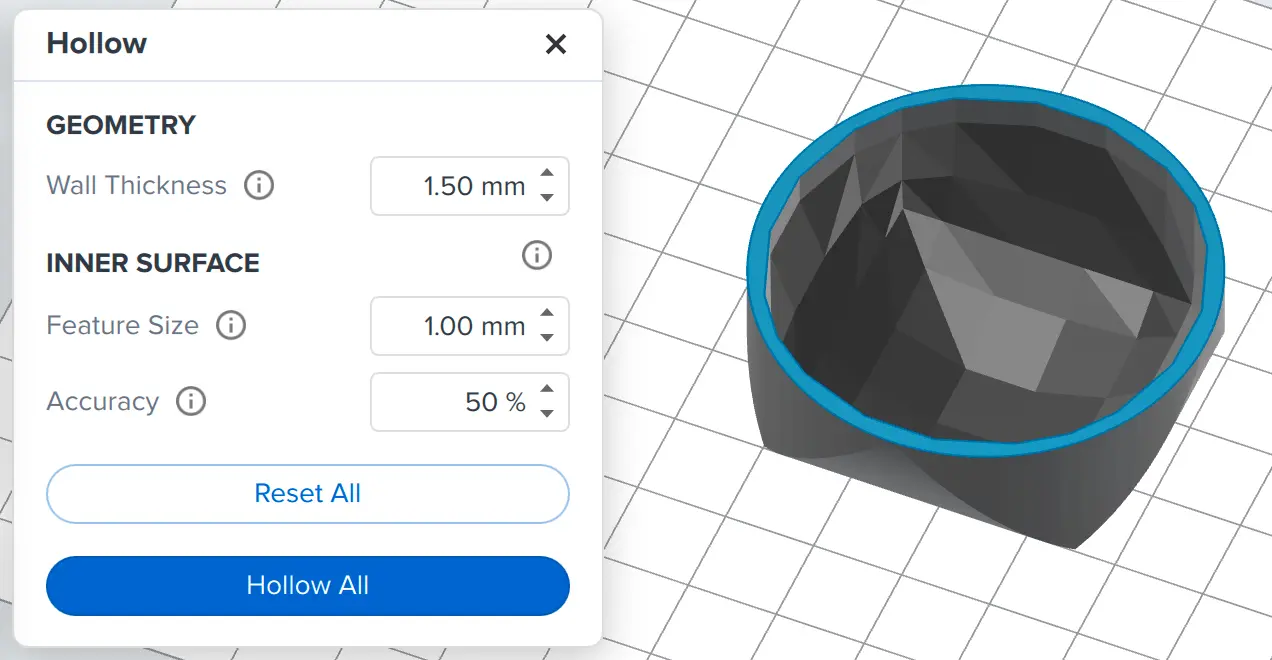
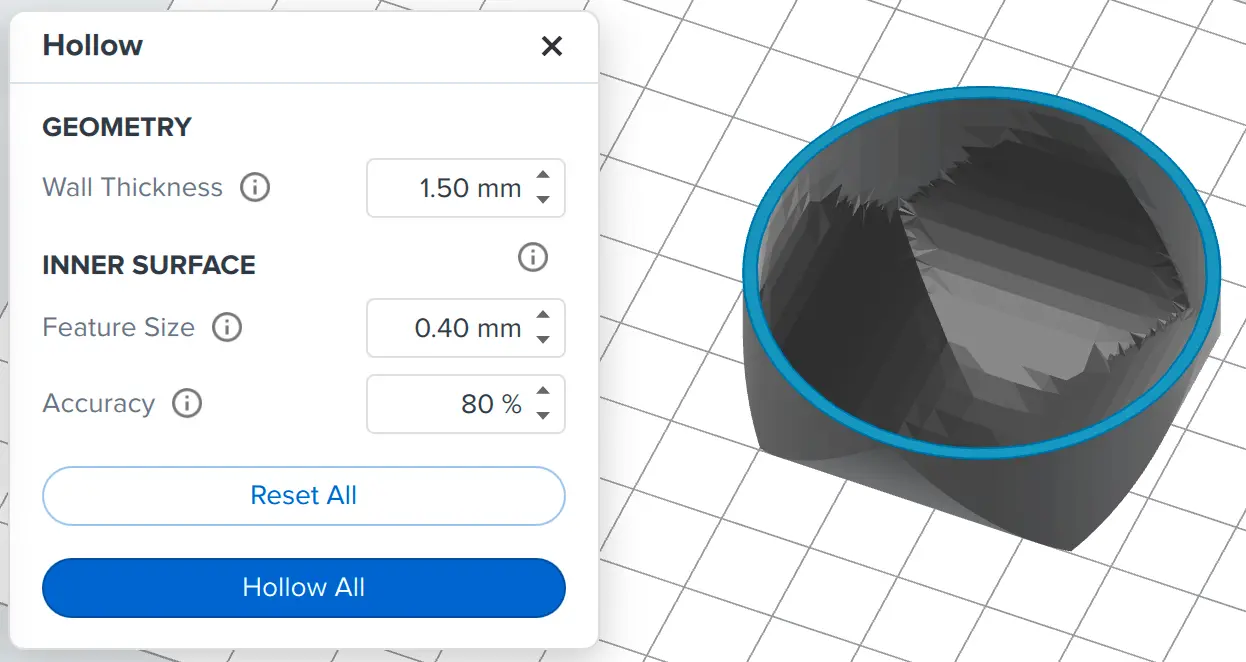
- Utiliza los parámetros Feature Size (Tamaño de los detalles) y Accuracy (Precisión) para establecer el nivel de detalle de la superficie interior del modelo ahuecado.
- Feature Size (Tamaño de los detalles): Al reducirlo se alisan las superficies internas, pero PreForm puede tardar más en ahuecar el modelo y generar un archivo FORM de mayor tamaño.
- Accuracy (Precisión): El grado de coincidencia de los detalles internos con los externos en función del valor de Wall Thickness (Grosor de pared). Aumentar el valor de Accuracy (Precisión) mejora la calidad de las superficies internas del modelo ahuecado, pero ahuecar el modelo puede llevar más tiempo.
- Para ahuecar todos los modelos abiertos, asegúrate de que no hay ningún modelo seleccionado y haz clic en Hollow All (Ahuecar todo).
- Selecciona uno o varios modelos y haz clic en Hollow Selected (Ahuecar selección) para ahuecar únicamente los modelos seleccionados.
- Haz clic en Reset All (Restablecer todo) o Reset Selected (Restablecer selección) para restaurar los modelos originales.