Nota:
Esta funcionalidad solo es compatible con las impresoras de la generación Fuse 1 de Formlabs. Si se cambia el tipo de impresora a una impresora SLA de Formlabs, se borrará cualquier configuración de bloqueo.


Al preparar un trabajo de impresión para una impresora SLS de Formlabs, es posible que algunos modelos se deban orientar o colocar de una forma específica para imprimirse correctamente. Para tener en cuenta este factor, PreForm permite restringir la orientación y la posición de los modelos antes de ejecutar el algoritmo de compactación para preparar automáticamente los trabajos de impresión de la forma más óptima.
Nota:
Esta funcionalidad solo es compatible con las impresoras de la generación Fuse 1 de Formlabs. Si se cambia el tipo de impresora a una impresora SLA de Formlabs, se borrará cualquier configuración de bloqueo.
Bloqueo y desbloqueo de modelos
Bloquear la rotación o la traslación de un modelo concreto limita cómo puedes interactuar con ese modelo. La función 3D Packing (Embalaje 3D) también trata de forma diferente a modelos específicos en función de su libertad de movimiento.
Para restringir la libertad de rotación y traslación de un modelo específico:
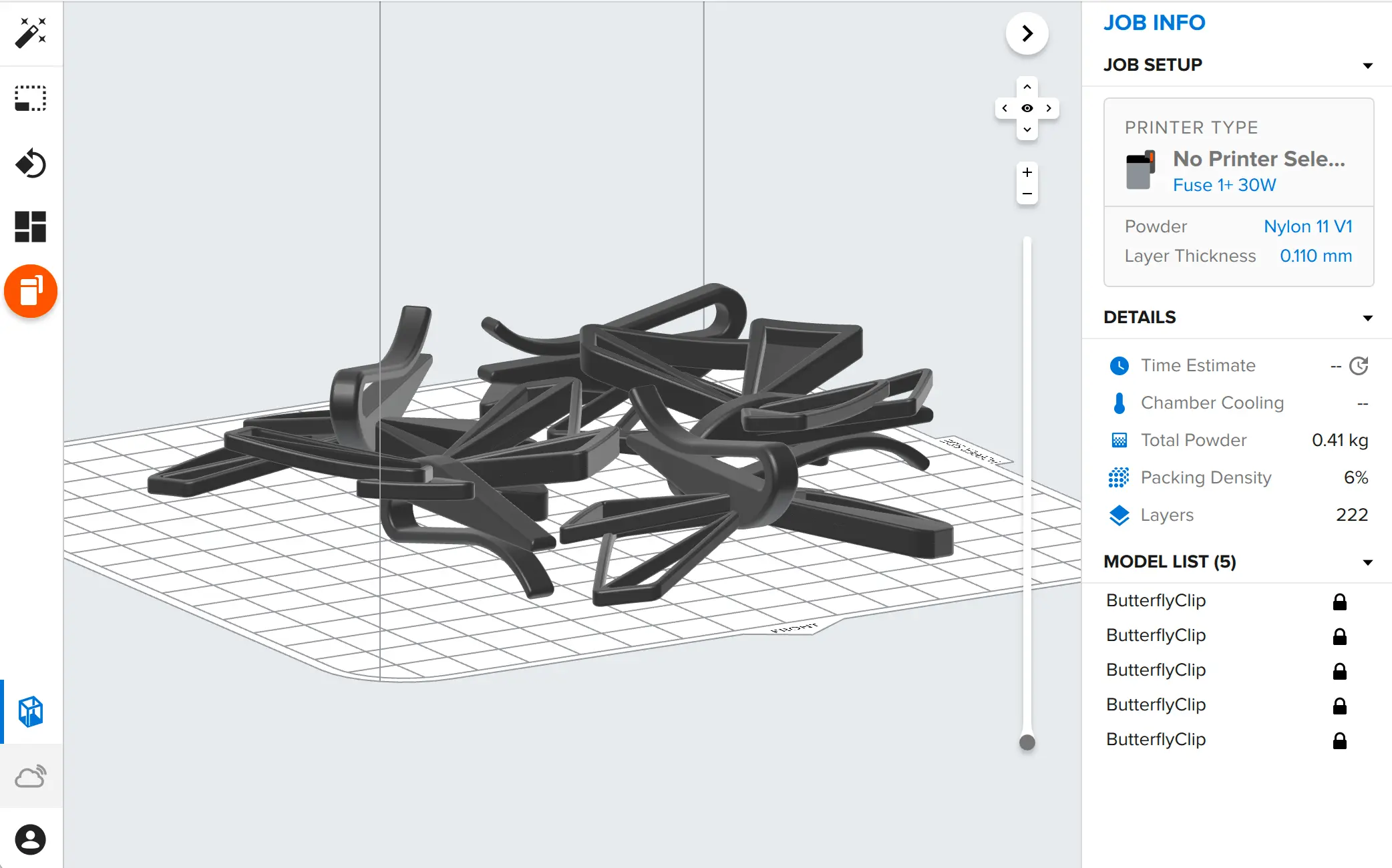
Estas opciones también se pueden visualizar y modificar haciendo clic en el icono del candado situado junto al nombre de cada modelo en la Model List (Lista de modelos). Este icono aparece al pasar el ratón por encima del nombre de un modelo en la Model List (Lista de modelos) si no se ha aplicado ningún ajuste. La Model List (Lista de modelos) muestra todos los bloqueos que se han aplicado a los modelos del espacio de trabajo 3D. Hacer clic en el icono permite bloquear o desbloquear el modelo.
Nota:
En las versiones de PreForm anteriores a la 3.28.0, el cuadro de diálogoPacking (Empaquetado) también tenía una casilla de verificación Lock Orientation (Bloquear orientación). Esta casilla se ha eliminado para permitir bloquear modelos individuales. Para bloquear la rotación o la traslación de todos los modelos de un trabajo, selecciona todos los modelos de la escena y aplica un ajuste de bloqueo desde el menú que aparece al hacer clic con el botón derecho (por ejemplo, Lock / Unlock < Lock XYZ Rotation [Bloquear/Desbloquear < Bloquear rotación XYZ]).
Interacción con modelos bloqueados
Cuando la rotación o la traslación están bloqueadas para un modelo, estas operaciones no se pueden realizar hasta que el modelo se desbloquee. Si se bloquea la rotación de un modelo, también se desactiva el control para la rotación, como se muestra en el siguiente vídeo. Para manipular un modelo, primero hay que desbloquearlo.
Guardado y carga del bloqueo del modelo
Cuando un modelo está bloqueado, estos cambios se guardan en el archivo FORM. Para poder modificar las propiedades de los modelos con rotación y/o traslación bloqueadas, es necesario desbloquear antes el modelo al volver a abrir el archivo FORM. De este modo se garantiza que los modelos no se muevan o giren indebidamente si los archivos se distribuyen a otros miembros del equipo antes de imprimirlos.