LIBRO BLANCO
Formlabs Logo

Opening a model in PreForm

Opening a model in PreForm

PreForm admite una gran variedad de formatos de archivo de modelos 3D. Para abrir un único archivo o varios archivos para imprimirlos en la misma base de impresión:

  1. Abre PreForm.
  2. En la barra de menú, haz clic en File > Open (Archivo > Abrir). Aparecerá la ventana Open File (Abrir archivo).
  3. Selecciona por lo menos un archivo. Para seleccionar varios modelos:
    • Mantén pulsada la tecla Cmd en macOS o la tecla Ctrl en Windows.
  4. Haz clic en Open (Abrir). Los modelos seleccionados aparecerán en PreForm.

Ajuste de las opciones de teselado para archivos CAD importados

Al importar modelos 3D desde software de diseño asistido por ordenador (CAD), puedes controlar la calidad con la que se importa el modelo:

  1. Abre PreForm.
  2. Abre el menú Preferences (Preferencias).
    • Windows: En la barra de menú, haz clic en File > Settings > Preferences (Archivo > Ajustes > Preferencias).
    • MacOS: En la barra de menú, haz clic en PreForm > Preferences (PreForm > Preferencias).
  3. Haz clic en Import Model Quality Settings (Ajustes de calidad del modelo importado).
  4. Ajusta los parámetros disponibles de calidad del modelo:
NombreDescripciónUnidadesValor mínimoValor máximo
Tolerancia cordalDistancia máxima entre los polígonos y la superficie original del modeloμm1,00100,00
Tolerancia angularÁngulo máximo entre bordes de polígonos consecutivosgrados540
  1. Haz clic en Apply (Aplicar). PreForm guardará tus preferencias de calidad de importación y se cerrará la ventana Preferences (Preferencias).
  2. Importa un archivo CAD a PreForm como se ha descrito anteriormente.

Importación de una carpeta a PreForm

A partir de la versión 3.43 de PreForm, todos los modelos compatibles que hay una carpeta se pueden importar al espacio de trabajo de PreForm.

Para importar una carpeta a PreForm:

  1. Actualiza PreForm a la versión 3.43 o una versión posterior.
  2. Haz clic en File > Import Folder (Archivo > Importar carpeta). Se abrirá la ventana Open File (Abrir archivo).
  3. Selecciona la carpeta que deseas importar a PreForm.
  4. Haz clic en Select Folder (Seleccionar carpeta). PreForm importa todos los archivos de modelo compatibles que hay en la carpeta al espacio de trabajo. Al estar formados los archivos FORM por todo el espacio de trabajo, no son compatibles con la función Import Folder (Importar carpeta).
    • Impresoras SLA: PreForm añade los modelos a la Model List (Lista de modelos).
    • Impresoras SLS: PreForm agrupa automáticamente los modelos en la Model List (Lista de modelos). El grupo de modelos tiene el mismo nombre que la carpeta importada.
    • Si no se encuentran modelos compatibles, PreForm mostrará el mensaje de error Error Loading Files (Error al cargar archivos).

Importación de un conjunto a PreForm

A partir de la versión 3.52.0 de PreForm, puedes importar un conjunto e imprimirlo como una sola pieza o dividido en las partes que lo componen.

Nota:

Para que PreForm reconozca tu archivo importado como un conjunto, debe estar en un formato que admita conjuntos, como STEP, SLDASM, ASM o IAM. Puede que tu software de modelado te permita exportar conjuntos como una única pieza en un formato como STL.

Para importar un conjunto en PreForm:

  1. Abre PreForm.
  2. En la barra de menú, haz clic en File > Open (Archivo > Abrir). Aparecerá la ventana Open File (Abrir archivo).
  3. Selecciona por lo menos un archivo de conjunto. Para seleccionar múltiples conjuntos:
    • Mantén pulsada la tecla Cmd en macOS o la tecla Ctrl en Windows.
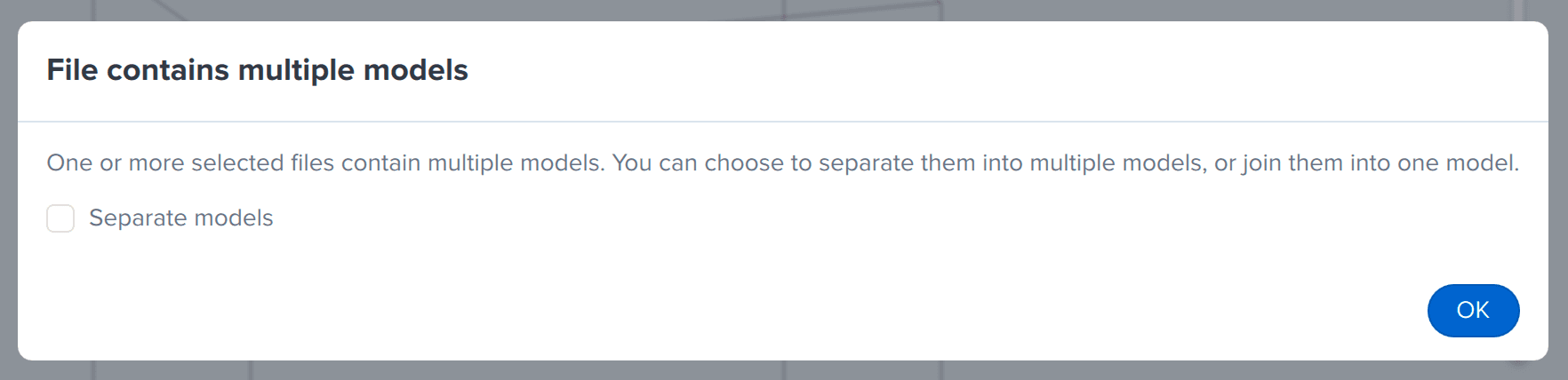
  4. Haz clic en Open (Abrir). PreForm reconocerá el archivo de conjunto y mostrará el cuadro de diálogo File contains multiple models (Un archivo contiene varios modelos).
  5. Selecciona la casilla Separate models (Separar modelos) para separar el conjunto en los modelos que lo componen. De lo contrario, deja la casilla sin seleccionar.
  6. Haz clic en OK (Aceptar). PreForm importará el conjunto. Si PreForm encuentra algún problema con los modelos separados, como problemas de integridad del modelo o de escala, mostrará el mensaje correspondiente.
Importación de un conjunto a PreForm