Nota:
La última versión de PreForm que admite la Form 1+ es la versión 2.20.0.


Hay varios factores que pueden hacer que una impresión falle o salga imperfecta. Utiliza los consejos de este artículo para resolver problemas de errores de impresión en tu Form 1+.Asegúrate de compartir tus propios conocimientos en el foro de la comunidad de Formlabs.
Para impresiones que fallan en curso, sigue estos pasos:
Nada se adhiere a la base de impresión
En este caso, la base se ha despegado parcial o totalmente de la base de impresión. Esto suele ser un problema cuando el depósito de resina no está limpio. Si el tanque de resina está transparente, trabaja con el grosor de la base y la función de ajuste preciso para calibrar la altura de la base de impresión. Asegúrate de:
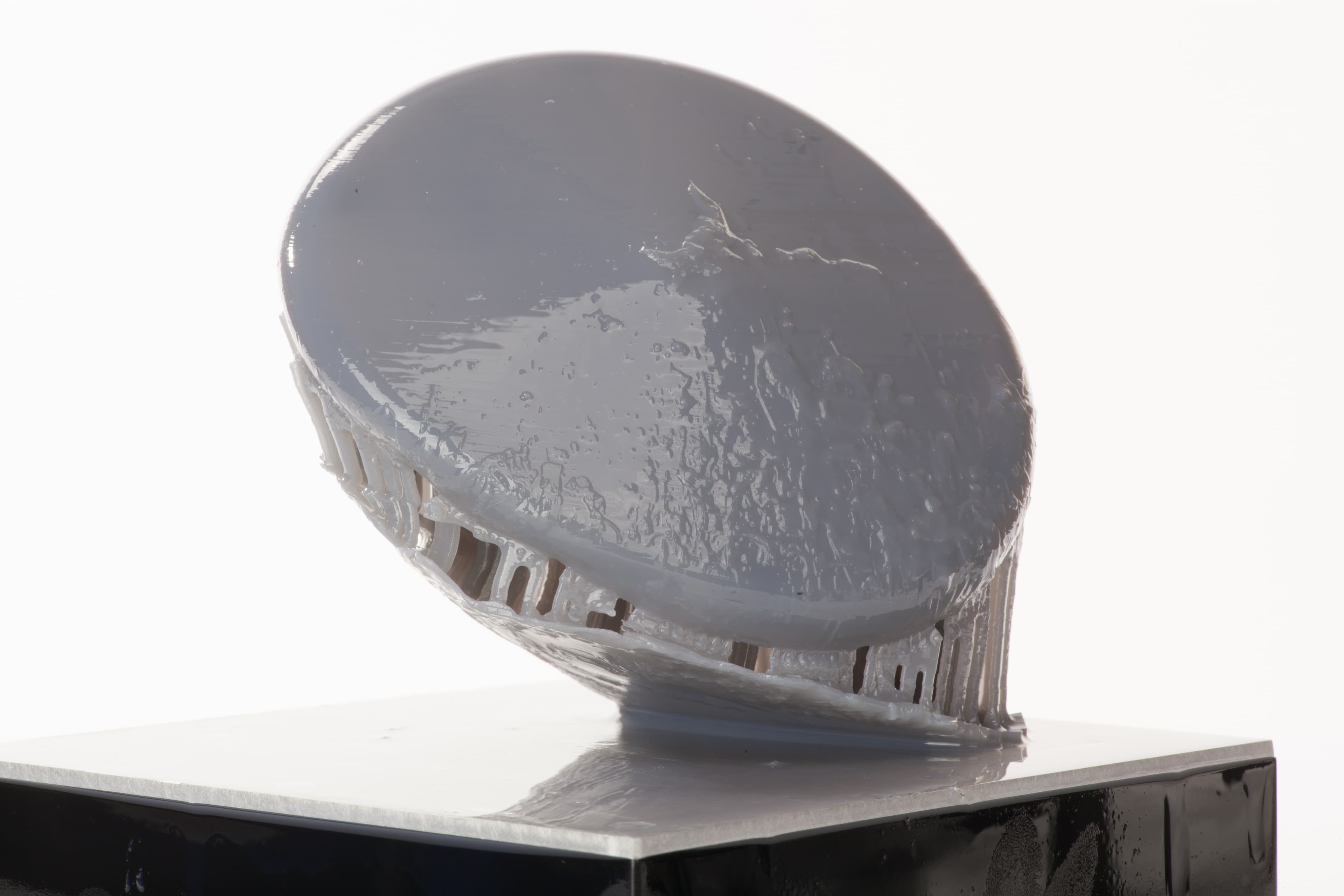
If you've had this problem while trying to print very small parts, you may have more success by trying another print location. En particular, si imprimes en el centro del área de impresión, intenta mover las piezas hacia el lado de la bisagra.
Sin soportes
A veces, la base se imprime, pero los soportes no. Cuando esto ocurre, la base puede ser demasiado fina. Aumenta el grosor de la base en los ajustes avanzados de soportes.
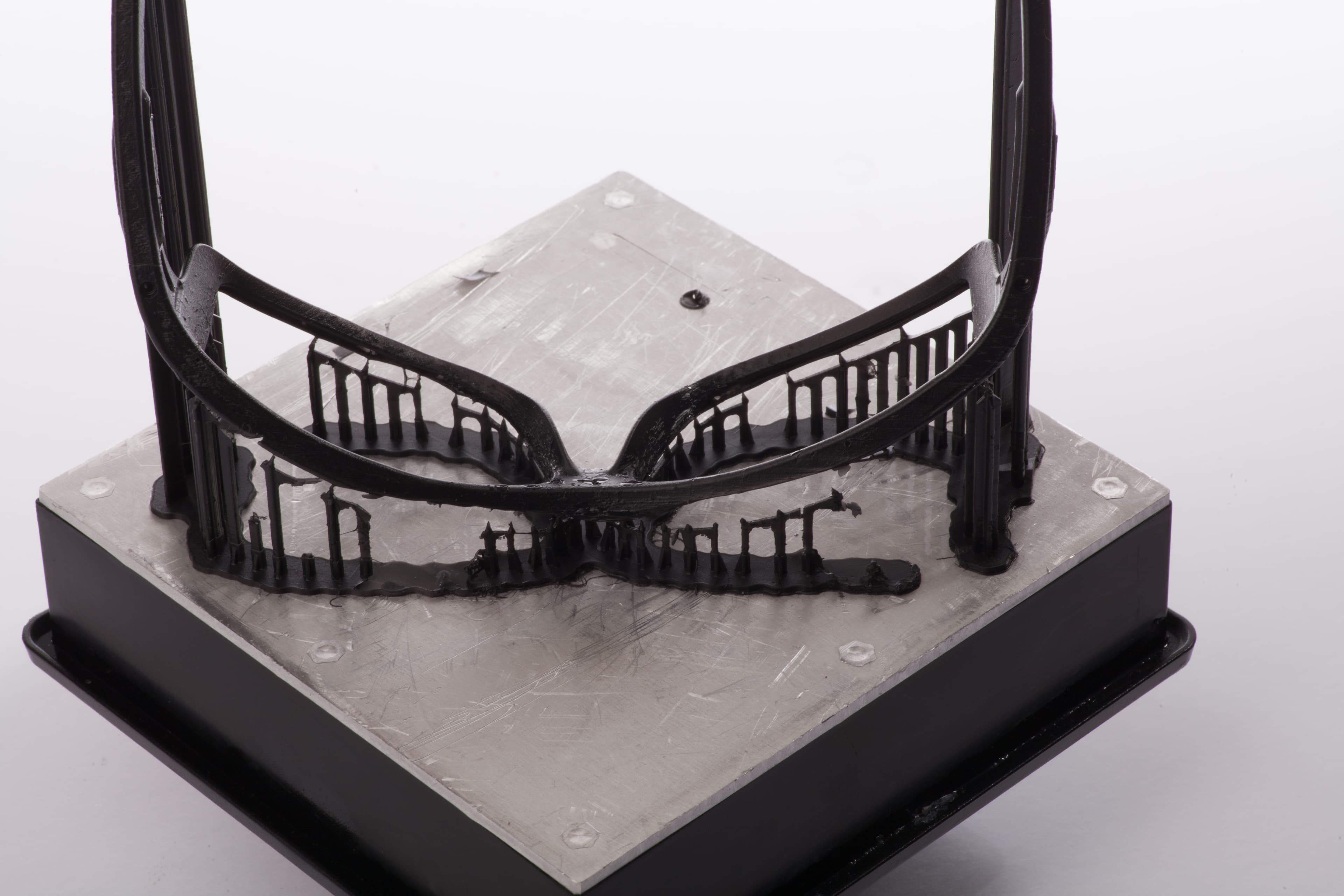
La pieza se separa de los soportes
Si la pieza se ha desprendido de los soportes, eso suele significar que las puntas de los soportes no eran lo bastante fuertes. Prueba a experimentar con los ajustes avanzados de soportes, concretamente:
Agujeros o fracturas
Hay varios factores que pueden causar agujeros o que falten detalles:
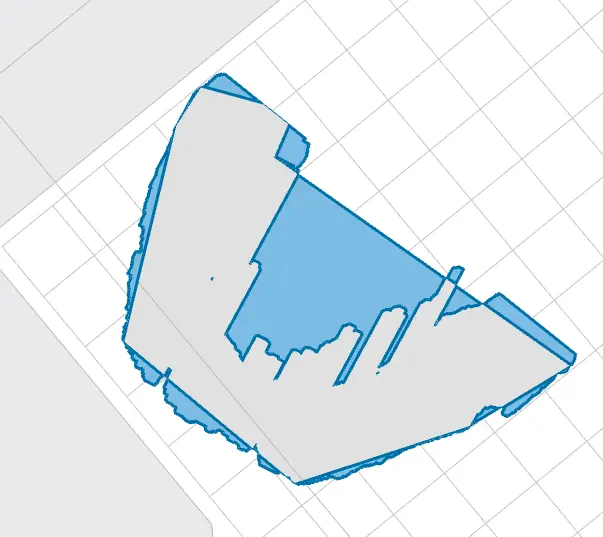
Depósito de resina dañado: un depósito de resina opaco o dañado puede inhibir el láser y provocar huecos en la impresión. Intenta imprimir en una ubicación diferente de la base de impresión o reemplaza el tanque de resina.
Óptica sucia: una ventana óptica sucia o espejos manchados o polvorientos pueden causar defectos de impresión. Si tu pieza se imprime con un agujero limpio y uniformemente circular a través de todo el modelo, normalmente se debe a una mota de polvo en el camino óptico.
Si has comprobado todos los problemas anteriores, intenta imprimir la pieza con una nueva orientación. A veces, ahuecar la pieza puede dar mejores resultados.
Rayas y rebabas
El rashing se produce cuando tu modelo sale con un acabado de la superficie granular y deficiente. El desgarro es más extremo y visualmente obvio, con la impresión mostrando aletas grandes o pequeñas de material que sobresalen de los lados del modelo.
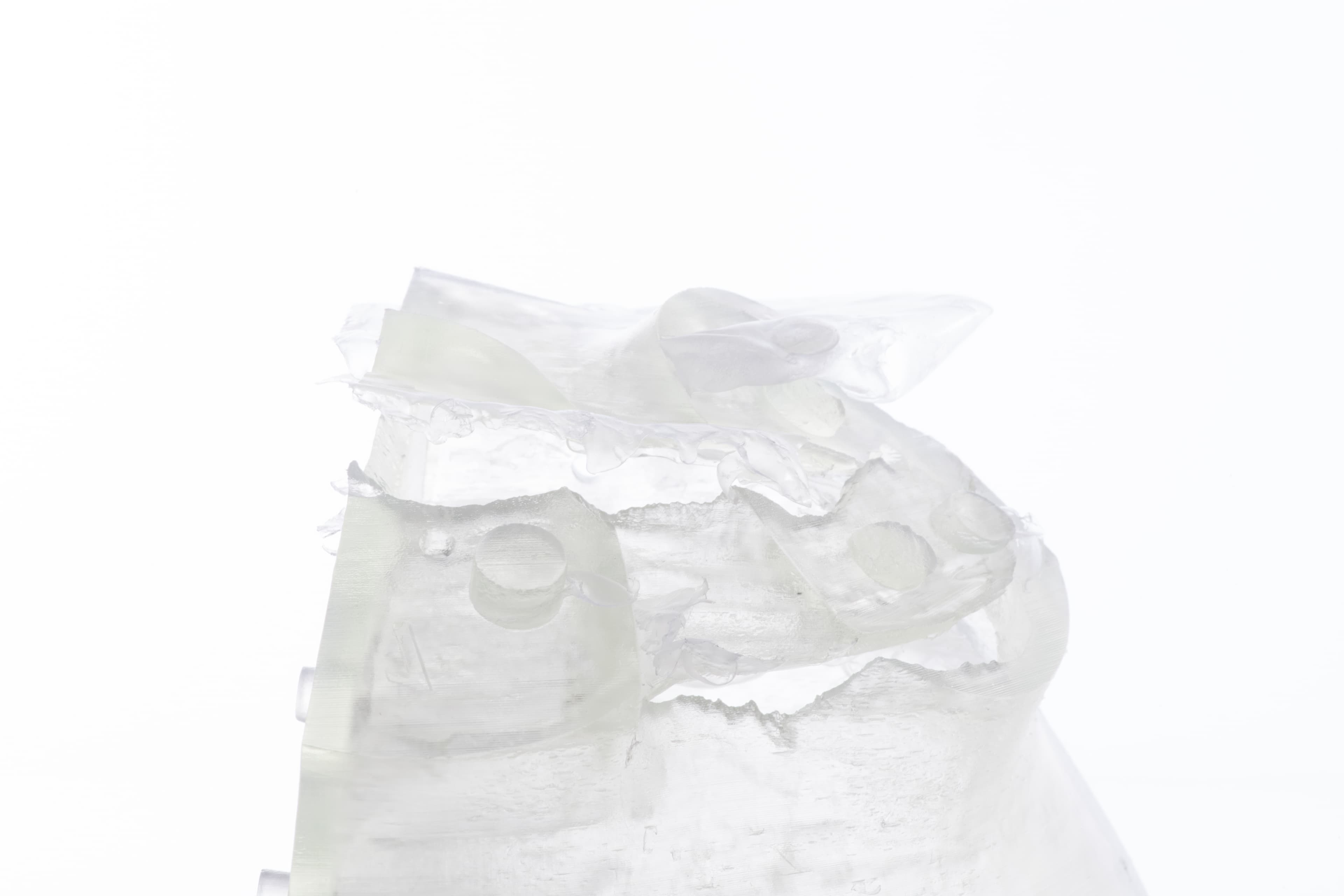
Tanto las rayas como los flecos están causados por suciedad o polvo en el camino óptico. Si tu modelo sale con manchas o rebabas, sigue los siguientes pasos de limpieza:
Si sigues teniendo problemas de impresión, prueba a utilizar un tanque de resina nuevo. Contacta con el servicio de asistencia si tus impresiones salen con deshilachado incluso con el nuevo tanque.
Consejo:
Asegúrate de agitar la resina antes de verterla en el tanque y de mezclarla antes de cada impresión. Una concentración química constante es esencial para obtener impresiones de calidad.
Inexactitudes dimensionales
Hay varios factores que pueden causar imprecisiones dimensionales:
Curado insuficiente
Un curado insuficiente hará que tu impresión salga con un aspecto blando, porque no llega suficiente potencia del láser a la pieza. Normalmente, esto se debe a imágenes fantasma en el tanque de resina. Para asegurarte de que tus piezas se curan completamente, utiliza un tanque de resina nuevo cuando notes imágenes fantasma o enturbiamiento.
Explosiones por efecto ventosa
Si imprimes un objeto hueco pero no tiene drenaje, puede "explotar", con un pequeño fallo que se propaga por toda la pieza. Para asegurarte de que tu modelo hueco se imprima correctamente, cambia su orientación o añade un orificio de drenaje.
Desplazamiento
Si tu modelo se imprime con las capas desplazándose hacia delante y hacia atrás, comprueba si la base de impresión está suelta. Si la base de impresión está bien asegurada y sigues teniendo problemas de impresión, ponte en contacto con el servicio de asistencia.
Estiramiento o compensación
Cuando tu modelo salga torcido o descentrado en la base de impresión, realiza una impresión de prueba y envía fotos junto con una copia de tu archivo .form al servicio de asistencia.