Materiales:
Formlabs:- Cable HDMI
- Llave Allen de 2,5 mm (incluida en el organizador de herramientas de la Form 4L)
- Llave Allen de 3 mm (incluida en el organizador de herramientas de la Form 4L)
- Llave Allen de 1,5 mm
- Guantes de nitrilo


El cable HDMI conecta la Light Processing Unit (LPU) a la placa base de la impresora. Un cable HDMI dañado puede impedir que la impresora imprima correctamente y provocar errores relacionados con la LPU.
Utiliza esta guía para sustituir el cable HDMI de la Form 4L.
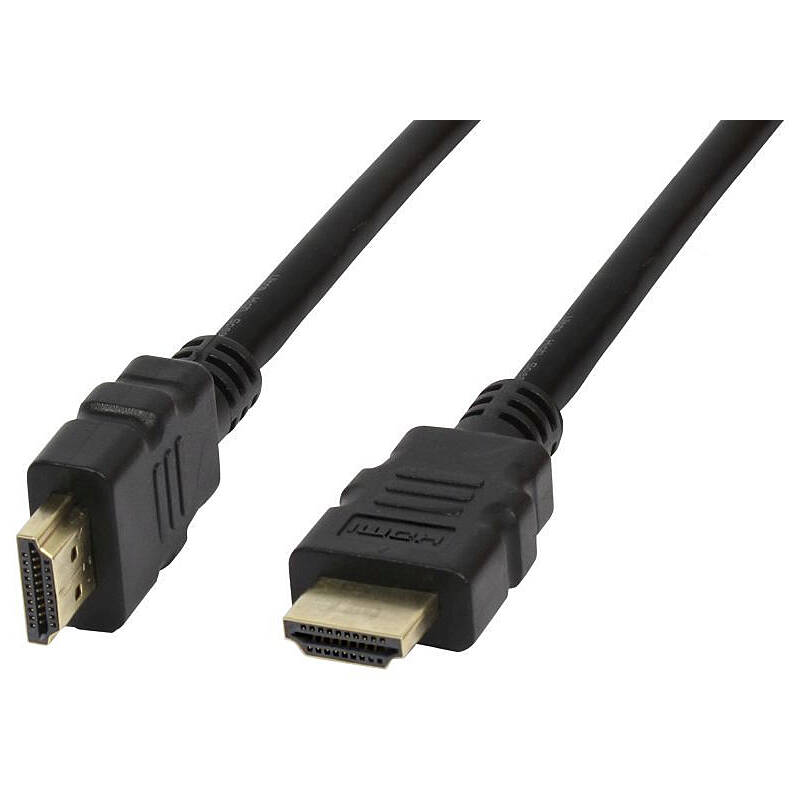
Materiales:
Formlabs:Tiempo estimado: 30 minutos
Preparación del espacio de trabajo
Resumen: Prepara la Form 4L y un espacio de trabajo libre de polvo para reemplazar el cable HDMI.
Paso 1: Retira la base de impresión
Retira primero la base de impresión para evitar que gotee resina sobre las superficies ópticas.
Paso 2: Retira los cartuchos de resina
Retira los cartuchos de resina y cierra las tapas de ventilación para evitar que la resina gotee desde la válvula de mordida hasta el interior de la impresora.
Paso 3: Retira y guarda el depósito de resina y el mezclador
Desbloquea el mezclador y el depósito de resina. Retira el tanque de resina y cúbrelo con su tapa. Coloca aparte el tanque, sobre una superficie limpia y plana.
Aviso:
Usa guantes y sujeta el tanque por los agarres que hay a cada lado para no contaminar o dañar la parte inferior del tanque.
Paso 4: Prepara el espacio de trabajo
Despeja un espacio de trabajo alrededor de tu impresora. Asegúrate de que el espacio de trabajo esté bien ventilado y libre de polvo.
Paso 5: Limpia la impresora
Advertencia:
Las resinas pueden causar irritación en la piel o una reacción alérgica cutánea. Usa guantes cuando manipules resina líquida o superficies cubiertas de resina. Lávate la piel con abundante jabón y agua.
Abre la cubierta de la impresora y limpia la resina acumulada encima y alrededor de la LPU con papeles absorbentes. Humedece los papeles absorbentes con alcohol isopropílico si es necesario para eliminar completamente la resina.
Peligro:
Riesgo de incendio. El alcohol isopropílico es inflamable. Mantén los recipientes cerrados y fuera del alcance de los niños.
Paso 6: Desconecta la impresora
Desconecta el cable de alimentación antes de continuar con el mantenimiento. No realices el mantenimiento de la impresora mientras esté enchufada a la corriente. Espera cinco minutos después de desenchufar la impresora de la alimentación antes de proseguir.
Extracción de los paneles laterales
Resumen: Retira los paneles laterales para acceder al conjunto de la pantalla táctil y al cable HDMI.
Paso 1: Retira el filtro de malla

Retira el filtro de malla del lado derecho de la impresora. Coloca aparte el filtro.
Paso 2: Retira los tornillos del panel inferior derecho
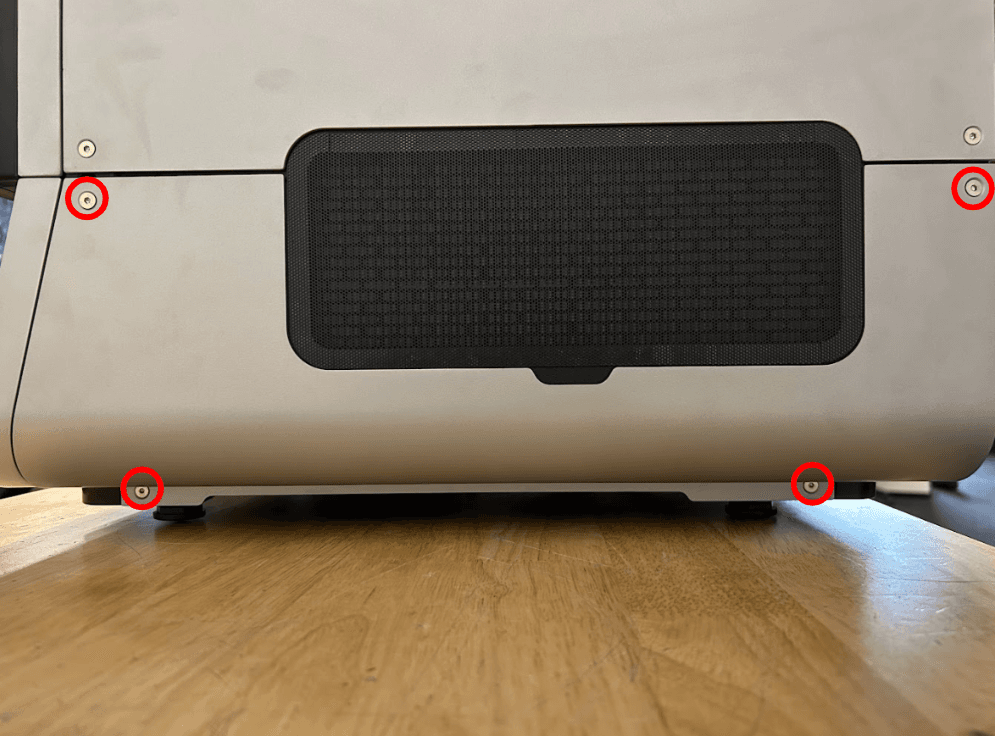
Utiliza una llave Allen de 2,5 mm para retirar los ocho tornillos que fijan el panel inferior derecho a la impresora. Coloca aparte el panel derecho y los tornillos.
Paso 3: Retira los tornillos del panel inferior izquierdo

Utiliza una llave Allen de 2,5 mm para retirar los cuatro tornillos que fijan el panel inferior izquierdo a la impresora. Coloca aparte el panel izquierdo y los tornillos.
Retirada del conjunto de la pantalla táctil
Resumen: Retira el panel frontal para acceder al conjunto de la pantalla táctil y al cable HDMI.
Paso 1: Retira los tornillos de retención del panel frontal izquierdo

Utiliza una llave Allen de 2,5 mm para retirar los tres tornillos que fijan el lado izquierdo del panel frontal a la impresora. Coloca a un lado los tornillos.
Paso 2: Retira los tornillos de retención del panel frontal derecho
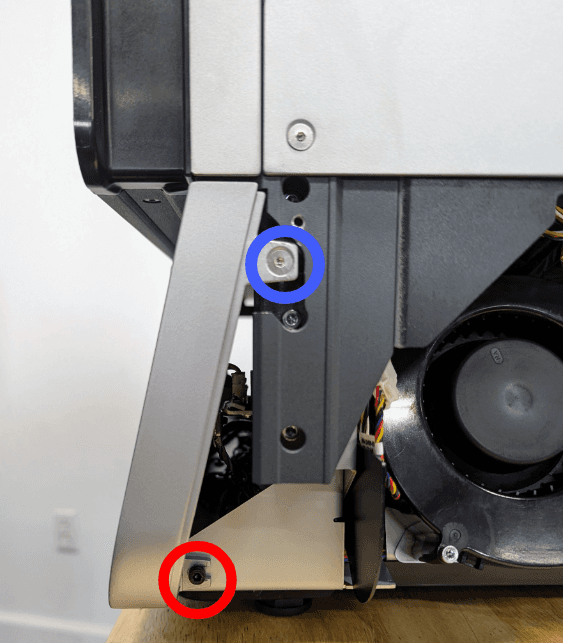
Deja aparte los tornillos.
Paso 3: Coloca la impresora
Con la ayuda de una segunda persona, coloca la Form 4L cerca del borde frontal del espacio de trabajo para acceder a los tornillos inferiores.
Paso 4: Retira los tornillos de retención del panel frontal inferior
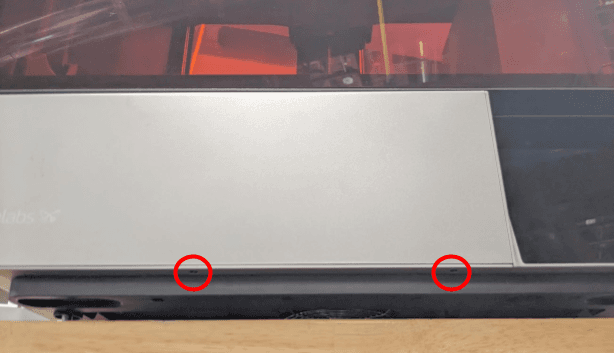
Utiliza una llave Allen de 1,5 mm para retirar los dos tornillos que fijan el panel frontal a la parte inferior de la impresora.
Paso 5: Recoloca la impresora
Con la ayuda de una segunda persona, coloca la Form 4L de modo que haya al menos 150 mm de espacio de trabajo delante de la impresora.
Paso 6: Retira el panel frontal
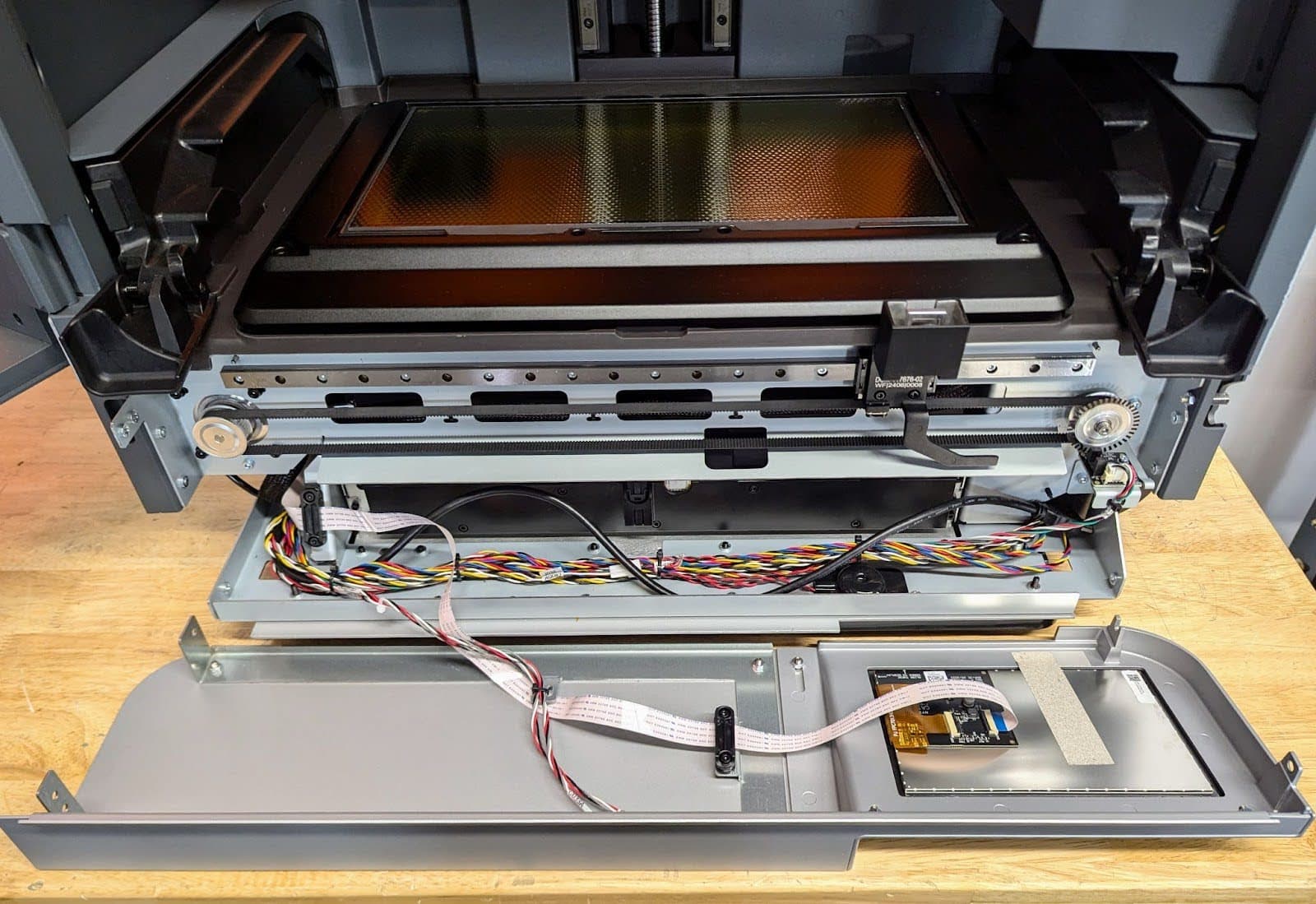
Agarra el panel frontal por sus esquinas inferiores. Tira con cuidado del panel frontal hacia ti. Gira el panel frontal hasta que su parte posterior quede visible. No lo separes de la impresora, ya que el cable plano de la pantalla táctil sigue conectado. Coloca el panel frontal con la cara de vidrio hacia abajo sobre una superficie limpia y nivelada.
Extracción del cable HDMI
Resumen: Afloja los tornillos del bastidor de la LPU y retira el cable HDMI.
Advertencia:
Este paso consiste en retirar la LPU, lo que deja al descubierto el sistema óptico de la Form 4L. Cuando la LPU esté fuera de la impresora, asegúrate de que no caiga polvo ni suciedad en la cavidad óptica.
Paso 1: Afloja los tornillos del bastidor de la LPU

Abre la cubierta de la impresora. Utiliza una llave Allen de 3 mm para aflojar los ocho tornillos de cabeza hexagonal cautivos del bastidor de la LPU.
Paso 2: Desconecta el cable HDMI
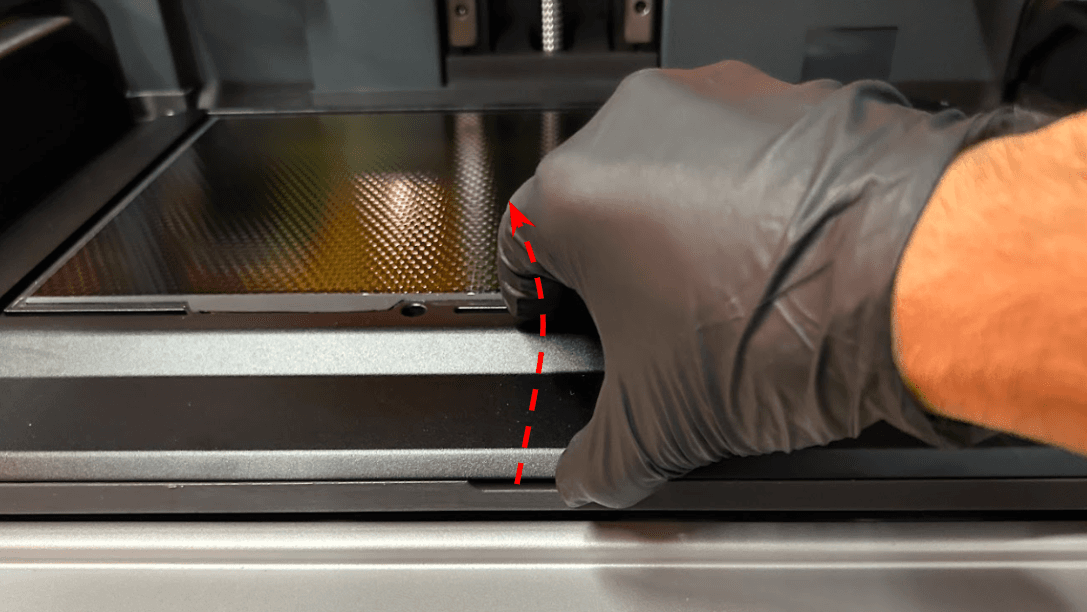
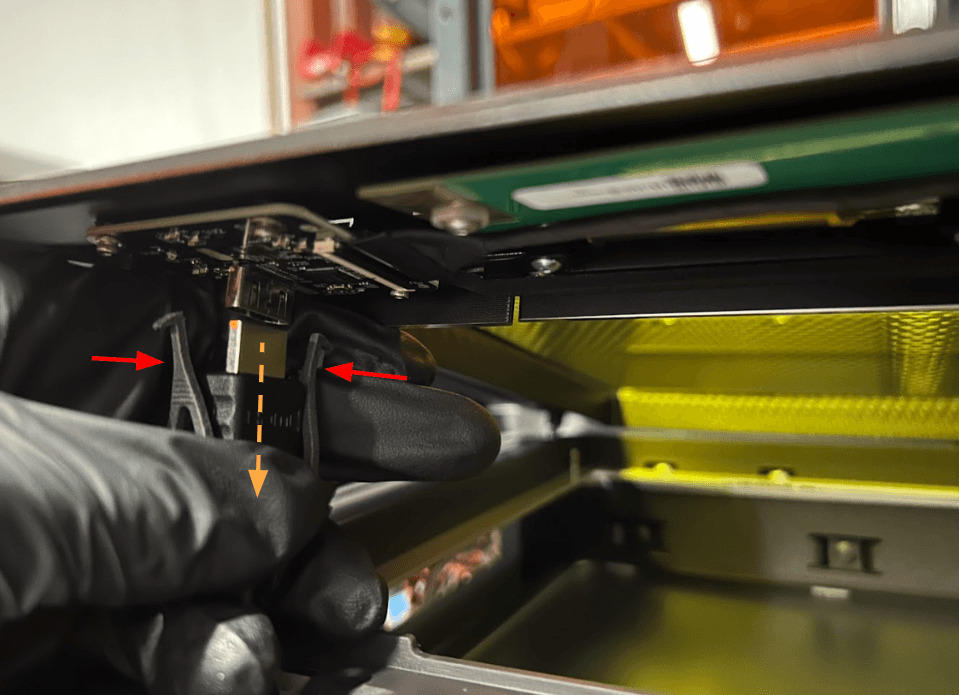
Levanta con cuidado la LPU e inclínala de modo que la parte inferior quede apuntando hacia ti. Localiza el cable HDMI de la LPU. Aprieta el clip de retención de plástico y desconecta el cable HDMI de la LPU.
Paso 3: Desconecta los cables del calentador del tanque
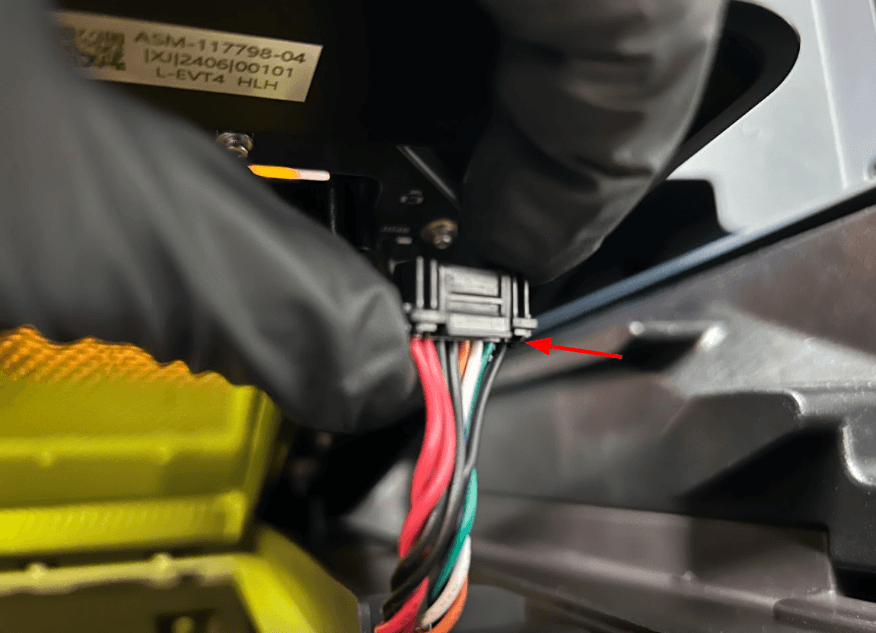
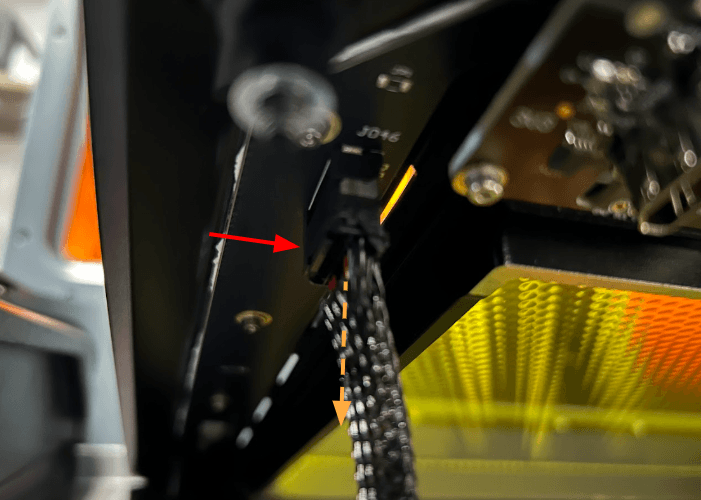
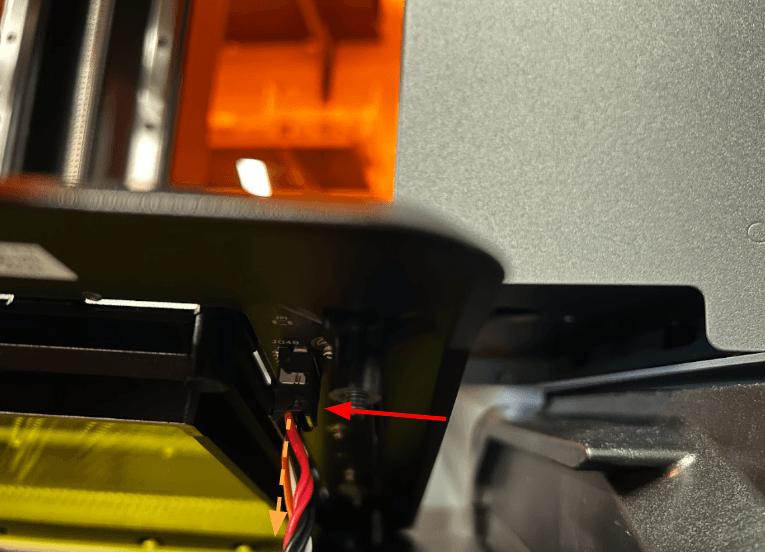
En ambos lados de la impresora, los cables del calentador están orientados con el clip hacia fuera. Libera los cables del calentador del tanque apretando la lengüeta de los conectores y tirando directamente en dirección opuesta a la LPU. Tira de la clavija, no del cable en sí.
Paso 4: Retira la LPU
Retira la LPU de la impresora y déjala a un lado.
Paso 5: Pasa el cable HDMI por el chasis de la impresora

Pasa con cuidado el cable HDMI por la ranura del chasis de la impresora. Pasa el cable HDMI por las ranuras del chasis situadas detrás de la correa del mezclador y por la ranura central del chasis de la impresora para sacarlo. Ten cuidado de no sacar de su sitio la correa del mezclador. Coloca el cable HDMI a un lado para desecharlo con los residuos electrónicos.


Instalación del cable HDMI de recambio
Resumen: Instala el cable HDMI de repuesto.
Paso 1: Pasa el cable HDMI por el chasis de la impresora

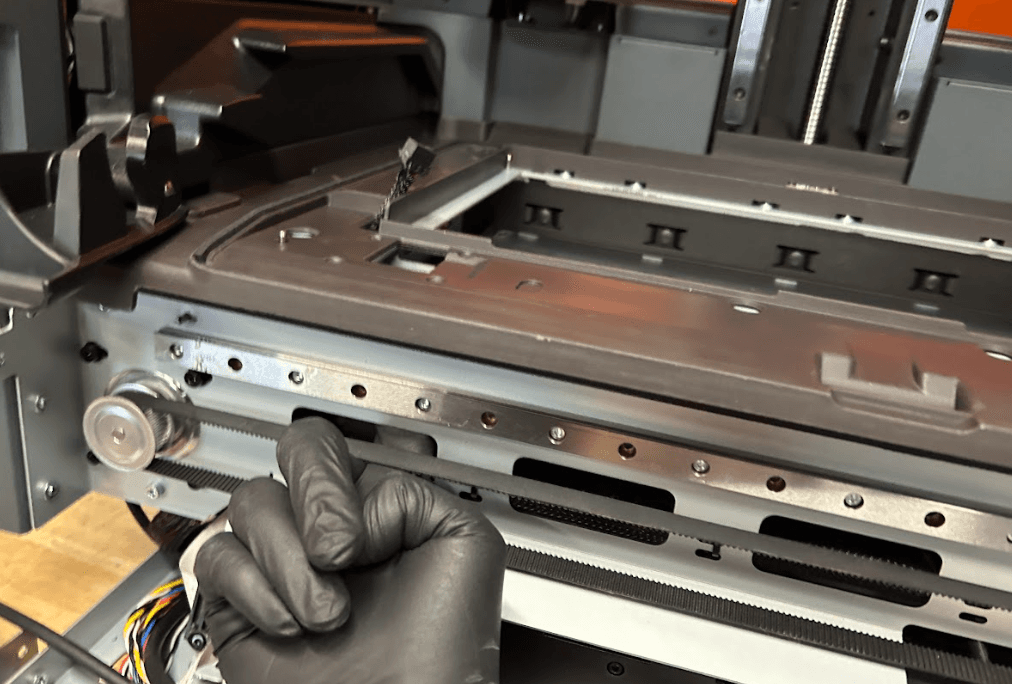
Comienza por la parte inferior de la impresora y pasa el cable HDMI por la ranura central del chasis de la impresora. Pasa el cable HDMI por detrás de la correa del mezclador y hacia arriba, a través de la ranura del chasis de la impresora, hasta la LPU. Ten cuidado de no sacar de su sitio la correa del mezclador.

Paso 2: Conecta los cables de los calentadores del tanque
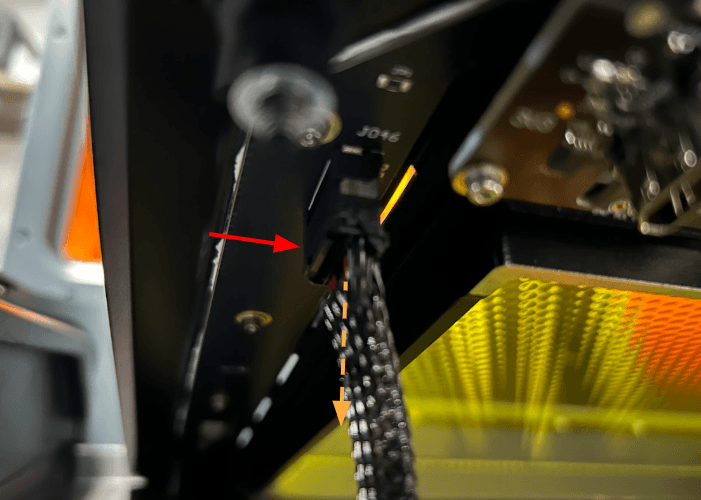

Coloca la LPU de modo que los conectores de los cables estén orientados hacia la parte frontal de la impresora. Conecta los cables de los calentadores del depósito izquierdo y derecho a los conectores de la LPU. La lengüeta de plástico debe encajar en su sitio para fijar el cable.
Paso 3: Conecta el cable HDMI

Enchufa el cable HDMI en el puerto de la LPU. Asegúrate de que las dos puntas del clip de retención de plástico encajan en su sitio.
Paso 4: Monta la LPU
Asegúrate de que la cavidad óptica y la LPU están libres de polvo y restos. Coloca la LPU en la cavidad óptica y alinea los agujeros para los tornillos.
Paso 5: Enrosca los tornillos del bastidor
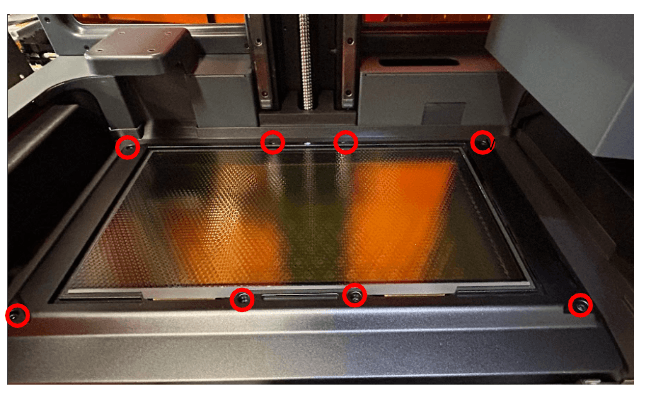
Utiliza una llave Allen de 3 mm para enroscar sin apretar los ocho tornillos de cabeza hexagonal cautivos del bastidor de la LPU.
Paso 6: Asegura la LPU
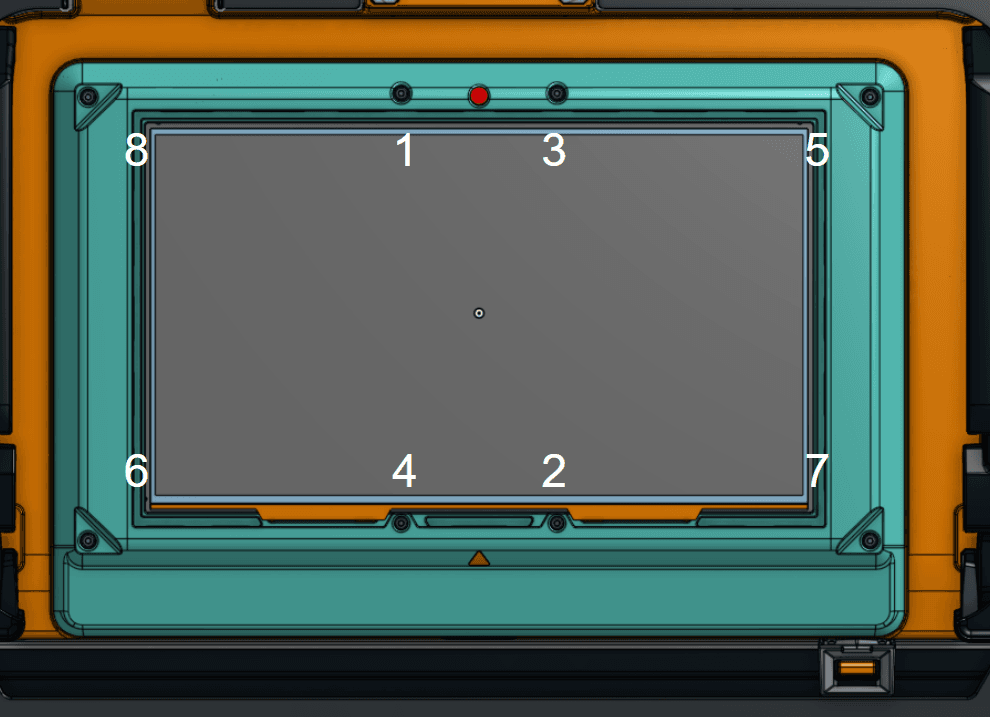
Cuando todos los tornillos estén enroscados, apriétalos siguiendo un patrón diagonal como se muestra arriba. Los tornillos deberían quedar asegurados, pero no apretados en exceso. Para no apretar excesivamente los tornillos, sujeta la llave Allen por su extremo corto.
Reinstalación del conjunto de la pantalla táctil
Resumen: Después de reemplazar el cable HDMI, vuelve a conectar y asegurar el conjunto de la pantalla táctil.
Paso 1: Coloca el panel frontal para su instalación

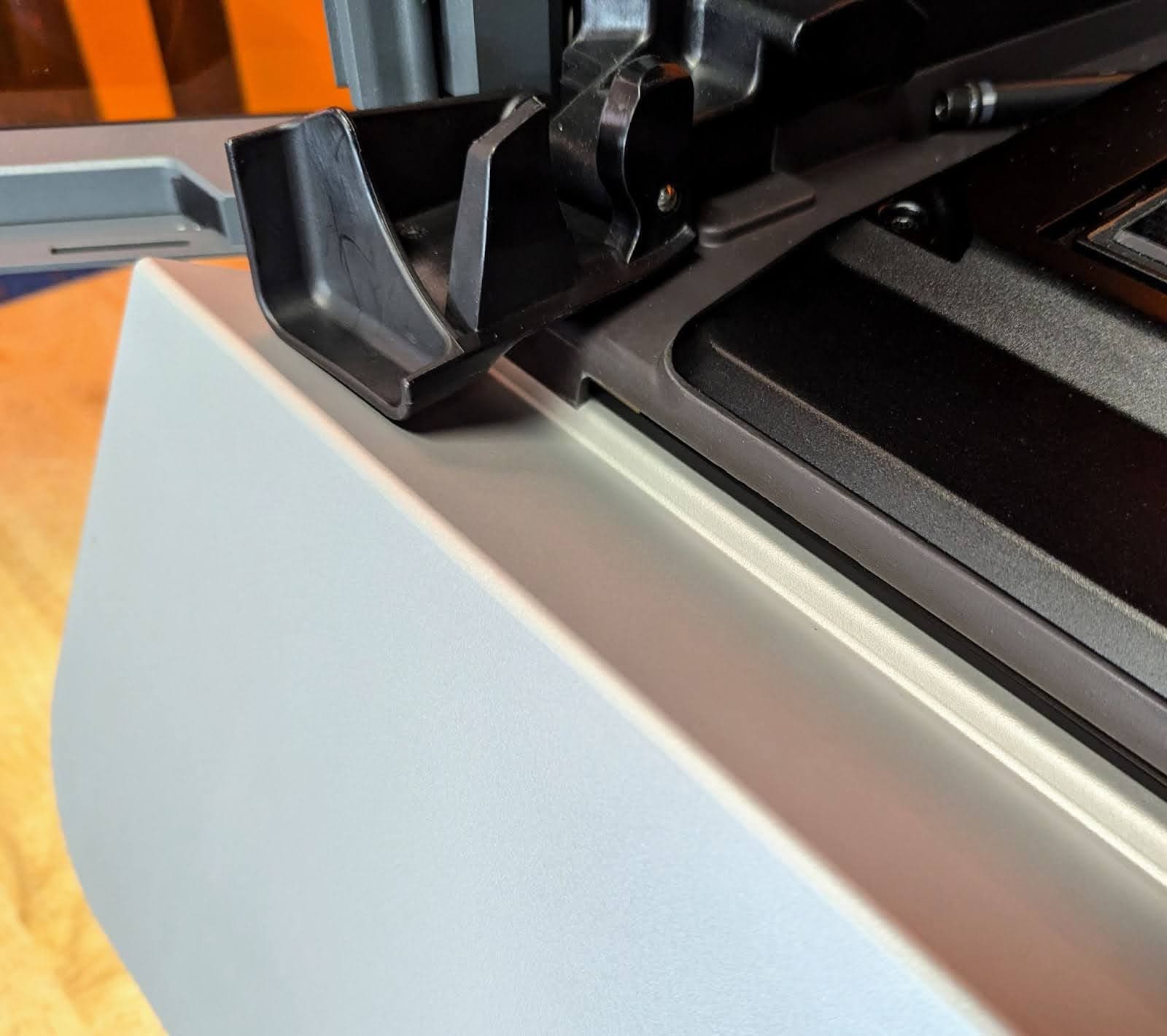
Coloca el panel frontal en ángulo respecto a la impresora. Asegúrate de que las pestañas de chapa están colocadas fuera del chasis de la impresora y que están alineadas con los agujeros para tornillos de la impresora. Ten cuidado de no aplastar ni doblar el nuevo cable plano de la pantalla táctil.
Paso 2: Monta el panel frontal


Monta el panel frontal en el chasis de la impresora. Asegúrate de que las dos lengüetas de la parte inferior del panel frontal se introducen en las ranuras correspondientes del chasis de la impresora.
Paso 3: Asegura los tornillos de retención del panel frontal derecho

Paso 4: Asegura los tornillos de retención del panel frontal izquierdo
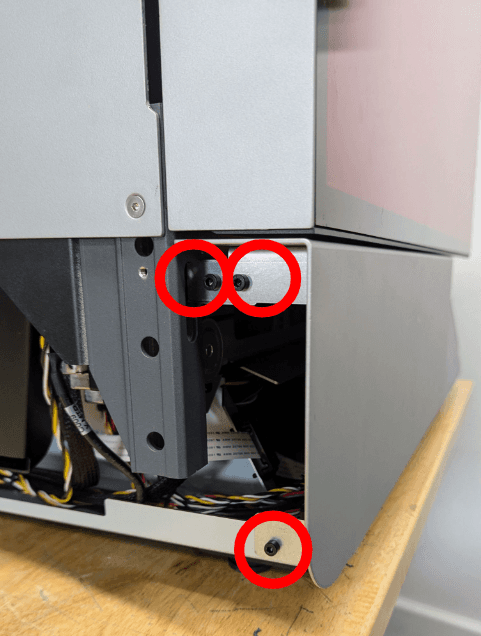
Enrosca un tornillo en cada uno de los tres agujeros para tornillos del chasis de la impresora. Aprieta los tornillos con una llave Allen de 3 mm hasta que no puedan moverse con los dedos.
Paso 5: Coloca la impresora
Con la ayuda de una segunda persona, coloca la Form 4L cerca del borde frontal del espacio de trabajo para acceder a los tornillos inferiores.
Paso 6: Asegura los tornillos de retención del panel frontal inferior

Utiliza una llave Allen de 1,5 mm para fijar los tornillos de retención del panel frontal inferior a la impresora. Aprieta los tornillos hasta que no puedan moverse con los dedos.
Reinstalación de los paneles laterales
Resumen: Después de realizar cualquier otro procedimiento de mantenimiento, vuelve a instalar y fijar los paneles laterales.
Paso 1: Alinea el panel lateral izquierdo con la impresora
Levanta el panel lateral izquierdo y alinéalo con el lado izquierdo de la impresora.
Paso 2: Asegura el panel lateral izquierdo
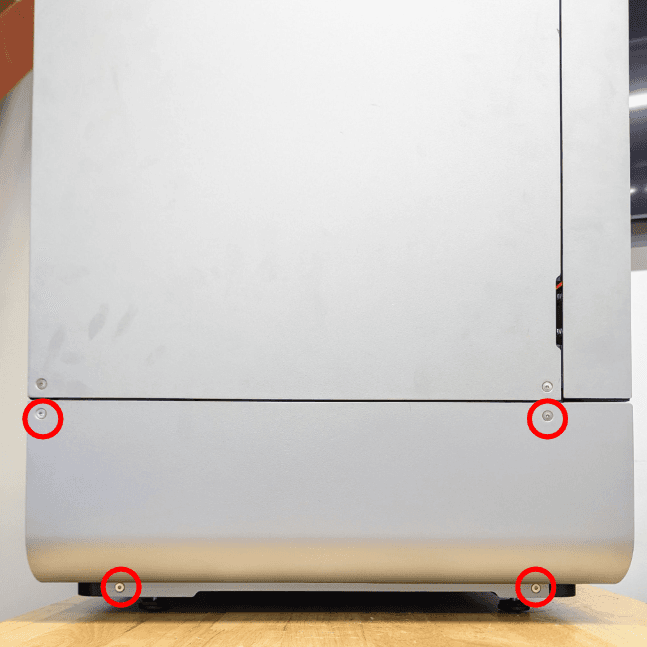
Enrosca los cuatro tornillos de 2,5 mm en los agujeros para tornillos del lado izquierdo de la impresora. Utiliza una llave Allen de 2,5 mm para apretar los tornillos hasta que estén asegurados.
Paso 3: Alinea el panel lateral derecho con la impresora
Levanta el panel lateral derecho y alinéalo con el lado derecho de la impresora.
Paso 4: Asegura el panel lateral derecho

Enrosca los cuatro tornillos de 2,5 mm en los agujeros para tornillos del lado derecho de la impresora. Utiliza una llave Allen de 2,5 mm para apretar los tornillos hasta que estén asegurados.
Paso 5: Vuelve a colocar el filtro de malla
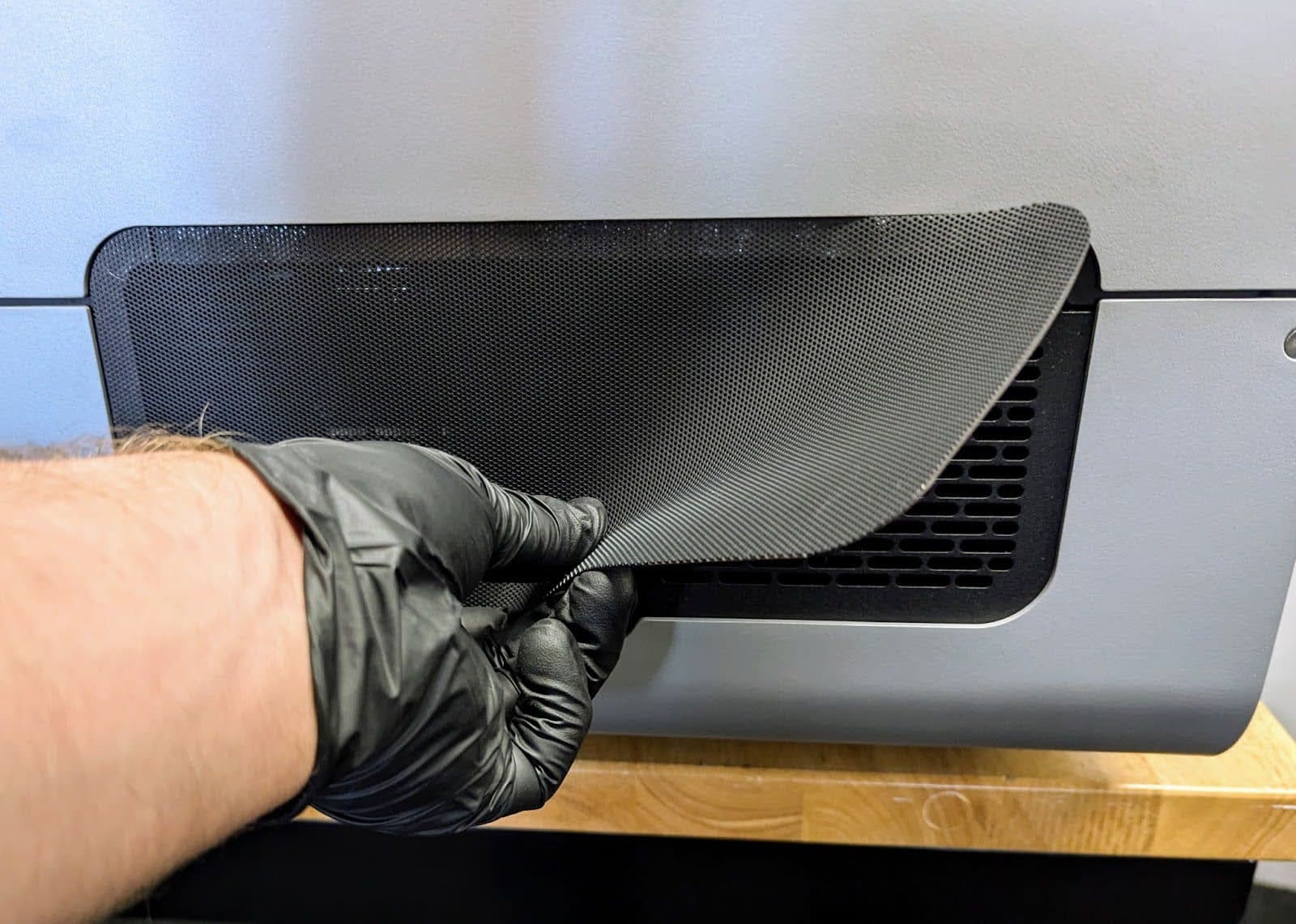
Aspira el filtro de malla hasta que quede libre de restos. Si no se puede limpiar el filtro de malla, reemplázalo. Vuelve a colocar el filtro de malla en la impresora, asegurándote de que esté alineado con las rejillas de entrada de aire.
Finalización de la reparación
Resumen: Después de instalar el cable HDMI de repuesto, enciende la impresora y realiza las comprobaciones finales.
Paso 1: Enciende la impresora
Cierra la cubierta de la impresora y conecta el cable de alimentación a la impresora y a la toma de corriente. Enciende la impresora con el interruptor situado en su parte posterior. La impresora se iniciará.
Paso 2: Alinea la base de impresión
En la pantalla táctil, pulsa Settings > Tools > Align build platform (Ajustes > Herramientas > Alinear la base de impresión). Sigue las instrucciones que aparecerán en la pantalla.
Paso 3: Inspecciona el sistema óptico
En la pantalla táctil, pulsa Settings > Tools > Inspect optics (Ajustes > Herramientas > Inspeccionar sistema óptico). Sigue las instrucciones que aparecen en pantalla para asegurarte de que la unidad de retroiluminación y la LPU funcionan con normalidad.
Paso 4: Realiza una impresión de prueba
Inserta los consumibles que falten y carga e inicia una impresión. Comprueba que la impresión se inicia con normalidad y que las piezas se imprimen correctamente. Contacta con el servicio de asistencia de Formlabs o con tu revendedor autorizado para compartir los resultados del procedimiento.