LIBRO BLANCO
Formlabs Logo

Sustitución de la placa de control del motor y la temperatura de la generación Fuse 1

Sustitución de la placa de control del motor y la temperatura de la generación Fuse 1

En las impresoras de la generación Fuse 1, la placa de control del motor y la temperatura (también conocida como MoTempBo) procesa las señales que van y vienen de los motores y los sensores de temperatura de la impresora. Una placa de control defectuosa o averiada impedirá que la impresora funcione correctamente.

Utiliza esta guía para sustituir el motor y la placa controladora de temperatura de una impresora de la generación Fuse 1.

Placa controladora de los motores y la temperatura de la generación Fuse 1

Materiales necesarios:

Formlabs:

De otros fabricantes:

  • Llave Allen de 2,5 mm (extremo plano)
  • Pulsera antiestática
  • Rotulador permanente (opcional)
  • Ordenador con PreForm y conexión a Internet
  • Cable USB A a B
  • Nivel de burbuja

Tiempo estimado: 15-30 minutos

Peligro:

Lee y sigue todas las instrucciones de seguridad y las advertencias del manual del usuario. El uso de piezas incorrectas como repuestos puede provocar quemaduras, descargas eléctricas, incendios o explosiones. Desecha todas las piezas de acuerdo con la normativa local.

Preparación del espacio de trabajo

Información general: Prepara el impresora y un espacio de trabajo libre de polvo para reemplazar el motor y la placa de control de temperatura.

Aviso:

Impresoras de la generación Fuse 1 contienen componentes electrónicos sensibles. Asegúrate de tener una toma de tierra antes de tocar cualquier componente electrónico de la impresora, sea mediante una cinta de toma de tierra o tocando un trozo de metal con su propia toma de tierra.

Paso 1: Prepara el espacio de trabajo

Despeja un espacio de trabajo alrededor de tu impresora. Asegúrate de que el espacio de trabajo esté bien ventilado y libre de polvo.

Paso 2: Desconecta la impresora

Desconecta el cable de alimentación antes de continuar con el mantenimiento. No realices el mantenimiento de la impresora mientras esté enchufada a la corriente. Espera cinco minutos después de desenchufar la impresora de la alimentación antes de proseguir.

Peligro:

Realizar el mantenimiento de la impresora mientras está enchufada aumenta el riesgo de sufrir una descarga eléctrica. Nunca retires el panel posterior de la impresora mientras esté enchufada. Nunca vuelvas a conectar la impresora a la alimentación si el panel posterior está retirado.

Paso 3: Retira la antena wifi

Desenrosca y retira la antena wifi, si está conectada.

Paso 4: Desconecta la fuente de nitrógeno (solo con la Fuse 1+ 30W)

Desconecta la manguera de nitrógeno del conector de desconexión rápida, si está conectada.

Retirar los panel posterior inferior

Información general: Retira la parte inferior parte posterior panel para acceder al interior de la impresora.

Paso 1: Retira los tornillos del panel posterior inferior

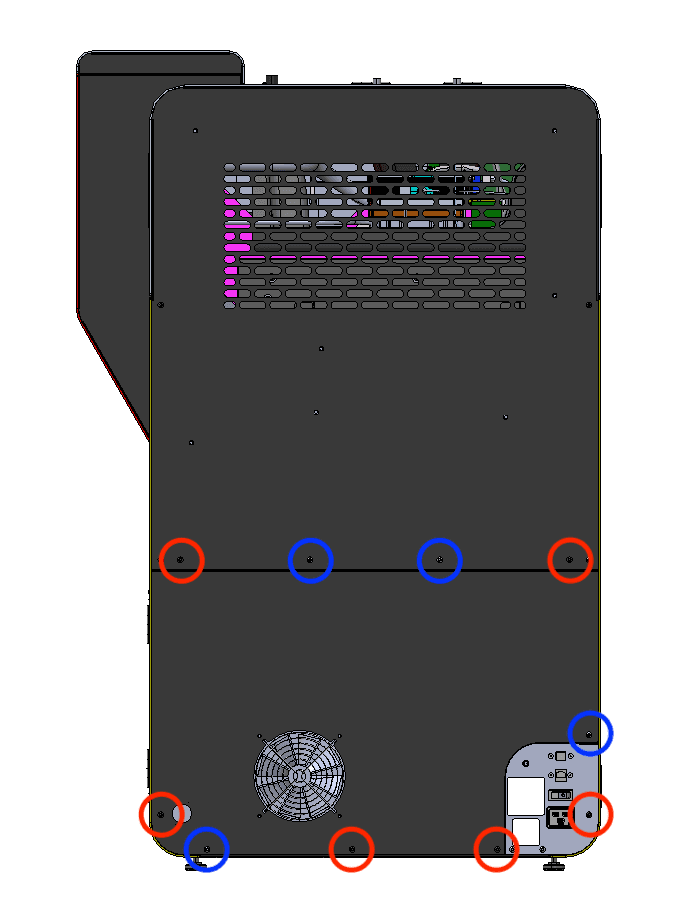
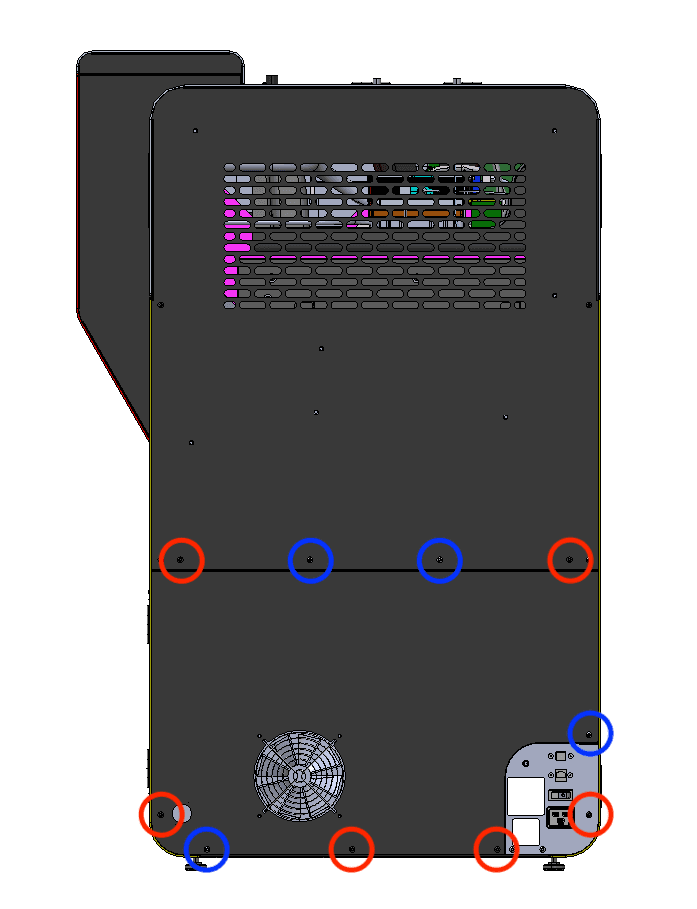
Los seis tornillos negros del panel posterior inferior están marcados en rojo. Los cuatro tornillos cromados de tierra del panel posterior inferior están marcados en azul.

Utiliza una llave Allen de 2,5 mm para retirar los los seis tornillos negros del panel y los cuatro tornillos cromados de tierra del panel que fijan el panel posterior inferior a la impresora. Deja los tornillos a un lado, asegurándote de separar los black resin y cromo tornillos para volver a instalarlos más adelante.

Paso 2: Retira el panel posterior inferior de la impresora

Tira del panel posterior inferior hacia atrás para separarlo de la impresora. Déjalo sobre una superficie plana y limpia.


Paso 1: Retira los tornillos del panel posterior inferior

Extracción del motor original y de la placa controladora de temperatura

Resumen: Desconecta y retira el motor original y la placa de control de la temperatura.

Paso 1: Prepárate para retirar el motor y la placa controladora de temperatura

Ponte una pulsera antielectrostática y conéctala a un punto de toma de tierra conocido. No conectes la pulsera a ninguna superficie que esté recubierta de polvo o pintada.

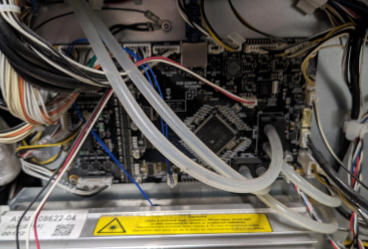
Localiza la placa de control, situada encima del conjunto del láser en la parte posterior de la máquina.

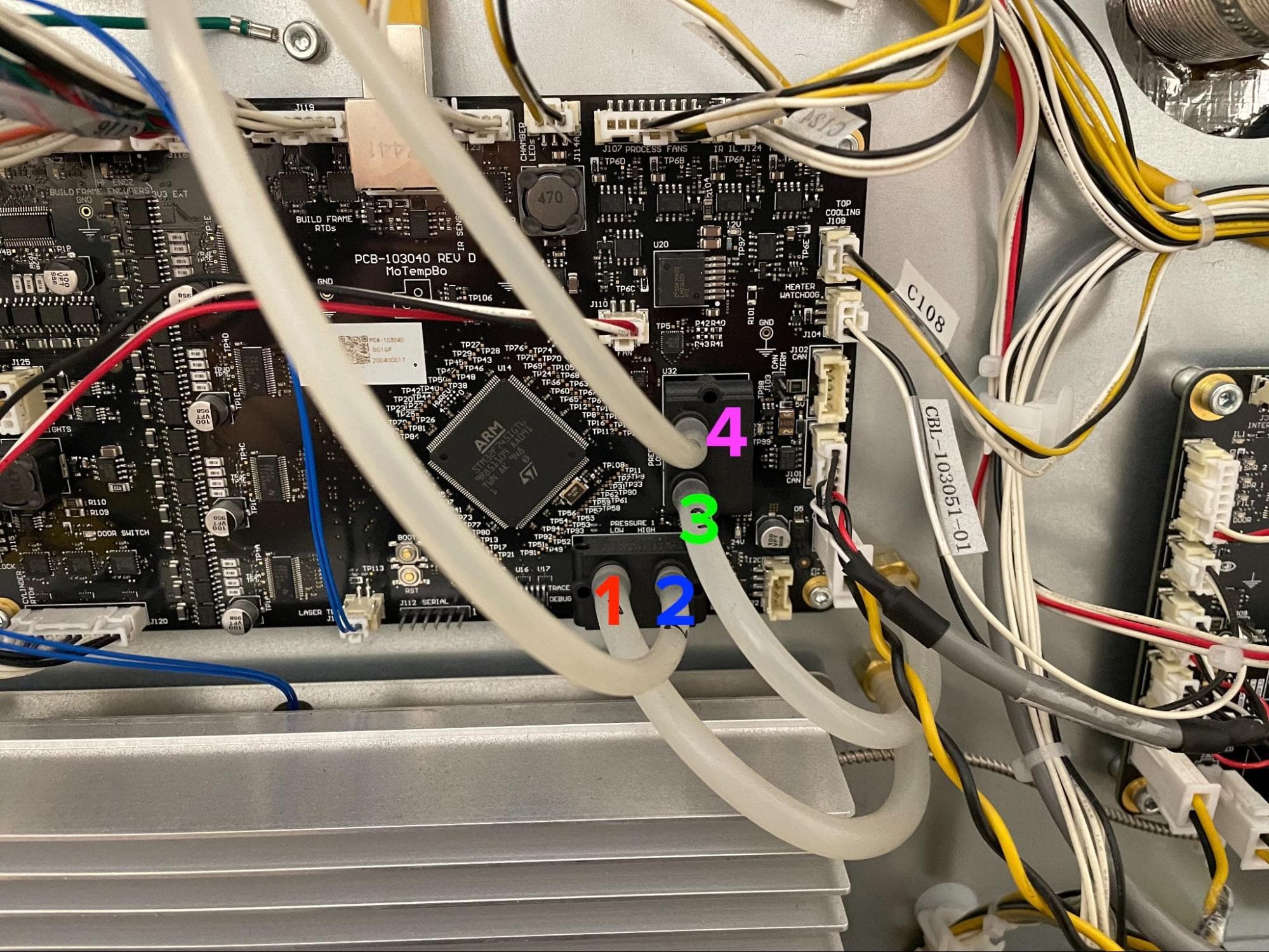
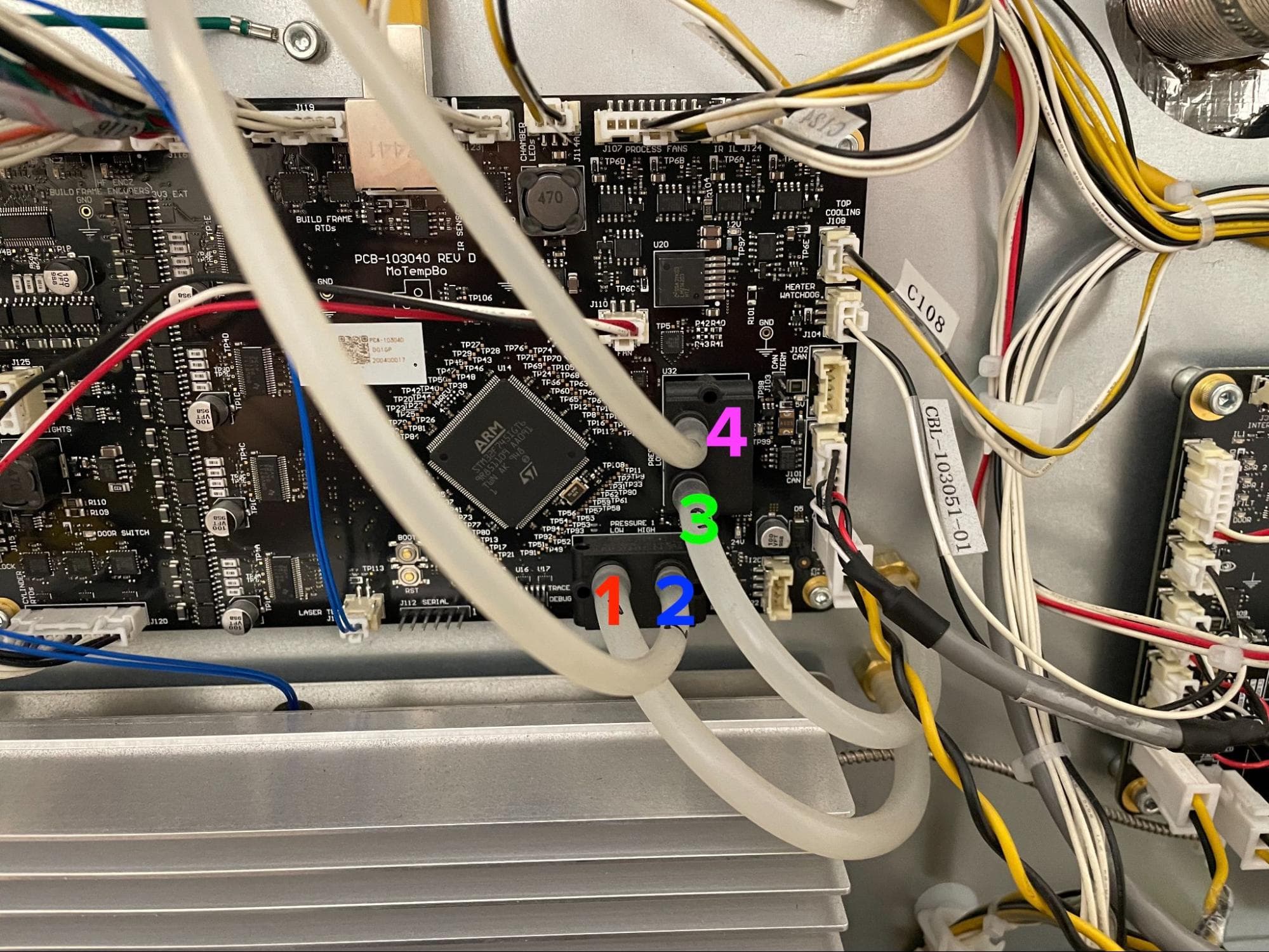
Utiliza un rotulador permanente u otro medio para etiquetar cada uno de los cuatro tubos de silicona conectados a la placa, como se muestra aquí

Retira la placa original

Paso 2: Desconecta los tubos del motor y de la placa del controlador de temperatura

Desconecta los cuatro tubos de silicona presionando suavemente hacia abajo la carcasa negra de plástico del sensor mientras tiras del tubo para sacarlo del racor de púa.

Aviso:

No tires de los tubos de silicona para sacarlos del racor de púas sin sujetar los soportes de los sensores. No hacerlo puede dañar los sensores o la placa.

Paso 3: Desconecta los cables del motor y de la placa de control de temperatura

Desconecta todos los cables de la placa. En el caso de los cables que tienen una lengüeta de bloqueo, asegúrate de desenganchar primero la lengüeta de bloqueo y, a continuación, separa el conector de la placa a través de su carcasa de plástico.

Paso 4: Desinstala el motor y la placa controladora de temperatura

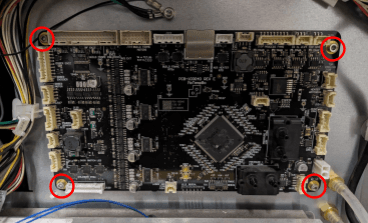
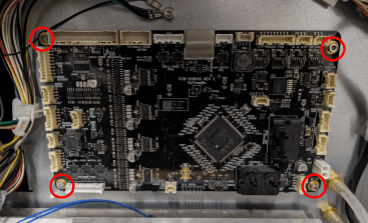
Utiliza una llave Allen de 2,5 mm para aflojar y retirar los cuatro tornillos de 8 mm con cabeza M3 que fijan la placa original a la parte posterior de la impresora. Mueve la placa para alejarla del panel posterior, teniendo cuidado de no enganchar ni tirar de ninguno de los conectores sueltos. Aparta la placa para desecharla con los residuos electrónicos.

Retira la placa original

Instalación del motor de recambio y de la placa de control de temperatura

Resumen: Conecta, monta y asegura el motor de recambio y la placa de control de temperatura.

Paso 1: Prepara la nueva placa de control

Si aún no la llevas puesta, ponte una pulsera antiestática y conéctala a un punto de tierra conocido. Saca la placa de control de su embalaje.

Paso 2: Monta la placa de control

Alinea los cuatro agujeros para tornillos de la nueva placa del controlador con los agujeros correspondientes de la parte posterior de la impresora. Asegúrate de que no haya cables atrapados debajo de la placa.

Paso 3: Asegura el motor y la placa controladora de temperatura

Enrosca un tornillo de cabeza hueca M3 de 8 mm en cada uno de los cuatro agujeros para tornillos de la placa. Comprueba que no haya cables atrapados debajo de la placa y, a continuación, utiliza una llave Allen de 2,5 mm para apretar los tornillos hasta que queden ajustados.

Instala la placa nueva

Paso 4: Vuelve a conectar los cables al motor y a la placa controladora de temperatura

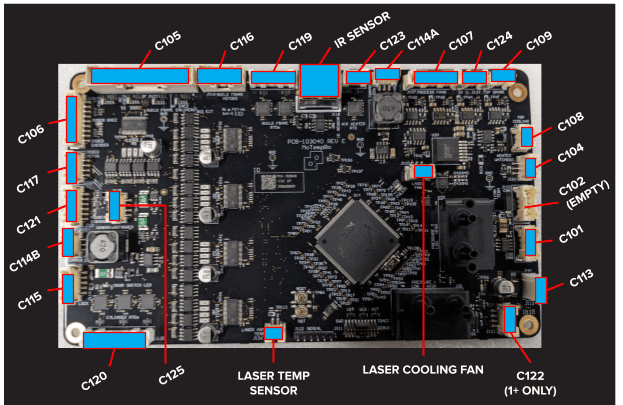
Vuelve a conectar los cables a la placa de control. Consulta la imagen de aquí para ver la correspondencia entre cada conector y su zócalo.

Instala la placa nueva

Paso 5: Vuelve a conectar los tubos de silicona a la placa de control

Vuelve a conectar los tubos de silicona a sus conectores de espiga correspondientes. Consulta la imagen de aquí para saber qué tubo corresponde a cada racor.

Instala la placa nueva

Reinstalación del panel posterior inferior

Información general: Después instalar la placa de control de recambio, vuelve a instalar y asegurar la panel posterior inferior.

Paso 1: Monta y asegura el panel posterior inferior

Los seis tornillos negros del panel posterior inferior están marcados en rojo. Los cuatro tornillos cromados de tierra del panel posterior inferior están marcados en azul.

Enrosca los tornillos del panel en los agujeros indicados del panel posterior inferior. Consulta la imagen para ver la ubicación correcta de los black resin y cromo tornillos. Utiliza una llave Allen de 2,5 mm para atornillar los seis tornillos negros del panel y los cuatro tornillos cromados de tierra del panel que fijan el panel posterior inferior a la impresora.

Paso 1: Retira los tornillos del panel posterior inferior

Aviso:

La colocación de la cromo de los tornillos es fundamental para la conexión a tierra de la impresora. Una colocación incorrecta puede provocar daños en la impresora.

Paso 2: Vuelve a instalar la antena wifi (opcional)

Enrosca la antena wifi en la toma de la parte posterior de la unidad.

Paso 3: Vuelve a conectar el suministro de nitrógeno (solo con la Fuse 1+ 30W)

Vuelve a conectar la manguera de nitrógeno al racor de desconexión rápida, si estaba conectada anteriormente.

Finalización de la reparación

Información general: Después de instalar el placa de control de recambio, enciende la impresora y realiza las comprobaciones finales.

Paso 1: Enciende la impresora

Conecta el cable de alimentación a la impresora y a la fuente de alimentación. La impresora se iniciará.

Paso 2: Actualiza el firmware de la impresora

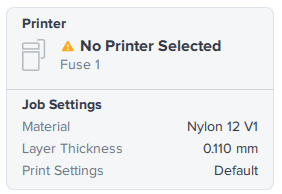
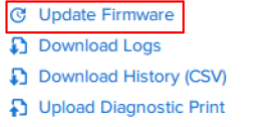
Abre PreForm y conéctate a la impresora mediante USB (preferiblemente) o una red local. Descarga la versión más reciente del firmware desde Formlabs. Actualiza manualmente el firmware de la impresora en PreForm haciendo clic en el cuadro Printer (Impresora) en la parte superior derecha, seleccionando la impresora de la lista, haciendo clic en Update Firmware (Actualizar firmware) y, a continuación, siguiendo las instrucciones del cuadro de diálogo que aparece.

Cuando la impresora esté lista, sigue las indicaciones de actualización en la pantalla táctil.

Actualiza el firmware de la impresora

Paso 3: Nivela la impresora

La placa del motor y del controlador de temperatura contiene un sensor de nivelación, cuya posición cero se calibra después de instalarla en la impresora. En la interfaz de usuario de la impresora, navega hasta Ajustes > Calibración > Nivelación de la impresora > Calibrar el sensor de nivelación de la impresora. Sigue las instrucciones de la interfaz de usuario de la impresora para nivelarla con un nivel de burbuja y poner a cero el sensor de nivel.

Aviso:

Fallo para completar la calibración del nivelado después de reemplazar el motor y la placa controladora de temperatura provocará que aparezcan avisos erróneos antes de la impresión que indican que la impresora no está nivelada.

Paso 4: Probar la reparación

Comienza una impresión. Supervisa la impresora para asegurarte de que la impresión se desarrolla con normalidad. Contacta con el servicio de asistencia de Formlabs o con tu proveedor de servicios certificado para compartir los resultados del procedimiento.