LIBRO BLANCO
Formlabs Logo

Configuración del Open Material Mode (SLS)

Configuración del Open Material Mode (SLS)

Con el Open Material Mode, puedes imprimir con cualquier tipo de polvo de 1064 nm en las impresoras SLS de Formlabs. El Open Material Mode está disponible por un único pago vitalicio por cada impresora.

Sigue los pasos que se describen en este artículo para configurar el Open Material Mode en tu impresora SLS de Formlabs.

Requisitos

Tu impresora tendrá que conectarse a Internet durante la activación del Open Material Mode.

Activación del Open Material Mode

Nota:

  • Antes de activar el Open Material Mode, transfiere los créditos de polvo de la impresora a una tarjeta de polvo para utilizarla en otra impresora de la serie Fuse. De lo contrario, los créditos de polvo se perderán al activar el Open Material Mode.
  • Antes de continuar, asegúrate de que la impresora está conectada a Internet. Puedes elegir conectarla temporalmente (por ejemplo, a través de un punto de acceso móvil). No hace falta una conexión activa a Internet después de la activación para imprimir con el Open Material Mode.
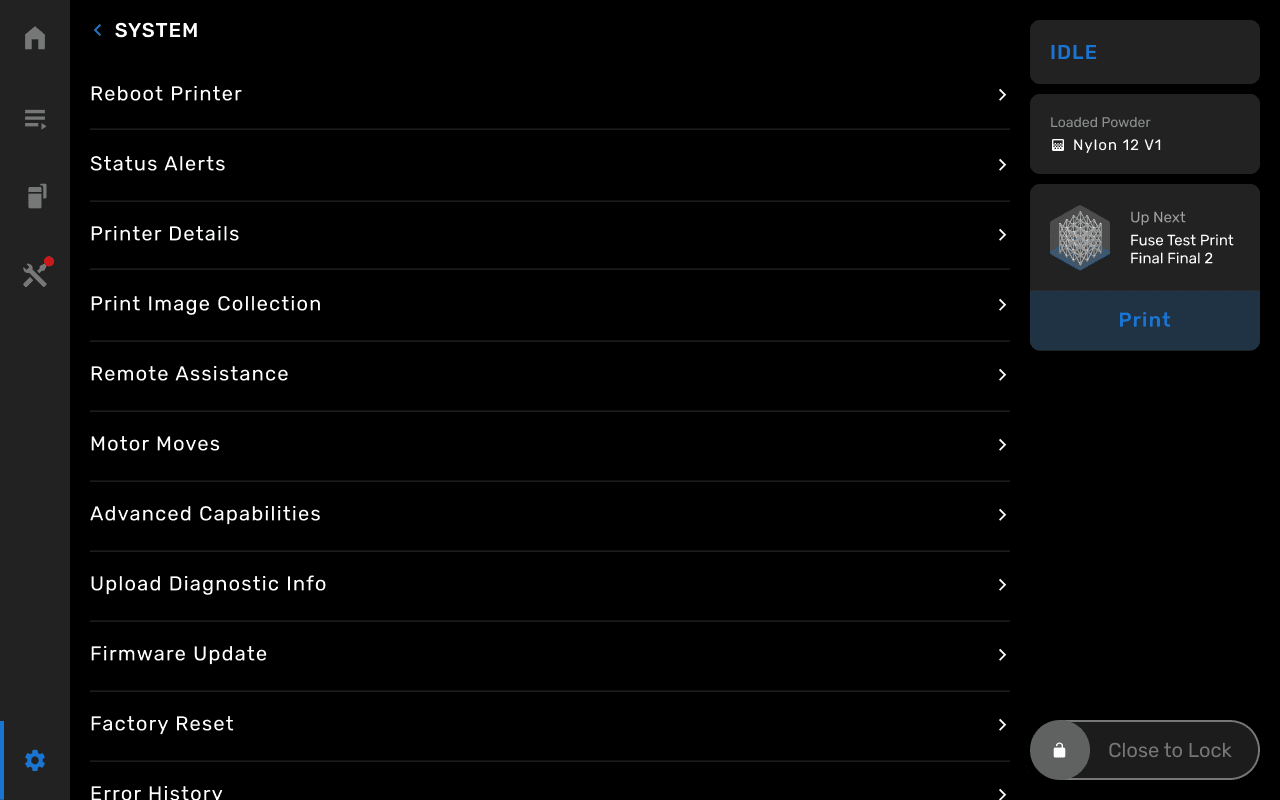
  1. En tu impresora, pulsa el icono del engranaje. Aparecerá la pantalla Settings (Ajustes).
  2. Desplázate a la pantalla de activación.
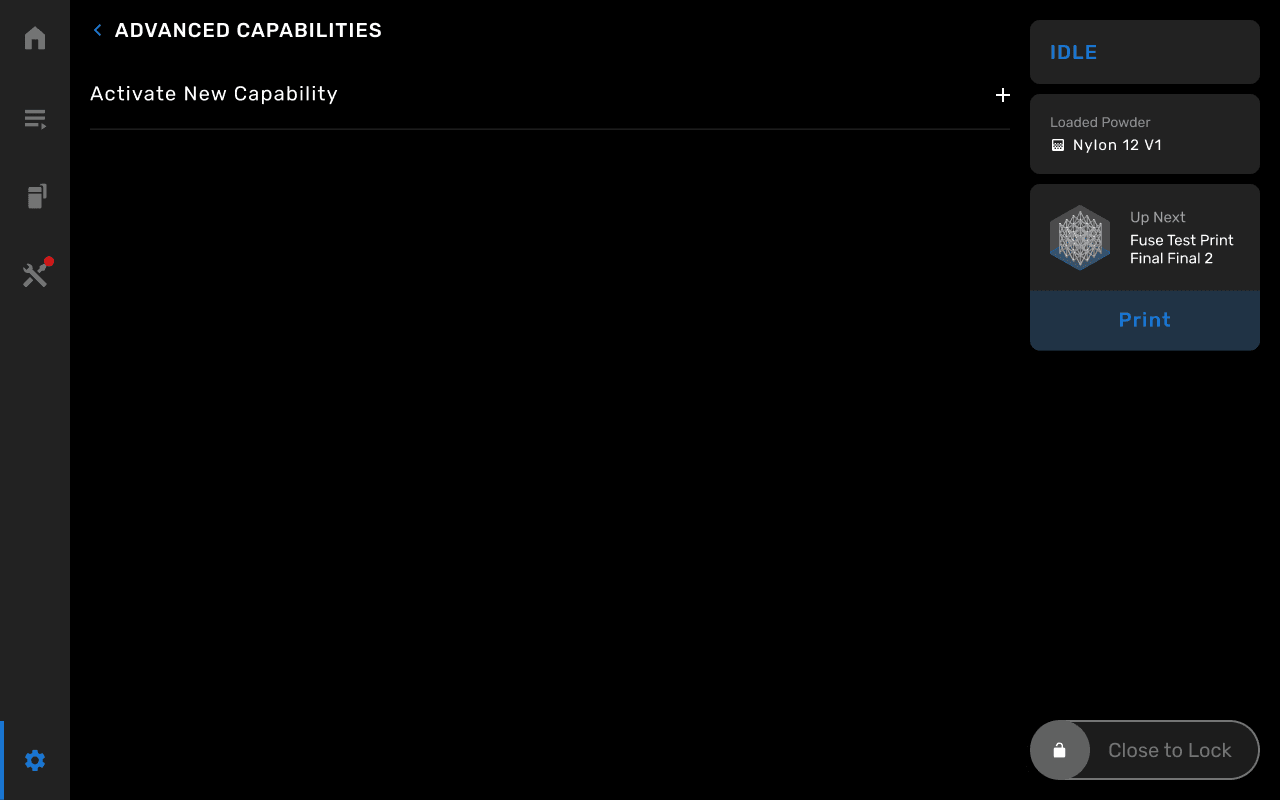
    • Fuse 1: Pulsa System > Advanced capabilities > Activate new capability (Sistema > Capacidades avanzadas > Activar nueva capacidad).
    • Fuse 1+ 30W: Pulsa System > Advanced capabilities > Activate new capability (Sistema > Capacidades avanzadas > Activar nueva capacidad).
La pantalla Settings > System (Ajustes > Sistema) de una impresora Fuse 1+ 30W
La pantalla Advanced capabilities (Capacidades avanzadas) en una impresora Fuse 1+ 30W
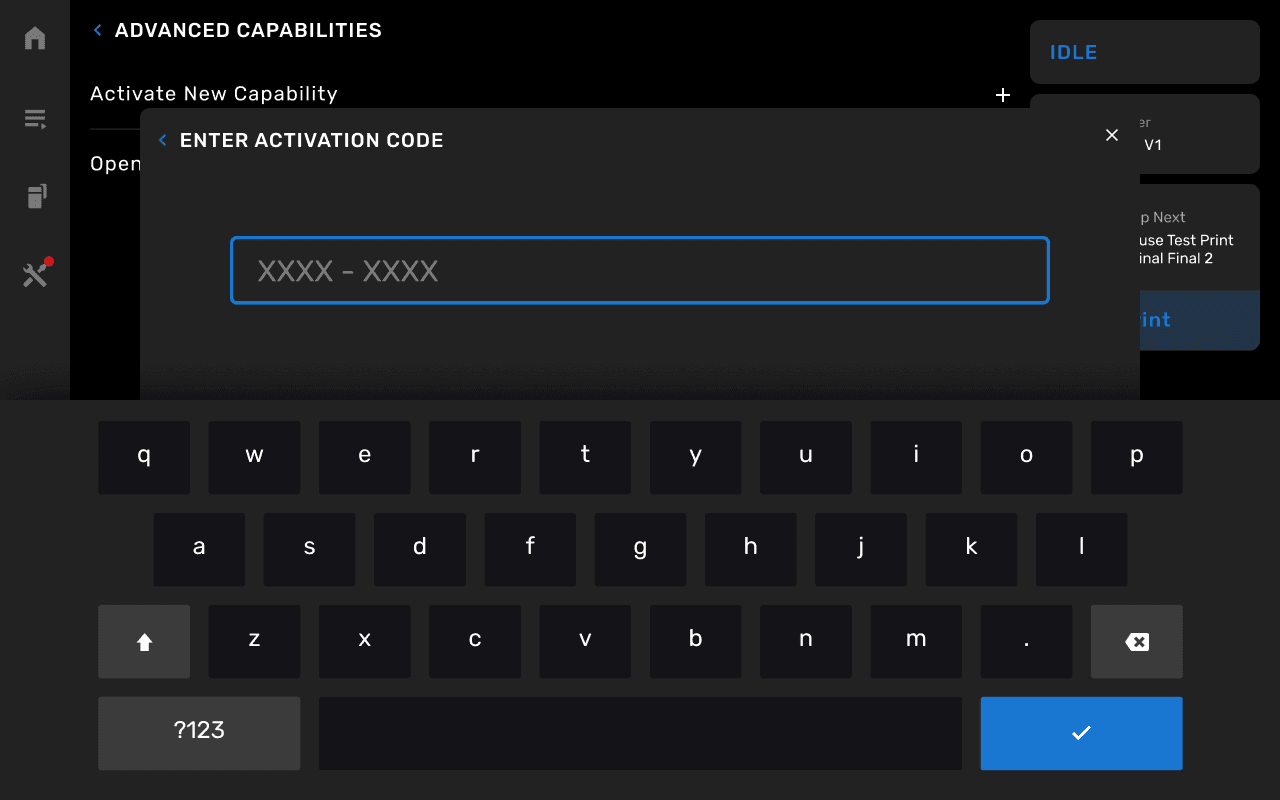
  1. Introduce tu código de activación y pulsa el botón de confirmación en la parte inferior derecha.
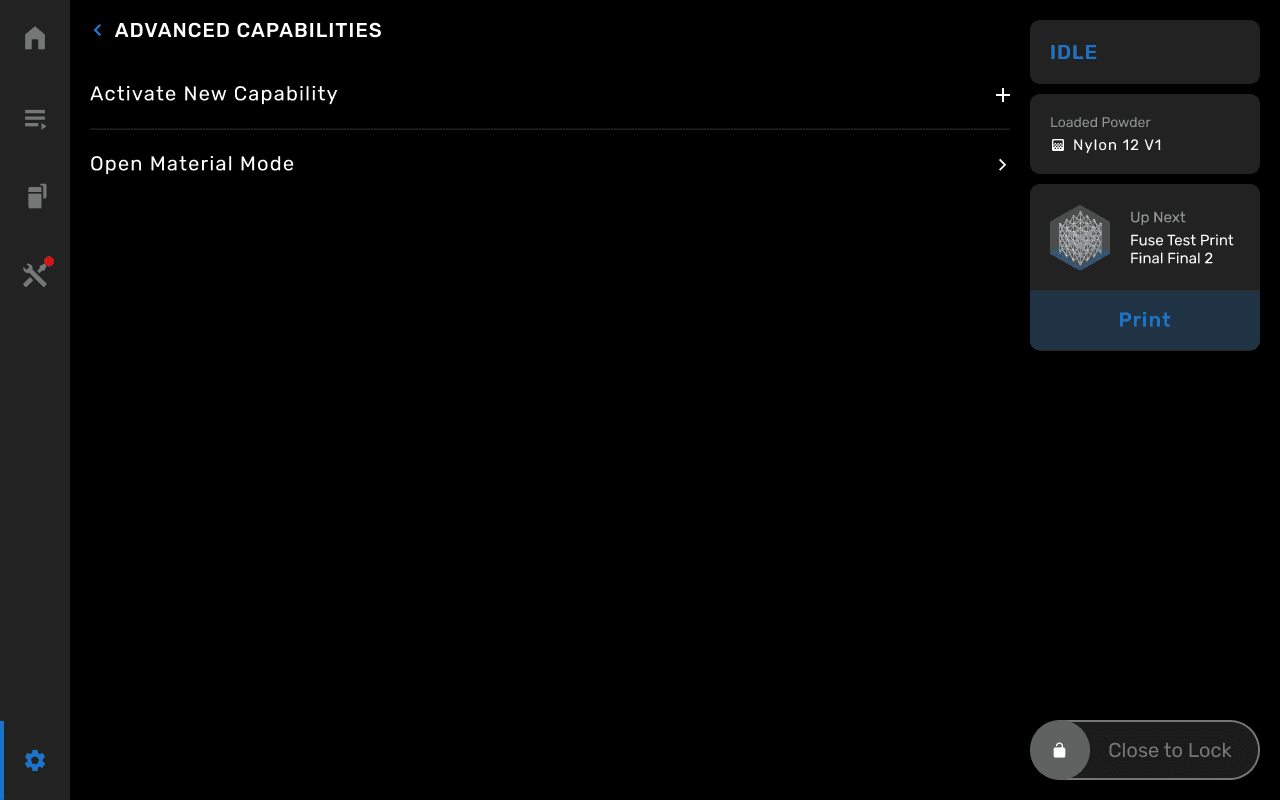
  2. Si el código que has introducido es válido, volverá a aparecer la pantalla Advanced capabilities (Capacidades avanzadas) y mostrará Open Material Mode (Modo de material abierto).
Introducción de un código de activación del Open Material Mode en una impresora de la generación Fuse 1+ 30W
Open Material Mode activado en una impresora Fuse 1+ 30W

Nota:

Si introduces un código incorrecto o no válido, la impresora mostrará ningún mensaje de error. Pulsa Activate new capability (Activar nueva capacidad) y vuelve a introducir el código de activación.

También puedes confirmar que la capacidad se ha activado a través de PreForm:

  1. Abre PreForm.
  2. Haz clic en el nombre de una Printer (Impresora). Se abrirá la ventana Job Setup (Configuración del trabajo).
  3. Desplázate hasta la sección Choose Printer (Elige una impresora). Haz clic para seleccionar una impresora.
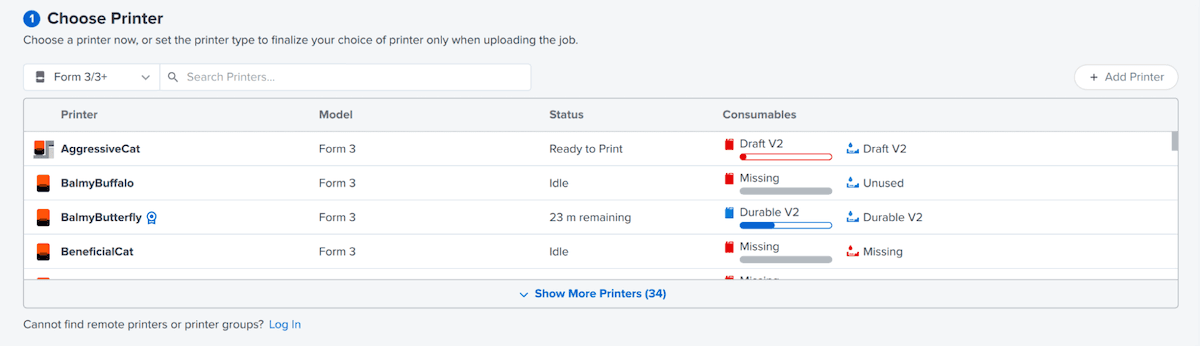
  4. Aparecerá un icono de cinta azul junto al nombre de la impresora para indicar que se ha activado el Open Material Mode. Selecciona la impresora.
Una impresora Form 3 con el Open Material Mode en PreForm

Una vez que hayas activado correctamente el Open Material Mode en tu impresora, úsalo para configurar e iniciar una impresión.