LIBRO BLANCO
Formlabs Logo

Configuración sin conexión de una conexión a una red LAN en las impresoras de Formlabs (solo para Windows)

Configuración sin conexión de una conexión a una red LAN en las impresoras de Formlabs (solo para Windows)

Los clientes que deseen que su trabajo se realice en privado pueden configurar una IP manual que apunte a una red sin conexión para maximizar su seguridad. Esto permite que la impresora se comunique con el ordenador a través de una conexión de red de área local (LAN) sin necesidad de que el ordenador se comunique con Internet a través de una conexión de Internet estándar.

Una conexión LAN sin conexión a Internet es la más adecuada para los siguientes entornos:

  • Empresas con cortafuegos estrictos
  • Empresas en las que no se permite que las impresoras estén conectadas a Internet (Ethernet o wifi)
  • No hay conexión a Internet disponible

Aviso:

Asegúrate de que la conexión a Internet o a la intranet a la que deseas conectar la impresora está correctamente configurada para estar fuera de línea. Una conexión a Internet mal configurada puede permitir que la impresora se conecte a la red de Formlabs y comparta datos.

Nota:

La impresora no puede contactar con el Internet exterior con esta configuración.

Cómo rechazar la recopilación de datos en PreForm

Si un ordenador tiene una conexión a Internet externa, PreForm se comunica automáticamente con Formlabs para enviar datos de telemetría sobre las impresiones y las impresoras si no se elige rechazar esta opción.

Nota:

Para obtener información completa sobre los datos que recopila Formlabs, consulta la Política de privacidad de Formlabs o envía tus preguntas por correo electrónico a [email protected].

Abre la última versión de PreForm en tu ordenador.
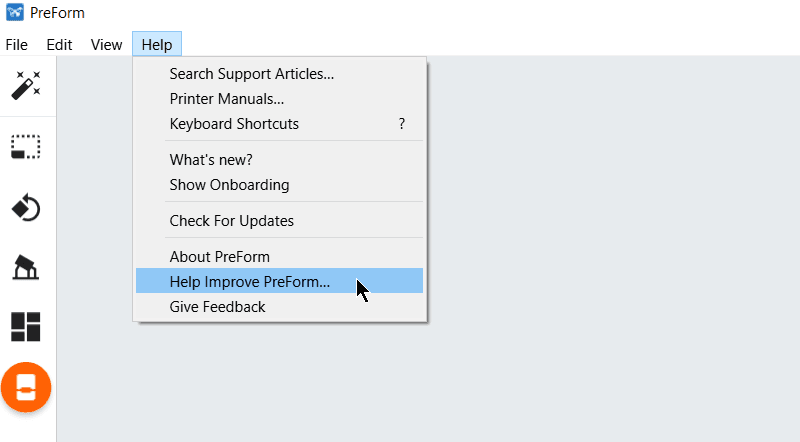
  1. En la barra de menú, haz clic en Help > Help Improve PreForm… (Ayuda > Ayuda a mejorar PreForm…). Se abrirá la ventana Quality Improvement Project (Proyecto de mejora de la calidad).
  2. Desactiva las casillas de verificación para no permitir la recopilación de información sobre tu uso de PreForm, tus impresoras de Formlabs, tus modelos o tu información personal.
  3. Haz clic en
  4. Okay (Aceptar). Se cerrará la ventana Proyecto de mejora de la calidad.
El menú desplegable Help (Ayuda) se mostrará con la opción Help Improve PreForm… (Ayudar a mejorar PreForm...) seleccionada.

Configuración de una red LAN sin conexión para una sola impresora

Una única impresora es capaz de comunicarse directamente con un único ordenador a través de un cable Ethernet. Todas las impresoras Formlabs son compatibles con la función Auto-MDIX.

Nota:

Los detalles que se dan en este procedimiento se han proporcionado como ejemplo; tu propio protocolo TCP y otros ajustes pueden ser diferentes.

Para configurar una conexión LAN sin conexión:

  1. Conecta un cable Ethernet (Cat5 o superior) desde la impresora hasta el ordenador.
  2. Si el ordenador también necesita conectarse a Internet o a la intranet a través de un cable Ethernet, debes utilizar una segunda interfaz de red (como un adaptador de Ethernet a USB) para configurar una segunda conexión Ethernet en el ordenador.
  3. En tu impresora, pulsa
  4. Settings (Ajustes) > Connectivity (Conectividad) > Ethernet. Aparecerá la pantalla Manual IP Settings (Ajustes manuales de IP).
  5. Cambia la opción Use Manual IP (Usar IP manual) a ON (Sí). El botón se volverá azul./li>
  6. Introduce y selecciona los siguientes ajustes de configuración:
    • IP: 192.168.0.###

      Nota:

      El número ### debe ser único en esta red LAN.

    • Puerta de enlace: 192.168.0.1
    • Máscara: 255.255.255.0
    En tu ordenador, ve a
  7. Panel de control > Centro de redes y recursos compartidos.
  8. Selecciona tu red secundaria.
    The Network Sharing Center screen is shown with a secondary ethernet connection highlighted.
  9. Haz clic en la conexión Ethernet. Se abrirá la ventana Status (Estado) de la conexión seleccionada.Haz clic en
  10. Properties (Admin) (Propiedades (Admin)). Se abrirá la ventana Properties (Propiedades) de la conexión seleccionada.
    alttext
  11. Desactiva la opción Internet Protocol Version TCP/IPv6. La marca de verificación desaparecerá de la casilla de verificación.Haz clic en
    The properties screen of the secondary internet connection is shown with IPv6 deselected.
  12. Internet Protocol Version (TCP/IPv4) (Versión del protocolo de Internet (TCP/IPv4)). Se abrirá la ventana Status (Estado).Haz clic en
    alttext
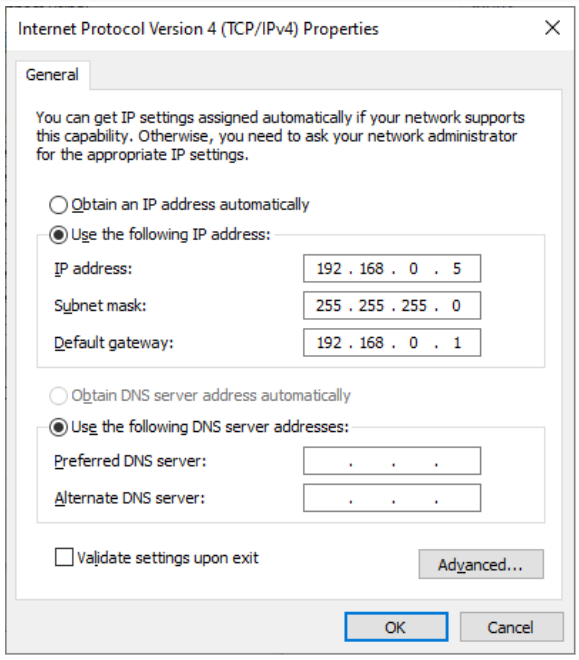
  13. Properties (Propiedades). Se abrirá la ventana Propiedades de Protocolo de Internet versión 4 (TCP/IPv4).
  14. Utiliza la dirección IP que aparece a continuación e introduce la siguiente información:
    • IP: 192.168.0.###

      Nota:

      El número ### debe ser único en esta red LAN.

    • Gateway: 192.168.0.1
    • Mask: 255.255.255.0
    Abre la última versión de PreForm en tu ordenador.
    The properties window for IPv4 is shown.
  15. Haz clic en
  16. Job Settings (Ajustes del trabajo). Se abrirá la ventana Job Setup (Configuración del trabajo).
  17. Haz clic en + Add Printer (+ Añadir impresora). Aparecerá el campo IP address (Dirección IP).En PreForm, introduce la misma
  18. 192.168.0.### que se introdujo en la impresora.
  19. Haz clic en Connect (Conectar).

Configuración de una red LAN sin conexión para varias impresoras

Conecta tu ordenador a varias impresoras utilizando un conmutador Ethernet. Este conmutador es necesario si deseas que un ordenador envíe trabajos de impresión a varias impresoras a través de una red sin conexión a Internet.

Nota:

Los detalles que se dan en este procedimiento se han proporcionado como ejemplo; tu propio protocolo TCP y otros ajustes pueden ser diferentes.

Para configurar una conexión LAN sin conexión a Internet mediante un conmutador Ethernet:

  1. Conecta la impresora al ordenador mediante un cable Ethernet (Cat5 o superior).
  2. Si el ordenador también necesita conectarse a Internet o a la intranet a través de un cable Ethernet, debes utilizar una segunda interfaz de red (como un adaptador de Ethernet a USB) para configurar una segunda conexión Ethernet en el ordenador.
  3. En tu impresora, pulsa
  4. Settings (Ajustes) > Connectivity (Conectividad) > Ethernet. Aparecerá la pantalla Manual IP Settings (Ajustes manuales de IP).
  5. Cambia la opción Use Manual IP (Usar IP manual) a ON (Sí). El botón se volverá azul./li>
  6. Introduce y selecciona los siguientes ajustes de configuración:
    • IP: 192.168.0.###

      Nota:

      El número ### debe ser único en esta red LAN.

    • Puerta de enlace: 192.168.0.1
    • Máscara: 255.255.255.0
    En tu ordenador, ve a
  7. Panel de control > Centro de redes y recursos compartidos.
  8. Selecciona tu red secundaria.
    The Network Sharing Center screen is shown with a secondary ethernet connection highlighted.
  9. Haz clic en la conexión Ethernet. Se abrirá la ventana Status (Estado) de la conexión seleccionada.Haz clic en
  10. Properties (Admin) (Propiedades (Admin)). Se abrirá la ventana Properties (Propiedades) de la conexión seleccionada.
    alttext
  11. Desactiva la opción Internet Protocol Version TCP/IPv6. La marca de verificación desaparecerá de la casilla de verificación.Haz clic en
    The properties screen of the secondary internet connection is shown with IPv6 deselected.
  12. Internet Protocol Version (TCP/IPv4) (Versión del protocolo de Internet (TCP/IPv4)). Se abrirá la ventana Status (Estado).Haz clic en
    alttext
  13. Properties (Propiedades). Se abrirá la ventana Propiedades de Protocolo de Internet versión 4 (TCP/IPv4).
  14. Utiliza la dirección IP que aparece a continuación e introduce la siguiente información:
    • IP: 192.168.0.###

      Nota:

      El número ### debe ser único en esta red LAN.

    • Puerta de enlace: 192.168.0.1
    • Máscara: 255.255.255.0
    Abre la última versión de PreForm en tu ordenador.
    The properties window for IPv4 is shown.
  15. Haz clic en
  16. Job Settings (Ajustes del trabajo). Se abrirá la ventana Job Setup (Configuración del trabajo).
  17. Haz clic en + Add Printer (+ Añadir impresora). Aparecerá el campo IP address (Dirección IP).En PreForm, introduce la misma
  18. 192.168.0.### que se introdujo en la impresora.
  19. Haz clic en Connect (Conectar).
  20. Repite la operación para cada impresora conectada al conmutador.