LIBRO BLANCO
Formlabs Logo

Preparación de una impresora y comienzo de una impresión remota (SLA)

Preparación de una impresora y comienzo de una impresión remota (SLA)

Imprime desde donde quieras tan solo utilizando tu ordenador. Puedes insertar consumibles, enviar una impresión e iniciarla desde cualquier lugar.

Nota:

La impresión remota requiere una cuenta de Formlabs y que tu impresora esté conectada a Internet.


Preparación de una impresora para una impresión

Una impresora está lista para imprimir cuando se han insertado los consumibles necesarios, que incluyen un cartucho de resina, un tanque de resina y una base de impresión. El tanque de resina debe estar sin usar o su tipo de resina debe coincidir con el del cartucho de resina.

Generación Form 4 y Form 4L

  1. Inserta un cartucho de resina y abre la tapa de ventilación.
  2. Inserta un tanque de resina con la misma resina o sin usar.
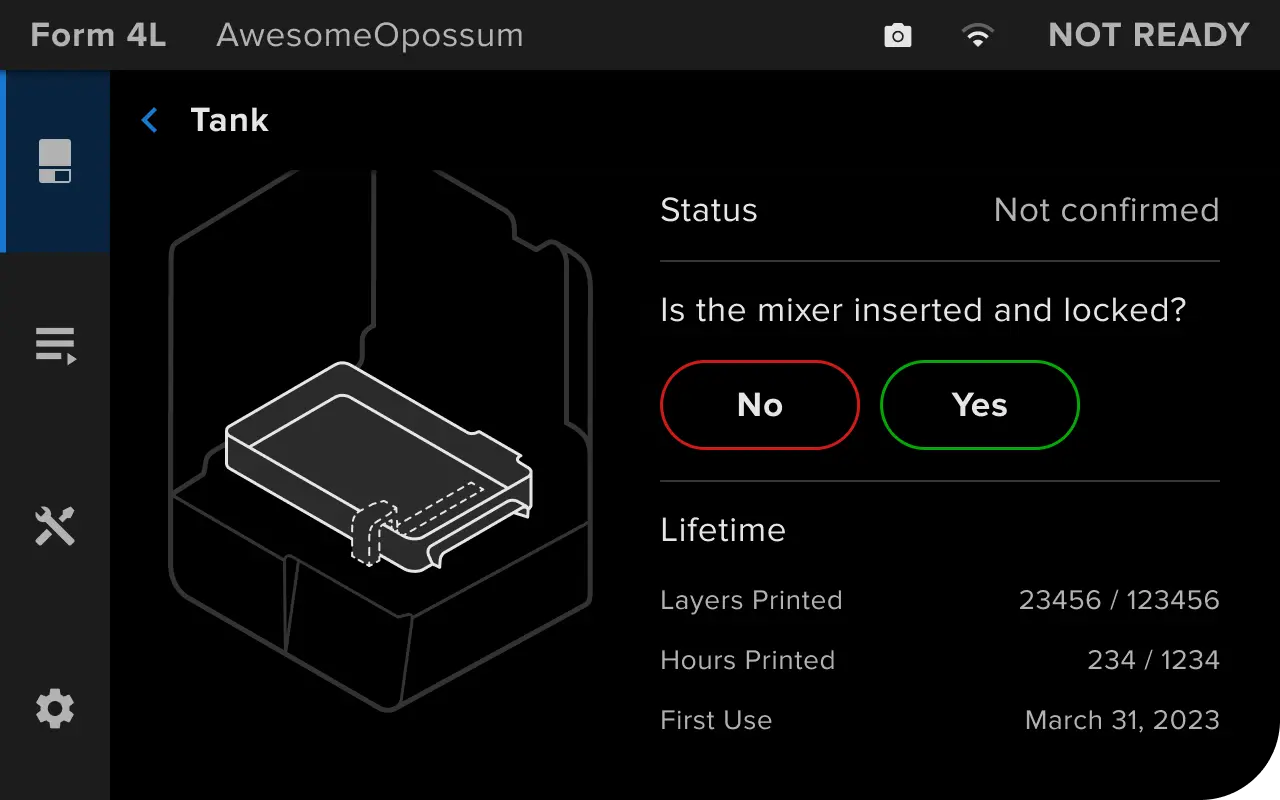
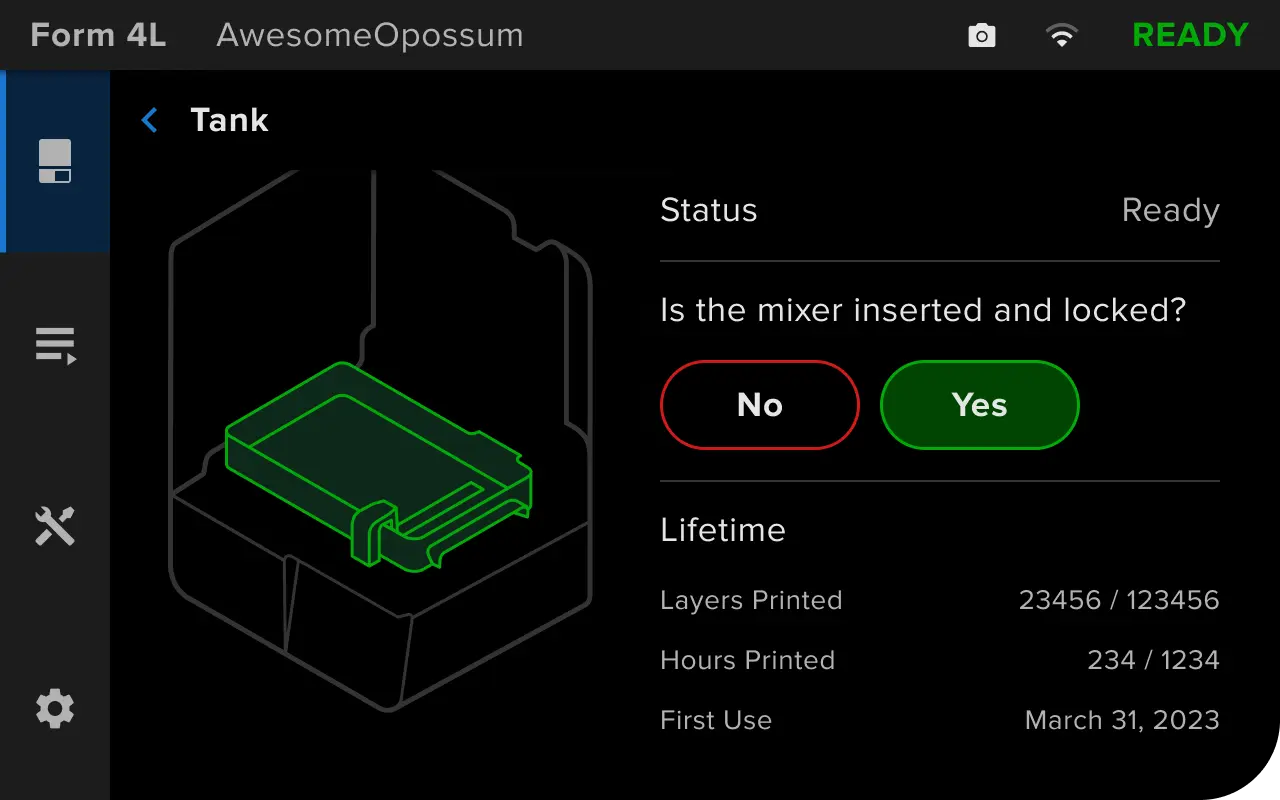
  3. Inserta y bloquea el mezclador. Aparecerá un mensaje de confirmación. Si el mezclador está insertado y asegurado correctamente, pulsa Yes (Sí).
  4. Inserta una base de impresión. Aparecerá un mensaje de confirmación. Si la base de impresión está bloqueada y libre de impresiones anteriores u otra resina curada, pulsa Yes (Sí).
Confirmación de la inserción de la Form 4 Build Platform
Confirmación de la inserción del tanque de resina de la Form 4
  1. Si alguna de las notificaciones desaparece antes de que confirmes el estado, pulsa Tank (Depósito) o Build Platform (Base de impresión) en la pantalla principal de la impresora. Aparecerá la pantalla de confirmación correspondiente. Pulsa Yes (Sí) para confirmar que el consumible está listo para una nueva impresión.
Confirmación del estado de un tanque de resina de la Form 4L
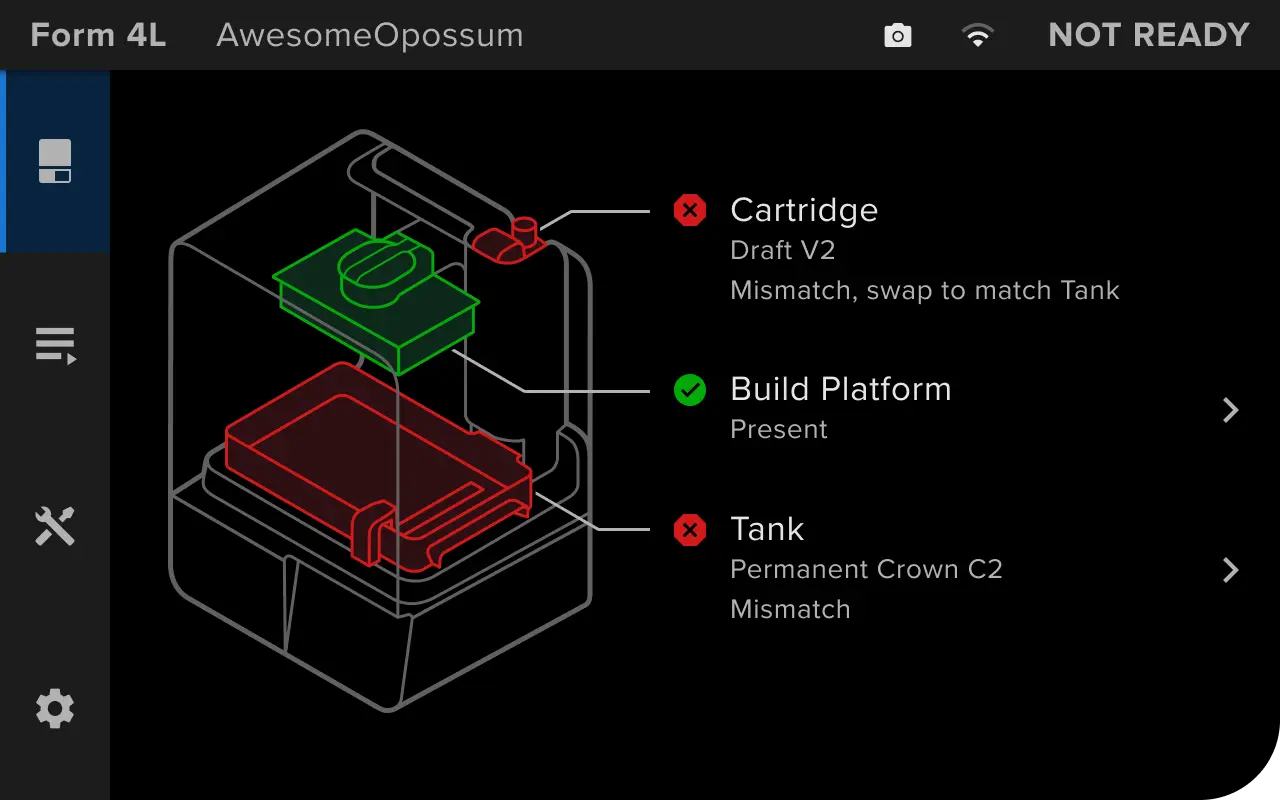
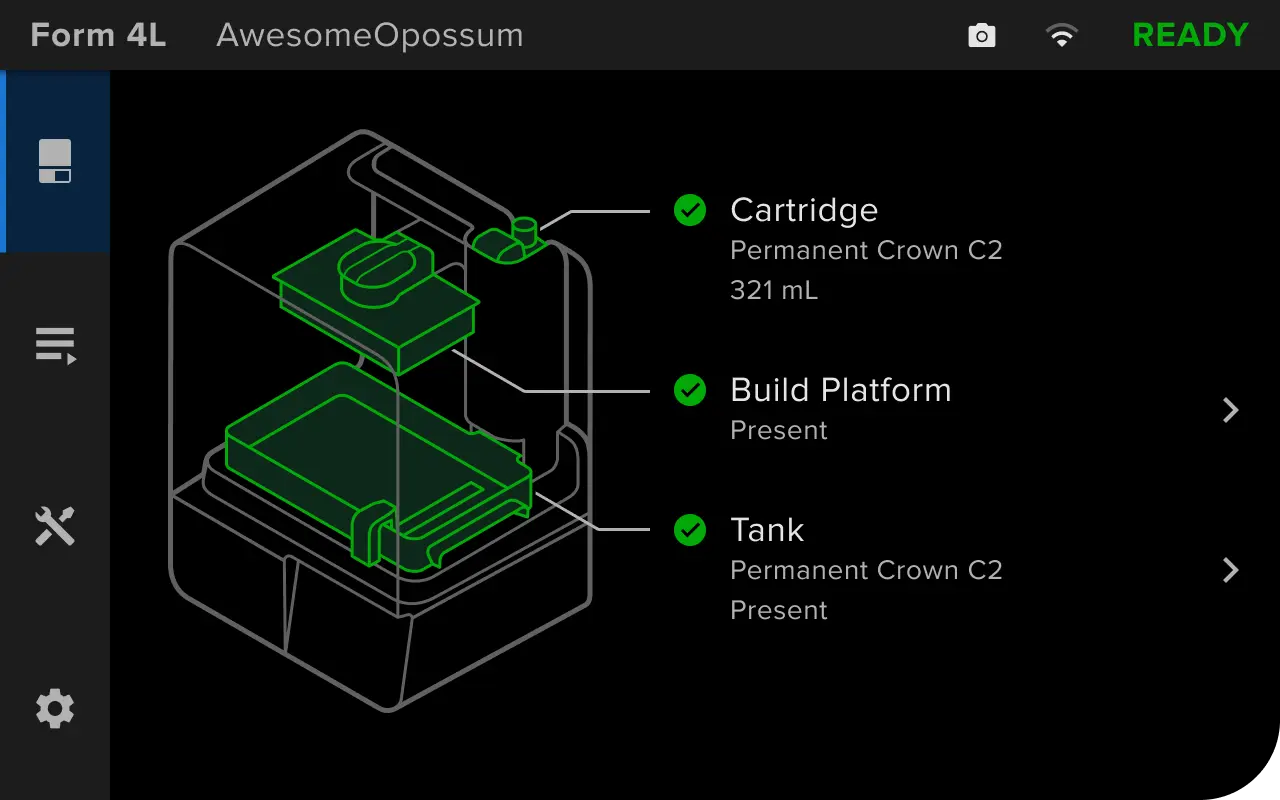
  1. Cuando hayas insertado consumibles coincidentes y confirmado su estado, el estado de la impresora cambiará a Ready (Lista).
Form 4L con el estado Not Ready (No está lista)
Form 4L con el estado "Ready" (Lista)

Generación Form 3 y Form 3L
  1. Inserta un cartucho de resina y abre la tapa de ventilación.
  2. Inserta un tanque de resina con la misma resina o sin usar.
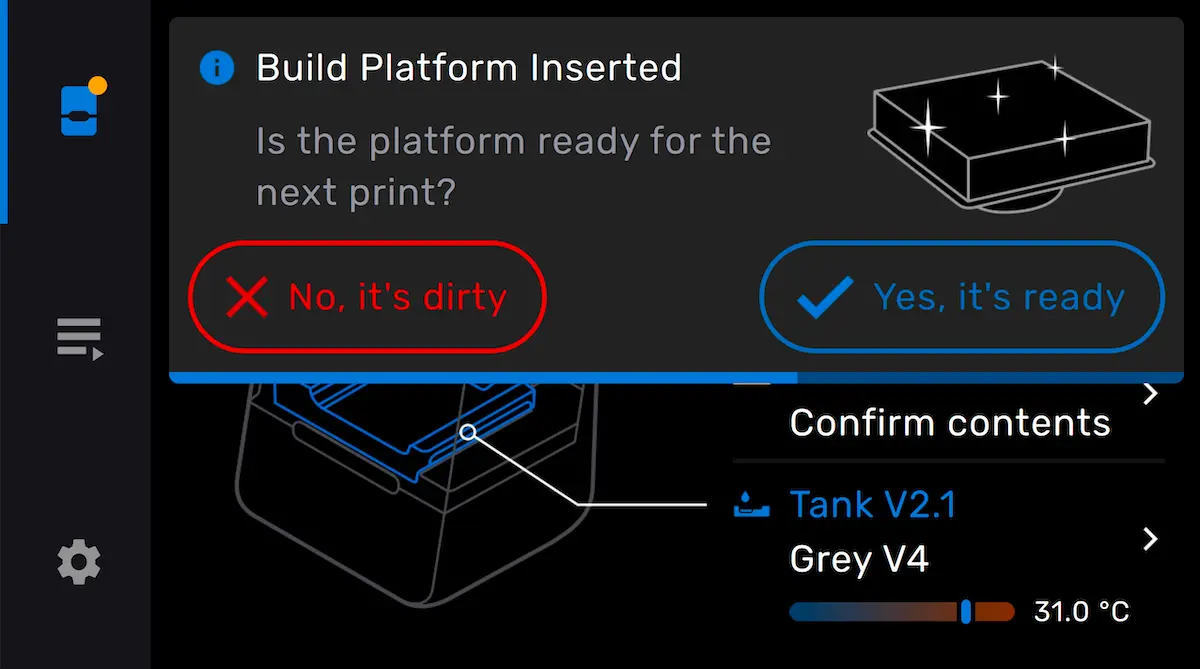
  3. Inserta una base de impresión. Aparecerá la notificación Build Platform Inserted (Base de impresión insertada). Si la base de impresión está libre de impresiones anteriores u otra resina curada, pulsa Yes, it’s ready (Sí, está lista).
Form 3 que muestra la notificación Build Platform Inserted (Base de impresión insertada)
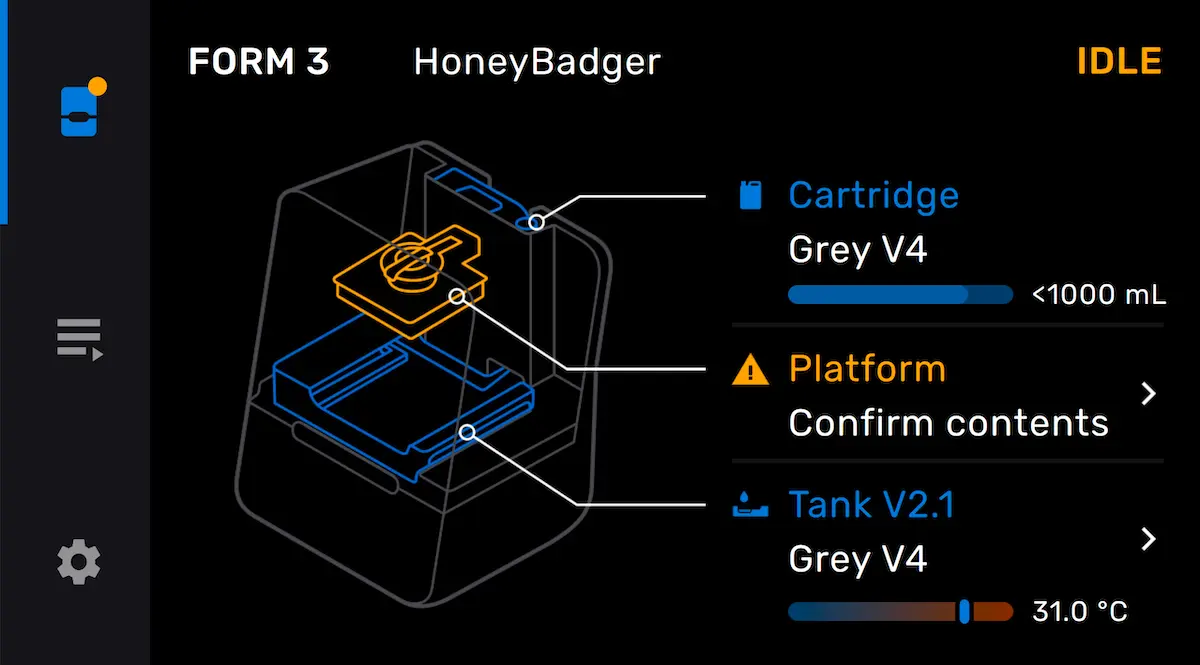
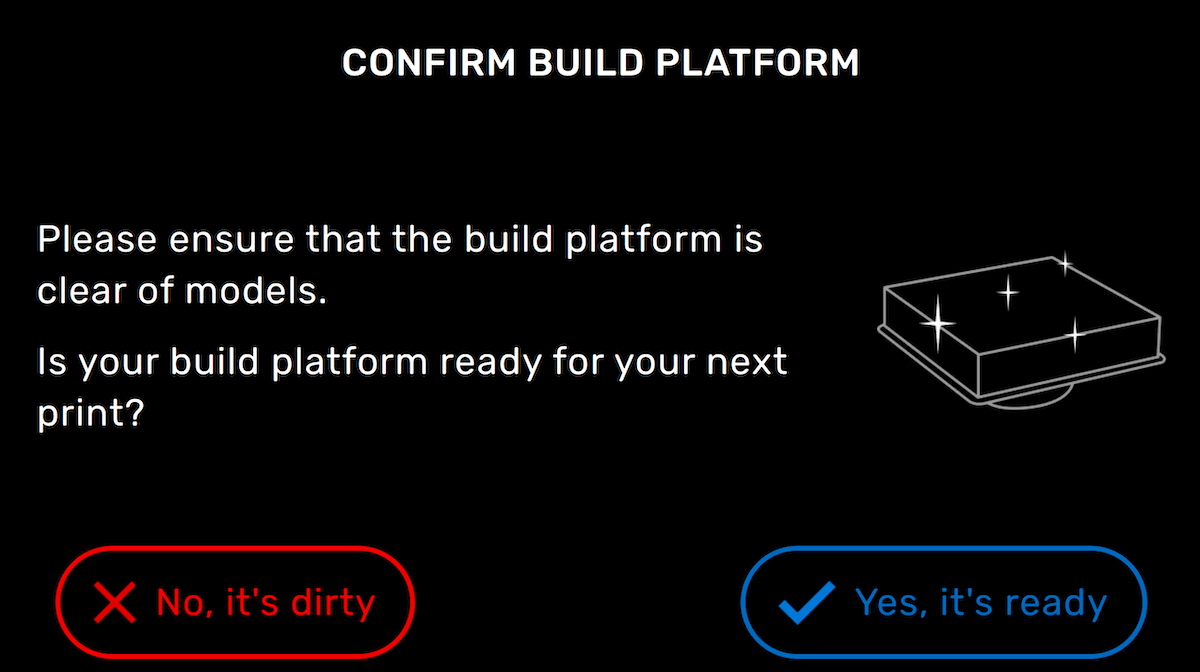
  1. Si la notificación desaparece antes de que confirmes el estado de la base de impresión o has desactivado la detección de la base de impresión, pulsa Platform (Base de impresión) en la pantalla principal de la impresora. Aparecerá la pantalla Confirm Build Platform (Confirmar base de impresión). Pulsa Yes, it’s ready (Sí, está lista) para confirmar que la base de impresión está lista para una nueva impresión.
Form 3 inactiva a la espera de la confirmación de la base de impresión
Form 3 que muestra la pantalla Confirm Build Platform (Confirmar base de impresión)
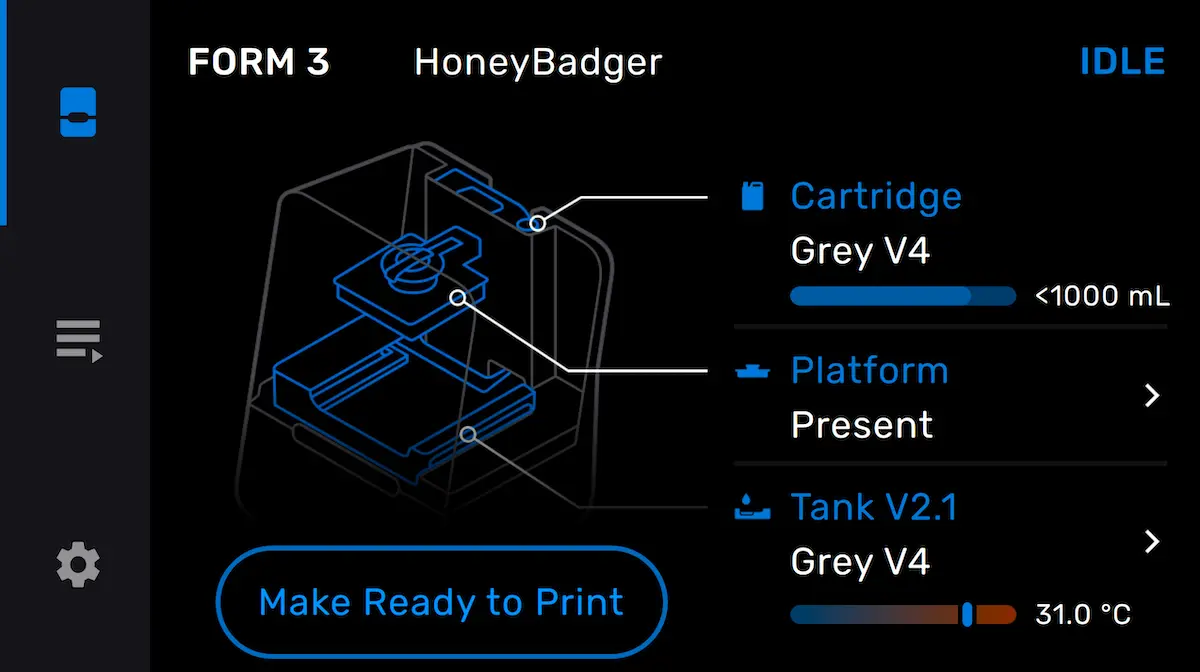
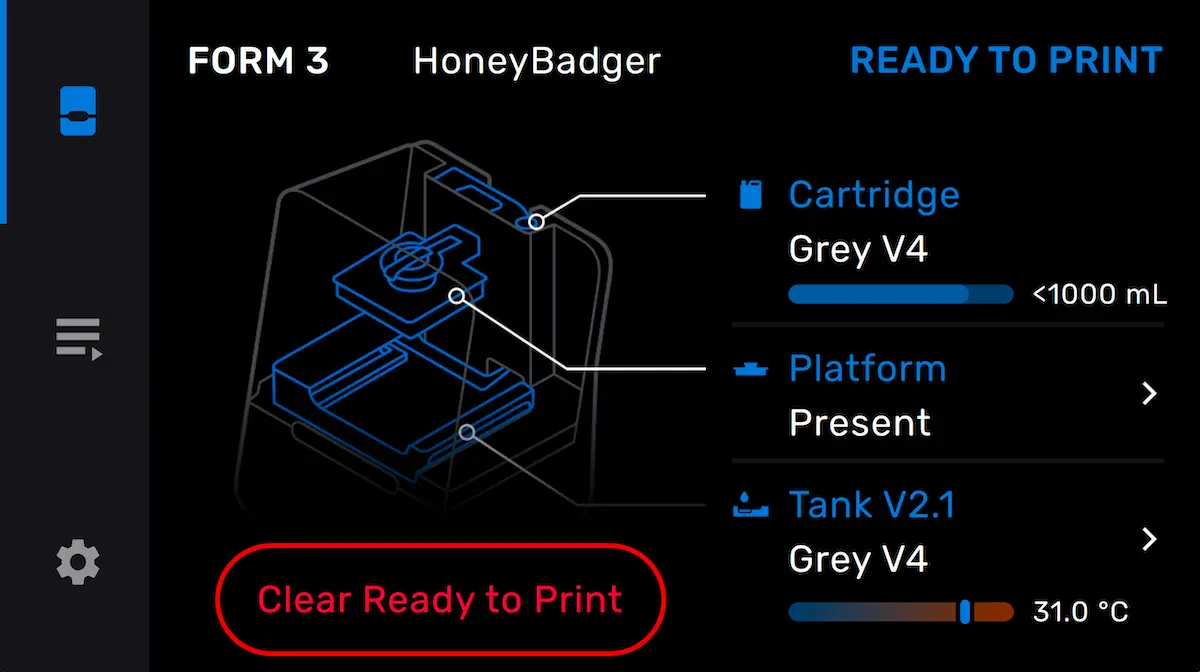
  1. Si has desactivado previamente la función Automatic Ready to Print (Preparación automática para imprimir), aparecerá el botón Make Ready To Print (Preparar para imprimir). Pulsa Make Ready To Print (Preparar para imprimir).
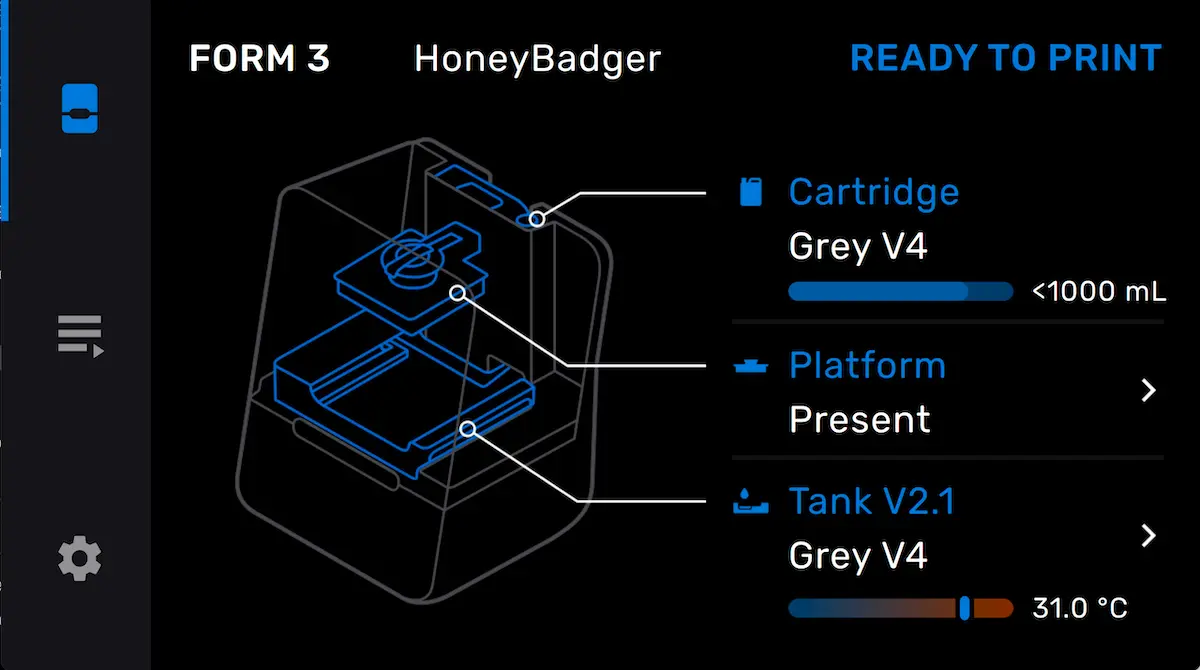
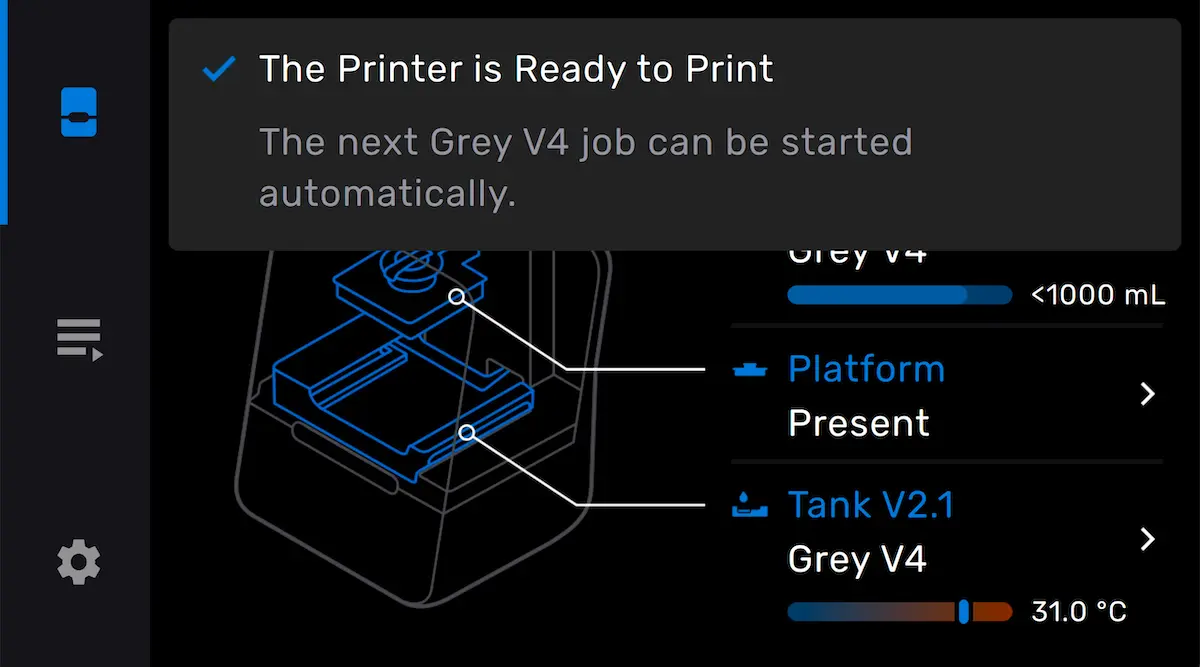
  2. Cuando hayas insertado los consumibles correspondientes y confirmado el estado de la base de impresión, la impresora mostrará el mensaje The Printer is Ready to Print (La impresora está lista para imprimir).
Form 3 mostrando el botón Make Ready to Print (Preparar para imprimir)
Form 3 mostrando el botón Clear Ready to Print (Anular Preparar para imprimir)
Form 3 mostrando la notificación Ready To Print (Lista para imprimir)
Form 3 mostrando el estado Ready To Print (Lista para imprimir)

Preparación de una impresora local (obsoleto)

Nota:

El proceso antiguo de preparación de la impresora es una característica que ha dejado de incluirse en las impresoras Form 3, Form 3B, Form 3L y Form 3BL. Solo está disponible para las impresoras Form 3/Form 3B con firmware 1.20.33 o anterior y las impresoras Form 3L/Form 3BL con firmware 1.11.14 o anterior. Esta función se ha sustituido por la preparación automática de la impresora.

Preparar una impresora sin activar la Impresión remota para iniciar automáticamente una impresión cuando tu ordenador esté en la misma red. Siempre que una impresora esté preparada de antemano, puedes enviar un trabajo de impresión a la cola y hacer que comience a imprimirse automáticamente desde varias habitaciones de distancia.

  1. Inserta los consumibles como se ha descrito anteriormente.
  2. Pulsa Prime (Preparar) en la pantalla Home (Inicio).
  3. La pantalla táctil de la impresora y el estado de PreForm mostrarán Primed (Imprimación realizada).

Nota:

Si estás lejos de tu impresora o conectado a una red distinta, la impresora preparada queda deshabilitada en PreForm y la impresión no se carga en la cola de impresión. Activa Remote Printing (Impresión remota) para imprimir desde una red distinta a la de tu impresora.

Configuración de la impresión remota

Cuando la impresión remota está activa, la impresora no se comunica directamente con PreForm. En cambio, tanto PreForm como la impresora transmiten información a Dashboard y Dashboard comparte información entre los dos.

Asegúrate de tenerlo todo preparado y configurado antes de enviar una impresión a la impresora. Haz lo siguiente:

  1. Habilita la impresión remota:
    • Impresoras de la generación Form 4 y Form 4L: Pulsa Settings (Ajustes) > Connectivity (Conectividad) > Remote printing and monitoring (Impresión y monitorización remotas) en la pantalla táctil de la impresora.
    • Impresoras de la generación Form 3 y Form 3L: Pulsa Settings (Ajustes) > Connectivity (Conectividad) > Remote Printing (Impresión remota) en la pantalla táctil de la impresora.
  2. Inicia sesión en una cuenta de Dashboard.
  3. Registra tu impresora en tu cuenta de Dashboard:
    • Impresoras de la generación Form 4 y Form 4L: Pulsa Settings (Ajustes) > Connectivity (Conectividad) > Remote printing and monitoring (Impresión y monitorización remotas) > Add printer to account (Añadir impresora a la cuenta) en la pantalla táctil de la impresora.
    • Impresoras de la generación Form 3 y Form 3L: Pulsa Settings (Ajustes) > Connectivity (Conectividad) > Register to Dashboard (Registrar en Dashboard) en la pantalla táctil de la impresora.
  4. Inserta, asegura y confirma el estado de todos los consumibles necesarios: una base de impresión, un cartucho de resina y un depósito de resina y un mezclador. El estado de la impresora cambiará a Ready (Lista) (generación Form 4 y Form 4L) o Ready To Print (Lista para imprimir) (generación Form 3 y Form 3L). 
    • Para las impresoras Form 3/Form 3B con versiones de firmware 1.20.33 o anteriores y las impresoras Form 3L/Form 3BL con versiones de firmware 1.11.14 o anteriores: En la pantalla Home (Inicio) de tu impresora, pulsa Prime (Preparar). La pantalla táctil de la impresora, el estado de PreForm y el estado de Dashboard mostrarán Primed (Preparada).

Inicio de una impresión

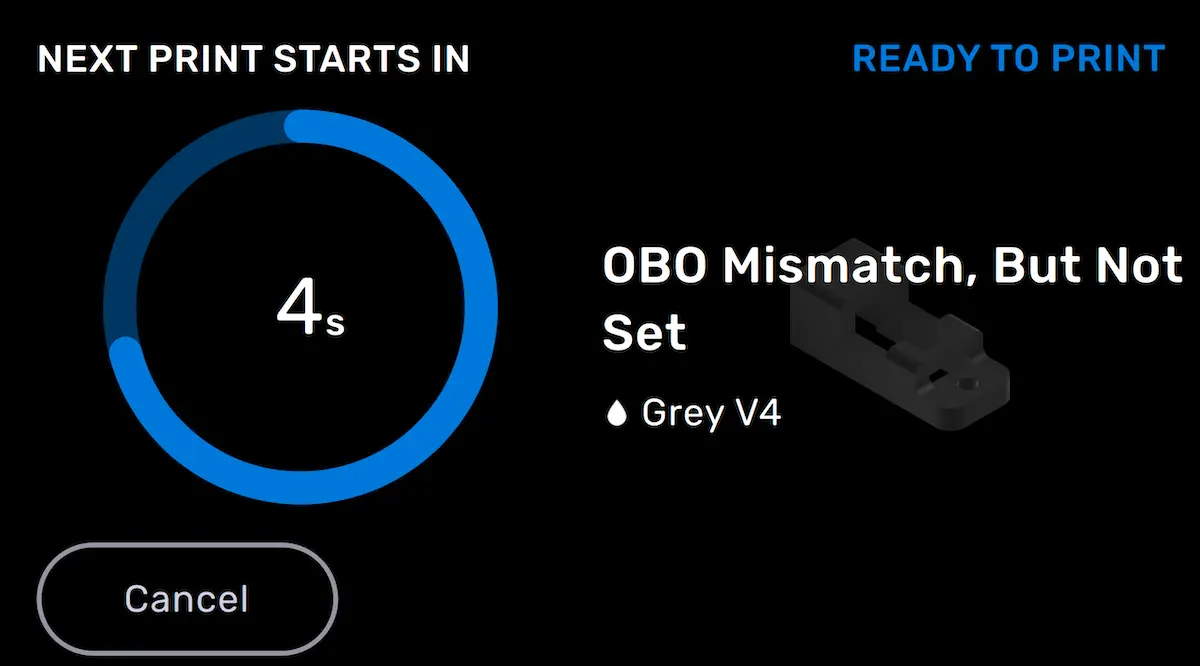
Form 3 iniciando automáticamente una impresión
    Abre PreForm y haz clic en Account (Cuenta) para iniciar sesión en tu cuenta de Dashboard dentro de PreForm.
  1. Añade o selecciona tu impresora preparada.
  2. Configura tu trabajo de impresión en PreForm y haz clic en Print Now (Imprimir ahora) (disponible en PreForm 3.29.0 y versiones posteriores). El trabajo de impresión se carga en la impresora, que inicia la impresión automáticamente.
  3. Comprueba el progreso de tu impresión en Dashboard.

Nota:

Debes haber iniciado sesión en la misma cuenta de Formlabs dentro de PreForm para ver tu impresora remota en PreForm.

Después de una impresión

Cuando se completa una impresión, el estado de la impresora cambia a Idle (Inactiva). El estado de la base de impresión en la pantalla de la impresora cambiará a Remove parts (Retirar piezas).
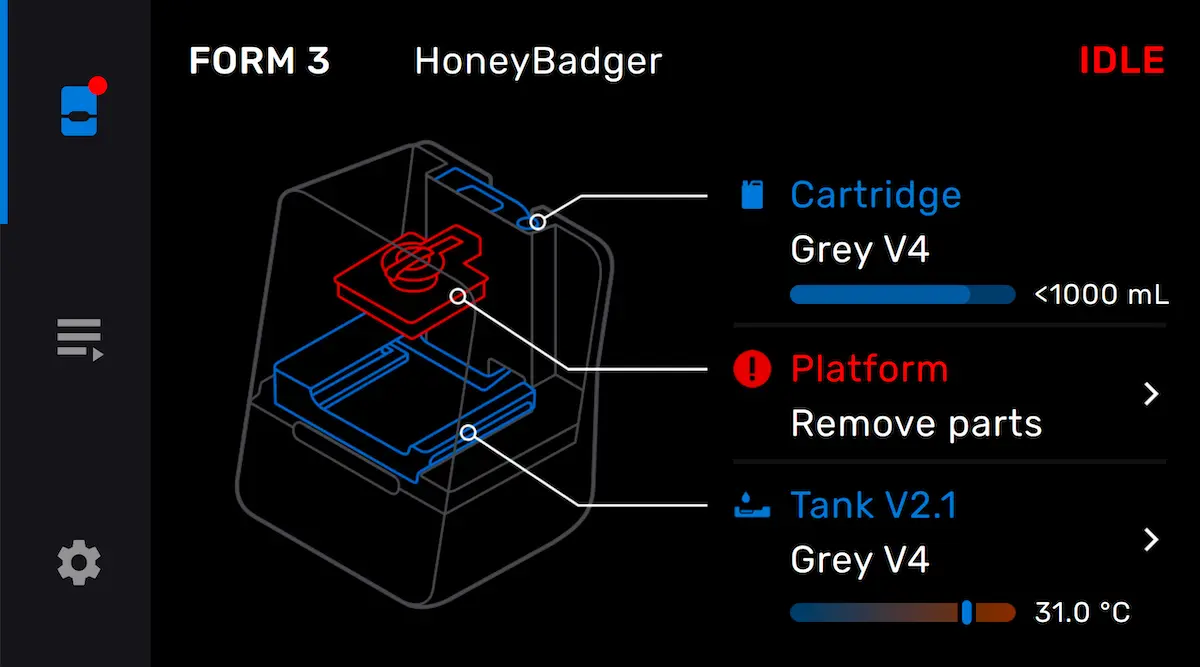
Form 3 inactiva después de una impresión

Retira la base de impresión y extrae tus piezas impresas. Para preparar de nuevo tu impresora, introduce los consumibles necesarios y confirma que están listos para imprimir.

Desactivación de la preparación automática (solo en la generación Form 3 y Form 3L)

Puede que quieras desactivar la preparación automática, por ejemplo, si deseas dejar los consumibles dentro de la impresora sin que inicie automáticamente una impresión o si te encuentras en un entorno con múltiples usuarios y deseas tener más control sobre la impresión. Para desactivar la preparación automática:

  1. Pulsa el icono del engranaje en la pantalla táctil. Aparecerá la pantalla Settings (Ajustes).
  2. Pulsa System > Printer Details > Subsystems (Sistema > Detalles de la impresora > Subsistemas). Aparecerá la pantalla Subsystems (Sistemas secundarios).
  3. Desactiva
  4. Automatic Ready to Print (Preparación automática para imprimir). Aparecerá una pantalla de confirmación.
  5. Pulsa Confirm (Confirmar) para desactivar la preparación automática para la impresión.