LIBRO BLANCO
Formlabs Logo

Cambio del modo de representación de los materiales en PreForm

Cambio del modo de representación de los materiales en PreForm

Gracias por tu paciencia mientras Formlabs traduce este artículo. Consulta la información en inglés y vuelve más tarde para ver el contenido actualizado en español.

Gracias por tu paciencia mientras Formlabs traduce este artículo. Puedes ver la información en inglés y volver más tarde para ver el contenido actualizado en español.

Cuando se prepara un modelo para una impresión, puede resultar difícil imaginar el color y la textura de la pieza impresa final y cómo pueden verse afectados por las opciones de configuración del trabajo. Por ejemplo, el grosor de capa y la orientación del modelo pueden afectar a la aparición de líneas de capa.

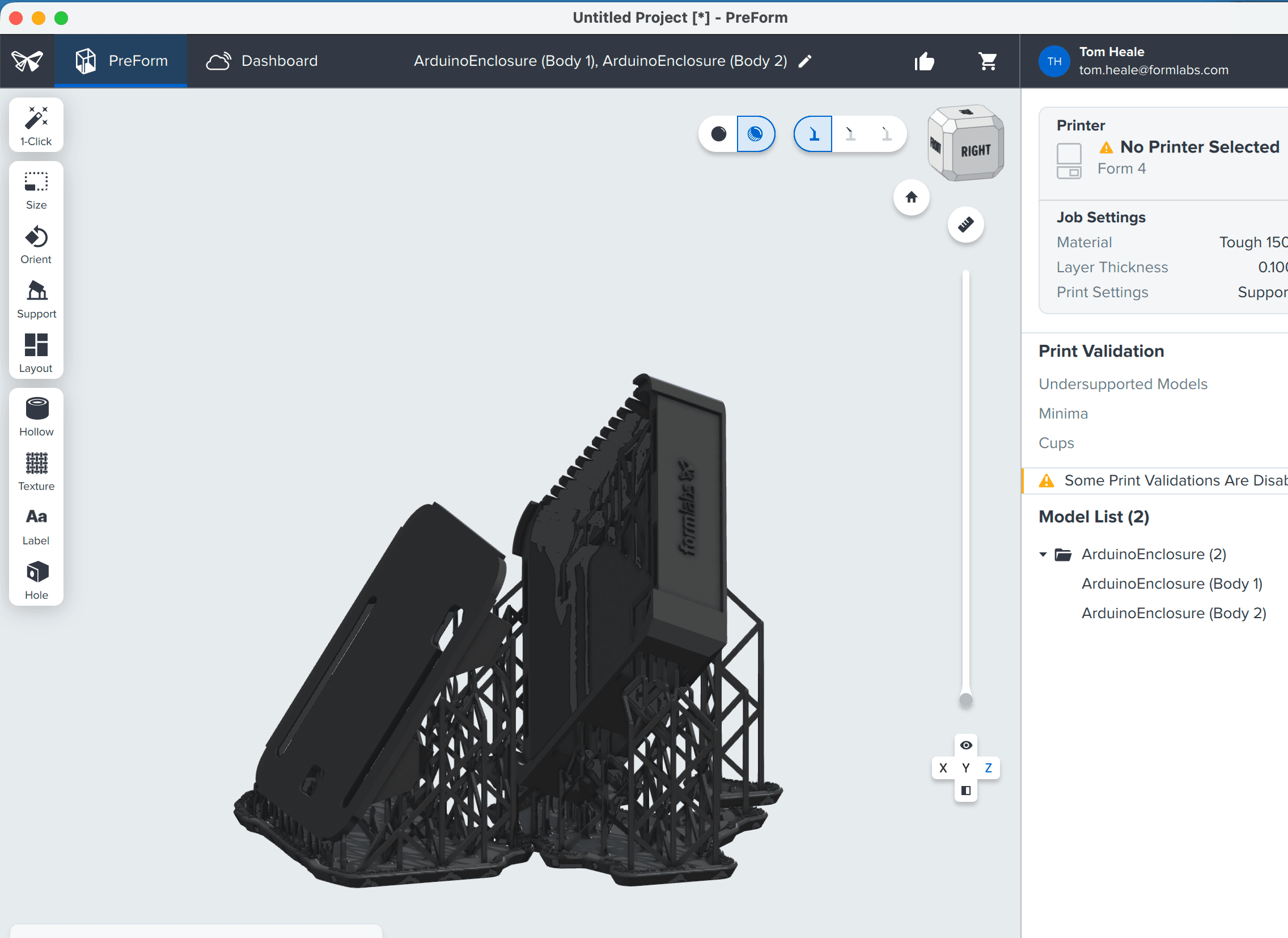
A partir de la versión 3.60.0 de PreForm, puedes controlar el aspecto del material en PreForm. PreForm puede mostrar tu pieza con una iluminación, sombras y textura de la superficie precisas, para que puedas hacerte una idea del acabado antes de imprimir. Combínala con la herramienta de visibilidad de los soportes para ver dónde se situarán los puntos de contacto y dónde puede ser necesario realizar un posacabado.

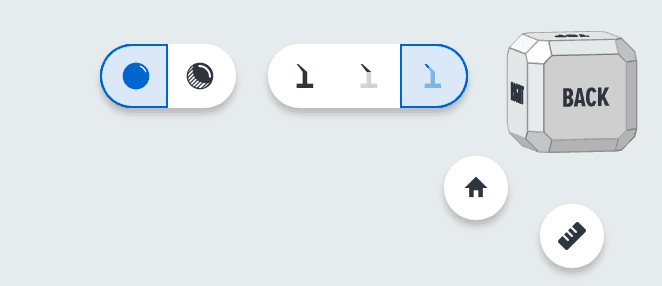
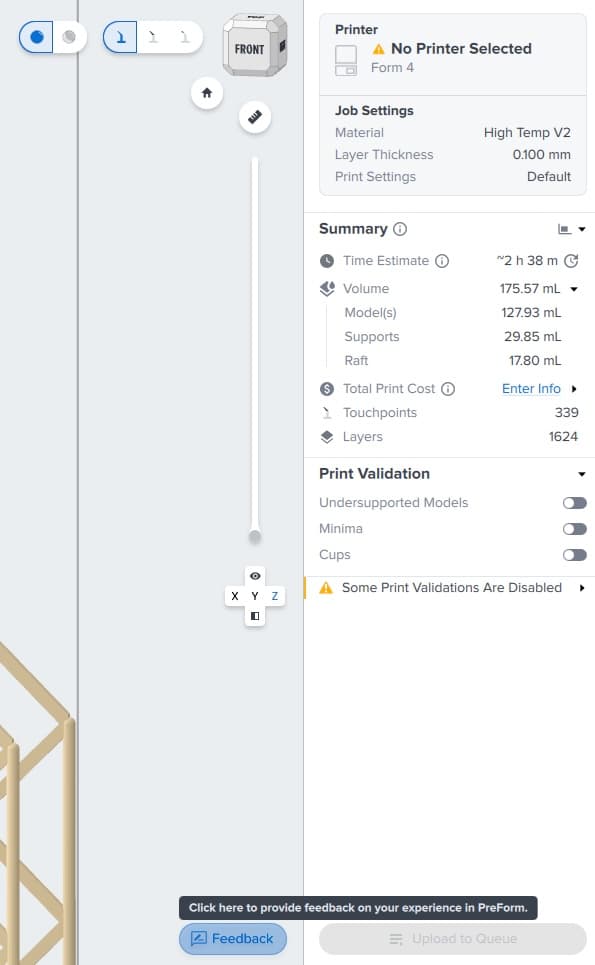
Botón de control de renderizado en PreForm

Nota:

La representación realista de los materiales se beneficia del hardware gráfico acelerado y puede tener un rendimiento reducido sin una tarjeta gráfica dedicada. Tener muchos modelos en el espacio de trabajo 3D, como en el caso de una impresión SLS muy compacta, también puede reducir el rendimiento.

Cambio del modo de renderizado

Utiliza los controles de representación de materiales, situados junto a los controles de visibilidad de la estructura de soportes y de vista 3D, para cambiar el modo de representación. Tu selección se aplicará a otras herramientas e interacciones, como la orientación del modelo, los cambios de organización, el ahuecamiento o la adición de agujeros, texturas o etiquetas.

Las selecciones del modo de renderizado no se guardan con un archivo FORM ni cuando se cierra PreForm. PreForm se abre por defecto en la vista estándar al abrirse o al cambiar de material.

Vista Estándar

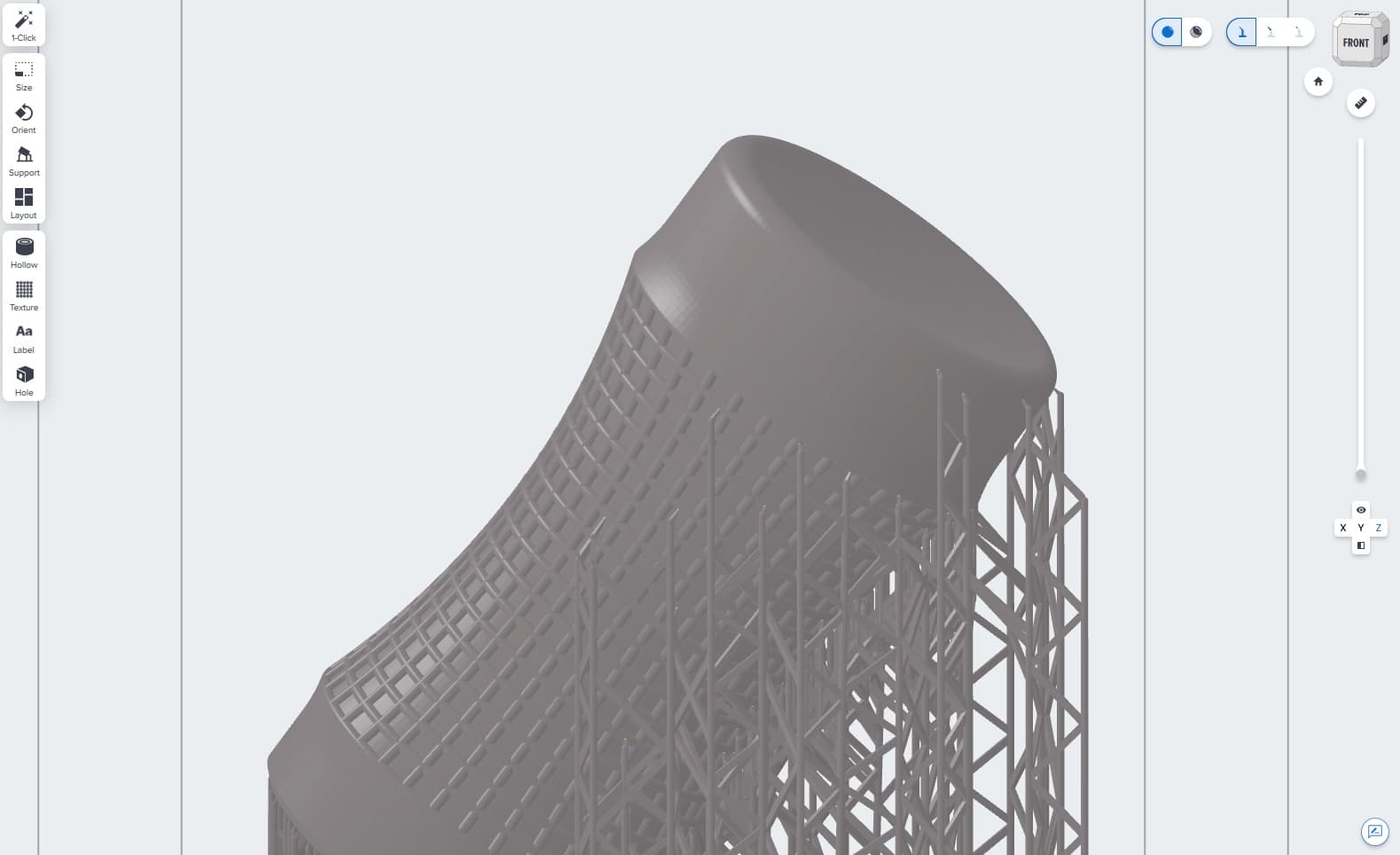
Para ver tus modelos con un renderizado plano y una aproximación aproximada del color del material seleccionado, haz clic en el control de renderizado de la izquierda, etiquetado como Show Standard View (Mostrar vista estándar). Esto coincide con las versiones anteriores de PreForm y es el comportamiento por defecto cuando se abre la aplicación por primera vez.


Vista de renderizado estándar

Vista realista

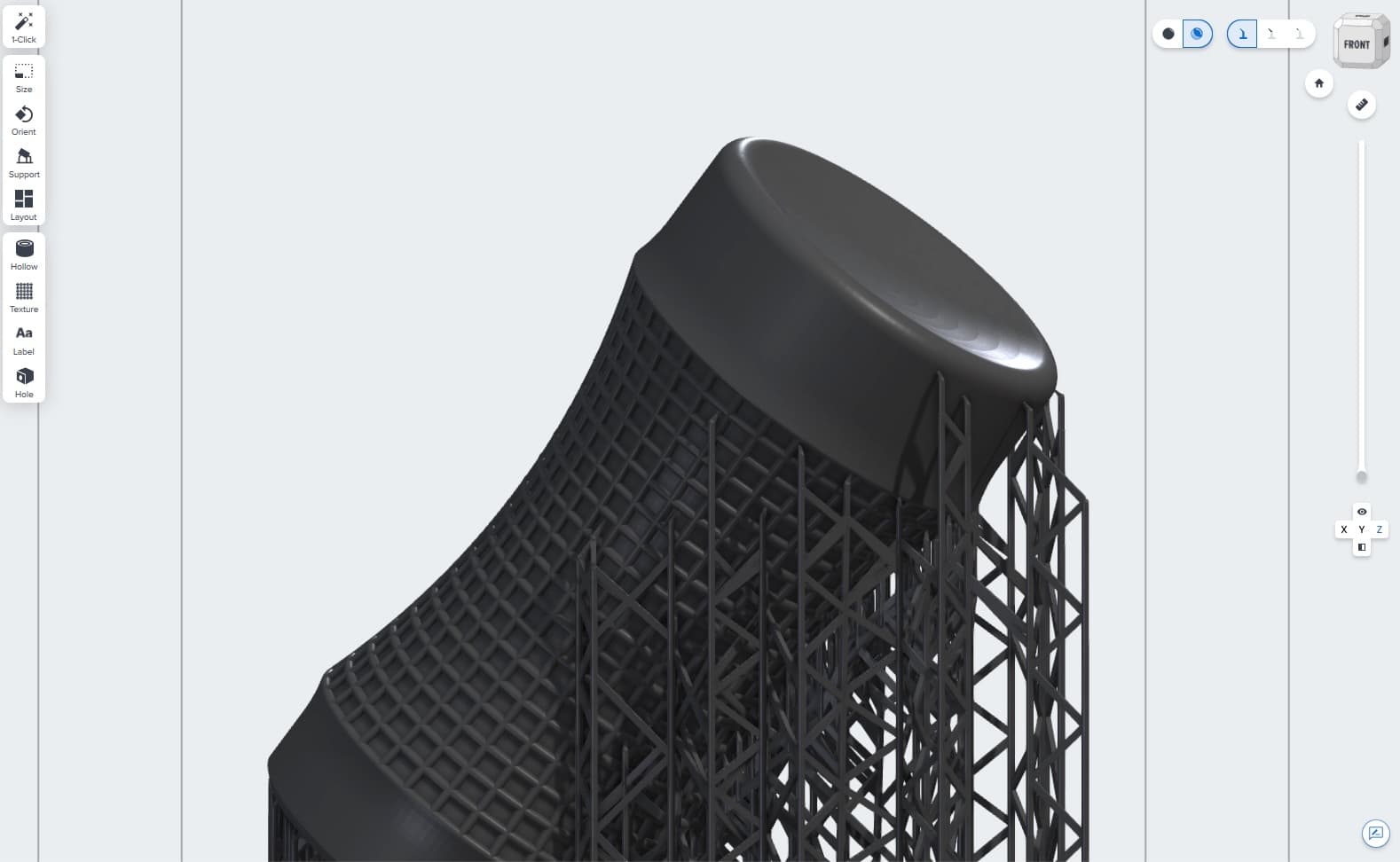
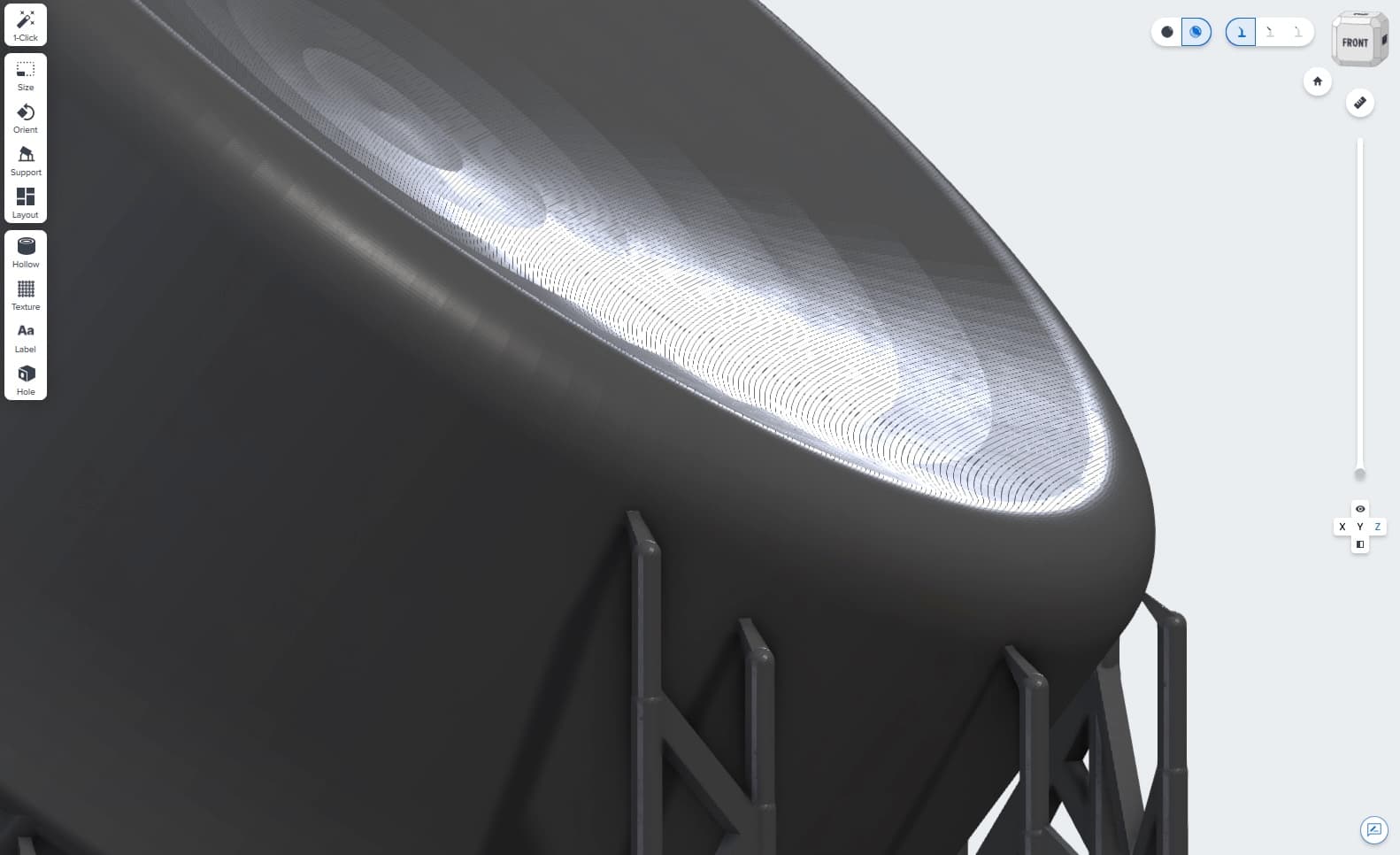
Para ver tus modelos con un renderizado más realista que refleje mejor el color del material, las líneas de capa y los puntos de contacto, haz clic en el control de visibilidad de la derecha, con la etiqueta Show Realistic View (Mostrar vista realista). Si el material seleccionado no admite actualmente el renderizado realista, el botón aparecerá en gris y con la etiqueta Realistic View is not yet available for this material (La vista realista aún no está disponible para este material).

Modelo mostrado en la vista realista
Detalle del modelo en la vista realista que muestra las líneas de capa y la iluminación

Modelo mostrado en Vista realista (izquierda) y detalle del modelo que muestra las líneas de capa y la iluminación (derecha)

También puedes desactivar la visibilidad del volumen de impresión para ver mejor tus modelos. Esta opción está disponible en ambos modos de renderizado, pero es especialmente útil en el Modo realista. Para desactivar la visibilidad del volumen de impresión:

  1. Haz clic en View (Ver). Aparecerá un menú desplegable.
  2. Desactiva la opción
  3. Show Build Volume (Mostrar volumen de impresión). Las líneas guía del volumen de impresión, incluida la base de impresión, desaparecen.
Desactivación de la visibilidad del volumen de impresión en PreForm

Materiales compatibles

Los siguientes materiales admiten actualmente la Vista realista. Si quieres que se añada compatibilidad con un material en concreto, envía tus comentarios a Formlabs mediante el botón Feedback (Comentarios) en la esquina inferior derecha del espacio de trabajo 3D.

  • Grey Resin V5
  • Black Resin V5
  • White Resin V5
  • Fast Model Resin V1
  • Precision Model Resin V1
  • Tough 1000 Resin V1
  • Tough 1500 Resin V2
  • Tough 2000 Resin V2
  • Rigid 4000 Resin V1
  • Rigid 10K Resin V1.1
  • Flexible 80A Resin V2
  • Nylon 12 Powder V1
  • Nylon 11 Powder V1
  • Nylon 12 Tough Powder V1
  • Nylon 12 GF Powder V1
Envío de comentarios sobre la vista previa de PreForm