

Cambio de las preferencias de renderizado de la escena y del nivel de detalle en PreForm
Cambio de las preferencias de renderizado de la escena y del nivel de detalle en PreForm
El rendimiento de PreForm depende de tu ordenador y del contenido de la escena 3D: por ejemplo, los modelos de SLA grandes, con muchos detalles y soportes o los modelos de SLS muy compactos pueden hacer que PreForm se ralentice. Además, los modelos de alta resolución a un nivel de zoom bajo pueden tener triángulos de menos de un píxel de tamaño, lo que utiliza recursos del sistema sin ningún beneficio real para tu trabajo.
A partir de la versión 3.64.0 de PreForm, puedes limitar el nivel de detalle que permanece visible mientras interactúas con PreForm.Los ajustes que elijas se harán visibles al mover la cámara, resaltar modelos y durante otras interacciones con la escena 3D.
Cambio de las preferencias de renderizado
Para cambiar tus preferencias de renderizado y nivel de detalle:
-
Haz clic en
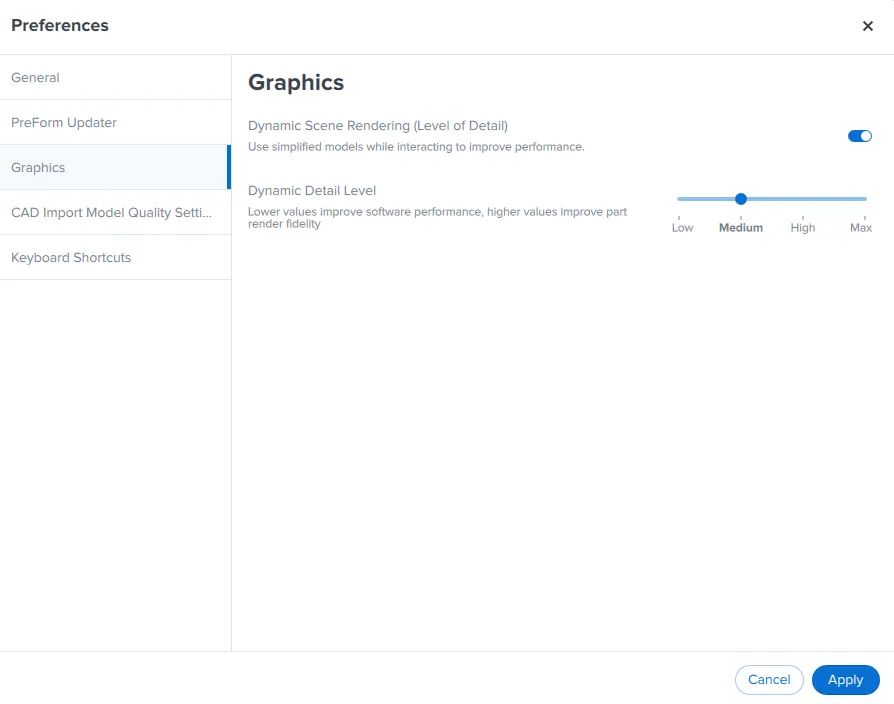
- PreForm > Preferences (Preferencias) > Graphics (Gráficos). Aparecerá la ventana de preferencias de Gráficos.
- Activa o desactiva la representación dinámica de escenas (nivel de detalle).
- Desactivar este ajuste mantiene la máxima fidelidad del modelo en todas las interacciones con la escena 3D, pero puede provocar un menor rendimiento.
- Activar este ajuste permite establecer el nivel máximo de detalle durante las interacciones.
- Cuando actualices PreForm por primera vez a la versión 3.64.0, este ajuste estará activado por defecto.
- Si Dynamic Scene Rendering (Level of Detail) (Renderizado dinámico de escenas [Nivel de detalle]) está activado, utiliza el control deslizante para establecer el Dynamic Detail Level (Nivel de detalle dinámico).
- Elige entre Low (Bajo), Medium (Medio), High (Alto) y Max (Máximo). Cuanto menor sea el valor de este ajuste, mayor será la desviación permitida respecto al modelo original durante las interacciones con la escena 3D.
- Cuando actualices PreForm a la versión 3.64.0 por primera vez, este valor se establecerá en Medium (Medio) de forma predeterminada.
Efecto del nivel de detalle dinámico
Como se ha indicado anteriormente, cuanto menor sea el valor de la configuración Dynamic Detail Level (Nivel de detalle dinámico), mayor será la desviación permitida respecto al modelo original durante las interacciones con la escena 3D.
En el ejemplo siguiente, una estructura de celosía de giroides se ha escalado para llenar el volumen de impresión de la Form 4L. En este caso, cuando el Dynamic Detail Level (Nivel de detalle dinámico) está ajustado a Low (Bajo), el nivel de detalle de la superficie de celosía disminuye a medida que la cámara gira o acerca y aleja la imagen. Cuando la interacción se detiene, el modelo vuelve a su nivel de detalle original. En función del modelo y de la configuración, el modelo puede no cambiar de forma visible: aquí, cuando el Dynamic Detail Level (Nivel de detalle dinámico) está ajustado a Max (Máximo), el nivel de detalle de la superficie de celosía no cambia al girar la cámara o acercar y alejar el zoom.
Modelo mostrado con Dynamic Scene Rendering (Renderizado dinámico de escenas) activado y Dynamic Detail Level (Nivel de detalle dinámico) ajustado a Low (Bajo). En este modelo, el nivel de detalle de la superficie de celosía cambia a medida que se mueve la cámara.
Modelo mostrado con Dynamic Scene Rendering (Renderizado dinámico de escenas) activado y Dynamic Detail Level (Nivel de detalle dinámico) ajustado a High (Alto). En este modelo, el nivel de detalle de la superficie de celosía no cambia a medida que se mueve la cámara.