Atención:
No utilices aire comprimido o una pistola de aire para limpiar el recinto de impresión, la cámara de impresión o cualquier otro componente. Mover el polvo suelto aumenta el riesgo de inhalación o ingestión involuntaria.


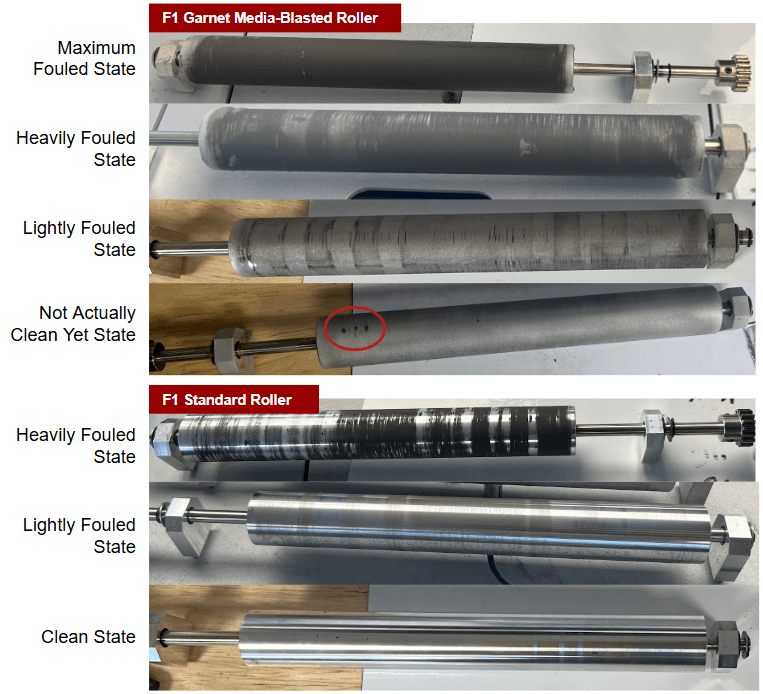
El recubridor distribuye el polvo en una capa uniforme a medida que se mueve por el lecho de impresión. Limpia el rodillo recubridor cada 100 horas de impresión para evitar que se formen hoyos y marcas de arrastre en la superficie superior de las piezas.
En función de la fecha de fabricación de tu impresora y de las modificaciones que hayas realizado, tu máquina puede tener uno de los dos rodillos recubridores siguientes:
El proceso de limpieza recomendado es el mismo para ambos tipos de rodillo.
Nota: El procedimiento de limpieza detallado en este vídeo solo es aplicable al rodillo recubridor de la generación Fuse 1 V1. Para un procedimiento que se puede aplicar a ambas versiones de rodillos, consulta los pasos que indicamos a continuación.
Atención:
No utilices aire comprimido o una pistola de aire para limpiar el recinto de impresión, la cámara de impresión o cualquier otro componente. Mover el polvo suelto aumenta el riesgo de inhalación o ingestión involuntaria.
Materiales necesarios
Tiempo estimado necesario: 5-20 minutos
Materiales:
Limpieza del rodillo recubridor
Retira la cámara de impresión y mueve el rodillo al centro de la impresora. Si la acumulación es ligera, frota la superficie del rodillo con una esponja y, a continuación, límpiala con etanol. Para una limpieza más a fondo, sumerge el rodillo.
No es necesario devolver manualmente el recubridor a su posición de origen después de limpiarlo. Se colocará automáticamente en su posición inicial durante la fase previa a la impresión.
Nota:
Si hay arañazos profundos o rebabas en el rodillo recubridor, reemplaza el rodillo. Los rodillos recubridores de recambio están disponibles para su compra en la tienda de Formlabs:
Paso 1: Retira la cámara de impresión
Es más fácil limpiar toda la superficie del rodillo cuando no hay una cámara de impresión en la impresora.
Paso 2: Mueve el recubridor al centro de la impresora
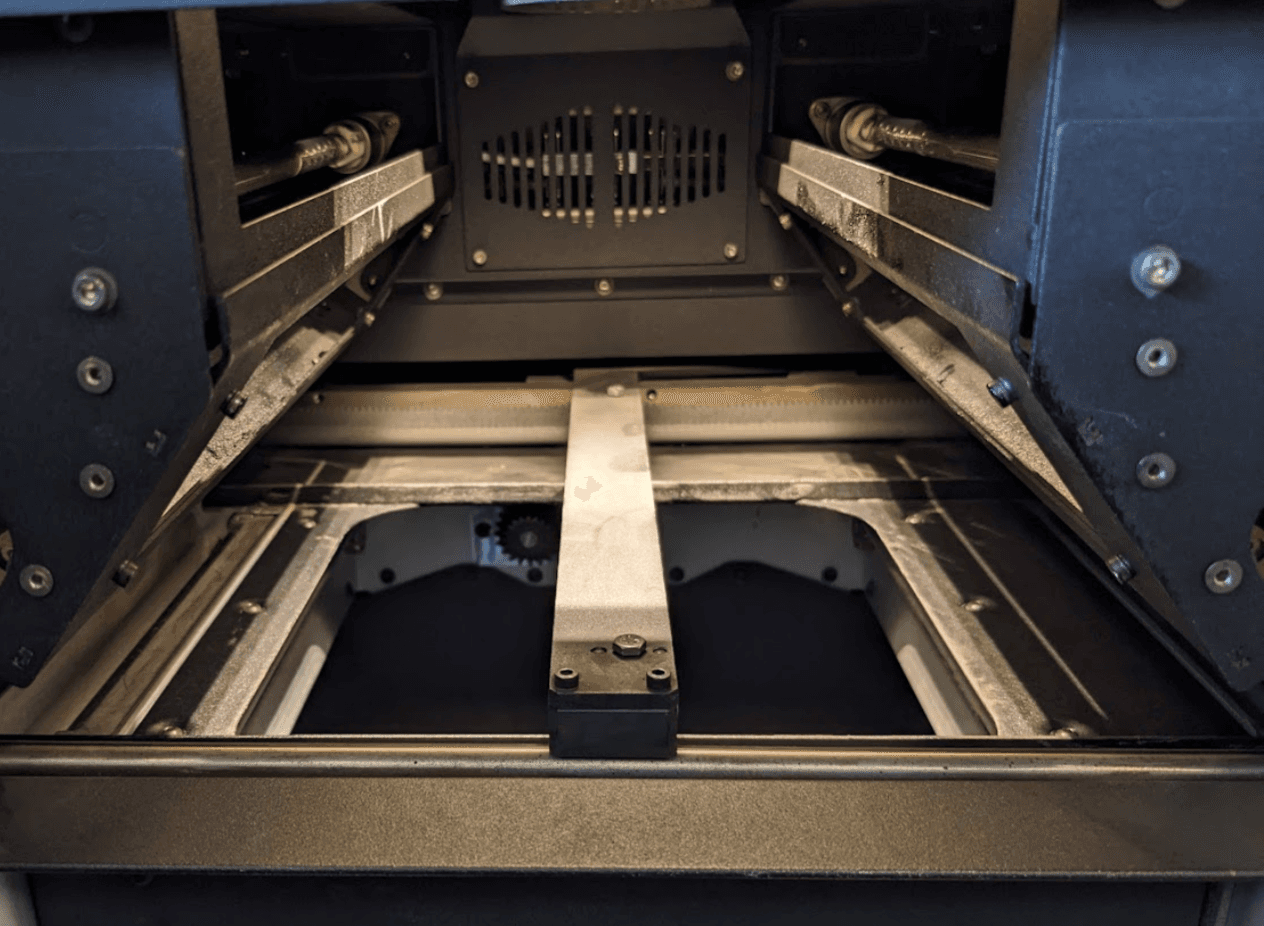
Utiliza Motor Moves (Movimientos del motor) para mover el recubridor al centro y acceder más fácilmente a la superficie del rodillo.
En la pantalla táctil, ve a Maintenance (Mantenimiento) > Motor moves (Movimientos del motor)
Mantén pulsado el botón direccional correspondiente que hará que el recubridor se desplace hasta el centro de la impresora.
Paso 3: Limpia el rodillo recubridor
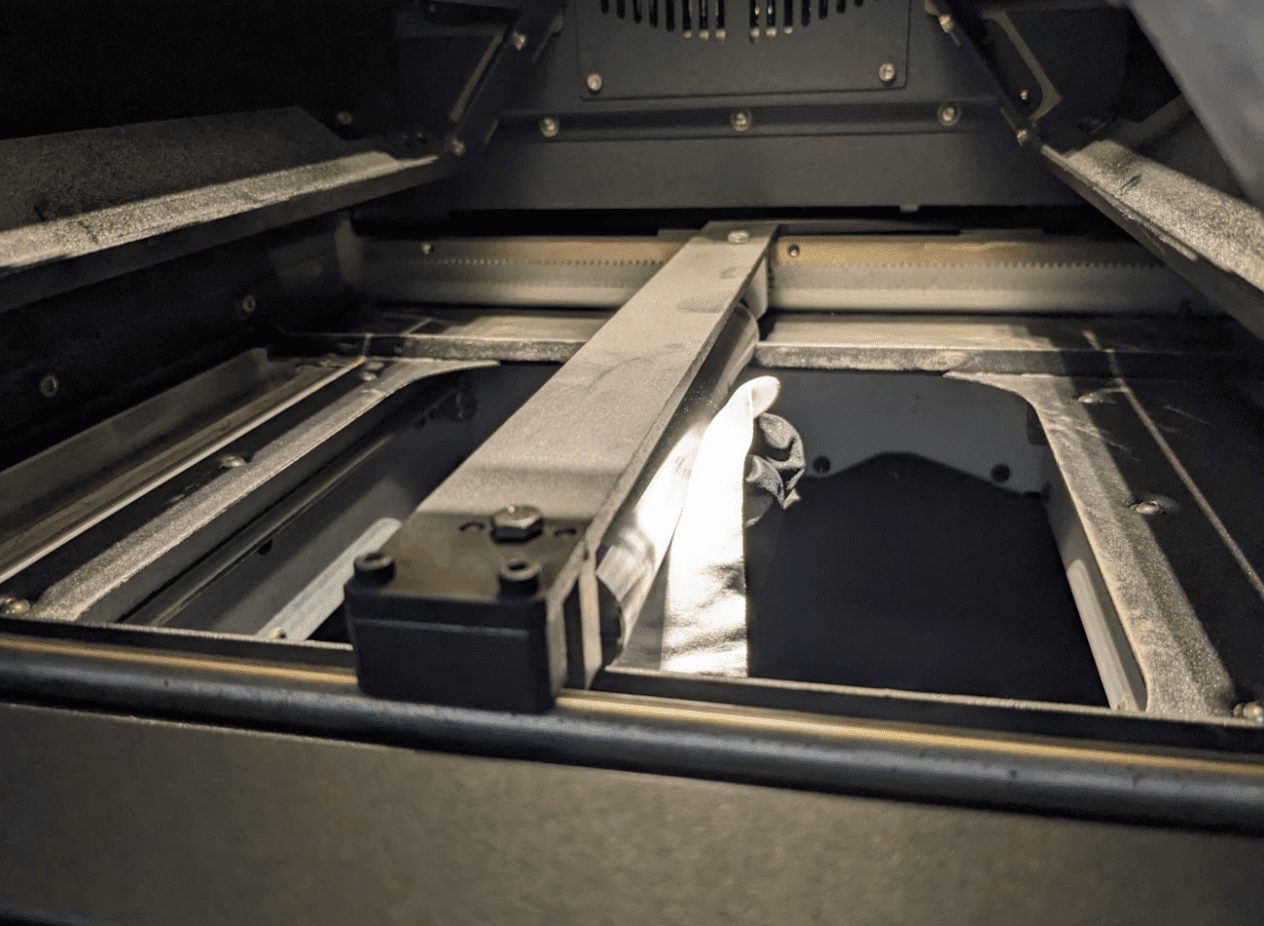
Utiliza un paño de limpieza de microfibras seco para limpiar toda la superficie del rodillo. Si queda algún resto endurecido en la superficie:
Paso 4 (opcional): Sumerge el rodillo recubridor
Si sigue habiendo una acumulación importante, retírala de la impresora y déjala en remojo antes de limpiarla: