Formlabs Logo
Resumen y configuración de la Form Mobile

Resumen y configuración de la Form Mobile

Form Mobile te permite supervisar y controlar tus impresiones e impresoras de forma remota a través de tu dispositivo móvil. Para empezar, descarga la aplicación desde la App Store de Apple o la Google Play Store. Abre la aplicación, pulsa Get started (Empezar) e introduce tu dirección de correo electrónico y la contraseña de tu cuenta de Formlabs.
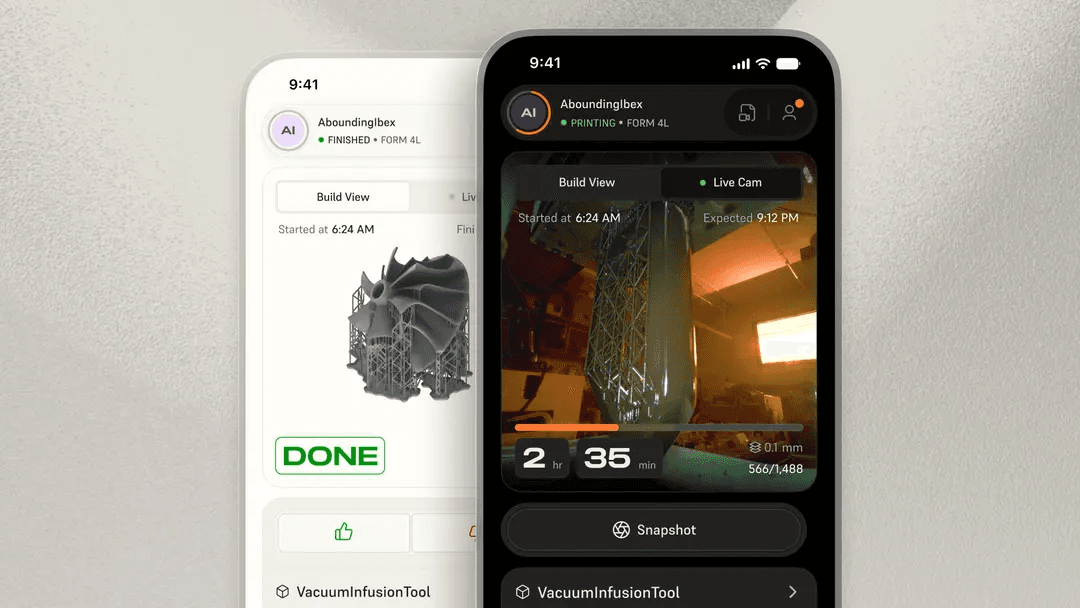
Aplicación Form Mobile

Al registrar tus impresoras en Form Mobile, podrás:

  • Supervisar remotamente el progreso de impresión y la disponibilidad de la impresora.
  • Ver imágenes y vídeos a cámara rápida de tus impresiones e impresoras
  • Controla tus impresoras e inicia impresiones de forma remota
  • Recibe notificaciones de eventos como el inicio o la finalización de impresiones
  • Explora la tienda de Formlabs y consulta tus pedidos anteriores

La Form Mobile se actualiza con frecuencia con nuevas funciones. Mantén tu dispositivo actualizado e inicia sesión con regularidad para ver las últimas novedades.

Nota:

Actualmente, los siguientes tipos de impresoras se pueden conectar a Form Mobile:

  • Form Studio 1
  • Generación Form 4
  • Generación Form 4L

Creación de una cuenta

Crear una cuenta con Formlabs es el primer paso para realizar pedidos a través de nuestra tienda web, recibir actualizaciones de productos y registrarse en Form Mobile.

Para crear una cuenta:

App

Sitio web

  1. Abre la aplicación Form Mobile.
  2. Pulsa
  3. Get started (Empezar).
  4. Pulsa
  5. Next (Siguiente) hasta llegar a la pantalla Log In with Formlabs (Iniciar sesión con Formlabs).
  6. Pulsa I don’t have an account (No tengo una cuenta). Sigue las instrucciones que aparecen en pantalla para crear una cuenta nueva.
  1. Ve a www.formlabs.com.
  2. Haz clic en
  3. Sign In (Iniciar sesión) en la parte superior de la página. Se abrirá un cuadro de diálogo.
  4. Haz clic en
  5. Create an Account (Crear una cuenta). Aparecerá la página Tu Dashboard.
  6. Introduce tu información en los campos, lee y acepta nuestra Política de privacidad y haz clic en Create Account (Crear cuenta).


Nota:

La creación de cuentas dentro de la aplicación se introdujo en la versión 2.1.6 de Form Mobile. Las versiones anteriores de la aplicación requerían que crearas una cuenta a través del sitio web de Formlabs.

Inicio de sesión en tu cuenta de Formlabs

Después de crear una cuenta, inicia sesión en la aplicación:

  1. Abre la aplicación Form Mobile.
  2. Pulsa
  3. Get started (Empezar).
  4. Pulsa
  5. Next (Siguiente) hasta que llegues a la pantalla Log In with Formlabs (Iniciar sesión con Formlabs).
  6. Introduce las credenciales de tu cuenta de Formlabs.
  7. Pulsa
  8. Log in (Iniciar sesión).

Envío de comentarios

Las opiniones de los usuarios ayudan a Formlabs a mejorar continuamente sus productos. Para enviar comentarios sobre Form Mobile:
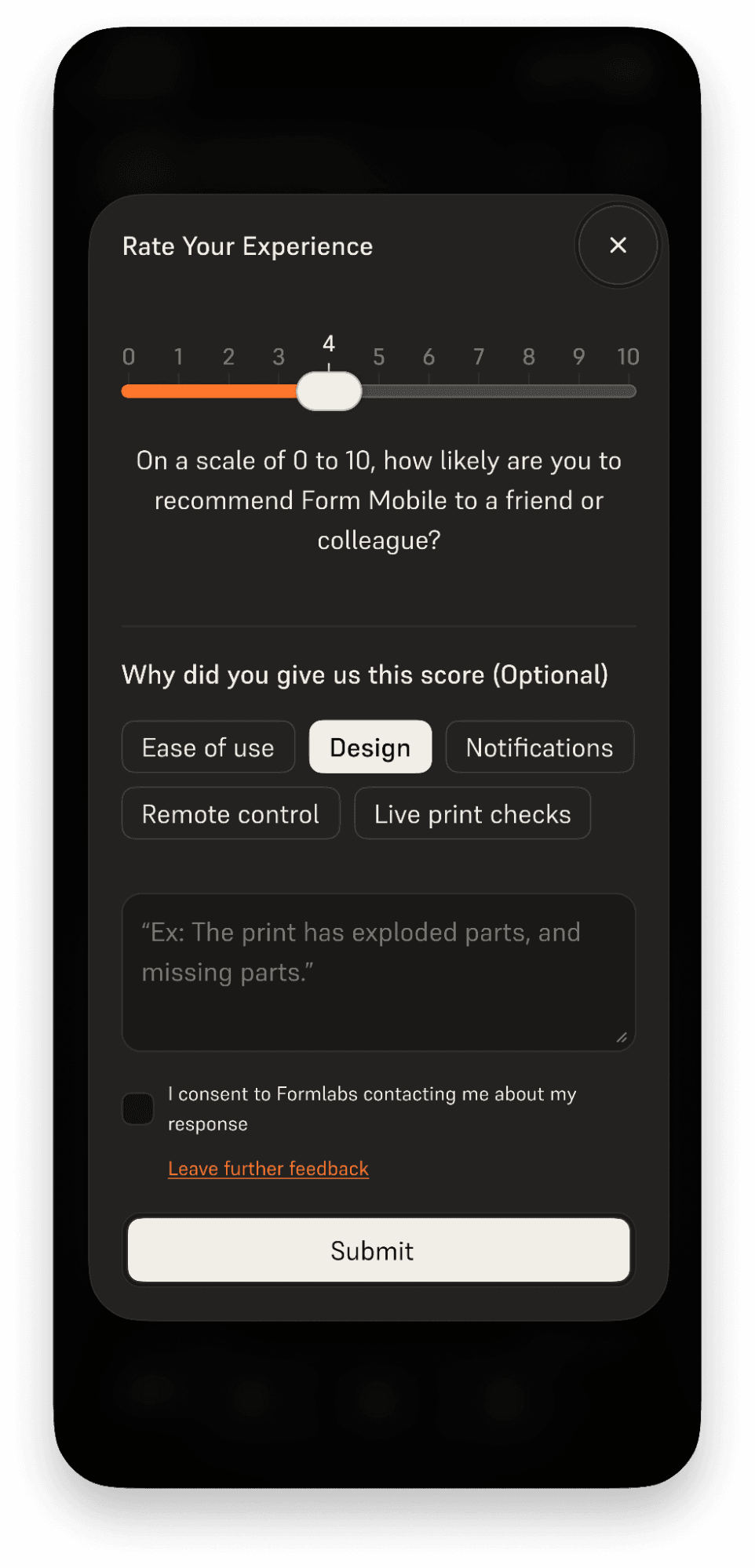
  1. Abre la aplicación.
  2. Pulsa el icono del perfil a la derecha de la barra de estado. Aparecerá la pantalla Account (Cuenta).
  3. Envía tus comentarios de una de estas tres formas:
      Pulsa
    • Rate the app (Valorar la aplicación). Aparecerá la pantalla Rate Your Experience (Valora tu experiencia), que te permitirá enviar comentarios sobre la aplicación y tu caso de uso. También puedes optar por que Formlabs se ponga en contacto contigo para obtener más información.
    • Pulsa
    • Contact Us (Contactar con nosotros) para abrir un borrador de correo electrónico en blanco y enviar comentarios más abiertos.
    • Pulsa
    • App Bug Report (Informe de error de la aplicación) para enviar comentarios sobre un error u otro problema similar.
Cómo proporcionar comentarios a través de la Form Mobile

Siguientes pasos

Para seguir aprendiendo sobre Form Mobile, lee el artículo de asistencia Añadir y eliminar impresoras en Form Mobile.
