Formlabs Logo

Mensajes de error de la Form Studio 1

Mensajes de error de la Form Studio 1

Si la Form Studio 1 encuentra alguna anomalía, la pantalla táctil muestra mensajes de error y más detalles sobre el error. Este artículo describe los pasos iniciales de resolución de problemas para resolver los códigos de error más comunes que se ven en las impresoras Form Studio 1 o que se esperan durante el funcionamiento normal. Si te encuentras con un código de error que no se encuentra en este artículo, consulta los pasos generales de resolución de problemas que se indican a continuación.

Los códigos de error de

Form Studio 1 tienen el formato X.YY.ZZ, donde X es el código de la máquina, YY es el subsistema y ZZ es el código de error único que indica la advertencia correspondiente. El código de máquina para las impresoras Form Studio 1 es el 8, por lo que el código de error completo para todos los errores de este tipo de impresoras comienza por 8. El número de grupo de error describe el tipo de error, mientras que el subcódigo designa un subsistema o modo de fallo específico. Por ejemplo, todos los subcódigos del Grupo de errores 3 de la Form 1 Studio están relacionados con el calentador y la temperatura de la resina, mientras que el Error 8.3.1 en particular está relacionado con que la resina no alcanza la temperatura deseada.


Pasos generales para la resolución de problemas

Se recomiendan los siguientes pasos para la mayoría de los problemas que se observan en las impresoras Form Studio 1:

  1. Asegúrate de que el firmware de la impresora esté actualizado.
  2. Actualiza PreForm, vuelve a generar tu trabajo de impresión y vuelve a cargarlo en la impresora.
  3. Reinicia la impresora utilizando el interruptor de la parte posterior de la máquina.
  4. Deja la unidad apagada durante al menos 30 segundos antes de volver a encenderla.
  5. Si el problema persiste y el firmware de la impresora ya está actualizado, reinstala manualmente el último paquete de firmware.
  6. Si el problema comenzó inmediatamente después de actualizar el firmware de la impresora, devuelve el paquete de firmware a la versión anterior.

Buenas prácticas para abrir un caso de asistencia con el servicio de asistencia de Formlabs:

  • Proporciona fotos del código de error específico y de cualquier otro síntoma que observes.
  • Anota el contexto del problema (por ejemplo, si se produjo inmediatamente después de la instalación, después de una actualización del software, etc.).
  • Incluye la frecuencia de este problema y si es persistente o intermitente.
  • Anota la resina y los ajustes de impresión con los que estás imprimiendo.
  • Incluye los registros de diagnóstico de tu impresora.
  • Describe todos los pasos de resolución de problemas que ya hayas intentado.

Reg. de diagnóstico

Las impresoras Form Studio 1 mantienen registros de diagnóstico para proporcionar información detallada sobre el funcionamiento de la máquina. Incluye estos registros de diagnóstico junto con otras observaciones y detalles relevantes cuando contactes con el servicio de asistencia de Formlabs para acelerar la resolución del problema.

Para máquinas conectadas a Internet mediante una conexión wifi o Ethernet activa:

  1. Pulsa el icono del engranaje en la parte inferior izquierda de la pantalla Home (Inicio) de la impresora. Aparecerá el menú Settings (Ajustes).
  2. Pulsa Support (Asistencia). Aparecerá el menú Support (Asistencia).
  3. Pulsa Send diagnostic information (Enviar información de diagnóstico). Aparecerá un mensaje de confirmación para cargar la información de diagnóstico.
  4. Pulsa Upload (Cargar) para iniciar la carga. Aparecerá un mensaje de confirmación cuando se complete la carga.

Para impresoras no conectadas a Internet:

  1. Abre PreForm.
  2. Haz clic en Edit Job Setup (Editar configuración del trabajo). Se abrirá la ventana Job Setup (Configuración del trabajo).
  3. Selecciona el nombre de serie de la impresora.
  4. Haz clic en Download Logs (Descargar registros). Aparecerá una ventana de confirmación.
  5. Haz clic en Browse (Examinar) para descargar los registros en la ubicación deseada de tu ordenador.
  6. Haz clic en OK (Aceptar). Los registros de diagnóstico se guardan y aparecen en el formato encriptado FORMLOGS.
  7. Adjunta el archivo cuando te pongas en contacto con el servicio de asistencia de Formlabs.
  8. Si PreForm muestra el mensaje ERROR_BAD_STATE, es posible que no haya suficiente espacio de almacenamiento en la impresora para la carga. Elimina impresiones de la Queue (Cola de impresión) para dejar suficiente espacio de almacenamiento para cargar los registros.
  9. Reinicia la impresora e inténtalo de nuevo.

Obtén más información acerca de las opciones para trabajar con o sin conexión a Internet.

Activación de la asistencia remota para la resolución de problemas

Durante la resolución de problemas, el servicio de asistencia de Formlabs puede necesitar información adicional de tu impresora o acceso a ella. Es posible que se te pida que actives la función de Remote Assistance (Asistencia remota) en tu máquina.

Para preparar la impresora para la asistencia remota:

  1. Asegúrate de que el firmware de la impresora esté actualizado.
  2. Pulsa el icono del engranaje para acceder a la pantalla Settings (Ajustes). Aparecerá la pantalla Settings (Ajustes).
  3. Pulsa Support (Asistencia). Aparecerá la pantalla Support (Asistencia).
  4. Pulsa Remote Assistance (Asistencia remota). El botón se volverá azul cuando esté activada.

Activación de las herramientas de análisis para la resolución de problemas

Durante la resolución de problemas, el servicio de asistencia de Formlabs puede necesitar información adicional de tu impresora o acceso a ella. Es posible que se te pida que habilites las opciones de uso compartido de Analytics en tu máquina.

Para activar el uso compartido de análisis en tu impresora:

  1. Asegúrate de que el firmware de la impresora esté actualizado.
  2. Pulsa el icono del engranaje para acceder a la pantalla Settings > General (Ajustes > General). Aparecerá la pantalla de ajustes General.
  3. Pulsa Analytics (Información analítica). Aparecerá la pantalla Analytics (Información analítica).
  4. Pulsa Share print logs (Compartir registros de impresión) y Share post-print photos (Compartir fotos posteriores a la impresión). Los botones se volverán azules cuando estén activados.

Instrucciones para el restablecimiento de los ajustes de fábrica

En algunas ocasiones, un restablecimiento de los ajustes de fábrica puede corregir el comportamiento inusual de la impresora. El comportamiento inusual puede incluir mensajes de "unknown error" (error desconocido), actualizaciones incompletas del firmware, una pantalla táctil que no responde o problemas para conectarse a PreForm. Un restablecimiento de fábrica borra los ajustes personalizados, incluidas las impresiones guardadas en la cola de impresión y las conexiones de red.

Aviso:

Un restablecimiento de los ajustes de fábrica borra toda la información de las impresiones, la configuración personalizada y los registros de diagnóstico. Carga los registros de diagnóstico antes de realizar un restablecimiento de los ajustes de fábrica.

Para realizar un restablecimiento de los ajustes de fábrica:

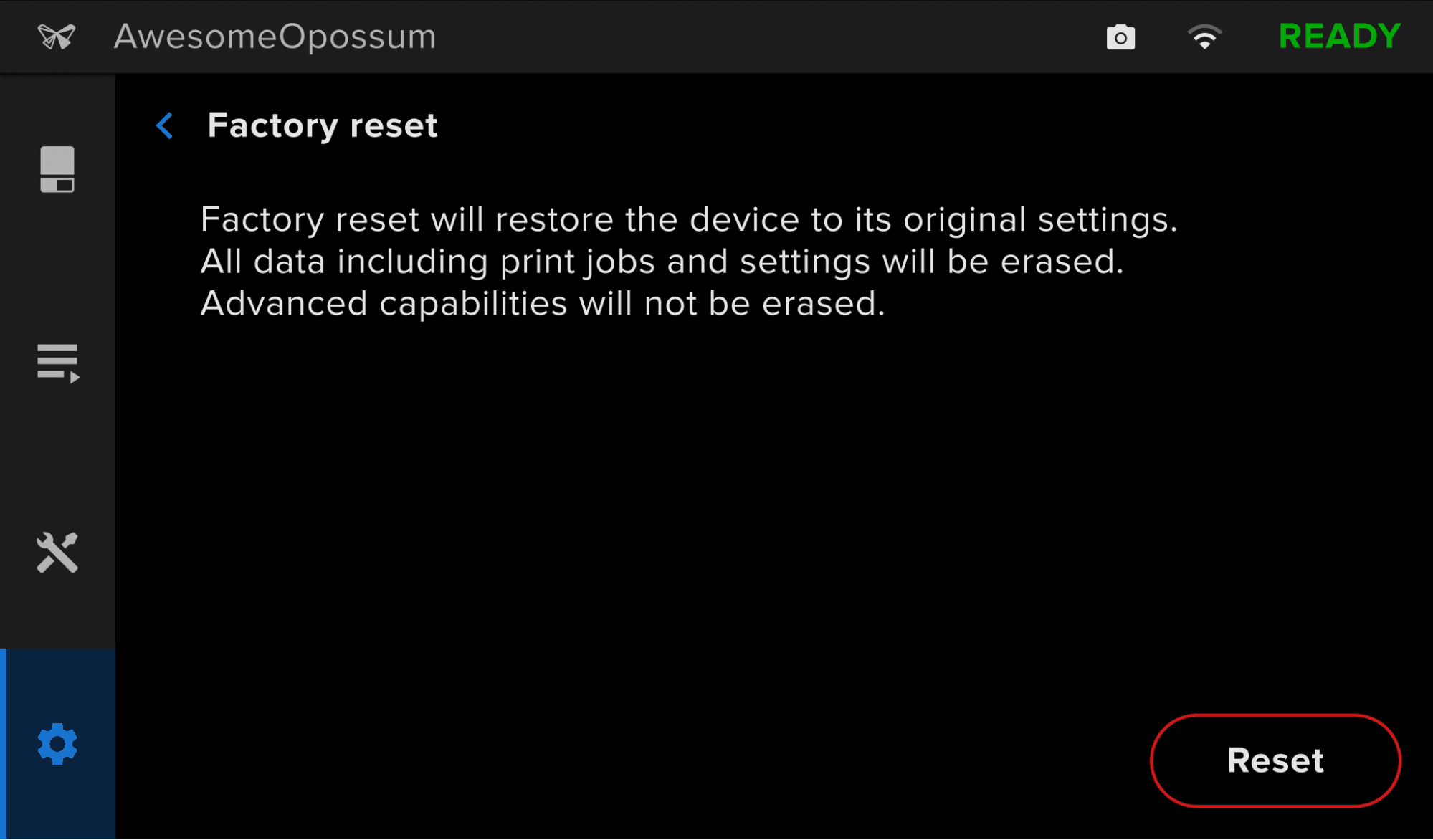
  1. Pulsa Settings > General > Factory reset (Ajustes > General > Restablecimiento de los ajustes de fábrica). Aparecerá la pantalla Factory reset (Restablecimiento de los ajustes de fábrica).
  2. Pulsa Reset (Restablecer). Aparecerá una pantalla de confirmación.
  3. Pulsa Reset (Restablecer). La impresora recuperará su configuración original.

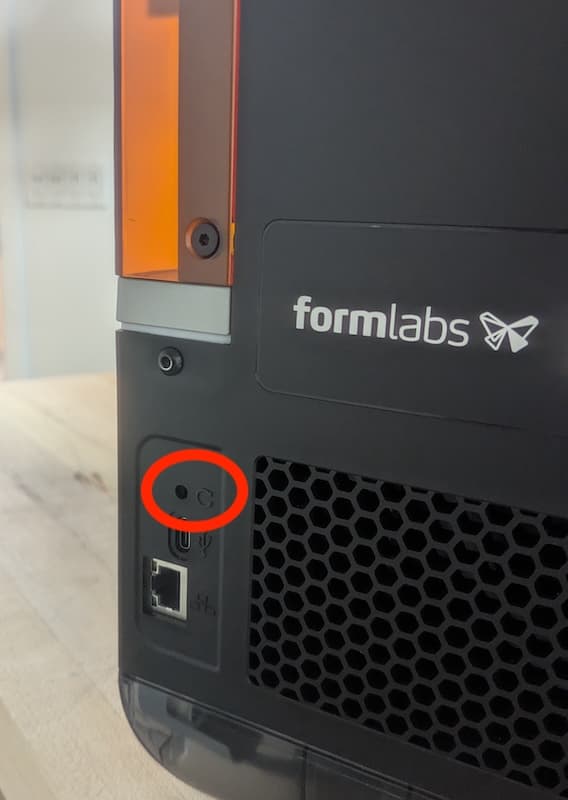
Si no puedes realizar un restablecimiento de los ajustes de fábrica mediante la pantalla táctil, utiliza el botón físico situado en la parte posterior de la máquina:

  1. Apaga la impresora mediante el interruptor de encendido que se encuentra en la parte posterior de la máquina.
  2. Vuelve a encender la impresora.
  3. Cuando aparezca el logotipo de Formlabs, mantén pulsado el botón de restablecimiento situado encima del puerto USB en la parte posterior de la impresora. Si pulsas el botón demasiado pronto, la impresora no arrancará y la pantalla táctil parpadeará hasta que realices un reinicio completo de la impresora. Mantén pulsado el botón durante al menos 10 segundos, hasta que aparezca Resetting to factory defaults (Restableciendo los valores de fábrica) en la pantalla táctil. Es posible que necesites utilizar un clip o una herramienta pequeña para pulsar el botón de restablecimiento.
  4. Deja de pulsar el botón. Si sueltas el botón demasiado pronto, apaga la máquina, vuelve a encenderla e inténtalo de nuevo.
  5. La pantalla táctil mostrará el mensaje Factory reset complete (Restablecimiento de ajustes de fábrica terminado) antes de iniciar la impresora.
Restablecimiento de los ajustes de fábrica de una impresora Form Studio 1

Para confirmar un restablecimiento con éxito de los ajustes de fábrica, pulsa Queue (Cola de impresión) en la pantalla táctil de la impresora. Después de un restablecimiento satisfactorio, la cola de impresión estará vacía. Si el reinicio no resuelve el problema, ponte en contacto con el servicio de asistencia de Formlabs.